Raspberry Pi es un dispositivo pequeño y poderoso que se puede usar como un ordenador de escritorio, pero algunos usuarios pueden fallar al iniciar Raspberry Pi a veces. ¿Cuáles son las razones por las que la Raspberry Pi no arranca? ¿Qué puede hacer si Raspberry Pi no arranca? No desespere, aquí podrá algunas encontrar pistas que le pueden ayudar a revivirla.
Raspberry Pi, también conocida como RPi, es una serie de pequeñas computadoras de placa única desarrolladas en el Reino Unido por la Fundación Raspberry Pi, que se dedica a promover la enseñanza de la informática básica en escuelas y países en desarrollo.
Raspberry Pi ha atraído a una gran cantidad de usuarios por su bajo costo y el tamaño de una tarjeta de crédito . Como una de las computadoras británicas más vendidas, permite a las personas de todas las edades acceder a la informática y aprender habilidades de programación con facilidad. Se puede conectar a un monitor de computadora o TV y usar un teclado y un mouse estándar para funcionar como una computadora de escritorio normal.
Vale la pena mencionar que Raspberry Pi es una computadora básica sin sistema operativo. Para que Raspberry Pi arranque y funcione, los usuarios deben instalar el sistema operativo obtenido en una tarjeta MicroSD, MiniSD o SD, según la placa y los adaptadores disponibles.
Además del sistema operativo oficial Raspberry Pi (anteriormente llamado Raspbian ), los usuarios pueden elegir varios sistemas operativos, que incluyen:
- FreeBSD
- linux
- NetBSD
- OpenBSD
- Plano 9
- Sistema operativo RISC
- Windows 10 ARM64
- Núcleo de Windows 10 IoT
- …
Para obtener más información sobre los sistemas operativos Raspberry Pi, puede consultar esta página de Wikipedia .
Para detectar qué puede estar pasando, analizaremos el comportamiento de los diodos de nuestra Raspberry, PWR (rojo) y ACT (amarillo).
Acerca del problema de que Raspberry Pi no arranca
Raspberry Pi ofrece varios modelos para diferentes usuarios, y Raspberry Pi 4 Model B debería ser el más popular entre ellos. Aunque esta conveniente computadora es fácil de usar, también se reportan algunos problemas con ella. Para los usuarios que recién comienzan a usar una Raspberry Pi, el hecho de que Raspberry Pi no arranque es un problema muy común, y muchos usuarios lo han informado en el foro.
Bueno, es posible que encuentre este problema complicado debido a varios factores, incluidos problemas con la tarjeta SD, problemas de hardware, etc. Para descubrir la causa raíz del problema de que Raspberry Pi no arranca, primero puede verificar los LED de indicación.
Cuando inicie su Raspberry Pi en el estado normal, se activarán los LED específicos: una luz roja que indica energía ( PWR ) y una luz verde que indica actividad de la tarjeta SD ( ACT ). Después de conectar el dispositivo a una red, también se activará otra luz LED verde que indica el estado de Ethernet. Tenga en cuenta que el número y la posición del LED de estado de Raspberry Pi varían entre los diferentes modelos.
Ahora, puede encontrar algunas pistas de los LED de indicación de Raspberry Pi. Si el LED PWR no está encendido , significa que no hay fuente de alimentación activa. Si el LED PWR parpadea , significa que hay un problema con la fuente de alimentación o que el voltaje cae por debajo de 4,63 V (en modelos A+ y posteriores).
Si el LED ACT no está activo , significa que no hay instrucciones de arranque legibles en la tarjeta SD.
Además, si Raspberry Pi no se enciende, el LED ACT parpadeando en un patrón específico también podría indicarle algo sobre el problema de arranque:
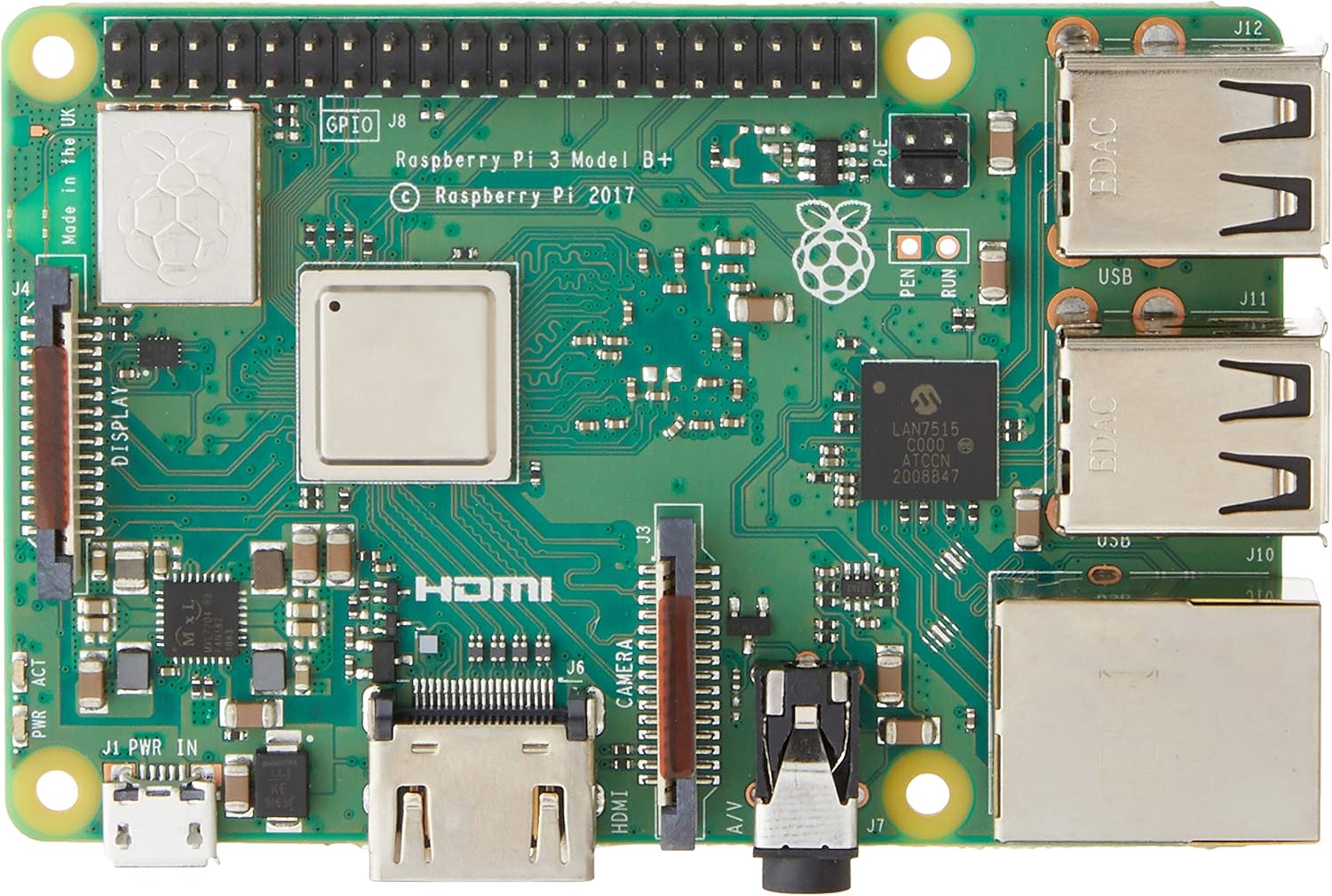
Comenzaremos con el diodo PWR, es decir el led Rojo. Como consideración inicial, comentar que una buena fuente de alimentación de 5V es fundamental para el correcto funcionamiento de nuestra máquina.
- El LED rojo no se enciende y no ve nada por pantalla: La fuente de alimentación no está correctamente conectada.
- Hasta aquí los posibles casos en los que descartemos cualquier problema con la alimentación de la Raspberry; pasemos a hablar del comportamiento del LED de actividad (ACT).
Analizaremos el caso en el que el LED rojo está encendido (no parpadeando) y el LED amarillo no se enciende, las posibles causas/soluciones serán:
- Nuestra tarjeta SD/microSD no tiene bien cargada la imagen del sistema operativo. La solución a aplicar será reformatear la tarjeta y volverle a cargar el S.O.
- Pruebe a enchufar la Raspberry sin ningún cable conectado, solo el de alimentación. Si ves que el LED de actividad parpadea al menos durante 20 segundos, querrá decir que hay algo que le estamos enchufando que interfiere con nuestro arranque. Iremos conectando dispositivos poco a poco para saber cual se está peleando con nuestro arranque.
- El voltaje es demasiado bajo (por debajo de 5 V). Pruebe con otra fuente diferente. La Raspberry necesita un suministro nominal de 700 mA o más aun proporcionando los 5V que necesitamos.
- Hay un error en el archivo del sistema bootcode.bin que puede causar problemas con algunas tarjetas SD/microSD. Prueba esta versión: https://github.com/raspberrypi/firmware/blob/234c19de7cbaaf4997671d61df20a05759066295/boot/bootcode.bin
Por último, analizaremos el caso en el que el LED rojo está encendido (no parpadeando) y el LED amarillo parpadea con un patrón predeterminado. Gracias a los últimos firmwares, el LED de actividad puede parpadear con un patrón predeterminado para indicar una serie de errores:
- 1 parpadeo: posiblemente tienes una Raspberry de Micron. Echale un vistazo al procesador y si pone una M con una órbita alrededor en ella, utiliza el software más reciente (después de septiembre 2013) para resolver tu problema. También asegúrate de que tienes una tarjeta SD/microSD de 4 Gb. Una de 2Gb no funciona en este caso particular.
- 3 parpadeos: archivo start.elf no se encuentra.
- 4 parpadeos: archivo start.elf no se puede lanzar (está corrupto).
- 7 parpadeos: archivo kernel.img no se encuentra.
- 8 parpadeos: la SDRAM no se reconoce. Necesitas un nuevo firmware de bootcode.bin/start.elf o tu SDRAM está dañada.
En las Raspberrys con un firmware anterior al 20 de octubre de 2012, se requiere el archivo loader.bin para el arranque y el significado de los parpadeos del LED de actividad varían ligeramente:
- 3 parpadeos: archivo loader.bin no se encuentra.
- 4 parpadeos: archivo loader.bin no se puede lanzar (está corrupto).
- 5 parpadeos: archivo start.elf no se encuentra.
- 6 parpadeos: archivo start.elf no se puede arrancar.
- 7 parpadeos: archivo kernel.img no se encuentra.
Cómo arreglar Raspberry Pi que no arranca
Si desafortunadamente está experimentando este problema frustrante, puede probar los siguientes métodos uno por uno. Sin más preámbulos, echemos un vistazo a las instrucciones detalladas.
Verifique la fuente de alimentación y el cable HDMI
Todos los modelos de Raspberry Pi vienen con un puerto USB, y a lo que debe prestar atención es que Raspberry Pi 4 usa la conexión USB Tipo C mientras que Rasbbery Pi 3/2/1 usan el micro USB. Para iniciar una Raspberry Pi y hacer que funcione como se espera, se recomienda utilizar la fuente de alimentación oficial (proporciona al menos 3 A para Pi 4 y 2,5 A para Pi3). También debe asegurarse de que el cable de alimentación funcione con su RPi.
En algunos casos, los LED de indicación de Raspberry Pi están en estado normal pero el dispositivo no puede mostrar ningún video. Si es así, el problema podría tener algo que ver con el cable HDMI y puede forzar la detección de HDMI para solucionar el problema. Esto es lo que debe hacer:
- 1 : Retire la tarjeta SD de su RPi y luego insértela en una computadora.
- 2: Abra la tarjeta SD en el Explorador de archivos y vaya a \boot\partition .
- 3 : abra el archivo config.txt y agregue el siguiente contenido al final del archivo: hdmi_force_hotplug=1
- 4 : guarde el archivo txt y expulse la tarjeta SD de la computadora. Vuelva a conectar la tarjeta SD a su Raspberry Pi y compruebe si se solucionó el problema.
Resuelva problemas de hardware
Si su Raspberry Pi no se enciende, es probable que haya algunos problemas con su hardware. Por un lado, debe asegurarse de que todos los accesorios esenciales estén bien conectados, incluida la fuente de alimentación, la tarjeta SD, etc. Por otro lado, debe verificar si está utilizando algún hardware incompatible con los productos Raspberry Pi. o su versión específica.
Para descubrir el hardware defectuoso, puede desconectar todos los cables y otros accesorios conectados a su Raspberry Pi, pero mantenga las partes esenciales para el arranque del dispositivo.
Si su RPi puede arrancar normalmente, entonces el problema está relacionado con algo que no conectó. Ahora, puede conectar estos accesorios desconectados uno por uno para encontrar el que no funciona para su RPi y reemplazarlo con uno de soporte oficial.
Si su Raspberry Pi no arranca incluso solo con el equipo obligatorio, puede probarlo con otro dispositivo Raspberry Pi y también realizar un reemplazo cuando sea necesario. Si no hay ningún problema con el hardware, es posible que su RPi esté defectuoso y debe ponerse en contacto con el fabricante para obtener más ayuda.
Asegúrese de que el sistema operativo sea compatible y esté correctamente instalado
Como todos sabemos, el sistema operativo es un factor crítico que garantiza que una Raspberry Pi arranque y funcione correctamente. Si no hay un sistema operativo instalado en la tarjeta SD de Raspberry Pi, será imposible que su Raspberry Pi funcione.
Además, algunos usuarios no pueden iniciar el dispositivo incluso si han instalado un sistema operativo en la tarjeta SD. Esto puede deberse a que el sistema operativo no es compatible con Raspberry Pi o el archivo de imagen está dañado. En este caso, puede volver a configurar su tarjeta SD con un sistema operativo Raspberry Pi compatible oficialmente. Para hacer eso, la forma más fácil es hacer uso de Raspberry Pi Imager.
Nota: si obtuvo la imagen del sistema operativo deseada, también puede usar otras herramientas para escribirla en la tarjeta SD.
Aquí hay una guía simple para usted.
Consejo: El proceso formateará su tarjeta SD. Si hay archivos importantes en él, es mejor que haga una
copia de seguridad de la tarjeta SD con anticipación.
Paso 1 : inserte la tarjeta SD involucrada en su computadora a través de un lector de tarjetas. Visite la página de descargas de Raspberry Pi para descargar la versión correcta de Raspberry Pi Imager según su sistema operativo.
Paso 2 : Inicie el archivo descargado para instalar la herramienta y luego ábralo para ingresar a la interfaz principal.
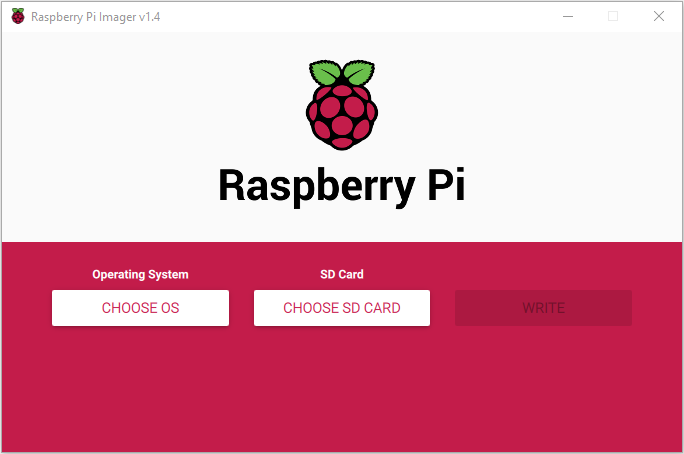
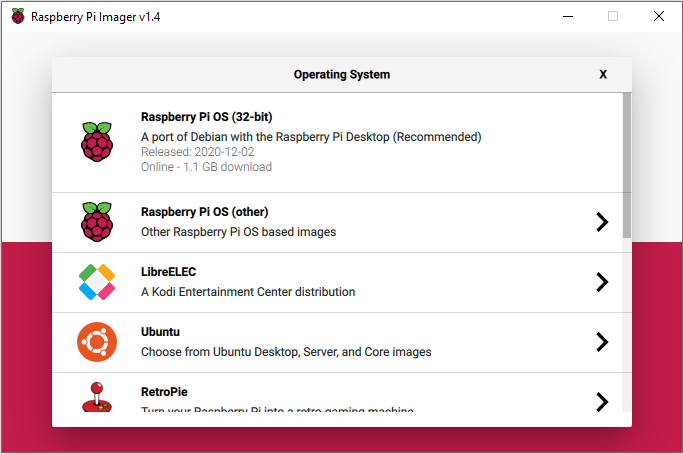
Paso 3 : Haga clic en el botón ELEGIR SO y seleccione un sistema operativo Raspberry Pi como su preferencia en la ventana emergente. Haga clic en el botón ELEGIR TARJETA SD para seleccionar su tarjeta SD Raspberry Pi.
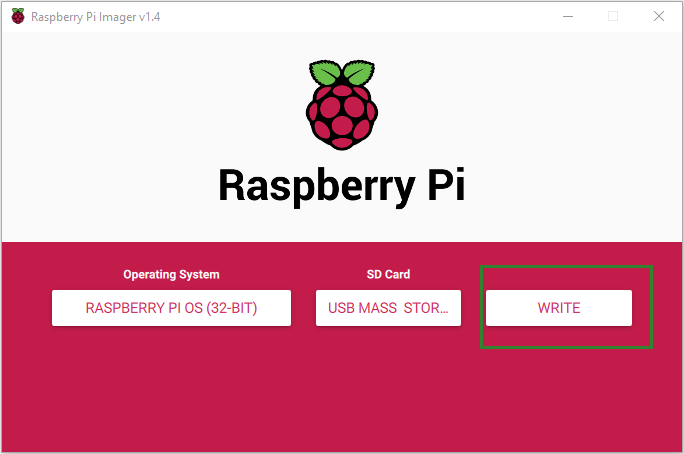
Paso 4 : Ahora, el botón ESCRIBIR estará disponible, y solo necesita hacer clic en el botón para comenzar a escribir el sistema operativo seleccionado en su tarjeta SD.
Después de reinstalar el sistema operativo en la tarjeta SD, puede conectarlo a su Raspberry Pi y verificar si el problema está resuelto.
Excluir el problema de la tarjeta SD
La Raspberry Pi requiere una tarjeta SD para almacenar todos sus archivos y el sistema operativo Raspberry Pi. Si la tarjeta SD está defectuosa o dañada, es posible que también encuentre el problema de que Raspberry Pi no arranca.
Si los métodos anteriores no solucionan el problema, puede utilizar MiniTool Partition Wizard (https://cdn2.minitool.com/?p%3Dpw%26e%3Dpw-free) para escanear y corregir errores de la tarjeta SD Raspberry Pi.
Paso 1 : desconecte la tarjeta SD e insértela en su ordenador con Windows. Inicie MiniTool Partition Wizard para obtener la interfaz principal.
Paso 2 : haga clic con el botón derecho en la partición de la tarjeta SD y seleccione Comprobar sistema de archivos . También puede seleccionar la función desde el panel de acción izquierdo.
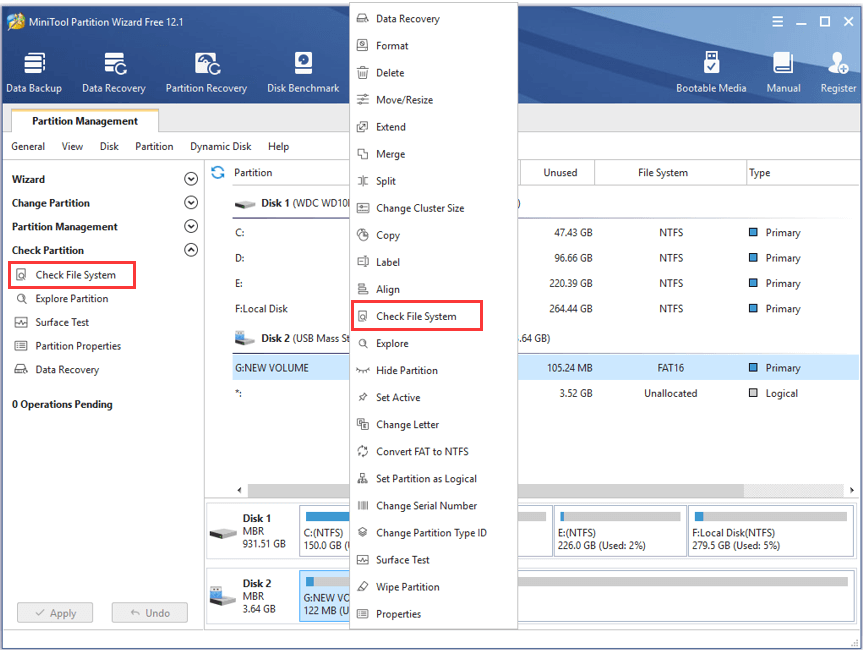
Paso 3 : en la ventana emergente, elija la opción Verificar y corregir errores detectados y haga clic en el botón Inicio .
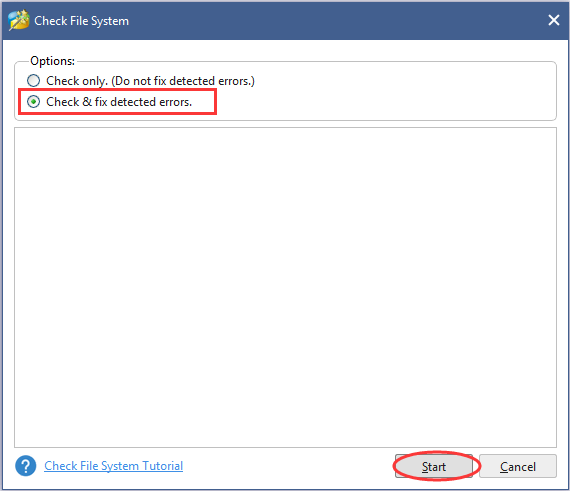
Después de corregir los posibles errores de la tarjeta SD, puede volver a conectarla a su RPi. Si aún no puede iniciar Raspberry Pi, es posible que deba formatear la tarjeta SD y reinstalar el sistema operativo Raspberry Pi de acuerdo con los pasos de la parte anterior.
En cuanto al formato de la tarjeta SD, también puedes usar MiniTool Partition Wizard (https://cdn2.minitool.com/?p%3Dpw%26e%3Dpw-free). Si es necesario, también puede hacer una copia de seguridad de la tarjeta SD por adelantado. Estos son los pasos a seguir:
Paso 1 : conecte la tarjeta SD a su computadora e inicie la utilidad.
Paso 2 : haga clic con el botón derecho en la partición de la tarjeta SD y elija Formatear .
Paso 3 : como Raspberry Pi solo admite la lectura de sistemas de archivos FAT (FAT16 y FAT32), debe seleccionar el sistema de archivos correspondiente de la lista. Luego, haga clic en el botón Aceptar .
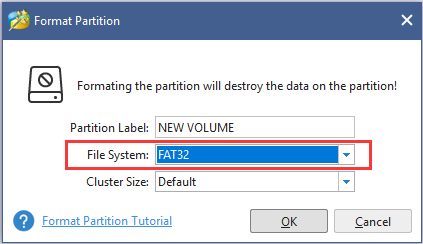
Paso 4 : cuando regrese a la interfaz principal, haga clic en el botón Aplicar para ejecutar la operación.
NOTAS FINALES
Si después de leer este tutorial consigue revivir tu Raspberry, es fundamental que recuerde que cuando vaya a apagala, lo haga de la manera correcta con la siguiente instrucción y NUNCA desenchufándola directamente de la alimentación:
sudo shutdown -h now.
Si aun así no ha conseguido hacerla funcionar de nuevo ¡¡¡no la destruya!!! Por muy raro que parezca, se han dado casos que dejando la Raspberry sin actividad y desenchufada durante un par de días, al volverla a enchufar ha funcionado a la perfección, así que ánimo.
¿Cuánto tarda en arrancar una Raspberry Pi 4? Cuando inicia Raspberry Pi primero o inicia desde cero, puede demorar hasta 20 minutos. De lo contrario, generalmente toma mucho menos tiempo (menos de 1 minuto). Y el tiempo de arranque depende de muchos factores, entre ellos:
- Clasificación de velocidad de la tarjeta SD
- Velocidad de reloj de la Raspberry Pi
- Fuente de alimentación
- Interfaces
- …
¿Cómo sé si mi Raspberry Pi está arrancando ? Para saber si una Raspberry Pi está arrancando, puede comprobar los LED de indicación. El LED rojo (PWR) indica la potencia suministrada a la placa de Raspberry Pi. Y durante el proceso de arranque, el LED verde (ACT) debería activarse y parpadear intensamente.
¿Raspberry Pi necesita arranque con teclado? La configuración inicial del Pi requiere un teclado adjunto, pero después de eso, puede controlarlo desde otro ordenador. Y debe asegurarse de que el cable Ethernet o la red inalámbrica estén conectados a la misma red que su ordenador.
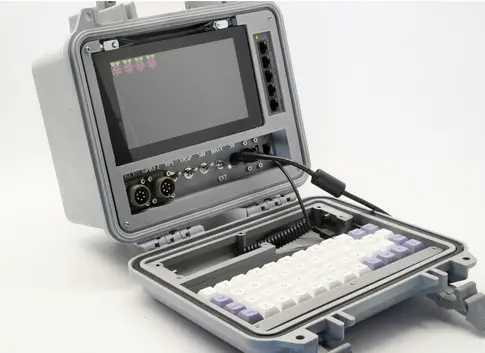
 Soloelectronicos.com
Debe estar conectado para enviar un comentario.