«Fin de servicio» Windows 11: cómo quitar el aviso (riesgos incluidos) y actualizar sin formatear


El mensaje de «Fin de servicio» en Windows 11 suele aparecer cuando tu versión de Windows ha llegado al final de su soporte y ya no recibe actualizaciones de seguridad. No es recomendable desactivarlo sin actualizar el sistema operativo, ya que eso puede poner en riesgo la seguridad de tu equipo. Desde luego lo ideal es intentar actualizarlo , aunque no siempre es posible sobre todo si el equipo no cuenta con el chip TPM.
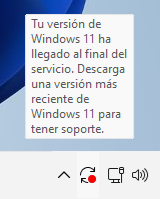
Ciertamente el iconito con el punto rojo podemos olvidarnos pero a veces si no vamos a actualizar no gustaria ocultarlo ¿Por qué NO se puede quitar solo el mensaje? El mensaje está integrado en el sistema y no hay una opción oficial ni segura para eliminarlo. Modificar el registro o archivos del sistema para ocultarlo puede dañar Windows o bloquear futuras actualizaciones.El mensaje volverá a aparecer tras reinicios o futuras comprobaciones del sistema.Sin embargo, si comprendes los riesgos y aún así quieres ocultarlo, aquí tienes algunas opciones:

Opción 1: Usar el Editor del Registro (Regedit)

  1. Presiona Win + R, escribe regedit y presiona Enter.
  2. Navega a la siguiente clave: HKEY_LOCAL_MACHINE\SOFTWARE\Policies\Microsoft\Windows\WindowsUpdate Si no existe, créala.
  3. Dentro de esa clave, crea un nuevo valor DWORD (32 bits) con el nombre: DisableOSUpgrade Y asígnale el valor 1. También puedes probar crear esta otra clave para bloquear notificaciones específicas: HKEY_LOCAL_MACHINE\SOFTWARE\Microsoft\WindowsUpdate\UX\Settings En esa clave, crea o modifica el valor: HideMCTLink = 1 (DWORD)

Reinicia tu PC después de hacer estos cambios.

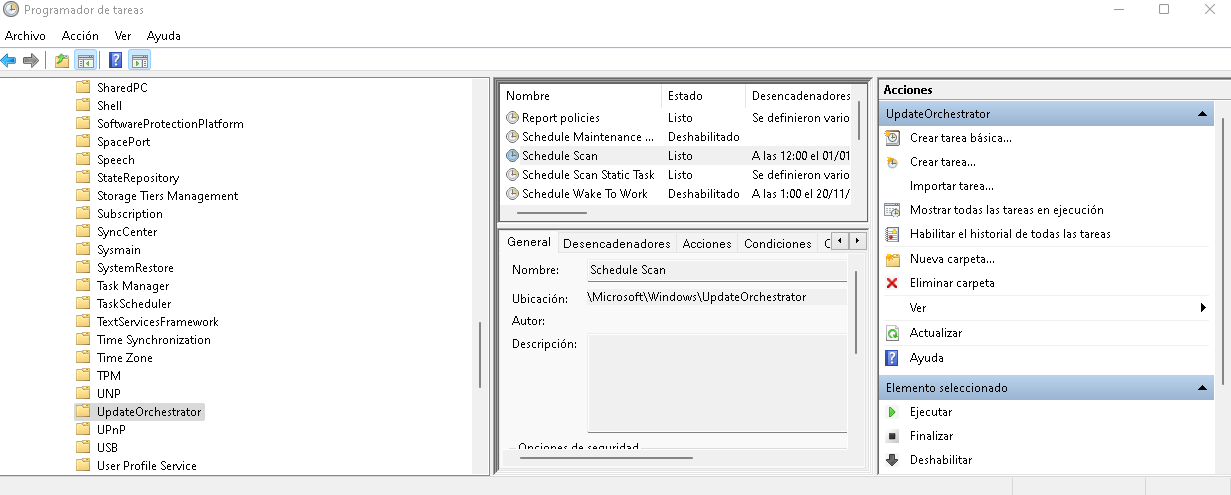
Opción 2: Usar el Programador de tareas

  1. Abre el Programador de tareas (taskschd.msc).
  2. Ve a:
    Biblioteca del Programador de tareas > Microsoft > Windows > UpdateOrchestrator
  3. Busca tareas como:
    • Schedule Scan
    • UpdateModelTask
    • USO_UxBroker ← Esta puede generar notificaciones
  4. Haz clic derecho en cada una y selecciona «Deshabilitar».
Opción 3: Desactivar notificaciones en Configuración

Esto no elimina el mensaje, pero puede ocultar su aparición:

  1. Ve a Configuración > Sistema > Notificaciones.
  2. Desactiva «Notificaciones de Windows Update» o «Sugerencias y trucos».

Recomendación: Si estás recibiendo este mensaje, es señal de que tu versión de Windows 11 está obsoleta. Considera actualizar a una versión más reciente (como 23H2) para mantener la seguridad y soporte.

Lo ideal, es repito actualizar por lo que veamos las alternativas para Actualizar Windows 11 Sin Formatear:

1. Actualización con el Asistente de Instalación de Windows 11

  1. Descarga el Asistente de Instalación de Windows 11 desde la página oficial de Microsoft:
    https://www.microsoft.com/es-es/software-download/windows11
  2. Ejecuta el asistente y sigue las instrucciones.
    Selecciona la opción de conservar tus archivos y aplicaciones.
  3. Deja que el proceso termine.
    Si hay errores, toma nota del código o mensaje específico.

2. Actualizar con una ISO de Windows 11 (sin perder tus archivos)

  1. Descarga la ISO oficial de Windows 11 desde la misma página de Microsoft.
  2. Haz doble clic en el archivo ISO para montarlo como una unidad virtual.
  3. Ejecuta el archivo setup.exe desde la unidad virtual.
  4. Elige la opción “Conservar archivos y aplicaciones” cuando se te pregunte.
  5. Sigue el proceso de actualización.

Importante: Si el instalador te dice que no puedes conservar tus archivos, puede ser por:

  • Tu versión actual es demasiado antigua.
  • Hay incompatibilidades de idioma o edición (por ejemplo, Home vs Pro).
  • Hay archivos dañados en el sistema.

3. Solucionar problemas antes de actualizar

  • Ejecuta el comando sfc /scannow en el símbolo del sistema como administrador para reparar archivos del sistema.
  • Ejecuta el solucionador de problemas de Windows Update (Configuración > Sistema > Solucionar problemas > Otros solucionadores de problemas).
  • Asegúrate de tener espacio suficiente en disco.
  • Desinstala antivirus de terceros temporalmente.
Como lidiar con las cookies


Las cookies son pequeños archivos de texto que se almacenan en su dispositivo (como su ordenador, teléfono o tableta),cuando visitas un sitio web. Estas cookies tienen diversas funciones y se utilizan para varios propósitos:

  1. Mejora de la experiencia del usuario: Las cookies pueden recordar sus preferencias y configuraciones, como el idioma, la ubicación y las preferencias de visualización. Esto ayuda a personalizar su experiencia en un sitio web, haciéndola más relevante y conveniente.
  2. Rastreo de sesiones: Las cookies se utilizan para llevar un registro de la actividad del usuario durante una sesión en línea. Esto permite que los sitios web recuerden quién es el usuario que ha entrado al sitio y qué acciones ha realizado, como iniciar sesión, agregar productos al carrito de compras, etc.
  3. Análisis y estadísticas: Las cookies son útiles para recopilar datos sobre la interacción de los usuarios con un sitio web. Los propietarios de sitios web pueden utilizar esta información para realizar análisis y obtener estadísticas sobre el tráfico, la navegación y el comportamiento de los usuarios, lo que les ayuda a mejorar sus servicios.
  4. Publicidad dirigida: Las cookies son fundamentales para la publicidad en línea. Pueden rastrear sus hábitos de navegación y proporcionar anuncios más relevantes según sus intereses y comportamientos en línea.
  5. Autenticación y seguridad: Las cookies se utilizan para autenticar a los usuarios y garantizar la seguridad de las sesiones. Por ejemplo, cuando inicia sesión en un sitio web, se crea una cookie que ayuda a mantener la sesión activa mientras se navega por diferentes páginas.

Es importante tener en cuenta que, aunque las cookies tienen muchas utilidades beneficiosas, también han generado preocupaciones sobre la privacidad. Algunas personas prefieren controlar o bloquear el uso de cookies para proteger su información personal. Las regulaciones y políticas de privacidad en varios lugares requieren que los sitios web informen a los usuarios sobre el uso de cookies y proporcionen opciones para gestionarlas.

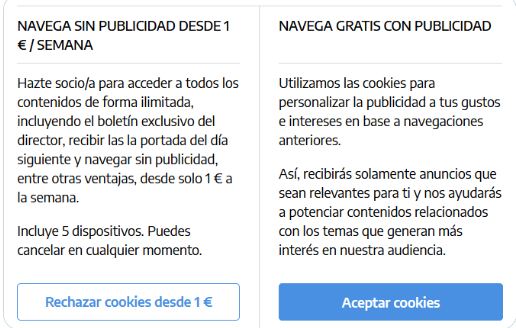
Recientemente hemos visto como muchas páginas webs han pasado de «Aceptar o rechazar cookies» a «aceptar o pagar para no tener cookies» , lo cual se debe a una actualización de la guia sobre el uso de Cookies, elaborada por las agencias de protección de datos.

Por ejemplo en España podemos ver en muchos sitios mensajes parecidos a este:

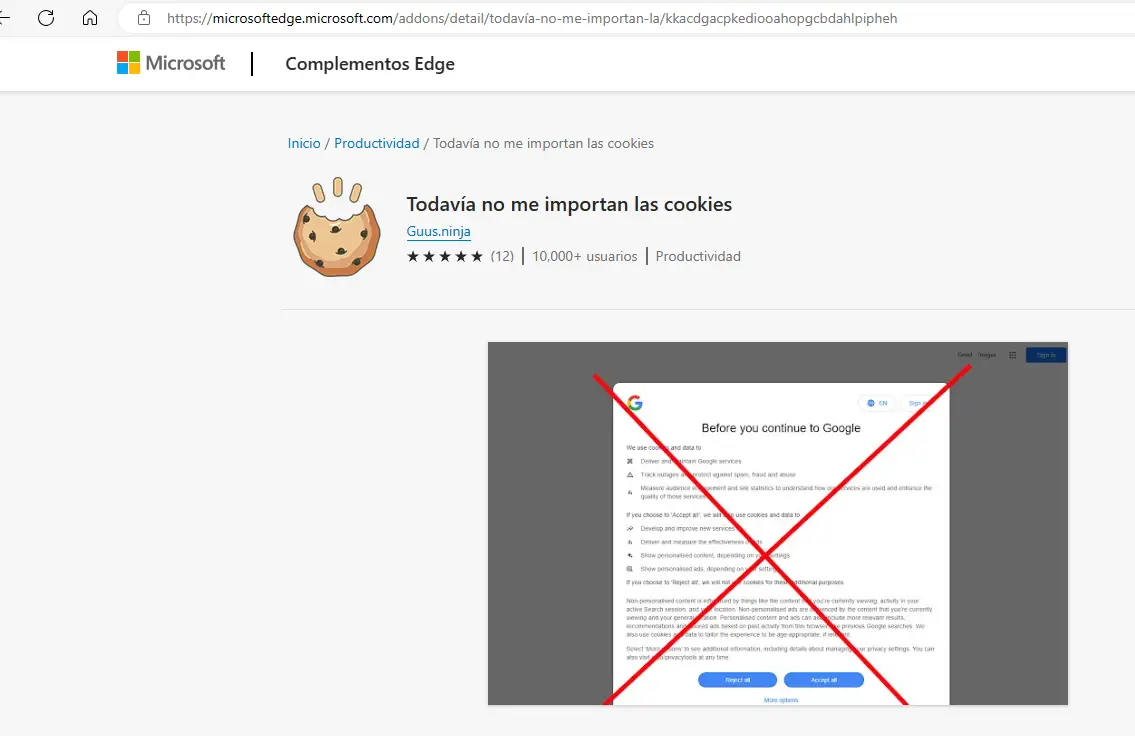
Ante esta notificación, muchas personas creen que no tienen más remedio que aceptar o pasar todo lo requerido para pagar esa suscripción. Pero no es así, existe algo que puedes poner en tu navegador y hará que no tengas que aceptar esto, le muestro «I still don´t care about cookies«: ,es decir algo así como la conocida extensión «No me importan las cookies»

De acuerdo con las normativas de la Unión Europea, cualquier página web que haga uso de cookies de seguimiento debe obtener el consentimiento del usuario antes de instalarlas, pero puede resultar molesto cuando se navega de manera anónima o cuando se elimina automáticamente las cookies al cerrar el navegador.

Esta extensión generalmente bloquea o oculta las molestas ventanas emergentes relacionadas con las cookies y en situaciones en las que es esencial para el funcionamiento del sitio, automáticamente acepta la política de cookies en tu nombre. Asimismo en ocasiones, acepta todas las cookies, mientras que en otras, solo aquellas categorías necesarias, dependiendo de lo más conveniente. En todo caso es importante destacar que no elimina las cookies.

Si utiliza el navegador Microsoft Edge se puede descargar directamente desde al tienda de Microsoft.

También esta disponible para otros navegadores:

Por ultimo si le interesa como esta hecho ,aquí tiene su página de GitHub con el código y toda las documentación al respecto:

GitHub – OhMyGuus/I-Still-Dont-Care-About-Cookies: Debloated fork of the extension «I don’t care…