Domain Name System o DNS es un sistema bien conocido para traducir (resolver) nombres comprensibles para las personas en identificadores binarios asociados con los equipos conectados a la red, esto con el propósito de poder localizar y direccionar estos equipos mundialmente.
El servidor DNS utiliza una base de datos distribuida y jerárquica que almacena información asociada a nombres de dominio en redes como Internet. Aunque como base de datos el DNS es capaz de asociar diferentes tipos de información a cada nombre, los usos más comunes son la asignación de nombres de dominio a direcciones IP asi como la localización de los servidores de correo electrónico de cada dominio.
Los usuarios generalmente no nos comunicamos directamente con el servidor DNS de modo la resolución de nombres se hace de forma transparente por las aplicaciones del cliente (por ejemplo, navegadores, clientes de correo y otras aplicaciones que usan Internet). Al realizar una petición que requiere una búsqueda de DNS, la petición se envía al servidor DNS local del sistema operativo. El sistema operativo, antes de establecer alguna comunicación, comprueba si la respuesta se encuentra en la memoria caché. En el caso de que no se encuentre, la petición se enviará a uno o más servidores DNS.
La mayoría de usuarios domésticos utilizan como servidor DNS el proporcionado por el proveedor de servicios de Internet, lo cual no siempre puede ser la mejor opción, pero como vamos ave ,la dirección de estos servidores puede ser configurada de forma manual o automática mediante DHCP. En otros casos, los administradores de red tienen configurados sus propios servidores DNS.
En cualquier caso, los servidores DNS que reciben la petición, buscan en primer lugar si disponen de la respuesta en la memoria caché. Si es así, sirven la respuesta; en caso contrario, iniciarían la búsqueda de manera recursiva. Una vez encontrada la respuesta, el servidor DNS guardará el resultado en su memoria caché para futuros usos y devuelve el resultado.
Es importante añadir que el protocolo DNS generalmente transporta las peticiones y respuestas por puerto UDP, puesto que al ser un protocolo que por su estructura y al tener menos niveles de seguridad es mucho más rápido. Los motivos por el cual en ocasiones se usa el puerto TCP son cuando se necesitan transportar respuestas mayores de 512 bytes de longitud y cuando por razones de fiabilidad se necesitan conectar un servidor DNS secundario al primario para recoger una nueva base de datos con authoritative.
Google lanzó en 2008 sus propias DNS gratuitas y públicas que permiten a cualquier persona conectarse a Internet sin el filtrado local de la operadora, además de ser muy rápidas. Pero existen más proveedores de DNS gratuitas y de pago que permiten algo más que el desbloqueo de algunas webs.
A continuación se mencionan tanto las DNS de Google como las de OpenDNS:
- IPV4: 8.8.8.8 y 8.8.4.4
- IPV6: 2001:4860:4860::8888 y 2001:4860:4860::8844
OpenDNS (IPV4)
- 208.67.222.222
- 208.67.220.220
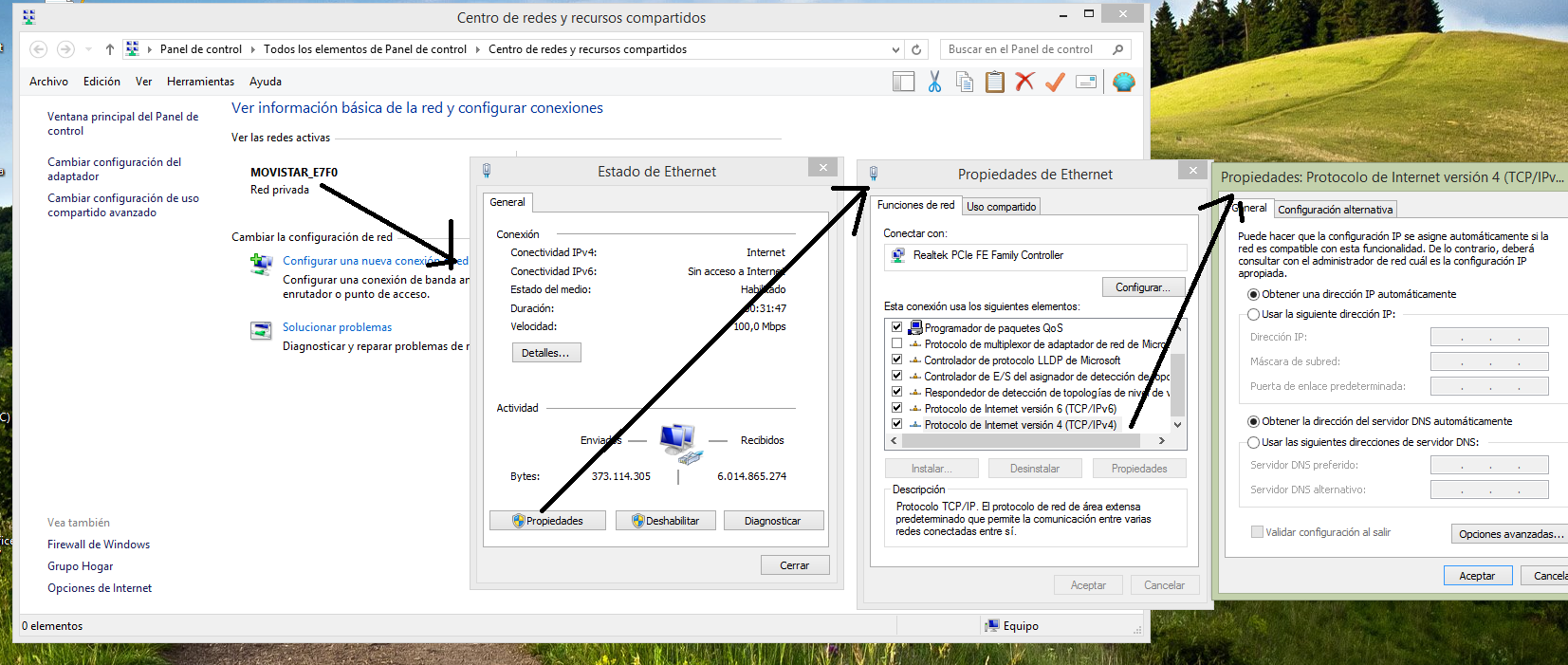
La configuración de unas DNS en Windows 7/8/8.1 es bastante sencillo: basta ir a e Panel de Control –> Centro de redes y recursos compartidos.
En esta nueva ventana tendrá normalmente dos iconos, uno de la conexión Ethernet y otro de la conexión Wi-Fi.
Pulse con el botón derecho sobre la conexión que use y acceda a las Propiedades de esta.
Pulse sobre Protocolo de Internet versión 4 (TCP/IPv4) (o IPV6 si también quiere modificarlas) » Propiedades.
Es en esta nueva ventana donde puede configurar manualmente las DNS que quiera:tan sólo tiene que pulsar Usar las siguientes direcciones de servidor DNS y escribirlas.
 Soloelectronicos.com
Debe estar conectado para enviar un comentario.