Problemas con atwtusblcon.exe


Windows 10 no se cerrará ya que sigue diciendo que Atwtusblcon aún se está ejecutando. de modo que  hay que que usar la opción Cerrar de todos modos. ¿Qué es Atwtusblcon? Malware? ¿Virus? ¿y puedo eliminarlo?

El proceso conocido como Show Atwtusb Icon Application o AtwtusbIcon Application pertenece al software desconocido por WALTOP International (www.waltop.com). Este ejecutable no es esencial para el sistema operativo Windows y causa relativamente  muy pocos problemas ,pero  a veces impide el apagado ordenado del equipo, lo cual puede generar problemas de estabilidad .

El ejecutable AtwtusbIcon.exe se encuentra en la carpeta C: \ Windows \ System32. Los tamaños de archivo conocidos en Windows 10/8/7 / XP son 2,963,456 bytes (83% de todas las ocurrencias), 733,928 bytes o 2,256,384 bytes.

Versiones recientes  compatibles con Windows 10 tienen incluso un tamaño mayor de  3.42MB  por lo que vemos que por lo menos ha evolucionado dicho sw.

 

atwtusblcon.png
Lo que nos desconcierta es que no hay información sobre el autor del archivo y tampoco el programa y, tampoco tiene una ventana visible central de Windows,   por lo que en principio podría parecer que es  un archivo desconocido en la carpeta de Windows.

Hay un potencial  problema  pues AtwtusbIcon.exe puede registrar entradas de teclado y mouse por lo que  la evaluación técnica de seguridad es 68% peligrosa, sin embargo, el proceso conocido como Show Atwtusb Icon Application o AtwtusbIcon Application pertenece al software desconocido por WALTOP International (www.waltop.com)   es usado por algunas tabletas digitalizadoras . Si tiene ese hardware y / o puede rastrear cualquier software de Waltop. Pruebe desconectar / desinstalar y / o buscar controladores actualizados.

Mucho sitios  en Interntet hablan  de  que el archivo está enmascarado por malware, ya que su uso es interpretar la escritura (tableta) de entrada y  también se utiliza como un registrador de teclado pero no es completamente cierto pues  tiene un uso licito , de  hecho para demostrarlo puede ir al archivo en / system32, hacer clic con el botón derecho y escanear con Defender.

Si tiene una tableta digitalizadora ,touchpad, etc   puede desinstalarla, reiniciarla y reinstalarla, ya que es muy probable que el archivo no esté instalado correctamente. Después de todo, es como el cargador de mejoras Synaptic Touchpad … una amenaza de seguridad si no se carga correctamente durante el arranque asi que lo mejor es intentar al menos que no se inicie   o eliminarlo directamente  si notenemos ese hw

Si intentamos eliminarlo no es posible:
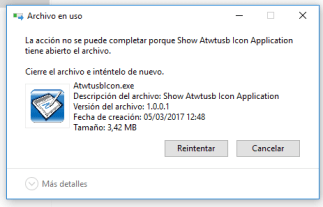
borrar.png

Exactamente ocurre lo mismo si buscamos este ejecutable en el registro :! no  aparece!


Lo mejor por tanto  , para que no nos moleste en el apagado, al menos  es  desabilitarlo desde el administrador de  tareas ,de modo que si lo necesitamos usar nuevamente solo tengamos que volverlo a  Habilitar.

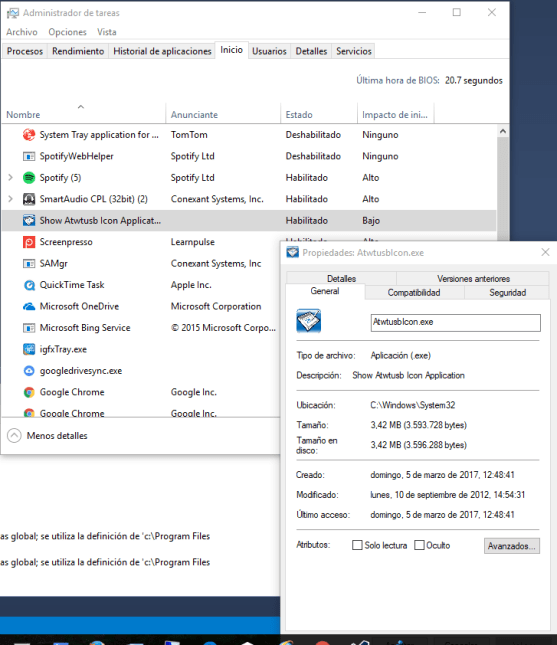
Nos iremos pues al administrador de  tareas  ( «Control»+ «Alt» +»Supr»  ) , seleccionaremos la pestaña de Inicio  y buscaremos «Show AtwTusb Icon Applicaction»
 

inicio.png


Como vemos en la ventana de propiedades  «Show AtwTusb Icon Applicaction»  corresponde justamente al ejecutable  atwtusblcon.exe,   por lo queda aclarado  el origen del problema y su fácil solución,pues  basta con  desabilitar esta aplicación desde el administrador de tareas y por supuesto reiniciar el equipo; de este modo cuando vuelva a arrancar el equipo  y después lo  vuelva a apagar  ya no le volverá  a salir el mensaje de que no se puede apagar el equipo porque atwtusblcon.exe lo esta impidiendo.
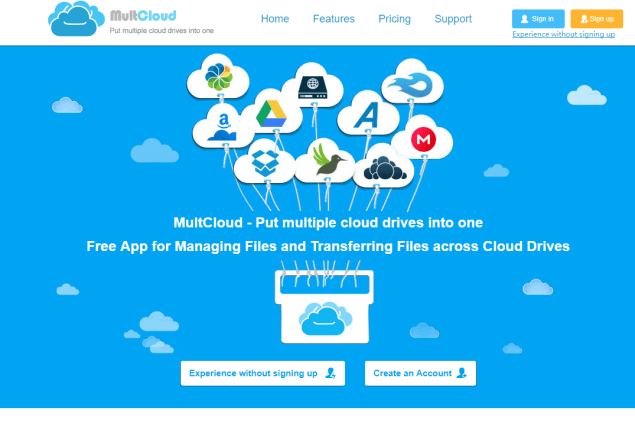


37GB gratuitos de almacenamiento con MultDrive


El Cloud  o en español «la nube» puede considerarse la abstracción del hardware pues en realidad pues  ya no es tan  relevante  la localización  física  de donde esta la infraestructura de  TI  que da soporte  al servicio , sino lo relevantes es el servicio en si mismo gracias en gran medida a la mejoras de las comunicaciones y por supuesto a Internet.

En el caso del almacenamiento en nube  ya es un   hecho cotidiano ,  siendo la mejor forma de tener todos sus archivos allá donde vaya pues es   a  todos los efectos   una especie de  disco duro alojado en internet al que se puede acceder desde su smartphone, tablet o PC para almacenar fotografías, vídeos, documentos del trabajo o lo que sea.

Resumidamente ,estos son algunos de los mas famosos servicios en nube que ofrecen  almacenamiento gratuito:

  • OneDrive es bien sabido que es  de Microsoft y llegó tarde a esto de la nube. Su primer intento se llamó SkyDrive, pero desde 2014, es eso: OneDrive., el espacio en la nube de Microsoft. Un  disco duro virtual en el que poder almacenar cosas desde cualquier sitio y dispositivo. Hay dos tipos de OneDrive y en cualquiera de ellos se incluye el Office Online:
    • OneDrive personal: Con 5 GB de espacio disponibles para cualquiera que quiera darse de alta( originalmente fueron 15GB  pero Microsoft lo redujo indignando a muchos usuarios.
    • OneDrive para la empresa: que, aunque se puede encontrar con esa denominación, es en realidad el Office 365 Empresa.
  • Google Drive: lanzado en 2012 por Google   de serie trae 20 GB de capacidad, esta pueda aumentarse con diversos planes de almacenamiento que van desde los 100GB del más pequeño y hasta los 30TB, por tarifas que oscilan entre los 2$ y los 300$. En Google Drive puede almacenar todo tipo de archivos y documentos y compartirlos con otros usuarios para que puedan descargarlos y editarlos. Puede disfrutar de sus prestaciones desde su aplicación para Windows, OS X, Android, and iOS
  • Dropbox: comenzó a funcionar en 2007. Cuenta con una versión gratuita de 2GB y otra de pago que ofrece 1TB de almacenamiento por 10$ al mes. Con este servidor de almacenamiento en la nube puede guardar cualquier tipo de archivo, compartirlo con otros usuarios y trabajar sobre él de forma sincronizada. Está disponible para la mayoría de sistemas operativos, incluyendo Linux, Blackberry y Kindle Fire, pero comparativamente  con el resto de sistemas de almacenamiento en nube es de los servicios que menos espacio gratuito ofrecen.
  • Amazon  ofrece, dos planes de precios para su servicio de almacenamiento en la nube. Uno es el  centrado en las fotografías e incluido en Amazon Prime de 10GB . Y otro mucho más ambicioso para los que necesitan mucho almacenamiento: Ilimitado.Por 70€ al año, con una prueba gratuita de 3 meses, Amazon ofrece almacenamiento ilimitado para almacenar todo tipo de archivos y tenerlos a buen recaudo gracias a los mecanismos de seguridad que ofrece Amazon.Comparándolo con el resto de servicios en la nube, Amazon   fue pionero en ofrecer   almacenamiento ilimitado. Sí, en otros servicios tenemos planes que ofrecen hasta 1TB, pero no es ilimitado.Como pegas citar  que  limitan las descargas a 1.5gb por dia  haciendo esperar 4hs para continuar,  y  para subir se necesita su cliente de escritorio que tarde   mas que onedrive,

Hay que admitir que servicios como Google Drive(20GB), One Drive(5gb) de Microsoft ,Dropbox(2GB) , Amazon Drive(10GB)  asi como  otros  almacenan nuestros datos en la nube    de modo que  lo han cambiado todo:  la mala noticia es que cada uno de estos servicios ofrece poco espacio gratuito, obligándonos a usar varios de estos servicios al mismo tiempo (37GB=20+5+2+10)  a  menos que  estemos dispuesto a pagar una cuota mensual por mas almacenamiento  , el cual por cierto  podría llegar  a ser incluso casi ilimitado.

Al final , si optamos por diferentes servicios gratuitos,  uno acaba teniendo datos desperdigados en Dropbox, OneDrive, Google Drive, Box… un lío que se puede evitar utilizando algún programa que unifique e integre todos esos servicios en un mismo lugar como por ejemplo MultCloud

Multicloud

Multicloud es un servicio similar al antiguo  Jolicloud, pero  gratuito aunque con ciertas limitaciones : no se pueden programar transferencias de ficheros ni tampoco usar los filtros de transferencia y  el tráfico de datos está limitado a 2 TB, pero se puede subir a 10 TB  sin  demás limitaciones por una cuota de 7,99$ mensual

La entrada al sistema se hace bien por un login tradicional(login/Pwd)  , bien  usando la cuenta de Google+  o Facebook   si estamos logueados o bien  directamente  existe una experiencia «sin login ni pwd!  que hace uso de la cuenta de google+ aunque no veremos el mismo  numero de conexiones  que validándonos de forma tradicional


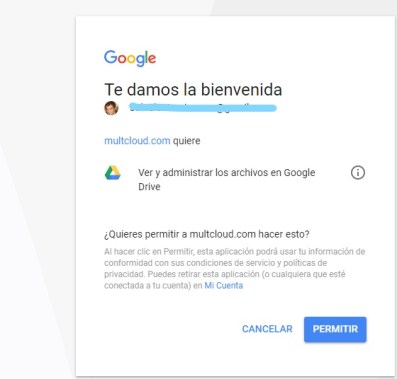
login multicloud.png

Si accedemos desde Google + nos preguntara si queremos administrar  los archivos de Google Drive, de modo que   si aceptamos  podremos acceder al interfaz de gestion

2017-11-06_23h15_50_LI.jpg


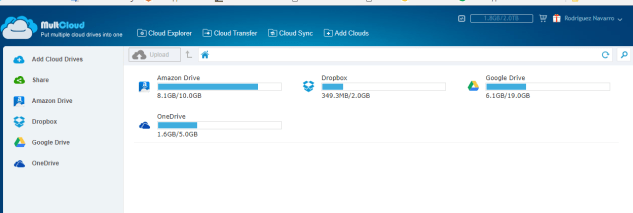
Al entrar lo primero que aparece  es la pantalla resumen del estado de ocupación de todos nuestros servicios de almacenamiento que  hayamos  añadido a MultCloud


resumen.png


Una vez que estemos en la pantalla de bienvenida estamos en modo Cloud Explorer por defecto , de modo que  si pulsamos en cualquiera de las Cloud que hayamos añadido  presentes en el menú de la izquierda accederemos al administrador de archuvos para esa cloud.

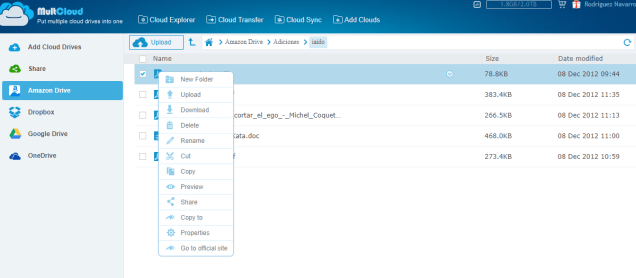
Si pulsamos con el botón derecho sobre un directorio o carpeta se nos desplegara un menus para descargar, borrar, renombrar ,copiar,etc  e incluso ir al sitio oficial de sea cloud:


properties


Como vemos destacar que desde el gestor de fichero se  pueden realizar todo tipo de operaciones, como borrar o renombrar ficheros, crear nuevas carpetas y por supuesto, mover los ficheros de un servicio a otro – algo para lo que MultCloud es especialmente útil. Puede hacerlo con ficheros individuales, o si se trata de un backup completo, usar la herramienta  de transferencia


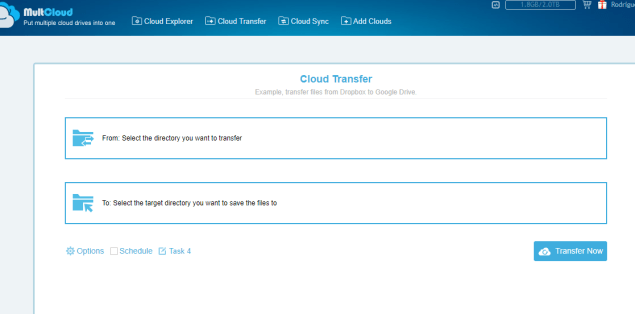
trasnfer

Una de las  ventajas principal destaca la habilidad para realizar  copias de archivos de una nube a otra, pudiendo así automatizar copias de seguridad online  accion qeu realizaremos   a traves del menu  Cloud Trasnfer


Por ultimo y no menos importante  esta  el menu Add Cloud  que permite añadir un servicio Cloud entre diferentes provedores ( ver iamgen mas abajo).. Además ,por si fuera poco  , incluso acepta poder tener varias cuentas de un mismo servicio .


Como vemos este servicio la verdad es que es muy útil sobre todo cuando tenemos diferentes proveedores de Almacenamiento Cloud   y queremos intercambiar contenido  entre las diferentes espacios de almacenamiento.

Solo una advertencia: usar este tipo de servicios u otros  supone dar  acceso a una aplicación a su información de Dropbox, Google Drive, OneDrive, etc , y en este punto cada uno debe decidir hasta dónde confía…