Si el Bluetooth de su teléfono o tablet Android está causando problemas, puede ser una gran molestia, especialmente si frecuentemente usa accesorios que se conectan a su dispositivo mediante esta tecnología inalámbrica.
En efecto un Bluetooth defectuoso o inestable puede ser problemático, ya que se utiliza para conectar dispositivos como relojes inteligentes, sistemas de manos libres en vehículos o auriculares para escuchar música, entre otros usos.
Algunos de problemas más comunes en lo que a fallos del Bluetooth se refiere son:
- La imposibilidad conectar con otros dispositivos.
- Es imposible que el sistema manos libres del coche funcione.
- El coche es compatible con Android Auto inalámbrico, pero el Bluetooth no responde.
- El teléfono sale siempre desconectado.
- Cuando se usa para reproducir audio, este se oye entrecortado o pierde señal de vez en cuando.
Si experimenta alguno de los problemas mencionados u otros, siga leyendo, ya que se ofrecen soluciones y consejos para evitar que se repitan porque esta claro que debemos probar diferentes métodos hasta encontrar aquel que restaure completamente la funcionalidad del Bluetooth.

Dispositivo diferente
Quizás esa se al opción mas obvia: Si el Bluetooth no logra conectarse a nuestro smartphone o tableta, lo primero que deberíamos hacer es verificar que el problema no sea del teléfono. Esto es bastante simple: intentamos conectarlo inalámbricamente con otro dispositivo. Si sigue sin funcionar, el problema es del Bluetooth; pero si logramos conectarlo, entonces el problema es del otro dispositivo.
Al probar la conexión con otro dispositivo y ver si el Bluetooth funciona correctamente, podemos determinar si el problema radica en el dispositivo original o en el otro dispositivo con el que estamos intentando conectar. Esto nos ayuda a enfocar nuestros esfuerzos de solución de problemas de manera más precisa.
Esta opción a menudo se nos puede pasar por alto, pero es importante reconocer que el hardware también falla, y más de lo que imaginamos, especialmente en el ámbito inalámbrico, por lo que debemos considerar esta importante posibilidad.
Apagar Bluetooth
A veces, las soluciones más simples son las más efectivas. Reiniciar el Bluetooth es una técnica comúnmente recomendada en muchos casos de problemas de conexión. A menudo, esto ayuda a restablecer cualquier error temporal que pueda estar afectando al funcionamiento del Bluetooth.
Lo que vamos a hacer por tanto es apagar el Bluetooth para después de transcurridos unos segundos volver a encenderlo. Esto hace que muchas veces se solucione el problema de manera casi mágica.
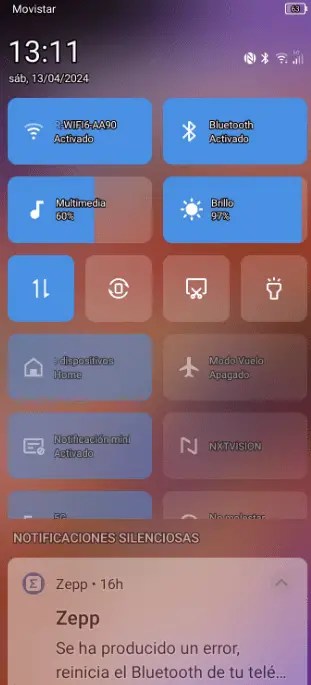
Para ejecutar esta opción simplemente abrimos el panel de notificaciones deslizando hacia abajo con el dedo desde la parte superior de la pantalla, buscamos el icono del Bluetooth, pulsamos para que se apague y después de un minuto aproximadamente, volveremos a tocar el mismo icono para encenderlo. De hecho esto suele ser tan eficaz que muchas apps que usan servicios bluetooth lo suelen notificar.
Desvincular el dispositivo
A menudo, los problemas se deben a un fallo en la conexión con el dispositivo. Desvincular y volver a vincular un dispositivo Bluetooth es otra solución comúnmente recomendada para resolver problemas de conexión. Al olvidar el dispositivo y luego volver a emparejarlo, estamos estableciendo una nueva conexión desde cero, lo que a menudo puede corregir cualquier error de configuración o conexión que pueda haber surgido. Por tanto si desvinculamos y luego volvemos a vincular el dispositivo, es probable que funcione correctamente, como en el caso de unos auriculares.
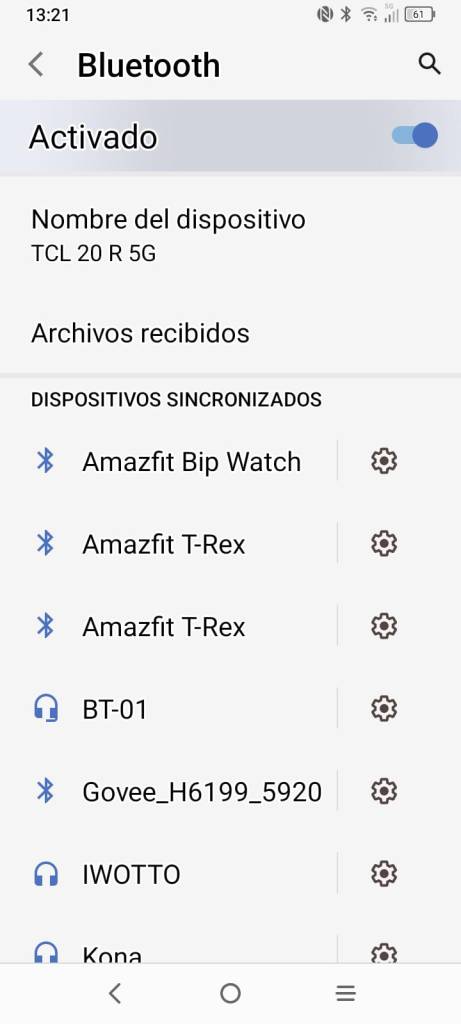
Para hacerlo, debemos acceder a la configuración de Bluetooth en el teléfono (normalmente en Ajustes–>Bluetooth), identificar el dispositivo que deseamos desvincular, pulsar sobre él o normalmente a la derecha del nombre en la rueda dentada)
Una vez hayamos accedido al dispositivo en cuestión seleccionaremos la opción «Borrar«.
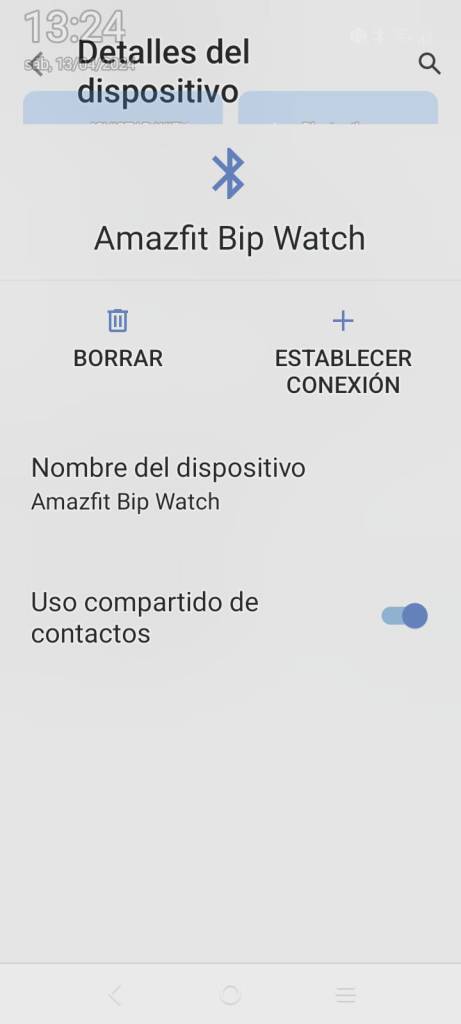
Es una buena práctica esperar unos momentos después de desvincular antes de volver a conectar, para permitir que cualquier proceso en segundo plano se complete correctamente. De hecho después de desemparejarlo, deberíamos esperar alrededor de un minuto antes de volver a vincularlo.
Problemas en el enlace
Dispositivo detectable
Si se desea conectar un teléfono Android con otro, es imprescindible verificar que el dispositivo a emparejar esté visible. Para esto, se debe ir a la configuración de Bluetooth del dispositivo deseado y asegurarse de que la opción de visibilidad esté activada.
La distancia entre dispositivos
Una de las verificaciones que puede resultar extraña para algunos usuarios, ya que se asume como un hecho, es la distancia entre los dos dispositivos que se desean conectar mediante Bluetooth. Es importante recordar que el alcance máximo de las conexiones Bluetooth es aproximadamente de 9 a 10 metros, así que si sabemos que estamos fuera de este rango, es probable que no se establezca la conexión debido a esta limitación.
Además, puede ocurrir que estemos conectados a unos auriculares inalámbricos vía Bluetooth y al desplazarnos por la casa experimentemos interrupciones. En este escenario, debemos considerar que si nos alejamos de la fuente principal y hay paredes de por medio, es normal que la recepción del audio no sea correcta. Acercándonos a la fuente, el problema debería resolverse.

Comprobar actualización
Es importante verificar si hay actualizaciones recientes, ya que podrían solucionar problemas del software del teléfono. Para ello, basta con ir a los ajustes del dispositivo, seleccionar ‘Actualizaciones del sistema‘ y luego ‘Buscar actualizaciones‘. Si encuentra alguna, es recomendable instalarla sin demora.
Reiniciar
Al hacer esto, se cerrarán todas las aplicaciones y procesos en segundo plano, lo que podría resolver el problema y hacer que todo funcione correctamente de nuevo. Si el problema persiste, reiniciar el teléfono puede ser una buena solución.
Desactivación del bluetooth
Si experimentas que el Bluetooth se desactiva periódicamente en su dispositivo Android, puede haber varias razones detrás de este comportamiento:
- Ahorro de energía: Algunos dispositivos Android tienen funciones de ahorro de energía que pueden desactivar automáticamente el Bluetooth cuando no se está utilizando durante un período de tiempo prolongado para conservar la energía de la batería. Puede verificar si su dispositivo tiene una configuración de este tipo en la sección de ahorro de energía o en la configuración de batería.
- Problemas de software: A veces, problemas de software pueden causar que el Bluetooth se desactive automáticamente. Esto puede deberse a errores en la configuración de software o incluso a conflictos con otras aplicaciones. Actualizar el sistema operativo a la última versión disponible y asegurarte de que todas las aplicaciones estén actualizadas puede ayudar a resolver este problema.
- Interferencias electromagnéticas: Las interferencias electromagnéticas de otros dispositivos electrónicos cercanos pueden interferir con la señal Bluetooth y provocar desconexiones o desactivaciones intermitentes. Intenta alejarte de dispositivos que puedan generar interferencias, como hornos de microondas u otros dispositivos electrónicos potentes.
- Problemas de hardware: En algunos casos, los problemas de hardware, como un módulo Bluetooth defectuoso o dañado, pueden causar que el Bluetooth se desactive automáticamente. Si sospecha que este es el caso, puede ser necesario llevar su dispositivo a un centro de servicio autorizado para su reparación.
Aplicaciones problemáticas
Puede ocurrir en ciertas ocasiones que haya aplicaciones de terceros que estén interfiriendo en la conexión del Bluetooth y, por lo tanto, causando toda la problemática.
Para conseguir resolver este problema deberíamos realizar la tediosa tarea siguiente:
- Abrimos los Ajustes y vamos a Aplicaciones.
- Deshabilitamos la primera aplicación, reiniciamos el teléfono y verificamos si el problema está resuelto. Si el Bluetooth funciona, significa que esta es la aplicación problemática.
- Si sigue fallando, deberemos continuar hasta que encontrar la aplicación que está causando el problema.

!!!ZONA DE PELIGRO !!
A continuación vamos a ver tres opciones que pueden ayudarnos a resolver el problema, pero que tampoco nos aseguran del todo el 100% de efectividad. Sobre todo es importante que sospesemos si realmente estamos interesados en perder configuraciones, software, etc. a cambio de la posibilidad de que se puede solucionar nuestro problema.
Restablecer configuración Bluetooth
Si estamos desesperados porque hemos probado todo lo anterior y no conseguimos resolver nuestro problema, podemos probar a restablecer la configuración del Bluetooth del teléfono. Hay que tener en cuenta que esta acción va a borrar todas las configuraciones que tengamos personalizadas de este sistema inalámbrico, restaurando los valores predeterminados.
Lo que vamos a hacer es irnos a los Ajustes del terminal para después ir a Sistema. Una vez dentro debemos pulsar en Restablecer ( o en Opciones de restablecimiento según versión de Android) , para luego entrar en Restablecer la configuración de red ( o en Restablecer ajustes de Wi-Fi, red móvil y Bluetooth según versión de Android).
Después de eso lo único que queda es pulsar en Restablecer ajustes (o Recuperar ajustes según versión de Android).
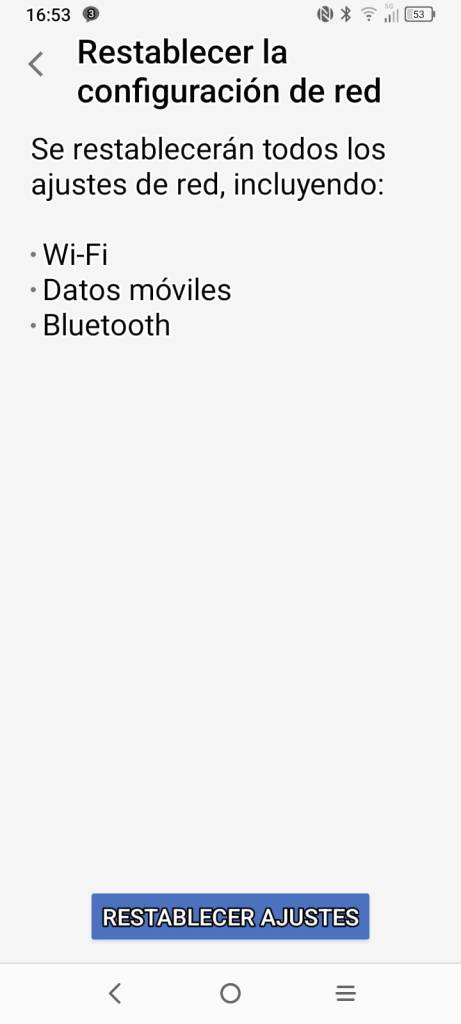
Atención, esto restablecerá todas las configuraciones de red, incluidas las conexiones Bluetooth, Wi-Fi y de datos móviles, a sus valores predeterminados, por lo que tendrá que volver a configurar todo nuevamente , así que asegúrese de que esto es lo que realmente desea .
Analizar malware y virus
Podemos probar instalando un antivirus o una aplicación para el análisis de malware para confirmar que nuestros problemas no sean causados por software malintencionado. Si después del escaneo no se detecta nada, podemos considerar la última solución que proponemos.
Claro está, si se identifica algún virus o malware y se logra eliminar, deberíamos reiniciar el teléfono y verificar que el Bluetooth funcione correctamente como antes.
Restablecimiento de fábrica
La última y más drástica de las soluciones es restablecer el teléfono a su estado de fábrica, lo cual eliminará toda la información almacenada a menos que se realice una copia de seguridad previamente.
Para restablecer el teléfono y devolverlo a su estado original, como si fuera nuevo, hay que acceder a los Ajustes del dispositivo, seleccionar Sistema y luego Opciones de restablecimiento. Finalmente, se debe elegir la opción de Volver al estado de fábrica (borrar todo).
Reflexión final
Como hemos visto ya de forma resumidas, estas son las principales soluciones que podemos aplicar cuando el este sistema inalámbrico de nuestro teléfono móvil no acaba de funcionar como debería:
- Reiniciar el dispositivo: En ocasiones, reiniciar el dispositivo puede solucionar problemas temporales, incluyendo aquellos asociados con el Bluetooth.
- Verificar la conexión: Asegúrese de que el dispositivo Bluetooth al que desea conectarse esté encendido, en modo de emparejamiento y dentro del rango de alcance..
- Activación y desactivación del Bluetooth: Pruebe a desactivar y luego activar el Bluetooth en su dispositivo Android. Esto puede resolver problemas de conexión que sean temporales.
- Olvidar y reempareje: Desconecte el dispositivo Bluetooth que causa problemas desde la configuración Bluetooth de tu dispositivo Android y después reempareje siguiendo los pasos habituales de configuración.
- Actualización de software: Verifique que su dispositivo Android tenga instalada la versión más reciente del sistema operativo y las últimas actualizaciones de firmware disponibles.
- Pruebe con otro dispositivo: Si el problema continúa, intente emparejar tu dispositivo Android con otro dispositivo Bluetooth para averiguar si el inconveniente se encuentra en su dispositivo Android o en el dispositivo externo. !AUNQUE PUEDA PARECER IMPOSIBLE EN MUCHAS OCASIONES EL PROBLEMA ESTA PRECISAMENTE EN EL HARDWARE!
- Restablecimiento de ajustes de red: Si los pasos anteriores no solucionan el problema, puedes probar a restablecer los ajustes de red en tu dispositivo Android. Esto devolverá todas las configuraciones de red, como las conexiones Bluetooth, Wi-Fi y de datos móviles, a sus valores por defecto.
Si ninguno de estos pasos resuelve el problema y el Bluetooth sigue desactivándose periódicamente en su dispositivo Android, puede ser útil contactar al soporte técnico del fabricante para obtener ayuda adicional o considerar llevar el dispositivo a un centro de servicio autorizado para su revisión.

 Soloelectronicos.com
Debe estar conectado para enviar un comentario.