Error splicing file:file too large


En efecto en un ordenador con sistema operativo Linux  en cualquier de sus variantes como Ubuntu, Lubuntu ,Fedora, etc.  puede  que copiando archivos  grandes hacia una unidad extraible USB termine dando error con el típico mensaje   «Error splicing file:file too large«.

Afortunadamente entender el motivo  del error es sencillo ,pues generalmente el problema se debe a que el disco de destino (es decir en la unidad extraible en el que desea copiar el archivo) está formateado con el sistema de fichero FAT32 , el cual  tiene un límite de tamaño de archivo de aproximadamente 4GB, por lo que efectivamente Linux cuando intenta copiar sobre una unidad destino formateada en fat32 el so. empieza copiando hasta que llega  aproximadamente a los 4GB , momento en el cual no puede continuar, pues el sistema de ficheros no lo permite, terminando dando error y abortándose la copia.

Curiosamente según el tipo de fichero que sea ,es posible que incluso abortando la copia con el mensaje Error splicing file:file too large , en caso de copias de ficheros de vídeo ( por ejemplo en formato mkv) , a pesar de esto, incluso con el error puedan ser reproducibles parcialmente ( es decir, sin poder reproducirse hasta su totalidad).

Afortunadamente para resolver este problema, la solución es bien sencilla pues bastara en volver a  formatear su disco de destino a EXT3, EXT4 o NTFS.

Mientras que FAT, FAT32 y exFAT se utilizan en memorias USB y tarjetas SD , NTFS es   utilizado sobre todo por discos duros, lo cual no significa  que ntfs no  deba usarse también en unidades extraibles USB: todo lo contrario ,pues por las razones que vamos a ver , ntfs tambien deberia ser  la mejor opción para unidades  extraibles usb.

NTFS (New Technology File System) es el sistema de archivos que Windows utiliza por defecto,  (de hecho windows sólo puede ser instalado en una unidad con este sistema),Su adaptación no es casual pues , ntfs  conlleva  múltiples ventajas:

  • Como hemos comentado su límite de tamaño de archivos es de 16 TB,  ( los volúmenes pueden llegar a tener 264 TB cada uno)
  • Se pueden configurar los permisos de acceso a un archivo (vital para un sistema operativo).
  • Permite cifrar archivos.
  • Permite nombres de archivos largos.
  • Se recupera más fácilmente de errores si el ordenador se cuelga

Vemos pues para soslayar el problema «Error splicing file:file too large»  y la unidad destino esta formateada en otro formato ,  tendremos  que  formatear en NTFS  pues así no habrá problemas  a  la hora de copiar estos ficheros.


FORMATEO DESDE WINDOWS

En realidad formatear en NTFS un unidad USB con Windows 10 es muy fácil:

  • Pinche con el botón DERECHO del ratón en el menú Inicio de Windows y elige Explorador de archivos.
  • En la ventana que se abre haga clic a la izquierda en Este equipo.
  • A la derecha verá las unidades de disco duro, particiones, discos o pendrives USB o CD/DVD que tenga tu PC. Seleccione la unidad que quiere formatear pinchando en ella con el botón izquierdo. Luego haz clic encima con el botón DERECHO y elige Formatear. (!IMPORTANTE !: -Es obvio que debe elegir con mucho cuidado la unidad pues formatearla borrará por completo todo lo que haya en ella.
  • Al elegir la opción de formateo se abre su ventana de propiedades.Defina así las opciones siguientes que incluye:
      • Sistema de archivos:Pincha en la lista desplegable de abajo y elija  NTFS.
      • Tamaño de unidad de asignación. Lo normal es que deba mantener el tamaño que te indique por defecto la ventana de formateo.
      • Etiqueta del volumen :Escriba un nombre que describa lo que hay o habrá en ese disco o USB. No es una opción obligatoria pero sí recomendable.
      • Opciones de formato:Desactive la casilla de Formato rápido haciendo clic en ella. Así obligara a que Windows chequee el disco o USB e intente reparar de forma automática posibles errores que tenga por lo que puede ahorrarle problemas futuros o hasta pérdidas de datos. Por cierto mantener el formato rápido acelera el proceso pero se salta la comprobación del disco o USB.
  • Finalmente pulse Iniciar cuando acabes de configurar esas opciones. Confirme con Aceptar el aviso de que se borrará todo lo que haya en esa unidad.
  • El formateo tardara más o menos dependiendo del tamaño de la unidad seleccionada, la velocidad de su PC y si ha elegido o no la opción rápida. Acepte y cierra la ventana cuando termine.


FORMATEO DESDE LINUX

Ahora veremos como  soslayar el problema » Error splicing file:file too large»  y la unidad destino esta formateada en otro formato ,   formateando  en NTFS  desde el propio Linux  para que no haya problemas  a  la hora de copiar ficheros de mas de 4GB

Lo primero que tenemos que tener claro a la hora de formatear una unidad es la ruta en la que se encuentra en el sistema.

Para ver que dispositivo es el que vamos a usar escribimos en Terminal (Abrir Terminal presionando Ctrl + Alt + T) :

Para eso, solo tendremos que escribir en el Terminal el comando:

df

Este comando nos mostrará todos las particiones y discos que tiene actualmente el ordenador conectados al sistema. Como podremos observar, los sistemas basados en Ubuntu 16.04 asignan cómo nombre de partición de la siguiente forma sdaX donde la X es un número de partición, por lo que si tenemos una unidad USB  conectado , el nombre será muy similar a sdaX ( por e ejemplo sdb3).

Una vez hayamos encontrado la memoria USB desde el terminal, tenemos que desmontarlo del sistema para que podamos formatearlo. Para realizar esta tarea tendremos que ejecutar el siguiente comando:

sudo umount /dev/sdb3

Ahora ya lo tenemos preparado para formatear. Por lo que tendremos que escribir la siguiente línea de código en el terminal.

sudo mkfs.vfat -F 32 -n "Nombre_pendrive" /dev/sdb3

Quizá no entiendas nada de lo que hemos puesto en esa parte de código, pero aquí estamos para resolver estas dudas:

  • mkfs.vfat: Es el programa de ejecución de la herramienta del terminal para formatear unidades del sistema.

  • -F 32: Esto le indica al sistema que el formato ha de realizarse con el sistema de archivos de Fat32.

  • -n “Nombre_pendrive”: Este será el nombre que aparecerá cada vez que conectemos el USB al ordenador.

  • /dev/sdb3: Esta tiene que ser la ruta completa donde se sitúa la memoria USB que queremos formatear.


Es posible formatear   en diferentes formatos:

  • Formatear USB con Extended File System (Ext) :Este es el sistema de archivos preferido por Linux.

<pre «>

sudo mkfs.ext4 /dev/sdb3

  • Formatear USB con FAT (File Allocation Table) 
 sudo mkfs.vfat /dev/sdb3 
  • Formato de formato USB con NTFS (Sistema de archivos de nueva tecnología)
 sudo mkfs.ntfs /dev/sdb3 

Por ultimo, salimos de Terminal con:

exit

Esta es la salida de la ejecución de estos comandos:

carlos@carlos-compaq-nx9030-PG572ET-ABE:~$ df
Filesystem 1K-blocks Used Available Use% Mounted on
udev 214372 0 214372 0% /dev
tmpfs 47028 2948 44080 7% /run
/dev/sda1 38192692 11567744 24655132 32% /
tmpfs 235132 0 235132 0% /dev/shm
tmpfs 5120 4 5116 1% /run/lock
tmpfs 235132 0 235132 0% /sys/fs/cgroup
tmpfs 47024 12 47012 1% /run/user/1000
/dev/sdb1 15108880 41156 15067724 1% /media/carlos/KINGSTON16G

carlos@carlos-compaq-nx9030-PG572ET-ABE:~$ sudo umount /dev/sdb1
[sudo] password for carlos:

carlos@carlos-compaq-nx9030-PG572ET-ABE:~$ sudo mkfs.ntfs /dev/sdb1
Cluster size has been automatically set to 4096 bytes.
Initializing device with zeroes: 41%100% – Done.
Creating NTFS volume structures.
mkntfs completed successfully. Have a nice day.
carlos@carlos-compaq-nx9030-PG572ET-ABE:~$


No esta de mas recordar que debe cambiar la identificación del dispositivo USB en los comandos anteriores o desde el interfaz grafico ,En el  ejemplo en un viejo portatil hp con Lubuntu se ha usado sdb3 , pero no necesariamente sera el mismo identificador que tengan sus unidades.

Como puedes observar, es un proceso muy sencillo pero tiene las complicaciones de saber que es lo que hace cada cosa y cual es la dirección correcta que queremos formatear, ya que si nos equivocamos puede ser fatal para nuestro sistema operativo.



Nueva protección antimalware de Windows


Windows Defender   en su características contra amenazas  avanzadas , como novedad , ofrece una característica muy interesante de protección antimalware : Bloqueo a primera vista ,característica  que ofrece una nueva  manera de detectar y bloquear nuevo malware en segundos.

Desgraciadamente no hay ninguna configuración individual específica en System Center Configuration Manager para habilitar o deshabilitar el bloqueo a primera vista. Se habilita de manera predeterminada cuando la configuración de requisitos previos está definida correctamente  (donde es  de destacar que el antivirus windows defender este activo y que la licencia del  sistema operativo este vigente).

En la mayoría de los casos, esta configuración de requisitos previos se habilita de manera predeterminada así que esta característica se ejecutara sin necesidad de intervención alguna ( de hecho se puede usar la configuración de Directiva de grupo para confirmar que la característica está habilitada ), pero si no esta seguro, es muy sencillo confirmar que el bloqueo a primera vista está habilitado con la aplicación de seguridad de Windows  como vamos a ver a continuación.

Bloqueo a primera vista está habilitada automáticamente siempre y cuando la protección basada en la nube y el envío automático de muestras estén activados.Obviamente también suponemos que Windows Defender esta activo para lo cual debe tener el equipo con licencia del sistema operativo  activa y disponer de conectividad: 

En efecto, se puede confirmar que el bloqueo a primera vista está habilitado en la configuración de Windows , Para confirmar que el bloqueo a primera vista está habilitado en clientes individuales basados en windows 10, puede seguir estos pasos:

  1. Abra la aplicación de seguridad de Windows, y haga clic en el icono de escudo en la barra de tareas.

  2. Haga clic en el icono de protección contra Virus y contra amenazas (o en el icono de escudo en la barra de menús de la izquierda)

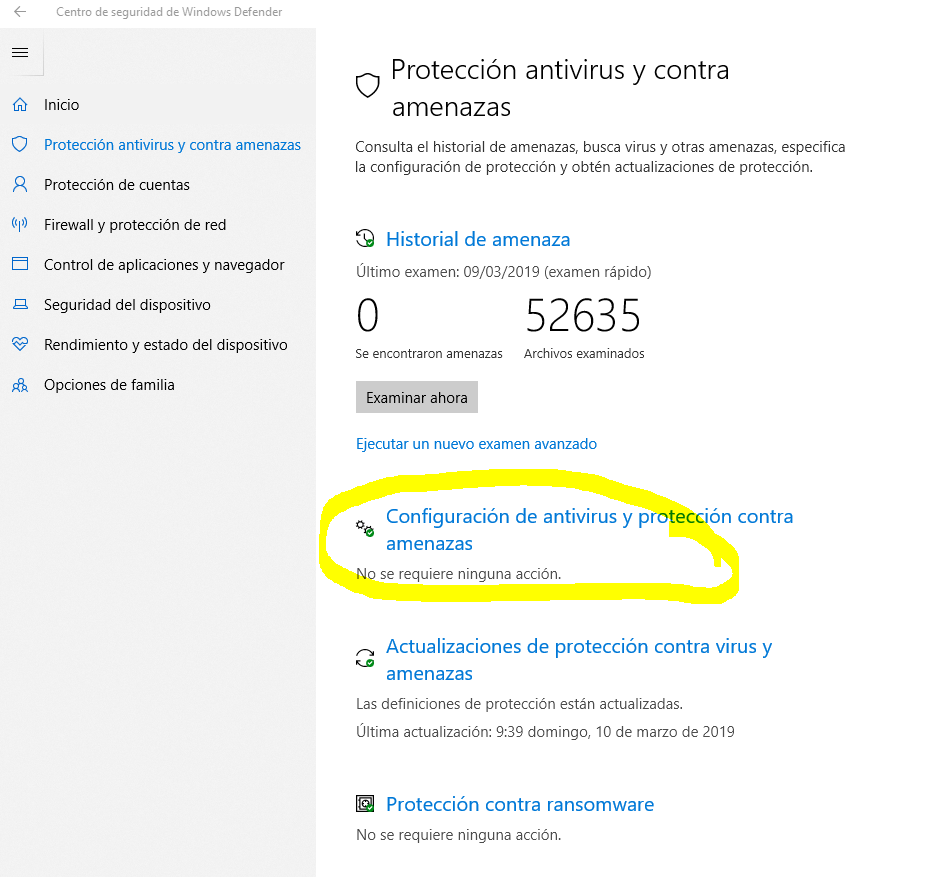
  3. A continuación, haga clic en configuración de protección contra Virus y amenazas:                                       

  4. Confirme que la Protección basada en la nube y el Envío de muestras automático se han establecido en Activado.(en la imagen del ejemplo se ve en un pequeño circulito en verde con la «v» de verificado


Por cierto ,en Windows 10, versión 1803, bloqueo a primera vista puede bloquear ahora no portátiles archivos ejecutables (por ejemplo, JS, VBS o macros), así como los archivos ejecutables.


Funcionamiento

Cuando el Antivirus de Windows Defender encuentra un archivo sospechoso pero no detectado, consulta en la nube de Azure el servicio  de protección de la nube. El back-end de nube aplica heurísticas, aprendizaje automático y análisis automatizado del archivo para determinar si los archivos son malintencionados o limpios.

Bloqueo a primera vista solo usa el back-end de protección en la nube para los archivos ejecutables y portátiles que no son los archivos ejecutables que se descargan de Internet o que se originan desde la zona de Internet. Se comprueba un valor de hash del archivo .exe a través del back-end de la nube, para determinar si se trata de un archivo no detectado anteriormente.

Si el back-end de nube no puede determinarlo, Antivirus de Windows Defender bloqueará el archivo y se cargará una copia en la nube. La nube realizara un análisis adicional para llegar a una determinación antes de que permita la ejecución del archivo o lo bloqueará en todos los encuentros futuras, dependiendo de si se determina que el archivo es malintencionado o seguro.

En muchos casos, este proceso puede reducir el tiempo de respuesta de  nuevo malware de horas a segundos.


Validar las conexiones entre la red y la nube

Existe una  serie de url’s asocidos a este  servicio de Windows Deefender a los que debe asegurarse el acceso desde el equipo  ( es decir es una especie de lista blanca las direcciones URL) ,

En la tabla siguiente se  pueden ver  los serviciosa, las descripciones   y por supuesto sus direcciones URL asociadas a los que la red tiene que poder conectarse. 

Servicio Descripción Dirección URL
Servicio de protección entregada en la nube del Antivirus de Windows Defender, también conocido como Microsoft Active Protection Service (MAPS) Usado por el Antivirus de Windows Defender para proporcionar protección entregada en la nube *. wdcp.microsoft.com
*. wdcpalt.microsoft.com
*. wd.microsoft.com
Servicio Microsoft Update (MU) Inteligencia de seguridad y las actualizaciones de productos *.update.microsoft.com
Inteligencia de seguridad de las actualizaciones de ubicación de descarga alternativa (ADL) Ubicación alternativa para las actualizaciones de inteligencia de seguridad de Antivirus de Windows Defender si la inteligencia de seguridad instalada desactualizadas (7 días o más) encuentra detrás de *.download.microsoft.com
Almacenamiento de envío de malware Cargar la ubicación de los archivos enviados a Microsoft a través del envío del formulario o el envío de muestra automático *.blob.core.windows.net
Lista de revocación de certificados (CRL) Usado por Windows al crear la conexión SSL a MAPS para actualizar la CRL http://www.microsoft.com/pkiops/crl/
http://www.microsoft.com/pkiops/certs
http://crl.microsoft.com/pki/crl/products
http://www.microsoft.com/pki/certs
Almacén de símbolos Usado por el Antivirus de Windows Defender para restaurar ciertos archivos críticos durante los flujos de corrección https://msdl.microsoft.com/download/symbols
Cliente de telemetría universal Usado por Windows para enviar datos de diagnóstico de cliente; Antivirus de Windows Defender lo usa para fines de supervisión de calidad de productos Esta actualización usa SSL (puerto TCP 443) para descargar manifiestos y cargar datos de diagnóstico en Microsoft, usando los siguientes puntos de conexión DNS:
  • vortex-win.data.microsoft.com
  • settings-win.data.microsoft.com

Por desgracia no podría usar un archivo de configuración automática de proxy (.pac) para probar las conexiones de red a estas direcciones URL por lo que tendrá que comprobar sus servidores proxy y cualquier filtrado de herramientas manualmente para garantizar la conectividad de red.

Para comprobar  si en ese equipo se llegan a estas url’s ,  Microsft proporciona la utilidad  mpcmdrun.exe que se identifica a sí mismo como el Microsoft Malware Protection Command Line Utility siendo  parte del Windows Defender de Microsoft.  Esta utilidad al conectarse a internet, puede parecer sospechoso, pero usualmente es un programa del propio Microsoft  que solo funcionará en Windows 10, versión 1703 o posterior.

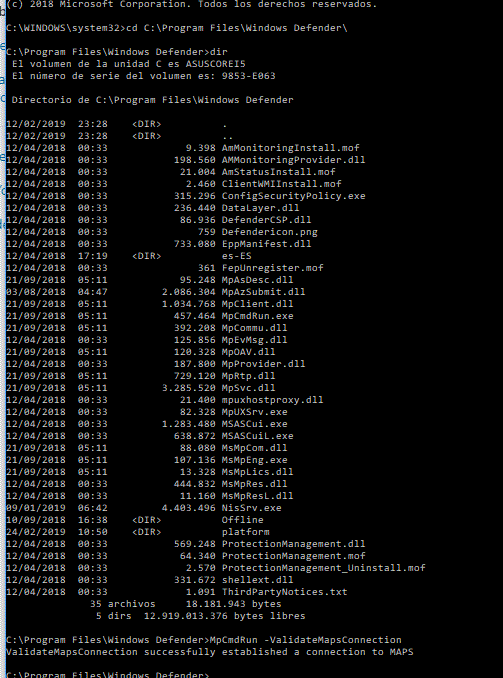
Use el argumento siguiente con la utilidad de línea de comandos (mpcmdrun.exe) de Antivirus de Windows Defender para comprobar que la red puede comunicarse con el servicio de nube de Antivirus de Windows Defender:

<pre class="wp-block-syntaxhighlighter-code brush: plain; notranslate" style="padding-left:80px"><strong>MpCmdRun -ValidateMapsConnection
</strong></pre>

Para ejecutar esta utilidad , deberá abrir un interfaz de comandos   ( ejecutar comando cmd)   y  ejecutándolo como administrador del símbolo del sistema(hagz clic con el botón secundario en el elemento del menú Inicio, en Ejecutar como administrador y en  en el mensaje sobre permisos.  Por cierto , para ejecutarlo debería situarse en  %ProgramFiles%\Windows Defender\  ( es decir normalmente en  C:\Program Files\Windows Defender\:


Si por alguna razón falla, tendrá  que asegurarse de que no existen reglas de filtrado de red o firewall que puedan denegar el acceso a estas direcciones URL, Incluso puede que tenga que crear una regla de permiso específicamente para ellas

Comprobado  que su equipo tiene conectividad con los servidores de Windows Defender,  podemos probar la efectividad del proceso  descargándonos un archivo de prueba: de este modo el Antivirus de Windows Defender detectará y bloqueará si está conectado correctamente a la nube.

Obviamente este archivo no es un fragmento real de malware. Es un archivo falso que está diseñado para probar si está conectado correctamente a la nube y si funcionan adecuadamente los servicios de Windows Defender antimalware

El ejemplo se puede descargar  visitando el siguiente vínculo:

http://aka.ms/ioavtest

Si estás conectado correctamente, verá una advertencia de notificación de Antivirus de Windows Defender:


Si usa Microsoft Edge o Internet Explorer  también verá un mensaje de notificación muy similar al anterior

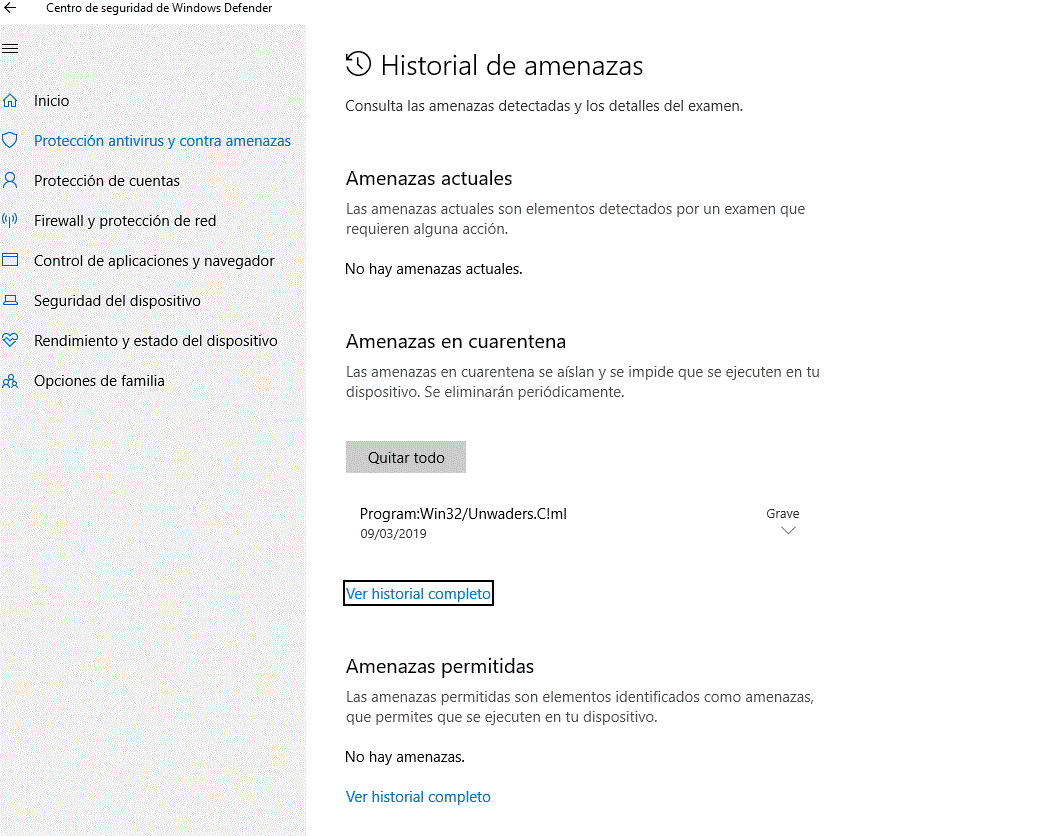
Si le interesa ver el detalle ,también verá una detección de amenazas en cuarentena en la sección de historial de exámenes en la aplicación de seguridad de Windows:

  1. Abra la aplicación de seguridad de Windows haciendo clic en el icono de escudo en la barra de tareas o buscando Defender en el menú Inicio.
  2. Haga clic en el icono Protección contra virus y amenazas (o en el icono de escudo de la barra de menús de la izquierda) y, después, en la etiqueta Scan history:
  3. En la sección Quarantined threats, haga clic en la etiqueta Ver historial completo para ver el malware falso detectado:


Asimismo , el registro de eventos de Windows también mostrará el id. de evento 2050 del cliente de Windows Defender.

Para  terminar, windows defender, se encargara de eliminar el propio fichero descargado de prueba pues este contenía el malware que ha sido detectado  , analizado  y puesto en cuarentena  por este nuevo servicio de Windows Defender:


Por cierto las versiones de Windows 10 anteriores a la versión 1703 tienen una interfaz de usuario diferente pero en esencia las opciones de estos menús de windows defender son muy similares


Mas información en https://docs.microsoft.com/es-es/windows/security/threat-protection/windows-defender-antivirus