Como eliminar particiones ocultas con Windows 10


Es habitual sustituir los  viejos duros  tradicionales por discos SSD por las innumerables ventajas que aportan como son el bajo consumo,mejores tiempos de acceso,nivel de ruido ,etc

Como  vimos en un post anterior el viejo disco recuperado del equipo en el que se haya cambiado uno SSD , puede aun sernos útil si lo equipamos con una económica carcasa que integre el interfaz USB como vimos en otro post

Si el disco provenía de un equipo con licencia  OEM de Microsoft es fácil que integrase en este algunas particiones de Recovery  asi como  otras utilidades precisamente en particiones ocultas que ya  no nos apartarían  nada sobre todo cuando el equipo  montaba un windows 7 u 8  y actualizamos a W10  ya que Micrsoft nos proporciona una herramienta gratuita  para obtener una unidad usb bootable con windows 10 a partir de la instalación que tengamos

Si queremos dejar el viejo disco  con el máximo espacio libre deberíamos pues eliminar las particiones ocultas  y dejar una única partición ..¿pero como lo hacemos? Pues la buena noticia es que  con las herramientas que proporciona windows 10 se puede hacer ,pero para ello tendrá que seguir los siguientes pasos:

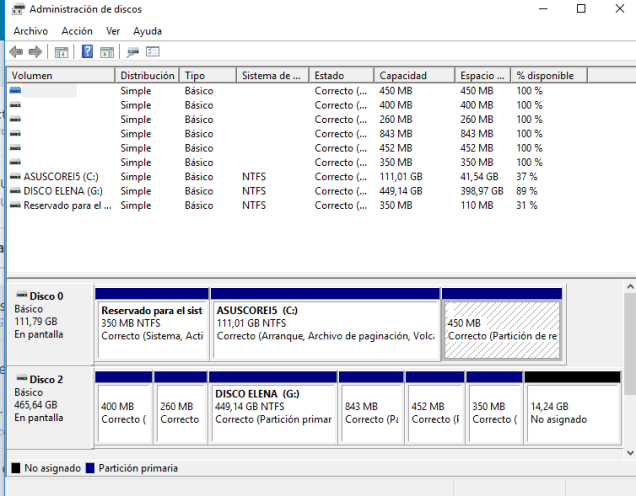
En primer lugar , nos iremos al administrador de discos, escribiendo directamente desde el asistente de Cortana  «Administrador de Discos»
administrador-de-discos

Como vemos en el ejemplo el segundo disco  aparte de la partición primaria tiene 5 particiones mas  inutilizables para al usuario , así que lo mejor es que los eliminemos y tengamos todo el espacio disponible ¿no?

PASOS A SEGUIR PARA ELIMINAR LA PARTICIÓN OCULTA EISA

Ahora  ,nos iremos al símbolo de sistema , escribiendo directamente desde el asistente de Cortana  «cmd»

Ahora toca ejecutar la aplicación Diskpart en la linea de comandos
c:\>diskpart
Ahora se nos abrirá  una nueva ventana con e prompt de “Diskpart” . Ahora  podemos ingresar el comando rescan y enter para ver las particiones, volúmenes y drives disponibles como vamos a ver

En primer lugar escribir «List Disk» para ver los discos disponibles  y sobre todo la numeración asignada .

Tendremos que seleccionar el disco que contiene la partición que desea borrar, normalmente disco 1 o 2, con el comando «select disk 1″o «select disk2» .Evidentemente no deberíamos elegir  el disco primario «0» pues es el de arranque y podríamos quedarnos sin sistema operativo

diskpartition


Seleccionada la partición toca listar la particiones con el comando «List partition» para ver las particiones disponibles en el disco seleccionado
Seleccionar la partición utilizando «select partition x» donde x es el numero de la partición EISA que desea eliminar ( en el ejemplo todas ) .
Finalmente procederemos a elimina la partición  utilizando el comando:
«delete partition overrid

delete

El proceso lo podemos seguir  para todas las particiones  (incluso a la Principal),teniendo claro eso si que perderemos toda la información almacenada  en esta por lo que lo recomendable es copiar  su contenido antes de proceder a este

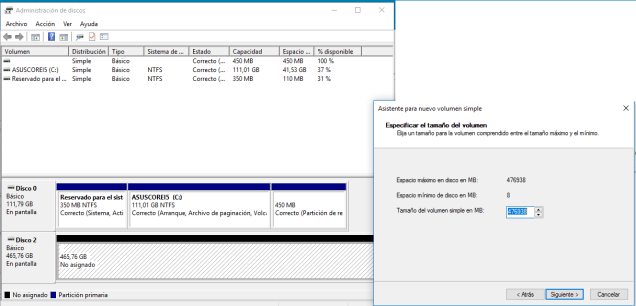
Ahora si queremos formatear nuestro disco duro,  podemos utilizar todo el espacio disponible en nuestro disco por lo que nos iremos al administrador de discos, escribiendo directamente desde el asistente de Cortana  «Administrador de Discos»

Como vemos en el ejemplo  si hemos eliminado todas las particiones nos aparecerá una unidad  con todo el espacio disponible
fromat.PNG

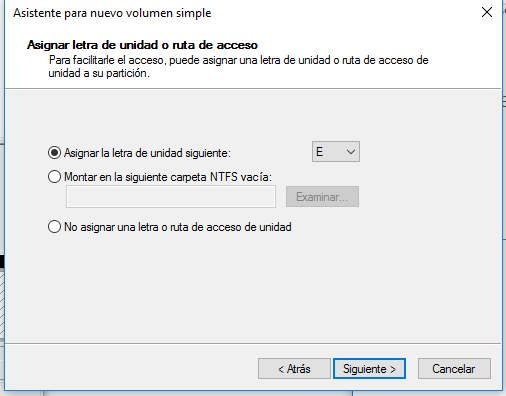
Pulsaremos con el boton derecho  y lanzaremos el asistente para el volumen simple aceptando todas las opciones por defecto
 

asignar


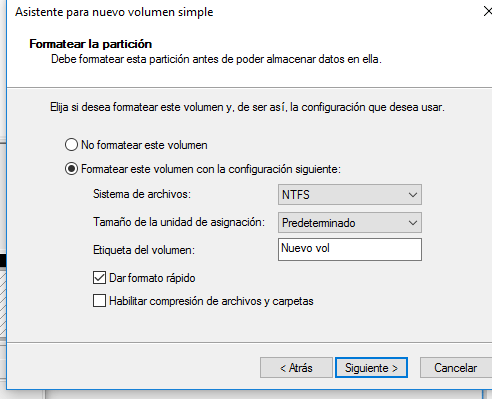
Finalmente formatear3esmo la particion
formateando

Por fin  se nos mostrara el mensaje de finalización de creación del nuevo volumen:
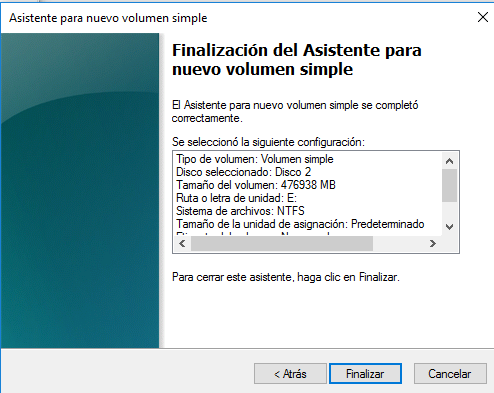
fin


En el paso anterior elegimos    formatear el volumen. Si no lo hubiéramos hecho  también desde el administrador de discos se puede hacer con el botón derecho, opción «formatear»
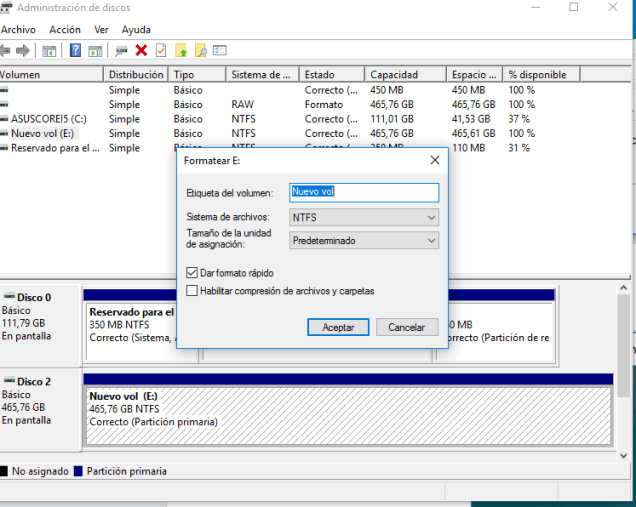
formatear.PNG


NOTAS:
Los datos de cada  particion se pierden con las opciones comentadas así que solo ejecute  el procedimiento descrito si no les interesa NADA del software de fabrica.


Si tiene un ordenador con Windows ya tiene despertador


En efecto si cuenta con un equipo tiene  windows 10 instalado,  sin necesidad de instalar nada más   ya tiene una combinación de reloj despertador, reloj mundial, temporizador y cronómetro incluida  en el propio sistema operativo .

Con esta  función , se puede establecer alarmas y recordatorios, consultar horarios en otras partes del mundo y cronometrar sus actividades, incluidos los tiempos parciales y las vueltas .Esta funcionalidad  va incluida en Windows 10 y  Windows 10 Mobile   y es compatible con todas las arquitecturas soportadas en windows como son   x86, ARM  y  x64

La nueva herramienta llamada  Alarmas y Reloj  que viene instalada de forma predeterminada en Windows 10 contempla principalmente  tres funciones:alarmas ,reloj mundial , cronometro y temporizador , siendo la primera de ellas la mas interesantes por su clara utilidad.

Para poder usar  cualquiera de las utilidades mencionadas la los mas sencillo es :

  • Iniciar la sesión en Windows 10.
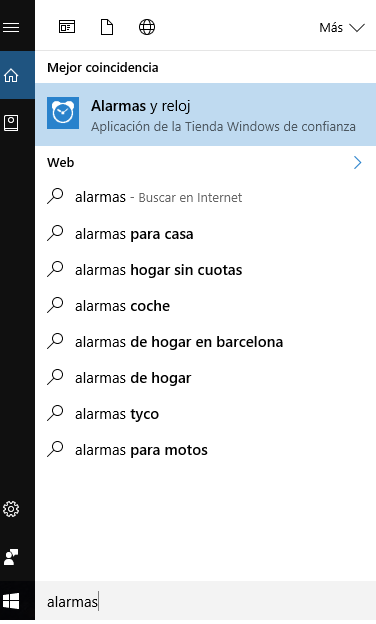
  • Escribir en el espacio de búsqueda del asistente de Cortana (justo a la derecha del botón de inicio ) , en el cuadro  de dialogo la palabra “alarmas“                                     alrmas
  • Con estos pequeños pasos inmediatamente aparecerá la herramienta en los resultados: sólo tenemos que seleccionarla para poder disfrutarla a pantalla completa

Despertador

Esta herramienta obviamente es la utilidad principal de Alarmas y Reloj . Como nota interesante,ademas  las notificaciones  se reciben  cuando se dispare una alarma o un temporizador en su PC, incluso si la aplicación está cerrada o el equipo está bloqueado, eso si ,respetando el volumen que se tenga ajustado (por eso es  interesante asegurarse de mantener el volumen lo suficientemente alto como para oír la alarma o el temporizador).

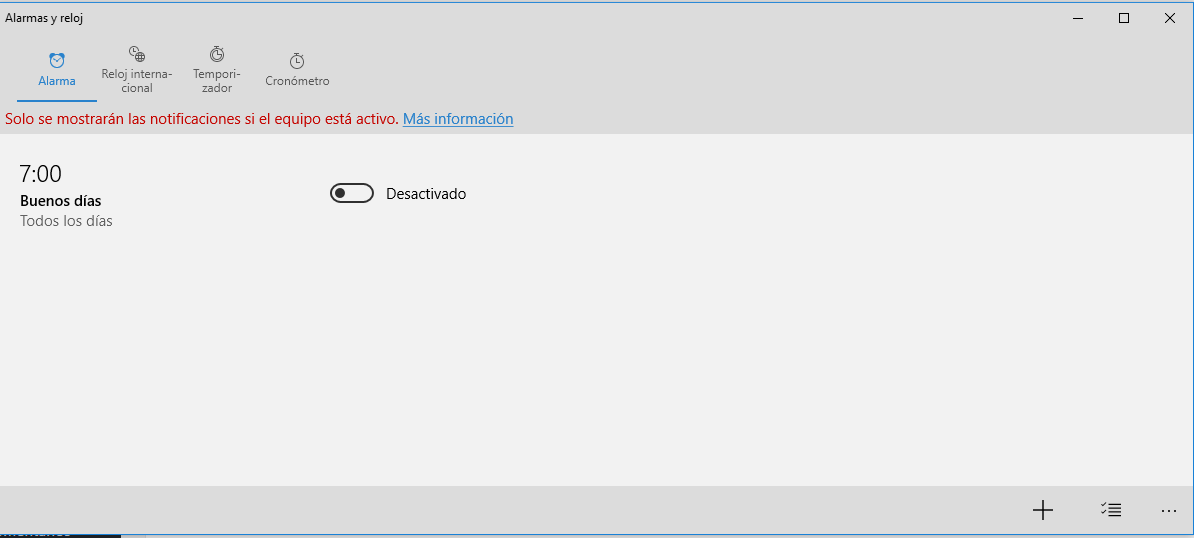
alarmas

Si su PC pasa a modo de suspensión, es posible que las alarmas y los temporizadores no funcionen pues solo los nuevos equipos portátiles y tabletas que incorporen una función denominada InstantGo pueden reactivarse desde el estado de suspensión para hacer sonar una alarma o un temporizador (pero  no obstante incluso con InstantGo, puede que el dispositivo no se active si no está enchufado).

Si tiene dudas sobre el soporte de su PC  de esta característica, al seleccionar + para configurar una nueva alarma nueva o un nuevo temporizador, si aparece una advertencia de que «las notificaciones solo aparecerán si el equipo está activo», eso significa que el equipo no dispone de InstantGo.

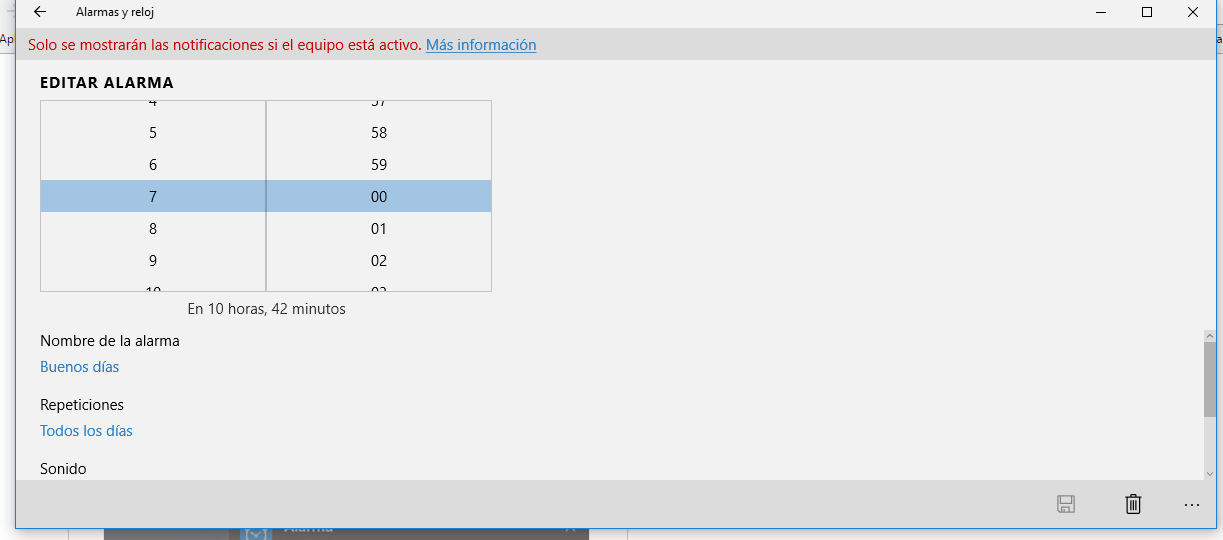
Par ajustar un alarma no puede ser mas sencillo , pues solo basta seleccionar la hora, la repetición en función del día  de  la semana  (es decir para que  suene todos los días o únicamente algunos de ellos) pudiendo personalizar incluso el sonido a reproducir

aalr1

Una vez que haya definido los parámetros de esta alarma sólo tiene que volver a la pantalla anterior y posteriormente, seleccionar al icono de la campanilla que dice “desactivada” para que cambie al modo de “activada”.

La función del temporizador en Windows 10
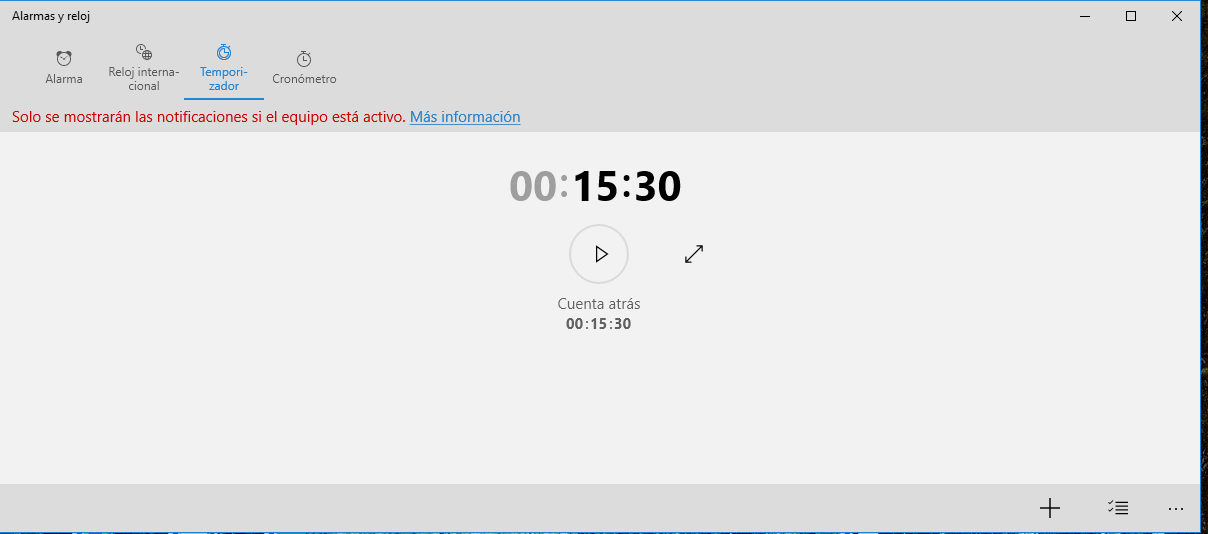
Esta función también viene a ser la otra función que viene integrada dentro de este sistema operativo englobada dentro de  la utilidad  de  alarmas y relojes  . La función  ejecutada   es la de una cuenta regresiva   que empieza  (pulsando el botón de play)   desde el valor preajustado  ( que por supuesto se puede cambiar pinchando en la cifra) hasta llegar a cero sonando una notificación.

temporizador

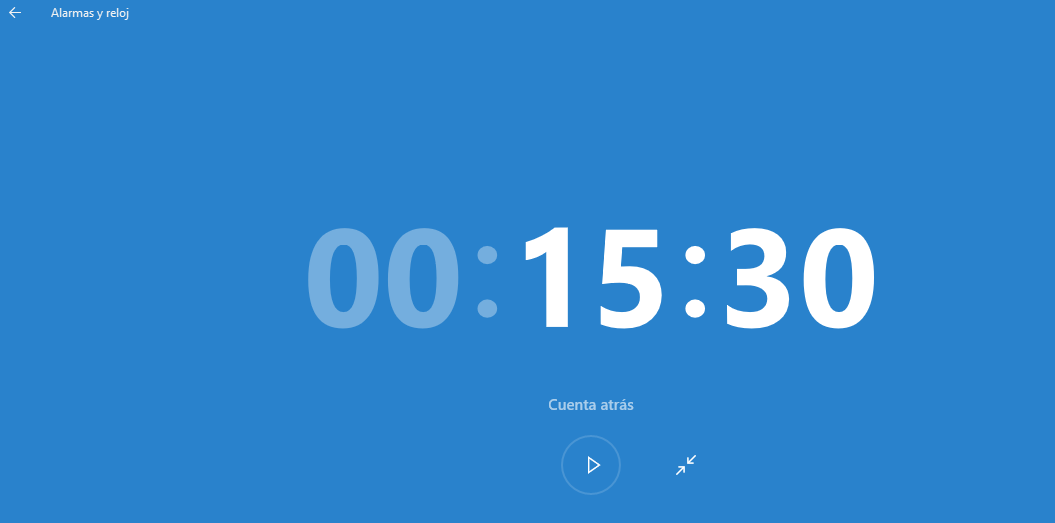
Una utilidad interesante es la de verlo en tamaño grande pulsando la doble flecha ( ideal para concursos juegos , etc)

grande

 La función del cronómetro en Windows 10

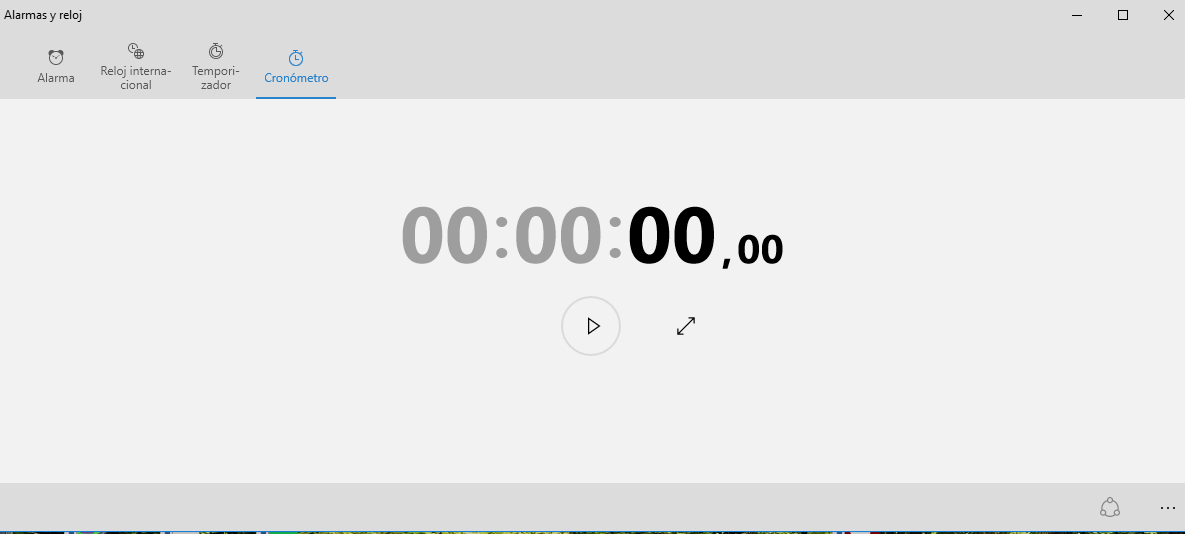
Sin duda que esta viene a ser la función más fácil para ejecutar, ya que únicamente deberemos presionar al botón de play que tiene un icono muy similar al de “reproducción”.

Por supuesto al igual que ele temporizador se puede pausar volviendo pulsar a play.

crono

Prácticamente no hay nada más que hacer con dicha función, pudiéndose apreciar que el tiempo empieza a correr una vez que se haya presionado dicho botón.

Una utilidad interesante,al igual que el temporizador,  es  verlo en tamaño grande pulsando la doble flecha ( ideal para concursos juegos , etc)

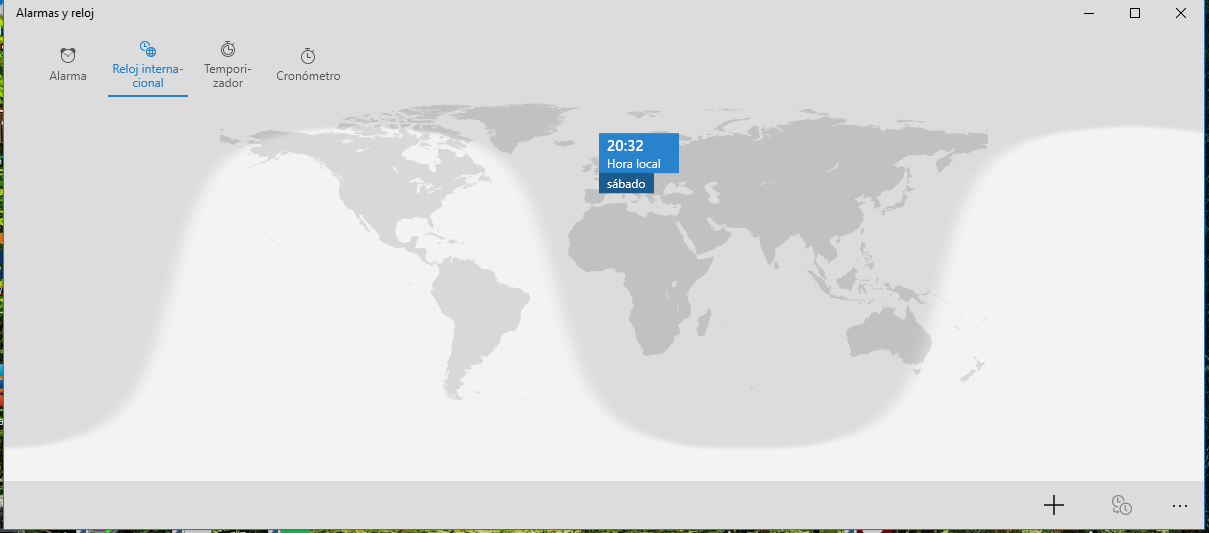
Reloj Internacional

reloj-uinter

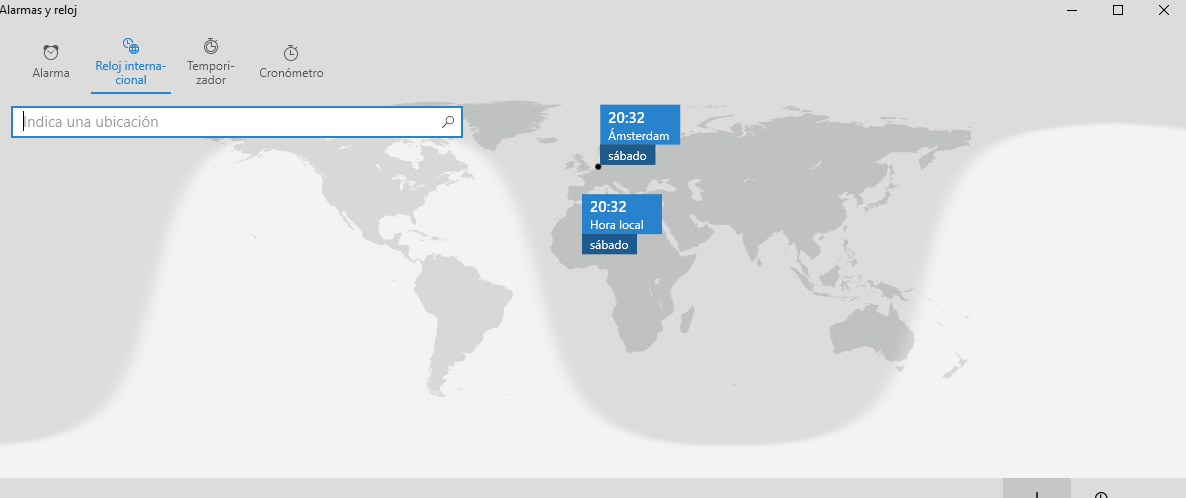
Para averiguar la hora  en cualquier ciudad del mundo , solo hay que pulsar en el botón +  y en la caja de dialogo escribir el nombre de la ciudad

reloj-internacional

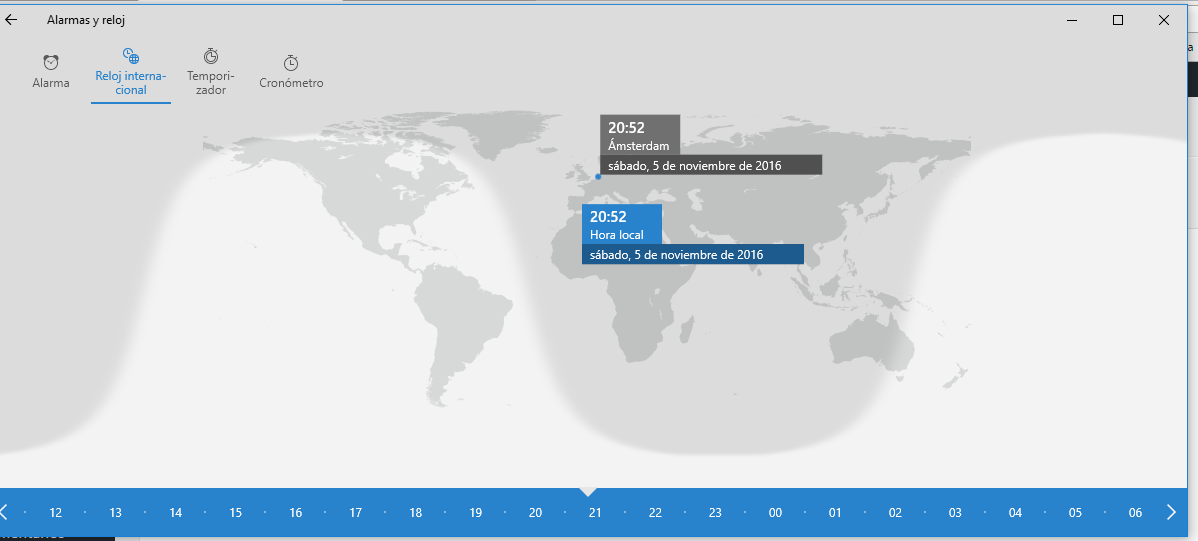
También existe la opción  de comparar  qué hora seria en las diferentes ciudades que hayamos registrado, pulsando simplemente en el icono de los dos relojes solapados  y desplazándonos por la barra horizontal de la hora UTC

zonas

En definitiva vemos que nos aporta grandes utilidades  esta app incluida  de serie en Windows 10. Resumiendo estas son  las principales funciones incluidas  en la  utilidad Alarmas y Reloj de windows 10:

  • Establecer alarmas y recordatorios, incluidas alarmas recurrentes
  • Posponer  o anular alarmas desde la pantalla de bloqueo
  • Escuchar las alarmas aún cuando el dispositivo esté suspendido o silenciado
  • Personalizar sus alarmas con una gran variedad de sonidos, incluidos los archivos m4a que tenga (en caso se ser unl teléfono
  • Hacer un seguimiento de los horarios actuales, pasados y futuros en el mundo, y comparar los horarios de varias ubicaciones
  • Usar varios temporizadores al mismo tiempo
  • Usar el cronómetro para medir los tiempos de vueltas y parciales

Como vemos  pues  tal y como podrá admirar, la nueva función integrada en Windows 10 para utilizar a su alarmas, temporizador o cronómetro ofrece inmensas posibilidades para quienes deseen utilizar a estos recursos en lugar de usarlos en sus respectivos teléfonos móviles.