Si además de no gustarle la nueva pantalla de inicio prefiere empezar directamente en el escritorio tradicional posiblemente también eche en falta el botón de inicio. Incluso si ha migrado desde windows 8.1 a Windows 10 ,para recuperar el tradicional botón de inicio para acceder a las aplicaciones existen muchas soluciones.
La solución mas funcional es Iobit Start Menu 8, la cual una alternativa muy interesante frente a Classic Shell ofreciendo un menú muy eficiente con el que podremos cambiar rápidamente entre la interfaz de escritorio o Modern UI. Lo puede descargar desde aquí de forma gratuita.
Algunas de las características de esta aplicación:
- Traer la vuelta del Menú Inicio: esta app esta , diseñada especialmente para Windows 8 y Windows 10, ofreciendo una solución gratuita pero perfecta para los usuarios que no están no están acostumbrados a la nueva pantalla de inicio Moderno de Windows 8 & Windows 10, con el fin de traer la vuelta del botón de inicio de Windows 8 & Windows 10 y Windows 8 & Windows 10 M. Puede seleccionar un botón que le parece al botón clásico de Windows 7, o configurar su foto favorita como el botón de inicio en un estilo de Windows 8 o Windows 10. Además, puede cambiar rápidamente al menú de inicio de Windows 10 desde el menú de inicio clásico con un sólo clic.
- Un clic para acceder funciones del sistema ocultas : Como usuarios que no son gurús de la informática pueden tardar mucho tiempo en acceder a algunas de las funciones ocultas del sistema más importantes sin botón de inicio de Windows 8. Start Menu 8 está diseñado para ayudarle a acceder a Modo Segura y opciones de energía, así como saltarse la interfaz de usuario moderna de una manera rápida y fácil.
- Búsqueda y organización más fácil y más rápida.Puede alfilerar y organizar sus aplicaciones y sitios web favoritos permitiendole acceder rápidamente a las aplicaciones, archivos, así como la web, mediante una simple búsqueda en el menú de inicio o puede eliminarlos rápidamente en el menú de inicio.
- Perfecto Menú Inicio alternativo para Windows 10. Es un programa fácil de usar que trae el menú de inicio de Windows 10 a asemejar al estilo de Windows 7 y le permite más personalización con sólo unos clics, proporcionando una opción para traer de vuelta a la barra de búsqueda local y canje de búsqueda en la Web con Cortana. Puede cambiar fácilmente barra de tareas incluyendo color, alfa y visualización de la hora del sistema. Además, puede combinar botones de la barra de tareas y ocultar Cortana / caja de búsqueda y botón de desktops virtuales que ocupa más espacio de barra de tareas.
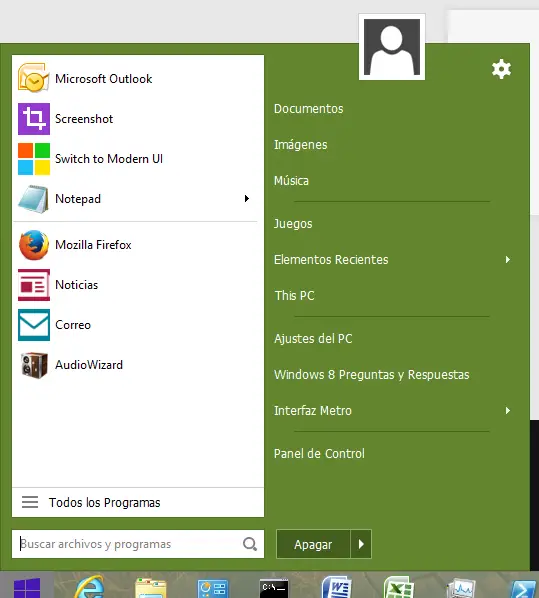
Como alternativa a Iobit Start Menu 8,también destaca el veterano Classic Shell, que es gratuita y además permite añade la posibilidad de instalar diferentes skin que nos simularán el diseño del botón de inicio de Windows 7, Vista, XP o 2000. Puedes descargarla desde aquí desde sourceforge.com con total seguridad

Classic Shell ™ es un software gratuito que mejora su productividad, mejora la usabilidad de Windows y le autoriza a utilizar el ordenador de la manera que te guste. Las características principales son :
- Menú de inicio Altamente personalizable con múltiples estilos y pieles
- Acceso rápido a los programas recientes , de uso frecuente , o anclados
- Encuentra programas, configuraciones , archivos y documentos
- Botón Inicio de Windows 7 , Windows 8 , Windows 8.1 y Windows 10
- Barra de herramientas y barra de estado para el Explorador de Windows
- Leyenda y el estado de la barra de Internet Explorer
Comentar por ultimo que Classic Shell ha estado en desarrollo durante 5 años y tiene más de 25 millones de descargas .La última versión estable de Classic Shell es 4.2.4
Otras aplicaciones son Start8 (de pago)en la que podemos establecer que el sistema se inicie directamente en el escritorio (se puede descargar desde la web de Stardock ) y Pokki con un diseño interesante que ofrece diferentes secciones a través de las cuales podremos no sólo acceder a las aplicaciones instaladas sino también a notificaciones, búsquedas de Windows 8 o la Windows Store (se puede descargar aquí).
PANTALLA DE INICIO DE W8 y W8.1
La interfaz incluida en w8 , interfaz Modern UI, reestructuraba la pantalla que veimos nada más iniciar Windows por lo que no se accedía directamente al escritorio(la pantalla de inicio que es lo primero que vemos y donde podremos configurar nuestras aplicaciones, acceso a servicios online, etc…) Acostumbrarse no era difícil pero aún así, si quiere recuperar el inicio directo al escritorio vamos a poder hacerlo mediante un pequeña aplicación que tras ser configurada para iniciarse automáticamente, nos salte la pantalla Start Screen y nos lleve automáticamente al escritorio tradicional.
La aplicación Skip Metro Suite, que es gratuita , permite arrancar directamente al clásico escritorio de Windows 8 RTM y Release Preview. También permite deshabilitar por completo todos los paneles de borde, no sólo ocultarlos! Todos ellos se desactivará, incluyendo el botón cuadrado de inicio en la esquina inferior izquierda (se puede descargar aquí)
Una vez descargada e instalada la aplicación, la ejecutaremos:veremos una escueta pantalla donde podremos marcar diferentes casillas que realizarán una acción específica.
La primera opción(Skip Start Screen) nos permite saltar la pantalla inicial de Windows 8 y nos lleva directamente al escritorio.
Luego vamos a poder modificar también el comportamiento de las esquinas. Así podremos activar o desactivar que aparezcan elementos como Apps Switcher, Star Buttom, etc.
En caso de tener windows 8.1, comentar qeu no es necesario la aplixacion citada pues Windows 8.1 ofrece una forma nativa de desactivar la esquina superior izquierda y la esquina superior derecha. Para desactivarlas, haga clic derecho en la barra de tareas y seleccione «Propiedades»:
En la siguiente ventana, cambie a la pestaña de navegación, y desmarque las siguientes opciones:
- Cuando señalo a la esquina superior derecha, mostrar los encantos
- Cuando hago clic en la esquina superior izquierda, cambiar entre mis aplicaciones recientes.
Esto desactivará la esquina superior izquierda y la esquina superior derecha. Pero ¿qué pasa con la esquina inferior derecha?
Puede usar la aplicación, Winaero Charms Bar Killer. de modo que no necesitara configurar ningún ajuste,ya que matará a la esquina inferior derecha justo después de que comience.
Esta aplicación también puede matar a la esquina superior izquierda, la esquina superior derecha y la esquina inferior derecha en Windows 8.1 y Windows 8. Esto puede ser útil para los usuarios de Windows 8 también, ya que no tienen opciones para desactivar esas esquinas activas. Haga clic derecho sobre el icono de la bandeja para cambiar las opciones de aplicación y comportamiento.Puede cambiar los siguientes ajustes:
- Ejecutar al iniciar – se ejecutará la aplicación cada vez que se inicia Windows.
- Ocultar icono de la bandeja – se oculta el icono de la bandeja de aplicación. La aplicación recordará este ajuste y no mostrará el icono de la bandeja, incluso cuando lo reinicie. Para mostrar de nuevo, ejecute Winaero Charms Bar Killer, una vez más.
- Matar Charms Bar – deshabilitará la esquina superior derecha y la esquina inferior derecha en Windows 8.1 y Windows 8.
- Mata a la esquina superior izquierda – deshabilitará la esquina superior izquierda (conmutador).
Esperamos que ahora, con estas pequeñas aplicaciones tenga el sistema operativo que tenga (Windows 8,Windows 8.1 o Windows 10 ) le resulte más sencillo trabajar día a día con su SO sin que el interfaz de usuario le implique una complicación añadida. De todas formas es interesante investigar todas las ventajas que ofrece la nueva interfaz como las esquinas activas ya que, con algo de práctica, resulta muy eficiente.
Fuente aqui
 Soloelectronicos.com
Debe estar conectado para enviar un comentario.