«Fin de servicio» Windows 11: cómo quitar el aviso (riesgos incluidos) y actualizar sin formatear


El mensaje de «Fin de servicio» en Windows 11 suele aparecer cuando tu versión de Windows ha llegado al final de su soporte y ya no recibe actualizaciones de seguridad. No es recomendable desactivarlo sin actualizar el sistema operativo, ya que eso puede poner en riesgo la seguridad de tu equipo. Desde luego lo ideal es intentar actualizarlo , aunque no siempre es posible sobre todo si el equipo no cuenta con el chip TPM.
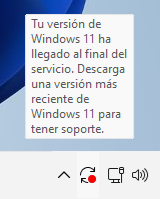
Ciertamente el iconito con el punto rojo podemos olvidarnos pero a veces si no vamos a actualizar no gustaria ocultarlo ¿Por qué NO se puede quitar solo el mensaje? El mensaje está integrado en el sistema y no hay una opción oficial ni segura para eliminarlo. Modificar el registro o archivos del sistema para ocultarlo puede dañar Windows o bloquear futuras actualizaciones.El mensaje volverá a aparecer tras reinicios o futuras comprobaciones del sistema.Sin embargo, si comprendes los riesgos y aún así quieres ocultarlo, aquí tienes algunas opciones:

Opción 1: Usar el Editor del Registro (Regedit)

  1. Presiona Win + R, escribe regedit y presiona Enter.
  2. Navega a la siguiente clave: HKEY_LOCAL_MACHINE\SOFTWARE\Policies\Microsoft\Windows\WindowsUpdate Si no existe, créala.
  3. Dentro de esa clave, crea un nuevo valor DWORD (32 bits) con el nombre: DisableOSUpgrade Y asígnale el valor 1. También puedes probar crear esta otra clave para bloquear notificaciones específicas: HKEY_LOCAL_MACHINE\SOFTWARE\Microsoft\WindowsUpdate\UX\Settings En esa clave, crea o modifica el valor: HideMCTLink = 1 (DWORD)

Reinicia tu PC después de hacer estos cambios.

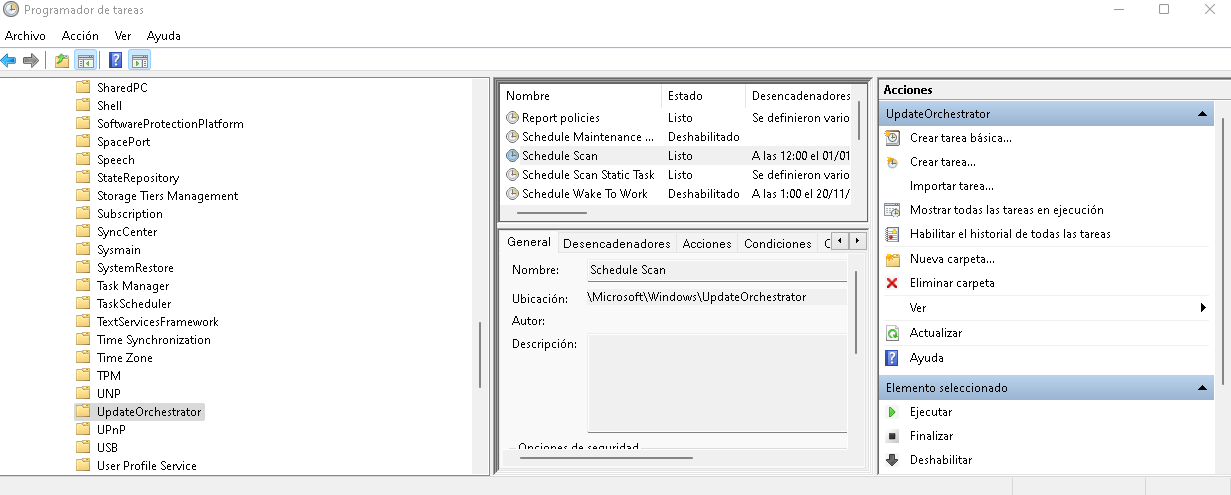
Opción 2: Usar el Programador de tareas

  1. Abre el Programador de tareas (taskschd.msc).
  2. Ve a:
    Biblioteca del Programador de tareas > Microsoft > Windows > UpdateOrchestrator
  3. Busca tareas como:
    • Schedule Scan
    • UpdateModelTask
    • USO_UxBroker ← Esta puede generar notificaciones
  4. Haz clic derecho en cada una y selecciona «Deshabilitar».
Opción 3: Desactivar notificaciones en Configuración

Esto no elimina el mensaje, pero puede ocultar su aparición:

  1. Ve a Configuración > Sistema > Notificaciones.
  2. Desactiva «Notificaciones de Windows Update» o «Sugerencias y trucos».

Recomendación: Si estás recibiendo este mensaje, es señal de que tu versión de Windows 11 está obsoleta. Considera actualizar a una versión más reciente (como 23H2) para mantener la seguridad y soporte.

Lo ideal, es repito actualizar por lo que veamos las alternativas para Actualizar Windows 11 Sin Formatear:

1. Actualización con el Asistente de Instalación de Windows 11

  1. Descarga el Asistente de Instalación de Windows 11 desde la página oficial de Microsoft:
    https://www.microsoft.com/es-es/software-download/windows11
  2. Ejecuta el asistente y sigue las instrucciones.
    Selecciona la opción de conservar tus archivos y aplicaciones.
  3. Deja que el proceso termine.
    Si hay errores, toma nota del código o mensaje específico.

2. Actualizar con una ISO de Windows 11 (sin perder tus archivos)

  1. Descarga la ISO oficial de Windows 11 desde la misma página de Microsoft.
  2. Haz doble clic en el archivo ISO para montarlo como una unidad virtual.
  3. Ejecuta el archivo setup.exe desde la unidad virtual.
  4. Elige la opción “Conservar archivos y aplicaciones” cuando se te pregunte.
  5. Sigue el proceso de actualización.

Importante: Si el instalador te dice que no puedes conservar tus archivos, puede ser por:

  • Tu versión actual es demasiado antigua.
  • Hay incompatibilidades de idioma o edición (por ejemplo, Home vs Pro).
  • Hay archivos dañados en el sistema.

3. Solucionar problemas antes de actualizar

  • Ejecuta el comando sfc /scannow en el símbolo del sistema como administrador para reparar archivos del sistema.
  • Ejecuta el solucionador de problemas de Windows Update (Configuración > Sistema > Solucionar problemas > Otros solucionadores de problemas).
  • Asegúrate de tener espacio suficiente en disco.
  • Desinstala antivirus de terceros temporalmente.

Algunas herramientas poco conocidas de Windows


¡Hola, queridos lectores! Bienvenidos a este artículo donde exploramos juntos algunas de las joyas ocultas que Windows 11 tiene preparadas para ti, perfectas para mantener tu equipo a salvo y potenciar tu día a día. Imagina tener a mano una herramienta discreta pero efectiva que Microsoft actualiza cada mes para combatir malware común, justo cuando tu antivirus principal necesita un refuerzo extra.

Además, te contaremos cómo crear ese salvavidas digital —un punto de restauración— que guarda el estado perfecto de tu sistema antes de cualquier cambio arriesgado, como una actualización o instalación de software. Y no te pierdas el atajo mágico que transforma tu voz en texto al instante, ideal para escribir notas, emails o ideas creativas sin tocar el teclado.

Estos trucos sencillos pero poderosos te ayudarán a navegar Windows 11 con mayor confianza y eficiencia. ¿Listos para descubrirlos paso a paso y llevar tu experiencia tecnológica al siguiente nivel? ¡Sigue leyendo y transforma tu rutina digital!

Herramienta de eliminación de software malintencionado de Microsoft” (MSRT)

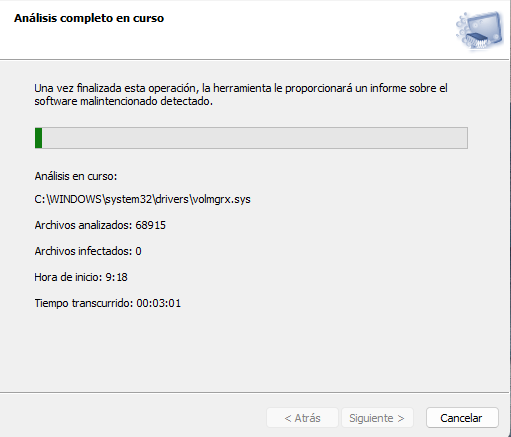
La herramienta mrt en Windows abre la “Herramienta de eliminación de software malintencionado de Microsoft” (MSRT), un escáner gratuito de malware que viene incluido en el sistema y que Microsoft actualiza mensualmente. Sirve como complemento a tu antivirus (por ejemplo, Microsoft Defender), pero no lo sustituye​.Cuando se abre, MSRT te ofrece tres modos de escaneo: rápido, completo y personalizado. El análisis rápido revisa las zonas donde suele ocultarse malware, el completo revisa todo el sistema (puede tardar bastante) y el personalizado permite elegir carpetas o unidades concretas.

Qué es y para qué sirve

MSRT está diseñada para detectar y eliminar ciertos tipos de malware prevalente (como algunos virus, gusanos y troyanos) que Microsoft tiene catalogados como amenazas comunes. No vigila el sistema en tiempo real: solo actúa cuando la ejecutas o cuando se lanza automáticamente tras una actualización mensual de Windows.​

Cómo se ejecuta

En Windows 10 y 11 normalmente ya está instalada y se actualiza mediante Windows Update. Para abrirla manualmente puedes usar Win + R, escribir mrt y pulsar Aceptar; se abrirá el asistente de la herramienta pidiendo permiso para hacer cambios en el equipo.​

Tenemos tres opciones:

  • Análisis rápido: analiza áreas del sistema mas habituales que podrían contener algun tipo de sw malintencionado. Obviamente aconsejan en el caso de detección realizar un anàlisis completo
  • Análisis completo :analiza todo el sistema lo cual puede durar horas en función del espacio del disco y de la CPU
  • Análisis personalizado: para analizar una carpeta especifica

Limitaciones y recomendaciones

MSRT solo detecta y elimina un conjunto limitado de malware conocido, y además solo lo que esté activo en el sistema en ese momento. Por eso se considera una herramienta de apoyo o “segunda opinión” y debe usarse junto con un antivirus de protección en tiempo real como Microsoft Defender u otro equivalente​

Crear un punto de restauración

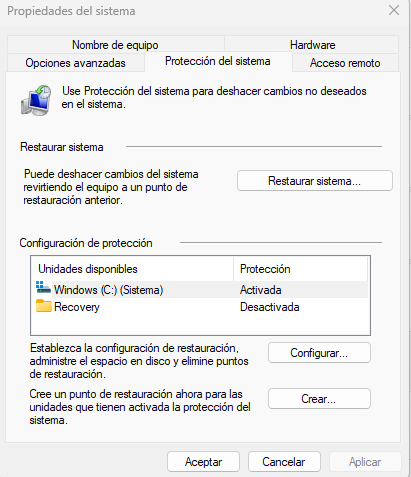
Este truco es un clásico que casi siempre lo recordamos cuando tenemos problemas, así que no viene mal recordar como crear un punto de restauración en Windows 11.Para ello activa primero la Protección del Sistema en el disco deseado y luego genera el punto manualmente desde el Panel de Control. Este proceso guarda una copia del estado actual del sistema para revertir cambios problemáticos​

Activar Protección del Sistema

Lo normal es que Windows lo haya activado por defecto en el disco de arranque pero no viene mal comprobarlo:

  • Abre el Panel de Control buscando «Panel de Control» en el menú Inicio.
  • Ve a Sistema y seguridad > Sistema > Protección del sistema (o busca directamente «Crear un punto de restauración»).
  • Selecciona la unidad del sistema (normalmente C:), haz clic en Configurar, activa Activar protección del sistema y ajusta el uso máximo del espacio en disco (recomendado: 5-10%). Aplica los cambios.​

Crear el punto de restauración

  • En la misma ventana de Propiedades del sistema > Protección del sistema, haz clic en Crear.
  • Asigna un nombre descriptivo al punto (ej. «Antes de instalar drivers») y confirma. Windows creará el punto automáticamente en unos minutos.​
  • Verifícalo en Ver puntos de restauración para confirmar que aparece en la lista.​

Consejos adicionales

Los puntos se crean automáticamente antes de actualizaciones importantes de Windows o instalaciones de software, pero crearlos manualmente es ideal antes de cambios riesgosos. Asegúrate de tener espacio libre en disco, ya que ocupan varios GB según el tamaño del sistema.​

Herramienta de Dictado

Win + H activa la herramienta de dictado en Windows 11, permitiendo convertir voz en texto en cualquier campo de entrada de texto mediante el micrófono del sistema. Es ideal para escribir sin teclado en documentos, navegadores o chats.

Cómo funciona el dictado

  • Pulsa Win + H y aparecerá una barra flotante con el botón de micrófono; haz clic para empezar a hablar.
  • Windows procesa la voz en tiempo real usando el reconocimiento de Microsoft (idiomas como español soportados).
  • Para pausar, di «punto de interrupción» o pulsa el botón; finaliza con Enter o cierra la barra.

Configuración y requisitos

  • Requiere conexión a internet para el mejor rendimiento (procesa en la nube).
  • Ve a Configuración > Accesibilidad > Voz para ajustar idioma, activar puntuación automática o mejorar privacidad.
  • Compatible en apps como Word, Notepad, Edge y más; no funciona en campos seguros como contraseñas.