Es obvio que en los tiempos que corren, esta sobrado demostrado que debemos contar con una licencia válida para el sistema operativo.
El problema viene cuando pretendemos comprar una licencia para un viejo equipo que no contaba con licencia windows 10 ( o no sé actualizó en su día) , pues la más económica que podemos encontrar es la versión OEM (en inglés: Original Equipment Manufacturer, literalmente «fabricante de equipamiento original») solo esta disponible para equipos nuevos.
Este tipo de licencias OEM es una licencia completa de Microsoft Windows con una limitación: solo se puede instalar en un equipo pues estas versiones vienen preparadas para registrar el hardware de un ordenador y no poder ser instalado en otro equipo.
La licencia OEM ademas estipula que la persona del sistema es el responsable de proporcionar el soporte ( de ahi que su precio sea bastante inferior) de modo que cuando se compra un ordenador con la versión OEM de Windows, se supone que la empresa o persona que lo vendió proporcionará el soporte
Por otro lado es factible adquirir una licencia profesional , pero normalmente suele ser un precio desorbitado ( unas 300€) asi que lo ideal seria adquirir una licencia OEM aunque el equipo no sea exactamente nuevo .
Afortunadamente han proliferado fabricantes y montadores que están vendiendo licencias perfectamente validas en formato digital ESD ( Electronic Software Download ) por una fracción del precio comentado siendo este precio irrisorio si lo comparamos con una licencia profesional .
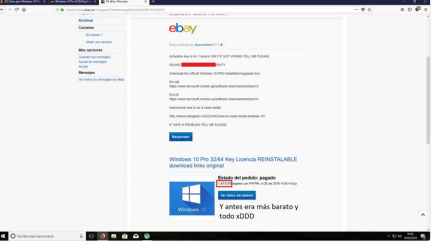
Compra de licencia por ebay
Este tipo de licencias ESD están disponibles en ebay por muchos vendedores internacionales pudiéndose adquirir esta clave para Windows 10 Pro, muy baratas y fiables pues la mayoría aceptan payPal .
El procedimiento es simple para equipos con w10 sin licencia activa:
- Mandan un mensaje por eBay y también otro por el correo electrónico asociado a la cuenta de eBay (suele tardar desde un segundo a un par de horas) .
- Nos vamos a Configuración > Actualización y Seguridad > Activación y ahi le damos a Cambiar Clave de Producto.
- Si no se puede activar hay que mandar un mensaje al vendedor, adjuntando una captura del fallo (Botón Windows + Impr. pant)
 ,
,
Compra de licencia en Amazon
Es cierto que se puede comprar este tipo de licencia ESD en ebay , pero la novedad es que también se pueden comprar en Amazon por menos de 10 € ( por ejemplo aqui )
Antes de adquirir una licencia ESD del tipo OEM deberíamos tener en cuenta los siguientes puntos:
- Vincular una cuenta de Microsoft al PC por seguridad, pues es en esta donde se guarda la activación de Windows para que nunca tenga que meter la clave, teóricamente, mientras no vuelva a cambiar de placa base ( de hecho aunque formatee o reinstale mientras vuelvas a iniciar sesión con esa cuenta se respetara la clave).
- Necesitará una unidad extraible de 8GB o un DVD virgen pues no envían soporte físico pues la imagen del SO necesitara descargarla directamente desde la pagina de Microsoft
- Respecto a los requisitos mínimos del equipo donde se vaya a instalar w10 , son básicamente los de otras versiones :
- Espacio mínimo del disco duro: 20 GB
- Memoria RAM mínima: 2 GB
- Requisitos mínimos DirectX: 9.0
- Requisitos mínimos de resolución de pantalla: 800 x 600 Pixeles
- Soporta sistemas x86: Si
- Velocidad mínima del procesador: 1 GHz
- En principio este tipo de licencias también se deberían poder usar en un negocio, pero algunos vendedores tienen fijado limites de compra por cuentas de eBay o de Amazon ( por tanto si se necesita para varios ordenadores nos va a tocar hacer multicuentas).
- La licencias que se venden del tipo ESD son validas tanto si se va a usar con procesadores de 32 bits o de 64 bits.
Los pasos para instalar una licencia adquirida en Amazon son similares a las adquiridas desde otro medio,pero estas licencias no suelen servir para actualizaciones sino para realizar instalaciones desde cero
Algunos puntos a tener en cuenta:
- El Producto que compramos no nos proporciona ningún envío físico, tal como se suele describir en los links de venta , por lo tanto, no debemos tener en cuenta la trazabilidad de Amazon, ya que el pedido se entrega a través de un correo electrónico.
- Mandan un correo electrónico asociado a la cuenta de Amazon (suele tardar desde unos minutos a un par de horas) .
- En el correo mandan la clave de producto del producto en formato :xxxx-xxxx-xxxx-xxxxx-xxxxx . Adjuntan tres enlaces :
- Link para descargar el archivo ISO de Windows 10 Pro (Usar Google Chrome)https://mega.nz/#!CslTEKyY!4OykqGaZo4dtgC5iAFwnooAaY5Vz_YsTdrz9CwUtozw
- Link para montar ISO en DVD, utilizando Magic ISO haciendo clic en este enlace (Usar Google Chrome):https://mega.nz/#F!q8kWXKTC!OY5wJvINAVbZ9kTUPyz44w
- Link para montar el ISO en una unidad USB, usando Rufus haciendo clic en este enlace (Usar Google Chrome):https://mega.nz/#!WoESAZBS!gjqV_GPtKC4OhfyyoUnHlypLug7DuP_zPxzJjiW8TO8
- Para cualquier necesidad técnica / comercial, hay que mandar un mensaje al vendedor, adjuntando una captura del fallo (Botón Windows + Impr. pant)
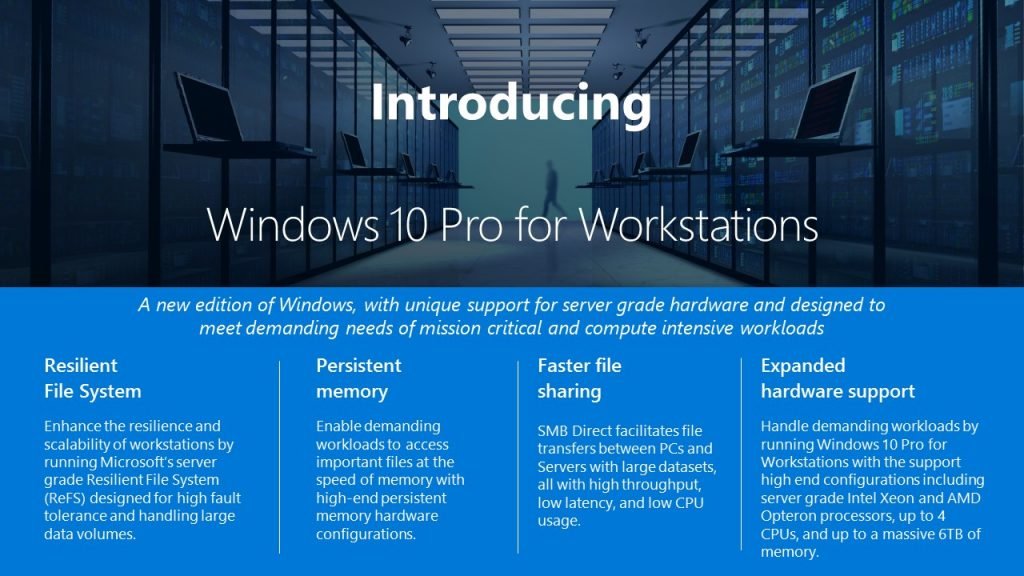
Windows 10 Pro
Con una licencia Windows 10 Pro( que es la están vendiendo en formato ESD ) , se tiene un gran SO en el hogar pero sobre todo es muy apto para los negocios pues cuenta con todas las funciones de Windows 10 para el Hogar e importantes funcionalidades de negocios para cifrado, inicio de sesión remoto, crear máquinas virtuales y mucho más siendo ideal para empresas.

Cuenta entre otras estas ventajas frente a versiones anteriores de wndows:
- Fácil conexión a su dominio empresarial pues se puede conectar al dominio de su empresa o escuela o al Azure Active Directory para usar archivos de red, servidores, impresoras y más cosas.
- Cifrado mejorado: se puede obtener seguridad adicional con BitLocker que e ayuda a proteger sus datos con administración de cifrado y seguridad.
- Inicio de sesión remoto: Windows 10 permite iniciar sesión con Escritorio remoto para conectarse y usar su Pro PC mientras estás en casa o en la carretera.
- Máquinas virtuales: permite crear y ejecuta máquinas virtuales con Hyper-V para que pueda ejecutar más de un sistema operativo a la vez en el mismo PC.
- Aplicaciones en la Tienda. Windows 10 permite crear su propia sección privada de aplicaciones en la Tienda Windows para tener un acceso cómodo a las aplicaciones de la empresa.
- Tecnología InstantGo1 que permiten iniciar y continuar con rapidez.
- Funciones de seguridad integradas para protegerse del software malintencionado.
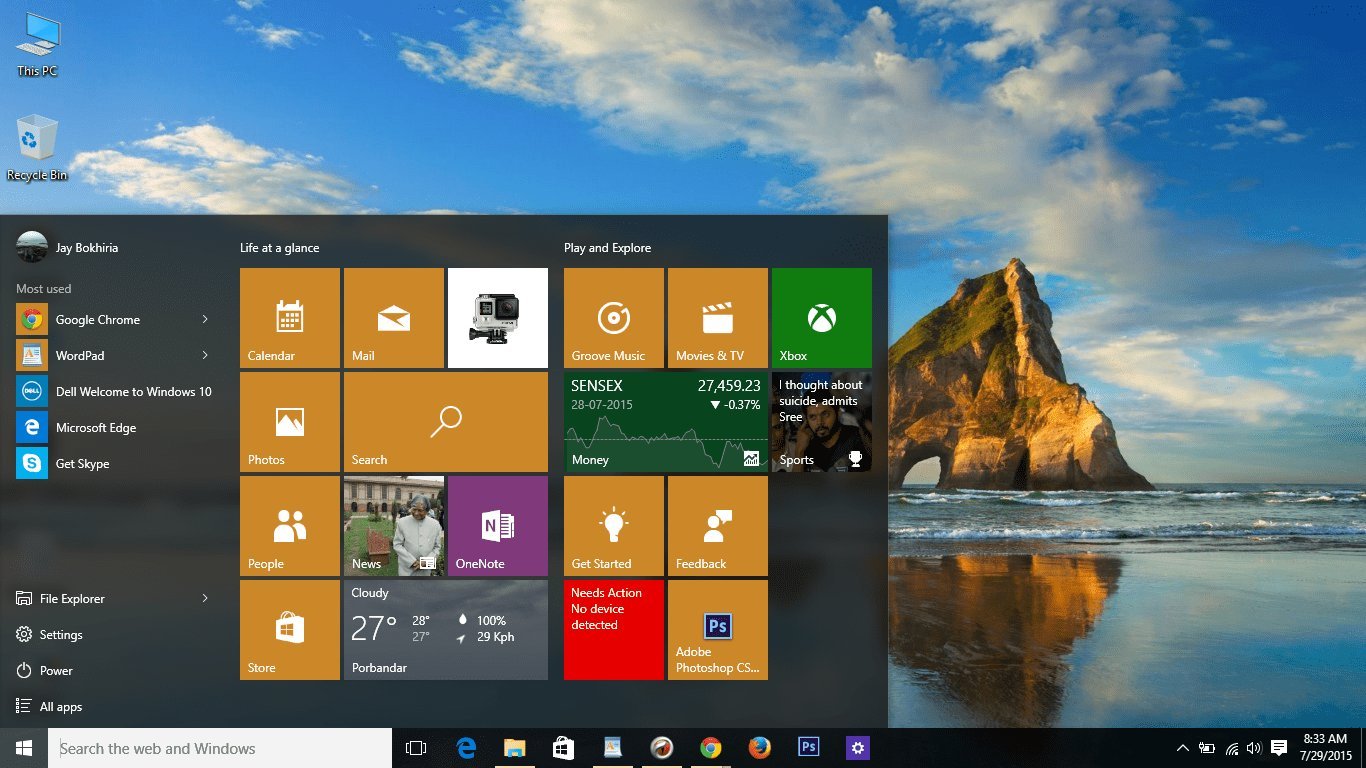
- Continuum:La mejor pantalla es siempre aquella en la que estás porque Windows 10 optimiza tu experiencia para tu actividad y dispositivo. Las características de la pantalla se adaptan para facilitar la navegación y las aplicaciones cambian de escala de manera fluida desde los monitores más pequeños hasta los más grandes.
- Cortana:Cortana es un auténtico asistente digital personal que funciona en dispositivos con Windows 10 . Como aprende conel suso gracia a la IA , Cortana se vuelve más útil cada día, manteniendo la transparencia y conservando su confianza.
![IMG_20180717_233627[1].jpg](https://soloelectronicos.com/wp-content/uploads/2018/07/img_20180717_2336271.jpg?w=304&h=228)
![IMG_20180717_233500[1].jpg](https://soloelectronicos.com/wp-content/uploads/2018/07/img_20180717_2335001.jpg?w=422&h=563)
![IMG_20180717_233515[1].jpg](https://soloelectronicos.com/wp-content/uploads/2018/07/img_20180717_23351511.jpg?w=395&h=527)
![IMG_20180717_233621[1].jpg](https://soloelectronicos.com/wp-content/uploads/2018/07/img_20180717_2336211.jpg?w=509&h=382)
![IMG_20180717_233525[1].jpg](https://soloelectronicos.com/wp-content/uploads/2018/07/img_20180717_2335251.jpg?w=320&h=240)
![IMG_20180715_205649[1]](https://soloelectronicos.com/wp-content/uploads/2018/07/img_20180715_2056491.jpg?w=636)
 Soloelectronicos.com
Debe estar conectado para enviar un comentario.