OctoPrint sobre Windows


OctoPrint es un sofware creado por Gina Häußge y es 100% opensource  con un  interfaz amigable que hace de servidor  de impresion 3D  permitiendo controlar en la practica cualquier impresora 3D a distancia.

Gracias a este sw  podríamos dejar nuestra impresora imprimiendo durante horas mientras la controlamos desde cualquier parte del mundo ( se puede empezar, parar y pausar impresiones en tiempo real) o la monitorizamos gracias a que podemos conectarle una webcam y hacer streaming de las impresiones e incluso timelapses.

Otras utilidad  sin duda  interesante es subir o visualizar nuestros GCODES e incluso generarlos !las posibildades son  casi infinitas!.

Este sw esta  en constante desarrollo y mantiene una gran comunidad en Github que comparte e innova en sus nuevas implementaciones de acorde a las necesidade de cada usuario,

La forma más sencilla de instalar OctoPrint es usando un mini PC : orangePi como vimos en este port,  Raspberry Pi, etc   pero también es  posible instalarlo en cualquier ordenador  con windows  como vamos   a ver en este post:


Instalar Python, Git y OctoPrint

Para instalar OctoPrint desde el origen en Windows, necesitará hacer lo siguiente::

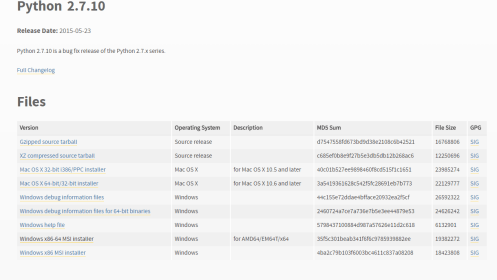
  1. Instalar Python 2.7 de 32bit (seleccione el paquete «Windows x86 MSI Installer «). Asegúrate de incluir PIP en la instalación y también de que el instalador añada Python a tu ruta.)desde aqui  Es importante seleccionar el fichero correspondiente al sistema operativos que tengamos instalado (aunque la arquitectura del pc sea otra.                                       python                                    Ejecutaremos el fichero msi  y como venos nos aseguraremos que se añade al  path ejecutable de Python   
  2. Instalar Microsoft Visual C++ Compiler para Python 2.7 desde aqui. surface pro
  3. Abrir interfaz de comandod  (Win+R   y ejecutar  cmd) e instalar  virtualenv usandopip install virtualenv:
    pip install virtualenv
    

    Verá algo como lo siguiente (prompt y salida  incluida, no copiar-pegar esto!):

    C:\Users\YourUser>pip install virtualenv
    You are using pip version 7.0.1, however version 7.1.2 is available.
    You should consider upgrading via the 'pip install --upgrade pip' command.
    Collecting virtualenv
       Using cached virtualenv-13.1.2-py2.py3-none-any.whl
    Installing collected packages: virtualenv
    Successfully installed virtualenv-13.1.2
    

    Si usted recibe un mensaje sobre PIP de no haber sido encontrado, su path aún no ha sido actualizado para incluirlo. Hágalo manualmente por ahora en el indicador activo redefiniendo  PATH:

    PATH=%PATH%;C:\Python27\Scripts
    

    ¡ No cierre la ventana con el prompt, manténgalo abierto!

  4. Instalar Git for Windows. :                      Asegúrese de seleccionar «usar git desde el símbolo del sistema de Windows » cuando le pide que decida cómo desea utilizar git desde la línea de comandos
  5. Abra un interfaz de comandos  (cmd) y cambiar a la ubicación en la que desea que se resida la carpeta de OctoPrint. Para este pot estamos asumiendo que esto sea C:\  Chequear  las fuentes de OctoPrint  Via git clone https://github.com/foosel/OctoPrint . Esto creará una nueva carpeta C:OctoPrint con las fuentes de OctoPrint que residen en él.
  6. cd C:\
    git clone https://github.com/foosel/OctoPrint
    

    Debe  verse como esta  (prompt y salida incluida, no copiar-pegar esto!):

    C:\Users\SomeUser> cd C:\
    C:\> git clone https://github.com/foosel/OctoPrint
    Cloning into 'OctoPrint'...
    [...]
    Checking out files: 100% (563/563), done.
    
    C:\>
    
  7. Aún en el símbolo del sistema, cambie a la carpeta de origen de OctoPrint  (cd C:\OctoPrint) y crear   un nuevo virtualenv: virtualenv venv. Activelos: venv\Scripts\activate.batNota: Si no ha registrado los orígenes de OctoPrint en C:OctoPrint, debe cambiar el comando de CD que se encuentra a continuación, asegúrese de que está en la carpeta correcta antes de ejecutar el virtualenv y activar. bat o no funcionará.
    cd C:\OctoPrint
    virtualenv venv
    venv\Scripts\activate.bat
    

    Debe  verse como esta  (prompt y salida incluida, no copiar-pegar esto!):

    C:\>cd OctoPrint
    C:\OctoPrint>virtualenv venv
    New python executable in venv\Scripts\python.exe
    Installing setuptools, pip, wheel...done.
    
    C:\OctoPrint>venv\Scripts\activate.bat
    (venv) C:\OctoPrint>
    

    Nota: en este punto podría ser una buena idea para asegurarse de que tiene la versión más actualizada de PIP instalado en su venv, así que mejor actualizar que ahora:

    pip install --upgrade pip
    

  8. Realizar   una isntalacion de  python setup.py install (o si tiene intención de hacer cambios,  python setup.py develop):
    python setup.py install
    

    Debe  verse como esta  (prompt y salida incluida, no copiar-pegar esto!):

    (venv) C:\OctoPrint>python setup.py install
    running install
    [...]
    Finished processing dependencies for OctoPrint==1.3.2
    
  9. Inicie OctoPrint simplemente ejecutando octoprint serve:
    (venv) C:\OctoPrint>octoprint serve
    2017-03-20 10:56:22,329 - octoprint.server - INFO - ******************************************************************************
    2017-03-20 10:56:22,332 - octoprint.server - INFO - Starting OctoPrint 1.3.2 (master branch)
    2017-03-20 10:56:22,332 - octoprint.server - INFO - ******************************************************************************
    [...]
    

    Nota: en este punto, Windows probablemente le preguntará si desea permitir que OctoPrint sea accesible desde su red. Las probabilidades son altas que usted desea esto, así que permita el acceso de redes de confianza por lo menos.


  10. Abra una nueva pestaña o ventana en su navegador e ingrese http://localhost:5000. Ahora debería estar mirando su interfaz web OctoPrint. Si desea acceder a él desde otro equipo de la red local, sustituya  localhost por la IP de su  PC  http://192.168.1.3:5000.

Felicitaciones, ahora tiene una configuración de OctoPrint de ejecución!

Para iniciar el servidor OctoPrint, abra un símbolo del sistema y ejecute  C:\OctoPrint\venv\Scripts\octoprint.exe serve.Si desea detener OctoPrint, pulse Ctrl + C en la ventana del símbolo del sistema o simplemente cierre.

Crear un acceso directo

Para facilitar el inicio de su servidor OctoPrint en el futuro, puede que desee crear un acceso directo en su escritorio o en algún otro lugar que pueda encontrar de nuevo, apuntando a C:\OctoPrint\venv\Scripts\octoprint.exe serve:

Configurar OctoPrint para poderse actualizar automáticamente

Si desea que OctoPrint pueda actualizarse, necesitará configurar la carpeta que ha retirado OctoPrint en OctoPrint configuración de software, haciendo clic en el icono de la pequeña llave en la esquina superior derecha y estableciendo «OctoPrint Checkout Folder » a C:\OctoPrint:

Alternativamente, también puede realizar esta configuración mediante el archivo de configuración de OctoPrint  config.yaml en %APPDATA%/OctoPrint:

plugins:
  softwareupdate:
    checks:
      octoprint:
        checkout_folder: C:\OctoPrint

Instalar un servidor de webcam y configurar OctoPrint para ello

Puede usar algo como e YawCAM f para una funcionalidad similar a MJPEG-Streamer bajo Windows. Habilite las salidas «http » y «Stream «. Si deja los puertos configurados en sus valores predeterminados, su URL de Stream será y su URL de instantánea será.

Puede configurarlos mediante el cuadro de diálogo de configuración de OctoPrint (véase más abajo) o en su config.yaml en %APPDATA%/OctoPrint:

webcam:
  stream: http://:8081/video.mjpg
  snapshot: http://localhost:8888/out.jpg

Si usted también quiere ser capaz de utilizar timelapsing, usted tendrá que obtener una compilación estática de Windows de ffmpeg. Ésos se pueden encontrar aqui. A continuación, configure la ruta de acceso a ffmpeg. exe mediante el cuadro de diálogo Configuración (véase más abajo) o config. yaml:

webcam:
  stream: http://:8081/video.mjpg
  snapshot: http://localhost:8888/out.jpg
  ffmpeg: C:\your\path\to\ffmpeg.exe

Nota: la captura de pantalla muestra 192.168.1.3 como la IP del PC en la secuencia configurada-URL. Usted necesitará ajustar eso para emparejar su IP de PCS!

Fuente GitHub.com
Como obtener un disco de arranque de W10 y no morir en el intento


A veces por circunstancias adversas se nos puede quedar inoperativo el disco de arranque de nuestro equipo, momento el que tendremos que  reemplazar este por otro y es en este momento cuando  necesitaremos echar manos de un disco de arranque  para instalar el sistema operativo en  el nuevo disco.

Igualmente, si desea cambiar de una forma rápida su viejo disco duro por un nuevo disco tipo SSD ,y no desea clonar su viejo  disco porque desea una instalación «limpia» del sistema operativo , también  necesitaremos una vez  mas  de un disco de arranque  para instalar el sistema operativo en  un nuevo disco.

Otras veces , incluso  puede que el SO  esté corrupto  provocando que su  equipo no arranque o  tenga problemas para hacerlo,  momentos nuevamente en el que volveremos a   necesitar un disco de arranque de su sistema operativo para intentar reinstalar el SO ( o incluso instalar desde cero si reinstalando no se soluciona el problema).

Un  disco de arranque, es pues  muy  importante  para determinados momentos  donde necesitamos reparar, reinstalar   o  directamente instalar desde cero el sistema operativo...pero ¿ y si ha perdido el disco de arranque  o simplemente no lo tiene en su poder ?

Pues si  necesita  un disco de arranque ,siempre que tenga su  numero de licencia en su poder , es posible incluso  desde otro equipo con Windows  obtener una imagen ISO de este   que le servirá para instalar nuevamente el  SO en su equipo  como  vamos  a ver  en este post

En efecto  ,se puede  crear medios de instalación tanto en dispositivo de memoria USB como de forma tradicional desde un disco  DVD ,  y  para  ambos casos  usar dichos medios  para instalar una nueva copia de Windows 10, realizar una instalación limpia o volver a instalar Windows 10, veamos ahora los pasos a seguir:

Pasos previos

Antes de de descargar la herramienta que nos permitirá descargar la imagen de su SO , asegúrese de  tener conexión estable a Internet (tenga en cuenta que necesitar descargar  mas 4 GB ), suficiente espacio de almacenamiento disponible para guardar la descarga en un equipo ( unos 8GB) , unidad externa (o dispositivo USB)  ,  un DVD vacío (y un grabador de DVDs) si quiere crear un disco o una unidad flash USB vacía con al menos 8GB de espacio.

Es importante destacar  que Windows 10 Enterprise no está disponible en la herramienta de creación de medios.

Si  ya tenia  instalado Widows se  supone que se cumplen los siguientes requisitos el que quiera instalar Windows 10:

  • Procesador (CPU) de 64 bits o 32 bits. Para comprobar esta información en su PC, vaya a Información de PC en Configuración de PC o Sistema en el Panel de control, y busca Tipo de sistema.
  • Requisitos del sistema. Al menos estos sonlo requisitos minimos para ejecutar Wundows10:
    Procesador: Un procesador a 1 GHz o más rápido o SoC
    RAM: 1 gigabyte (GB) para 32 bits o 2 GB para 64 bits
    Espacio en disco duro: 16 GB para un SO de 32 bits o 20 GB para un SO de 64 bits
    Tarjeta gráfica: DirectX 9 o posterior con un controlador WDDM 1.0
    Pantalla: 800 x 600
  • Idioma de Windows. Tendrá que elegir el mismo idioma cuando instale Windows 10. Para ver qué idioma usas actualmente, vaya a Hora e idioma en Configuración de PC o Región en el Panel de control.
  • Edición de Windows. También deberá elegir la misma edición de Windows. Para comprobar qué edición tiene actualmente, vaya a Información del equipo en Configuración de PC o Sistema en el Panel de control, y buque Edición de Windows.


Descarga imagen ISO

Si necesita instalar o reinstalar Windows 10 con un disco DVD (o incluso una unidad USB) deberemos  usar la herramienta de creación de medios que se incluye en la web oficial de Microsoft para crear nuestros   propios medios de instalación con un disco  DVD(o unidad flash USB ) .

Esta herramienta oficial de Microsoft , como vamos   a ver, proporciona formatos de archivo optimizados para la velocidad de descarga y puede usarse para crear archivos ISO.

Realizaremos los siguientes pasos para crear medios de instalación:

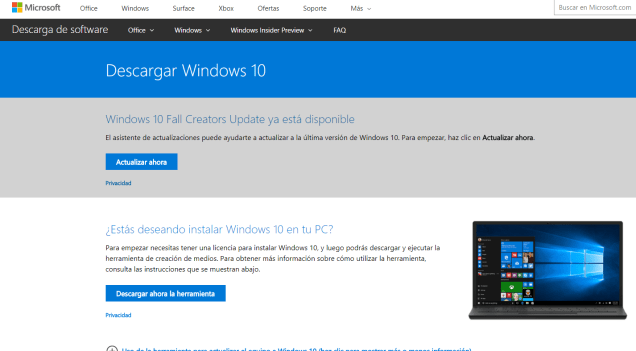
  1. Iremos a la pagina oficial de descarga  https://www.microsoft.com/es-es/software-download/windows10  w10.png
  2. Haremos clic en Descargar herramienta ahora
  3. Iremos al  sitio de su equipo donde  haya descargado el fichero de Instalación ( Media Creation Tool.exe ,botón derecho y seleccione Abrir(necesita permisos de  un administrador para ejecutar esta herramienta.)
  4. Aceptaremos los Términos de licencia,.
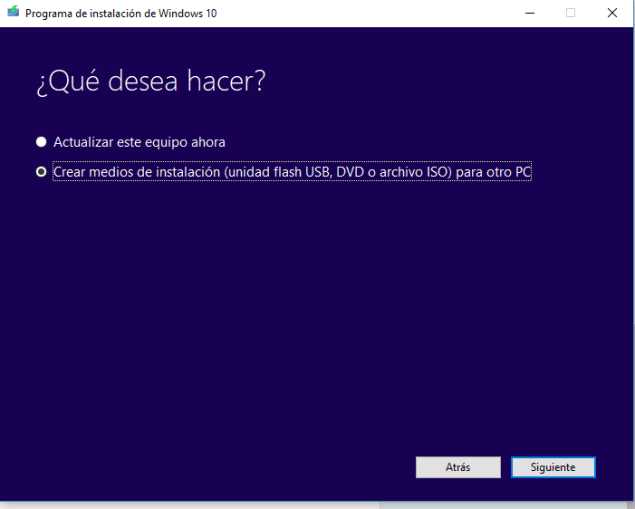
  5. En la pantalla ¿Qué quieres hacer?, seleccionaremos  «Crear medios de instalación( unidad Flash USB, DVD o archivo ISO) para otro PC» y después haremos clic en Siguiente.                                                                                                                                          crearmedios
  6. Seleccione el idioma, la edición y la arquitectura (64 o 32 bits) de Windows 10 ,aspectos que debería coincidir exactmente  con el tipo de licencia de Windows 10 que  tengamos adquirida .
  7. Esta tabla  nos  ayudará a decidir qué edición de Windows 10 elegir:
    Tu edición actual de Windows Edición de Windows 10
    Windows 7 Starter
    Windows 7 Home Basic
    Windows 7 Home Premium
    Windows 7 Professional
    Windows 7 Ultimate
    Windows 8/8.1
    Windows 8.1 with Bing
    Windows 8 Pro
    Windows 8.1 Pro
    Windows 8/8.1 Professional with Media Center
    Windows 8/8.1 Single Language
    Windows 8 Single Language with Bing
    Windows 10 Home
    Windows 10 Pro
    Windows 10
    Windows 8/8.1 Chinese Language Edition
    Windows 8 Chinese Language Edition with Bing
    Windows 10 Home China​


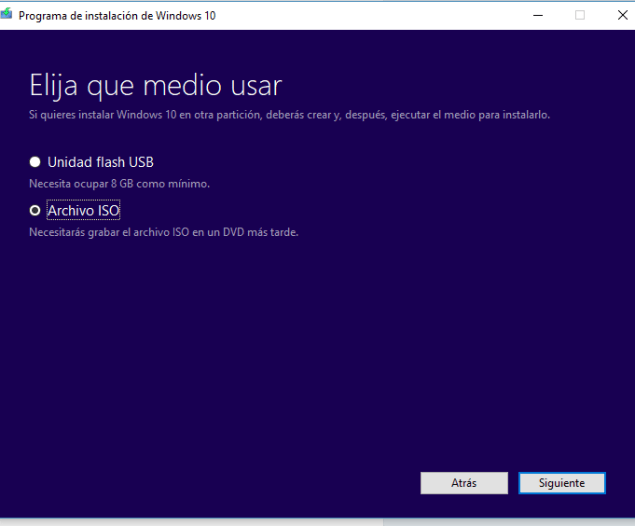
  8. En la pantalla de seleccione puede optar  por  un Dispositivo de memoria USB.(necesitara un dispositivo USB vacío con al menos 8GB de espacio libre donde todos los contenidos del dispositivo de memoria serán eliminados )  o por  un Archivo ISO lo cual  podrá usar para crear un DVD. .                                                                                                                                iso
  9. En el caso de necesitar un disco de arranque  seleccione  «Archivo ISO»    y siguiente.
  10. Nos tocara  elija una ubicación en su ordenador  para descargar el fichero( por ejemplo en la carpeta  Este equipo->Descargas

Creación disco de arranque

  1. Elegida la opción ISO en el paso anterior, ahora  nos tocara esperar hasta realizar la descarga completa, la cual dependerá en gran medida del tipo de conexión  así como de su proveedor de Internet . Por ejemplo si dispone de FTTH  no debería tardar mas de media hora                                                                                                           isofinal
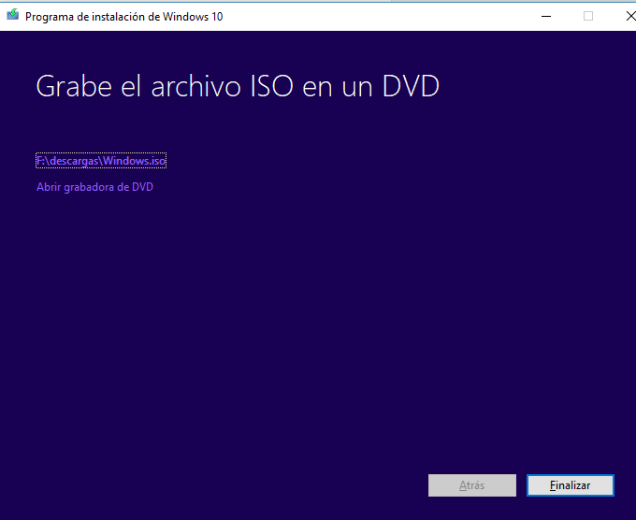
  2. Si ha descargado un archivo ISO para Windows 10, el archivo se guardara en la ubicación local seleccionada.
  3. Tras descargar el archivo podrá ir a la ubicación donde se haya guardado, o seleccionar Abrir grabadora de DVD, y seguir las instrucciones para grabar el archivo en un DVD.                                                                                                                                          grabadora.PNG
  4. Cuando grabe un DVD desde un archivo ISO, si se le indica que el archivo de imagen del disco es demasiado grande, tendrá que usar un disco DVD de doble capa (DL).                          errror.PNG
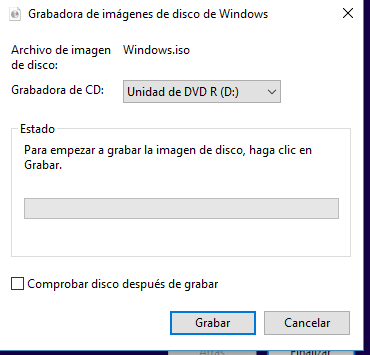
  5. Si quiere usar el grabador de imágenes de discos de Windows para crear un DVD de instalación siga los siguientes pasos:, vaya a la ubicación en el que esté guardado el ISO. Haga  clic derecho en el archivo ISO y selecciona Propiedades. En la pestaña General, haz clic en Cambiar y selecciona Explorador de Windows como el programa para abrir archivos ISO, y después haz clic en Aplicar. Después haz clic derecho en el archivo ISO y selecciona Grabar imagen de disco.


Aclaraciones:

Si quiere usar el grabador de imágenes de discos de Windows para crear un DVD de instalación debería tener esta configurada por defecto,pero si no es así:

  • Vaya  a la ubicación en el que esté guardado el ISO
  • Haga clic derecho en el archivo ISO y selecciona Propiedades.
  • En la pestaña General, haz clic en Cambiar y seleccione Explorador de Windows como el programa para abrir archivos ISO, y después haz clic en Aplicar.
  • Después haga clic derecho en el archivo ISO y seleccione Grabar imagen de disco

Si tiene algún  otro  programa de grabación de DVD  instalado en su PC y prefiere usarlo para crear el DVD de instalación, podrá abrir este programa si va a la ubicación donde esté guardado el archivo y hace doble clic en el archivo ISO, o hace clic derecho sobre el archivo ISO, seleccionas Abrir con y elige el software de grabación de DVD que prefieras.


Actualización del SO sin crear disco de arranque

Si quiere re-instalar Windows 10 directamente desde el archivo ISO sin usar un DVD ni un dispositivo de memoria, también puede  hacerlo montando el archivo ISO creado en los pasos anteriores de modo que así se realizará una actualización desde tu sistema operativo actual a Windows 10.

Para montar el archivo ISO:

  1. Vaya  a la ubicación en la que esté guardado el archivo ISO, haga clic derecho sobre el archivo ISO y seleccione Propiedades.
  2. En la pestaña General, haga clic en Cambiar… y selecciona Explorador de Windows como el programa para abrir archivos ISO, y después haga clic en Aplicar.
  3. Hazga clic derecho en el archivo ISO y selecciona Montar.
  4. Haga doble clic en el archivo ISO para ver los archivos que contiene. Haga doble clic en setup.exe para iniciar la instalación de Windows 10.

Cuando se haya creado el medio de instalación, siga las instrucciones que aparecen a continuación para usarlo.


Inicio instalación W10 desde DVD

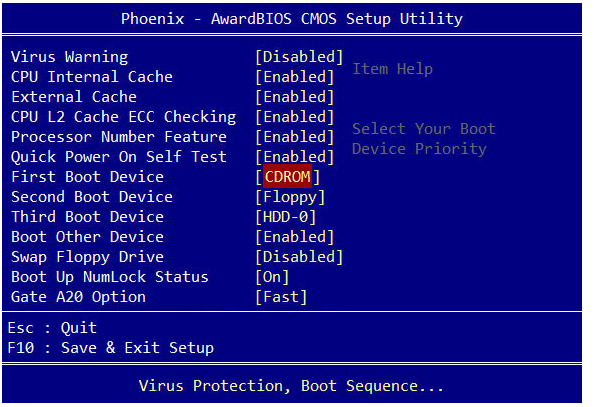
Para arrancar el ordenador desde el  disco de arranque creado con el  procedimiento descrito  puede ser necesario cambiar las opciones de arranque en la BIOS . Normalmente los pasos a seguir son los siguientes:

  • Reiniciar el equipo.
  • Presionar la tecla asociada para acceder al menú de configuración de la BIOS. Normalmente suele ser la tecla Suprimir que debemos mantener pulsada
  • En el menú de Boot Order cambiarlo por el DVD o CDROM                            bios.png
  • Reiniciar el equipo
  • En el siguiente arranque BIOS preguntara si desea arrancar desde disco ( pulsaremos «Y»  y debería empezar a instalarse Windows 10

Después de realizar el procedimiento de instalación de Windows 10, compruebe si tiene instalados todos los controladores de dispositivo necesarios.En este sentido es posible que necesite  visitar el sitio de soporte del fabricante del dispositivo para saber si necesitas instalar otros controladores actualizados.

También deberá   buscar  actualizaciones  o parches de Windows . Para buscar ahora actualizaciones, selecciona el botón Inicio, vaya a Configuración > Actualización y seguridad > Windows Update y, a continuación, selecciona Buscar actualizaciones.