Es habitual que al migrar el servicio ADSL a FTTH el operador nos deje como medida de cortesía , el viejo router de ADSL en casa del cliente , así que probablemente el viejo router haya quedado en el olvido en un cajón sin saber muy bien que hacer con el.
Por otra parte, también hay personas que optan por comprar un router de mayor calidad, por lo que es probable que se mantenga también el de su proveedor de Internet en casa.
En cualquier caso ,sea por el motivo que sea, es relativamente habitual tener en casa o la oficina un viejo router inalámbrico que no se está utilizando, sin saber muy bien que hacer con este, pues bien en algunos momentos podríamos necesitar usar dos routers para ampliar la cobertura wifi o por necesitar mayor numero de puertos ethernet ,para lo cual necesitaremos conectar ambos físicamente bien por cable ethernet o bien por wifi y de este modo aprovechar ese router olvidado y ofrecerle una segunda oportunidad! .
Veamos en profundidad como es el proceso:
EXPANSIÓN DE CONEXIONES DE UN VIDEOBRIDGE o de un PLC
Un videobrige (existen al menos dos modelos: netgear y observa telecom ) es un «antiguo» producto de Movistar usado para distribuir una conexión de alto rendimiento sin el uso de cable, de modo que cuando se usa con un HGU no deja se ser un receptor wifi + (en la frecuencia de 5ghz) con dos conexiones Ethernet disponibles (aunque recientemente los VideoBridge han evolucionado a lo que se llama Movistar Base Port el cual ademas de hacer de receptores wifi+ permiten crear tambien una red WiFi de alto rendimiento asimismo sin tener que usar un cable de red para conectarlos.)
Ademas de los videbridge , en el caso de que la distancia fuera bastante mas grande y no poder usar cable de red también podemos utilizar dos PLC ( “Power Line Communications” ) los cuales al usar nuestra propia instalación eléctrica tienen la ventaja de que no estar sometida a las interferencias de las redes WIFI de otros vecinos equivaliendo prácticamente a un cable de red ethernet convencional si bien no ofrecen un ancho de banda tan alto.
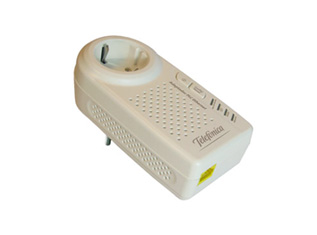
Tanto los videobridge, como los Movistar Base o los Plc’s disponen de una o como máximo dos salidas ethernet de modo que no admiten más conexiones Ethernet,lo cual a veces es muy necesario
Para evitar este inconveniente podemos usar nuestro viejo router como router secundario, ya que conectado físicamente a uno de las tomas ethernet de estos dispositivos nos ofrecerá 3 nuevas conexiones para acceder a Internet por cable así como también una nueva red wifi si los deseamos para aprovechar la máxima velocidad de conexión.
Ademas de conectar por cable ambos dispositivo también tendremos que deshabilitar la opción DHCP.
Al usar dos routers ambos deberán tener el mismo rango de red por ejemplo 192.168.1.X , siendo el Router principal el que nos de acceso a internet (por estar conectado directamente a la roseta telefónica sin microfiltro y de ahí a la central telefónica) y deberá estar en modo routing (generalmente ya vienen así por defecto pero no está de más comprobarlo) y el router secundario sería el que pediría al principal los datos que necesitase para conectarse a internet o para conectarse a nivel local con las maquinas que estén conectadas al router principal y que deberemos cambiar a modo bridge y con el DHCP desabilitado.
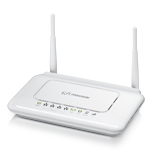
En nuestro caso vamos a ver como ofrecer una segunda oportunidad al router Home-Station Modelo Observa ,pero el método empleado puede utilizarse para otros modelos de routers Home-Station de un modo muy similar
Veamos los pasos a realizar:
- En primer lugar y el router ,introduciremos un objeto punzante en el orificio de reset y seguidamente apretaremos ahi durante al menos 10 segundos hasta provocar el reset total del router con objeto de que este retome la pwd por defecto
![IMG_20170604_201759[1].jpg](https://soloelectronicos.com/wp-content/uploads/2017/06/img_20170604_2017591.jpg?w=451&h=338)
- Ahora toca acceder al router para lo cual desactivaremos la wifi de nuestro ordenador y conectaremos un cable ethernet entre nuestro ordenador y una de las tomas ethernet de nuestro Home-Station
- Ahora iremos al navegador y escribiremos : http://192.168.1.1:8000 ( login 1234 pwd 1234)
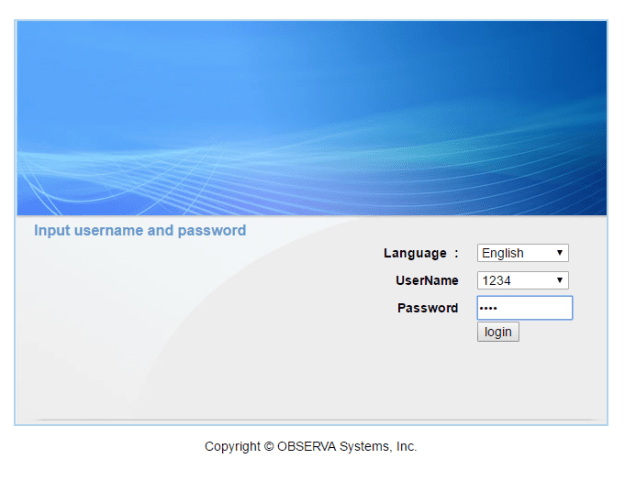
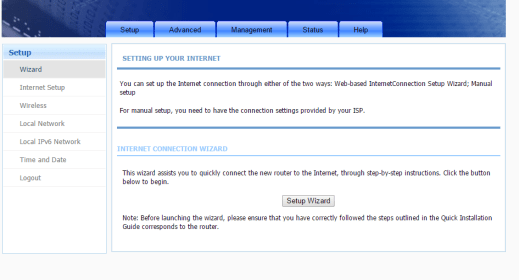
- Veremos que podemos seguir un wizard donde puede configurar el router para la nueva configuración
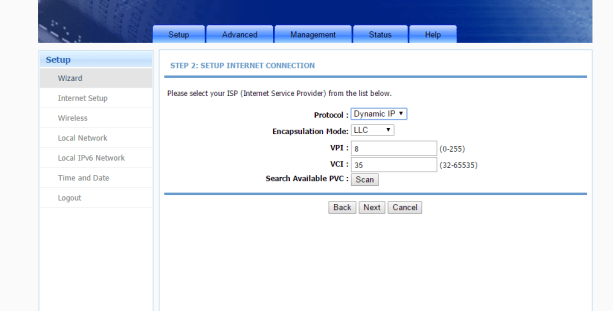
- Aceptaremos la configuración por defecto especialmente del protocolo ( dinámico ip) del paso 2
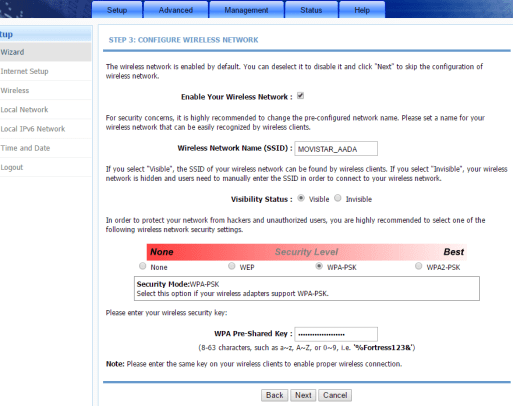
- También aceptaremos la configuración por defecto del paso 3 , aunque si no nos gusta la clave WPA ,si vamos a usar el router como repetidor wifi ,es el momento de cambiarlo:
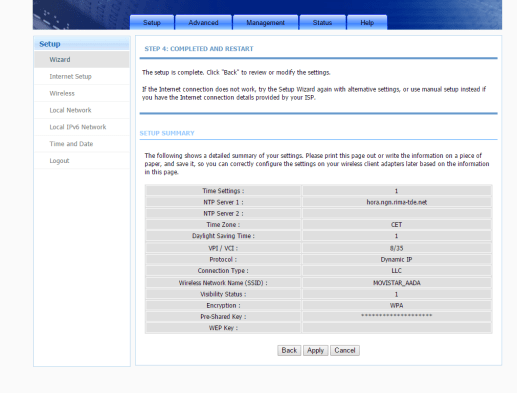
- Ya solo nos queda aceptar los cambios pulsando el botón «Apply» y reiniciar el router
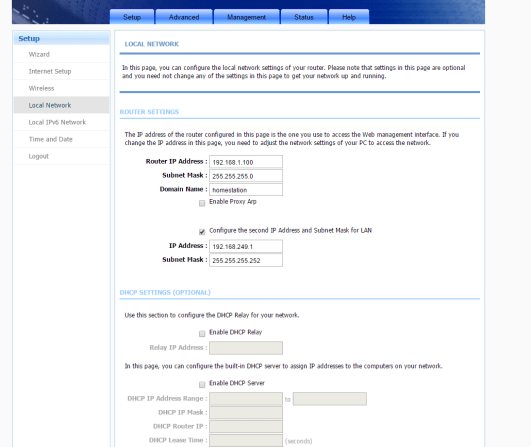
- Lo siguiente es cambiar la IP por defecto (192.168.1.1) en el Local Network por otra IP que deseemos nosotros para que no haya interferencias con el router principal ( en el ejemplo se ha cambiado a 192.168.1.100). Asimismo muy importante es desactivar el DHCP en el mismo apartado mas abajo:
Por ultimo , ya solo queda conectar un cable ethernet entre una de las salidas del videobrige o plc hacia preferentemente la primera toma del router Home-Station ( en la imagen es el cable azul)
![IMG_20170604_201857[1].jpg](https://soloelectronicos.com/wp-content/uploads/2017/06/img_20170604_2018571.jpg?w=429&h=572)
A partir de este momento tendríamos disponibles tres tomas ethernet operativas ademas de una segunda red wifi cuyas credenciales podremos ajustar cuando nos interese
EXPANSIÓN DE CONEXIONES DEL ROUTER PRINCIPAL
Si simplemente su router principal ya no admite más conexiones Ethernet y dispone de un router secundario sin suso , también podemos conectado al principal directamente ofreciéndonos así 3 nuevas conexiones para acceder a Internet por cable y aprovechar la máxima velocidad de conexión. Para ello, una vez más, tendremos que deshabilitar la opción DHCP. No necesitaremos modificar más aspectos de la configuración para, sin necesidad de comprar hardware extra, conseguir nuevas conexiones Ethernet a partir de un router que manteníamos en desuso.
No repetimos los pasos pues son idénticos a los descritos en el apartado anterior
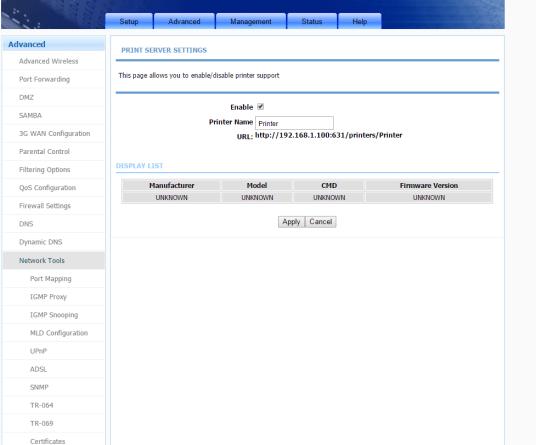
SOPORTE DE UNA IMPRESORA DE RED
![IMG_20170526_215940[1]](https://i0.wp.com/soloelectronicos.com/wp-content/uploads/2017/05/img_20170526_2159401.jpg?w=420&h=315&ssl=1 "IMG_20170526_215940[1]")
![IMG_20170526_215953[1]](https://i0.wp.com/soloelectronicos.com/wp-content/uploads/2017/05/img_20170526_2159531.jpg?w=208&h=156&ssl=1 "IMG_20170526_215953[1]")
![IMG_20170526_220007[1]](https://i0.wp.com/soloelectronicos.com/wp-content/uploads/2017/05/img_20170526_2200071.jpg?w=208&h=155&ssl=1 "IMG_20170526_220007[1]")
![IMG_20170526_220044[1]](https://i0.wp.com/soloelectronicos.com/wp-content/uploads/2017/05/img_20170526_2200441.jpg?w=208&h=156&ssl=1 "IMG_20170526_220044[1]")
![IMG_20170526_220145[1]](https://i0.wp.com/soloelectronicos.com/wp-content/uploads/2017/05/img_20170526_2201451.jpg?w=208&h=156&ssl=1 "IMG_20170526_220145[1]")
![IMG_20170526_221025[1]](https://i0.wp.com/soloelectronicos.com/wp-content/uploads/2017/05/img_20170526_2210251.jpg?w=208&h=156&ssl=1 "IMG_20170526_221025[1]")
 Soloelectronicos.com
Debe estar conectado para enviar un comentario.