Reproductor offline y abierto


Se llama Meesic, y es un proyecto de código abierto español ,  escrito por el desarrollador español José Amuedo «spheras», el cual pretende ,tras la desaparición de grooveshere  ,ser una alternativa  ( eso si en local )  para  los que deseen reproducir sus archivos  MP3 desde cualquier lugar sin necesitar tener que llevarlos todos consigo

Messic  proviene de la unión de dos palabras:

  • Desastre: un estado sucio o desordenado de las cosas o de un lugar
  • Música: sonidos vocales o instrumentales (o ambos) combinados de tal manera  para producir belleza de la forma, la armonía, y la expresión de la emoción

El objetivo del proyecto es pues convertir el maremágnum  de archivos de música en una biblioteca de música de verdad ordenada y catalogada, pudiendo reproducirla  también de una manera cómoda y sencilla desde cualquier lugar en el que estemos sin depender de terceros.

Las principales características de Messic  son:

  • Totalmente abierto y libre! messic es totalmente libre y sin ningún beneficio personal. Tiene una licencia GPLv3 .
  • Ser un catálogo privado de la música lo más automático posible, y es propiedad sólo de usted. Usted puede ir siempre al sistema de archivos donde lo copia y conseguirlo.
  • Se reproduce la música en una interfaz muy cómoda y bonita.
  • Se ejecuta a través de la web, por lo que podría publicar este servicio en el hogar para cada dispositivo.
  • Es multiusuario.
  • Está enfocada a catalogar su biblioteca de música personal. Queremos gestionar y escuchar a nuestro propio catálogo de música en casa sin subir nada a la Internet.
  • No es necesario estar conectado a Internet para escuchar su música. Está disponible siempre en su red doméstica, o descargado de forma local en el dispositivo.


Meesic pretende ser fácil de instalar, así que  lo primero que tiene que hacer es descargarse   la aplicación básica que haga de servidor, la cual tendrá que ir en el ordenador que vaya a utilizar para alojar su música   Windows, Mac o Linux (acuérdese que tendrá que mantener el equipo siempre encendido, pues sin esta aplicación de servidor  funcionando, obviamente su servicio  de biblioteca musical no estará operativo)  y posteriormente ,si lo desea  instalar el cliente en cualquier dispositivo en su casa.


Respecto al servidor se puede descargar el instalador en la página oficial de Meesic, desde los enlaces  del repositorio de github para Linux, Mac y Windows. Obviamente debe seleccionar la versión más adecuada para su sistema y proceder a instalarlo:

  • messic 1.0.1 versión de la ventana del instalador
  • messic 1.0.1 versión de Windows .zip
  • messic 1.0.1 versión de Linux .GZ
  • messic 1.0.1 versión de Linux RPM
  • messic 1.0.1 versión de Linux DEB
  • messic 1.0.1 versión para Mac .GZ
  • messic 1.0.1 versión para Mac Instalador de DMG


Una vez instalado dicho  sw siguiendo el asistente , podrá  iniciar y detener el servicio,el cual  proporcionará un acceso web a la interfaz web de messic, es decir, una vez en servicio  se podría ver la interfaz web messic simplemente abriendo desde cualquier navegador moderno yendo a la dirección URL del dispositivo donde se instaló messic (probablemente algo similar a http: //192.168.1.X:. 8080 / messic .)  Esta URL dependerá del equipo en el que instaló el servicio messic en su red local … ( no se preocupe, el servicio messic le permitirá saber cómo es esa URL cuando se inicia).

Por lo tanto, si ha instalado el servicio de messic en cualquier ordenador de la red doméstica y ahora, desde este dispositivo, o desde cualquier otro, ya está listo para acceder a la interfaz web messic para administrar su música.

Una vez instalado y ejecutado,lo primero que tiene que hacer es ir a la opción Configuración para determinar en qué carpeta local quiere que se aloje la música que suba .Asimismo también podrá activar la opción de comunicaciones seguras o establecer el tiempo máximo de cada sesión.

Lo primero y obvio es  subir algo de música para messic: seleccione pues los archivos de audio que desee adjuntar para el álbum que está creando y cualquier otro recurso como cubiertas, artes, letras, y así sucesivamente …Se puede añadir toda la información adicional de su música(es decir los metadatos ) como puede ser el año de publicación, autor, observaciones, género, nombres de canciones, … o añadir la obtención de esta información de las etiquetas de mp3 de forma automática, o gracias a los servicios externos como freedb o Discogs, que también son compatibles con messic. A partir de ese momento  ya pude  usar esta interfaz web para escuchar su música siempre que lo desee, o incluso activar el protocolo DLNA para compartir su música con otros dispositivos en su hogar.

Una vez hecho esto ya podrá ir a la pestaña Principal. En ella sólo tendrá que darle a la opción Iniciar que te aparecerá arriba a la derecha y la aplicación se ocupará del resto. Cuando le aparezca en verde que el servicio está iniciado ya podrá abrir en una pestaña de tu navegador la URL que se te ha generado para acceder al cliente web.

Por otra parte, si el servicio messic está instalado en su casa, en la red, y no quiere publicarla  en Internet, entonces es probable que desee utilizar el cliente de teléfono inteligente Android pues este cliente de Android puede conectar con su servicio messic y escuchar su música desde allí, e  incluso puede descargar su música en el dispositivo con el fin de escuchar su música por todas partes, sin necesidad de estar conectado a su servicio messic.

En resumen  ,puede  conectarse a su Meetic de dos maneras, o a través de sus aplicaciones para Android disponibles en Google Play y Amazon o en la web con su APK, o utilizando cualquier navegador moderno con su cliente web.

Además de la opción de subir música, en la aplicación web también encontrará la opción de Inicio donde se le sugerirán canciones dependiendo de tus gustos, y un Explorar Música donde se le listan todos los discos de su colección. Asimsimo también tiene secciones para gestionar las listas de reproducción y para configurar tus parámetros de usuario o los del servidor.

Las versiones del cliente (no el servidor) para teléfonos inteligentes Android y Android TV son las siguientes:

  • messic Smartphone Android APK – Client 1.0.2
  • messic Smartphone Android en Google Play – Client 1.0.2
  • messic Android TV – Client 1.0.2


repro


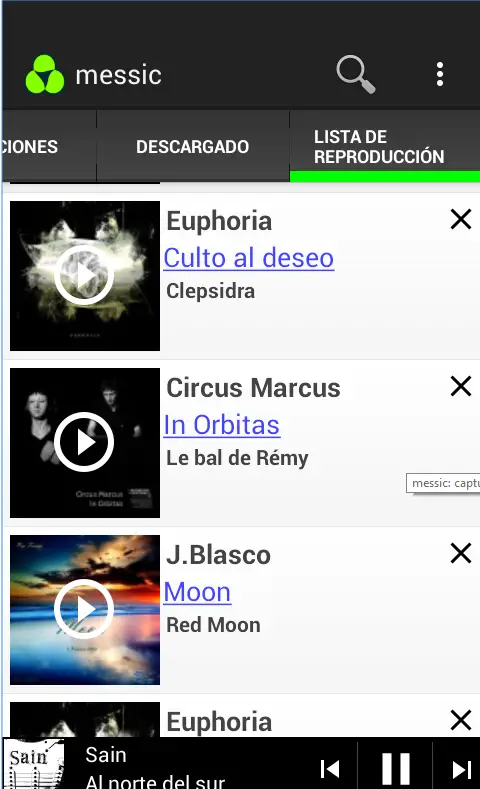
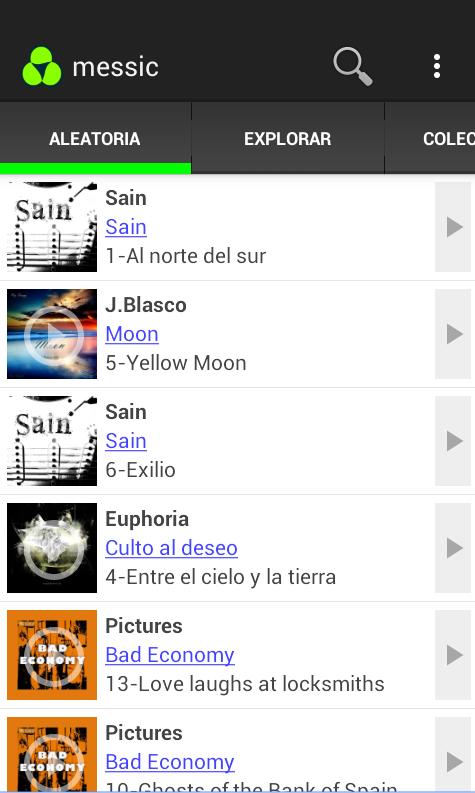
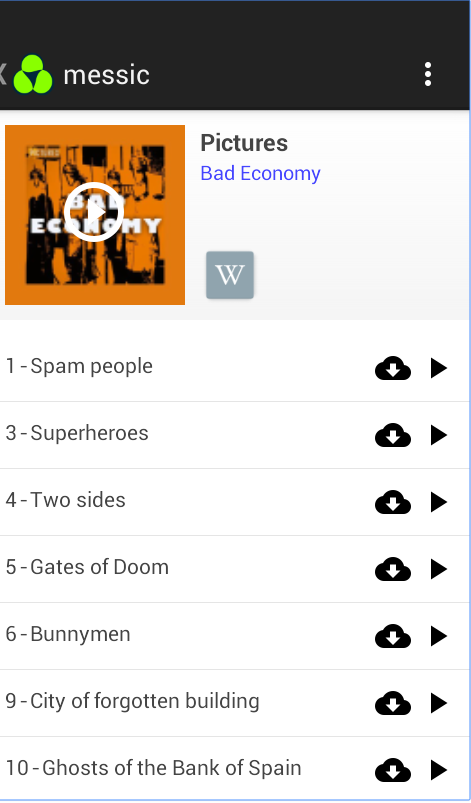
En cuanto al cliente para dispositivos Android, con él podrá reproducir todas su colección de música online y descargarla en su dispositivo para poder reproducirla fuera de línea. Todo ello sin subir ni ceder tu música a ningún proveedor de terceros, ya que está utilizando su propio ordenador como servidor desde el que emitir.

Este cliente es capaz de conectarse a un servidor messic para reproducir música online u offline.Lógicamente es necesario disponer por tanto de un servidor messic al que conectarse, al menos la primera vez para descargar música en su dispositivo, o reproducirla directamente del servidor messic.

Con esta app se pueden acceder a  las siguientes funcionalidades:

  • Reproducir música online de un servidor messic
  • Descargar música de un servidor messic
  • Reproducir música offline

Tenga en cuenta que messic NO sube/cede tu música a ningún proveedor externo. Tan sólo almacena su música en su propio sistema. Un típico caso de uso es descargar el servidor messic e instalarlo en cualquier ordenador  de casa. Puede subir su música a messic a través de un navegador web desde cualquier otro ordenador de casa, utilizando messic desde un navegador. Después de eso, podrá escuchar su música en cualquier sitio, en cualquier momento, bien a través del servicio de música messic (web) o a través de esta aplicación android.
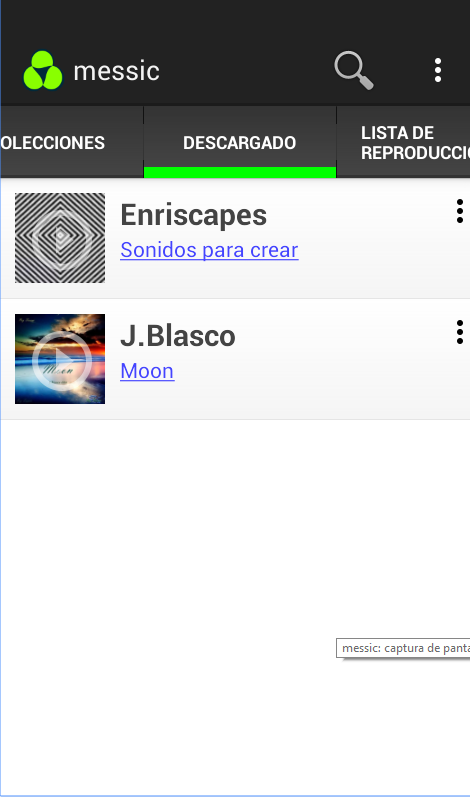
 

 descargado

Al acceder a este cliente por primera vez tendrá que crearse una primera cuenta de usuario, la cual será también de administrador. Después podrá ir creando más para quienes vayan a utilizar la aplicación, y durante el proceso podrá configurar aspectos como si quieres que se suban tus estadísticas para que se creen listas con las canciones que más o menos has escuchado.
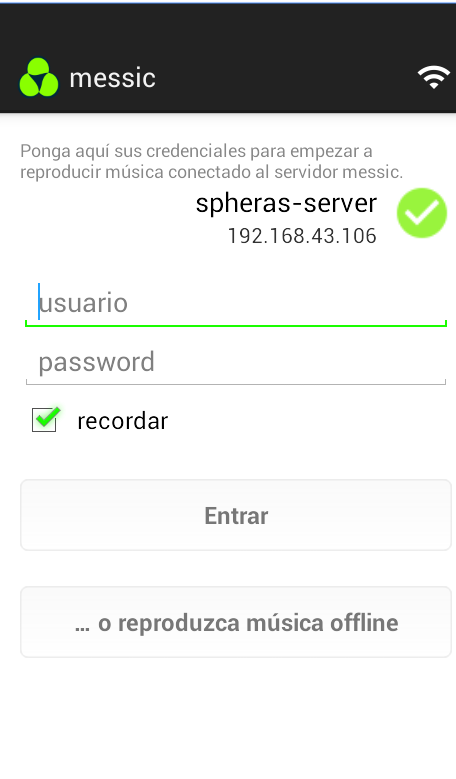
mmes1

Una vez creado el usuario accederá al panel principal del cliente online,no puede utilizar tus carpetas ya existentes de música en su smartphone, por lo que tendrá que ir subiendo cada disco que quiera que esté disponible.
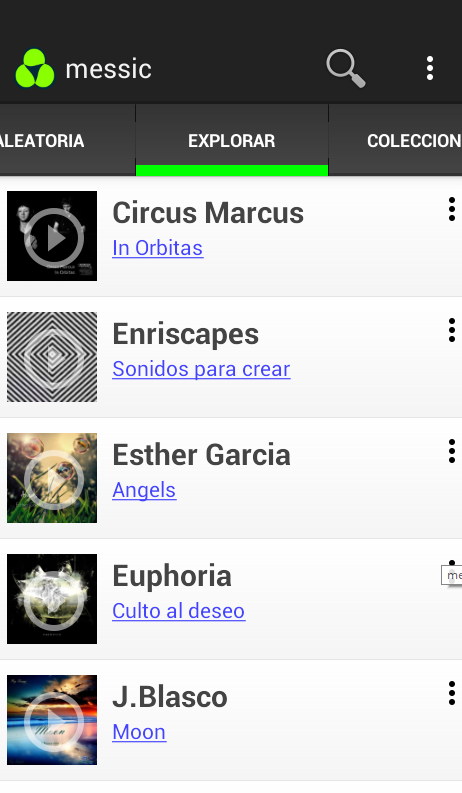


mme3

Para hacerlo tendrá que hacer click en la opción «Subir Música», y elegir los MP3 de cada disco incluyendo la imagen que quiera que se utilice como portada. La información del álbum puedes escribirla usted mismo, aunque también hay un asistente que utilizará la de los propios MP3 o webs como FreeDB o Discogs para obtener los metadatos.
mme2    mme4


La API de la aplicación y todo su código está disponible en la red, y lo puede encontrar en su repositorio de GitHub.
Cómo ver Movistar + a través de DLNA


Gracias  al sw de Kodi  junto a  un ADDOn,   en efecto es posible visualizar  toda la oferta  de canales de Imagenio que se tenga contratada   desde cualquier equipo  que este conectado a la red del hogar    gracias  a la  tecnología  DLNA  actualmente ya soportada por Movistar +(Imagenio)

En efecto este  nuevo addon  que esta disponible gratuitamente en sourceforge,  permite realizar las mismas acciones (y otras mejoras) que un decodificador de movistar TV desde un PC, tabletas Android, smartphones, Android TVs, raspberrys, Bannana Pi y Linux x64 y 32 bits  pues  soporta los siguientes SO: windows 7 o superior, Android y Linux.

Este software funciona como un plugin dentro del famoso  reproductor multimedia  Kodi Helix ( que por cierto también esta disponible para Windows) , por lo que es obligatorio tener instalado como prerequisito la  aplicacion Kodi (www.kodi.tv).

Kodi Movistar+ TV es pues un ADDON para Kodi ( y tambien para XBMC)  que permite disponer de un decodificador virtual de Movistar+ TV para distintos sistemas operativos.

Las principales funcionalidades del addON son:

  •  Actualización automática de canales con descubrimiento automático de canales.
  •  Guía de programación EPG( Guía electrónica de programas).
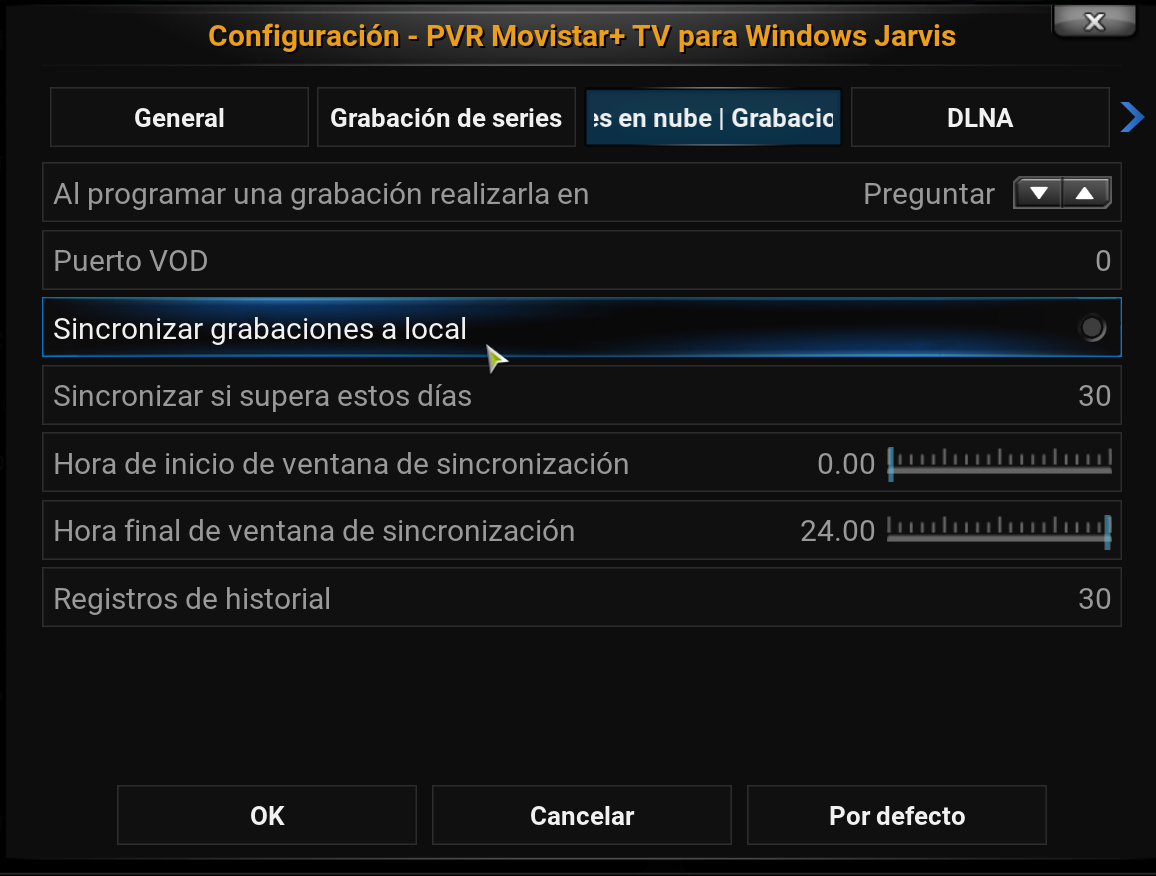
  •  Grabaciones en la Nube y en local.
  •  Visualización de grabaciones en la nube.
  •  Sincronización de grabaciones a local para evitar su caducidad.
  •  Gestión avanzada de series.
  •  Últimos 7 días.
  • Grabaciones y programación de grabaciones.
  • Funciones Timeshift.
  • Distribución de señal mediante DLNA a otros dispositivos.
  • Gestión y grabación de series.
  • Grabaciones y reproducción en la nube (habilitar grabaciones en nube en la configuración).
  • Sincronización de grabaciones en nube a local.


Para el plugin  ,los sistemas operativos soportados son:

  •  Windows.
  •  Mac OSX.
  •  Android.
  •  Linux 64 y 32 bits.
  •  Raspberrys (B, B+ y 2), Bannana PI …

Veamos  los pasos para instalar  este software:


Paso 1.

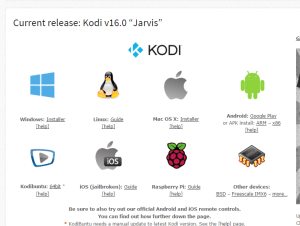
El software funciona como un plugin dentro de Kodi Helix, así que el primer paso es  descargar  e   instalar  la  aplicación Kodi (www.kodi.tv) .

Obviamente  habrá que seleccionar   la versión adecuada al sistema operativo donde se vaya a ejecutar.

2016-03-03_22h45_24

Como se puede apreciar la versión para Windows   también es compatible con windows 10.

Paso 2
Descargarse la versión del ADDON correspondiente al sistema operativo/dispositivo  desde el siguinte link  . https://sourceforge.net/projects/movistartv/

Actualmente existen las siguientes versiones de Kodi Imagenio:

  •  Windows. Para XBMC/Kodi de sistemas Windows.
  •  Raspberry. Para Raspberry PI y sistemas Openelec , raspbmc o Bannana PI.
  •  Openelec X64. Para aquellos que tenéis instalado Openlec para X64 o sistemas X64 con compilaciones de ffmpeg 2.4 (en XBMC).
  •  Ubuntu X64. Resto de sistemas Linux X64.
  •  Android arm. Compilación para android con procesadores arm.

Una vez descargado, el paquete zip debe quedar accesible desde el dispositivo en el que está instalado el XBMC.

Paso 3.
Iniciamos la instalación de Add-on, para ello entramos en sistema -> Ajustes.
Entramos en la opción Add-ons  y   seleccionamos la opción de instalar desde un archivo .zip.
Seleccionaríamos el archivo zip correspondiente y con esto quedará instalado el Add-on.
Paso 4.
Activamos y configuramos las opciones de TV en directo.
Para ello entramos en sistema -> Ajustes y seleccionamos la opción de TV en directo.
Activamos en general la TV en directo.
Paso 5.
Existen diversos parámetros de configuración que pueden ser variados y ajustados.Para entrar en los parámetros de configuración ir a Sistema-> Ajustes y seleccionar la opción de Add-ons. Seguidamente seleccionar Add-ons activados.Seleccionar la categoría de Clientes PVR y  dentro de clientes PVR seleccionar el PVR IPTV Imagenio.
Desde la siguiente pantalla pulsar la opción de configurar.
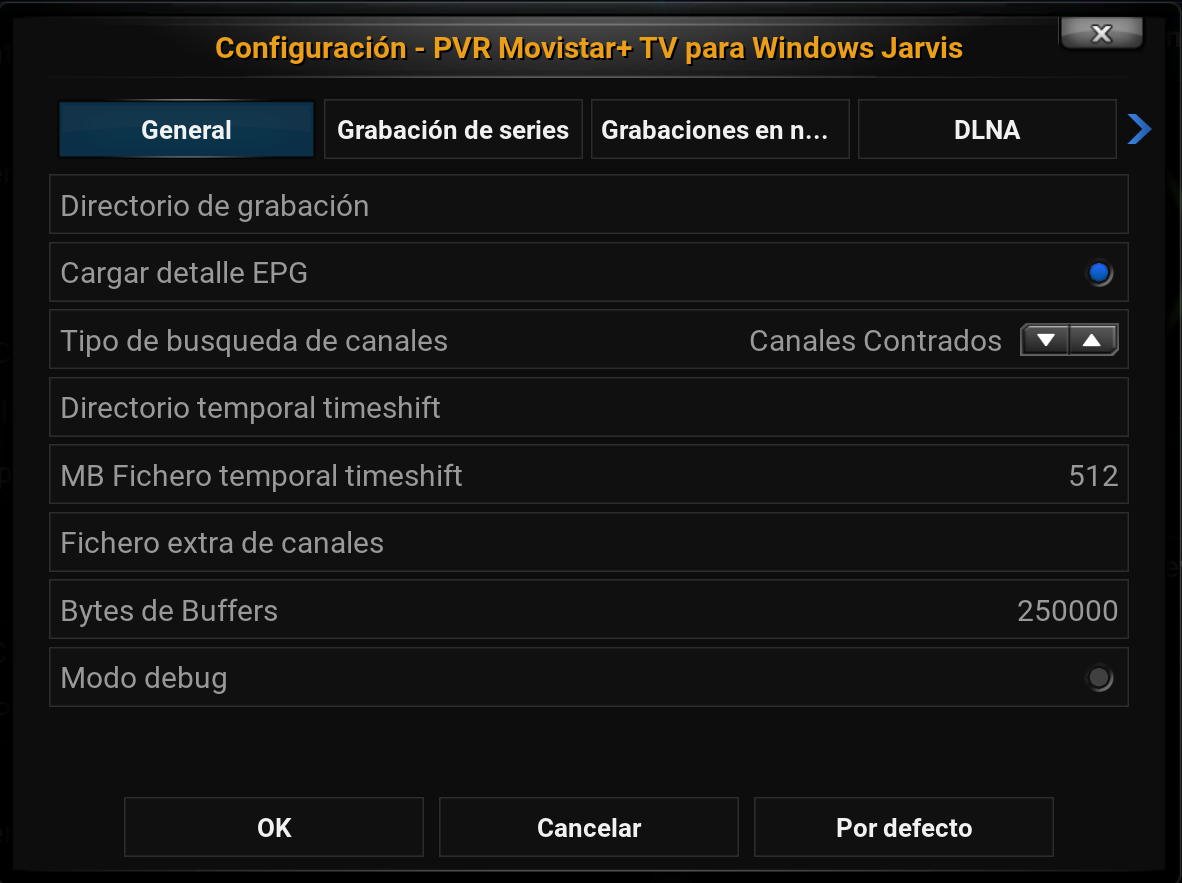
Existen 3 bloques de configuración:general,Grabación de series,grabación en nube  y DLNA
  General.

Las opciones  más importantes son:

  • Directorio de grabación. En que directorio se dejarán los archivos de las grabaciones efectuadas. Por defecto en Windows es c:\recording y en los sistemas Linux el directorio recodings del storage. Esta configuración puede variarse hacia cualquier directorio o recurso compartido.
  •  Cargar todos los canales. Por defecto la aplicación solo le mostrará los canales que tienes contratados, ya que en general para los que no tiene contratado Movistar no devuelve ni tan siquiera señal. Aun así esta opción sirve para realizar un scan automático en toda la posible lista de canales y mostrará aquellos para los que movistar devuelve señal de TV.Como resultado de esto lo más probable es que encuentre nuevos canales que antes no tenía en la lista, en general será la correspondiente versión en SD de los canales HD (para los que tenhan HD) o los HD para los que tengan señal en SD.A veces aparece alguno más que por lo que sea está abierto. El objetivo de esta opción (y del addón en general) no es el «pirateo» de canales, sino la de integrar en un solo dispositivo XBMC y el deco de imagenio para suprimir trastos innecesarios.


general
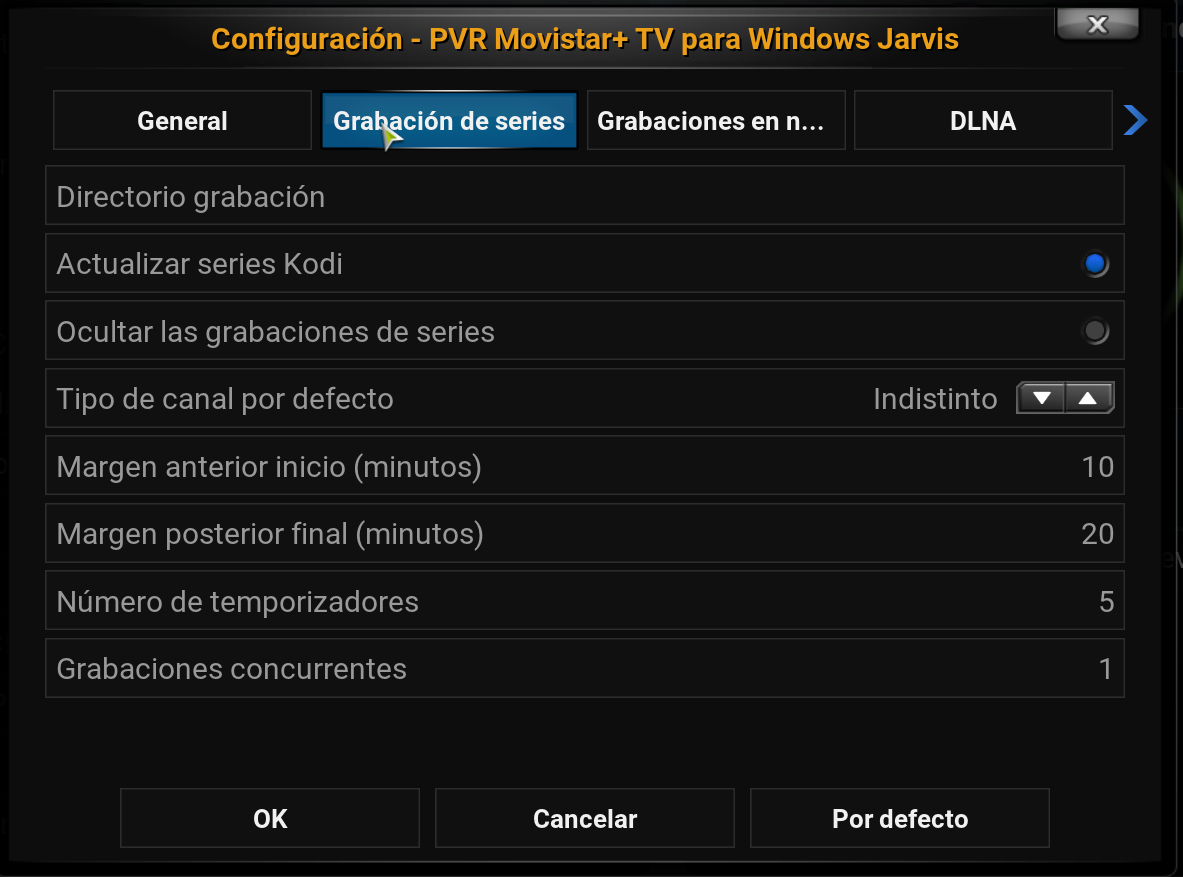
 Grabación de series.
  • Directorio de grabación. En que directorio se dejarán los archivos de las grabaciones efectuadas de las series. Por defecto en Windows es c:\recording y en los sistemas Linux el directorio recodings del storage.
    Esta configuración puede variarse hacia cualquier directorio o recurso compartido.
  • Tipo de canal. Para que tipologías de canales se van a realizar las programaciones de grabaciones de las series. Existen 3 opciones: Indistinto(se graban independientemente del tipo de canal),sólo HD(solo se graban si el canal es de alta definición,pero  excluye de la búsqueda de selección de grabaciones lo canales SD) o sólo SD(sólo se graban si el canal es de baja definición,o cual es ideal para conexiones de par de cobre o que no se visualicen correctamente los canales HD).
  • Margen anterior y posterior de grabación. Minutos anteriores o posteriores que se le suman o restan a la programación de la serie. En definitiva se activará n minutos antes y finalizara en minutos después de lo que realmente está programado el capítulo de la serie.
  • Número de temporizadores. Número de temporizadores programados para serie. Una vez que se consume un temporizador por grabación o eliminación la serie intenta reprogramas capítulos hasta ese horizonte de grabaciones programadas.
  • Grabaciones concurrentes. Cuantas grabaciones en paralelo es capaz de soportar y llevar a cabo. El programador buscará concurrencias para no superar este límite. El límite depende de las comunicaciones, de la capacidad de procesamiento, de la calidad de la grabación (SD o HD) y de la velocidad del almacenamiento.

grabacion seeires

Gestión de series.
Se ha implementado unas series de opciones de grabación y gestión de series.Para acceder a la gestión de series bastará con pulsar botón derecho en canales o en cualquier canal del EPG y seleccionar la opción de acciones cliente.  De estas acciones seleccionamos la opción de Ver lista de series y  nos mostrará la lista de series disponibles.Si pulsamos el botón derecho sobre una de ellas nos mostrará un menú con las siguientes opciones:
  •  Programar grabaciones. Pulsando esta opción podremos programar la grabación de la serie. Al pulsar sobre la opción nos mostrará las siguientes opciones de grabación: Tipo de canal(por defecto el de la configuración general) o  Temporadas para el caso de que queramos limitar que temporadas en concreto queremos programar(si no se indica ninguna entonces todas). Las series programadas aparecerán con un reloj en la parte izquierda de la línea.
  •  Tracking grabaciones. Desde esta opción no mostrará el histórico de las grabaciones ya efectuadas para esta serie. Este histórico es el que se usa para no volver a reprogramar el mismo capítulo de la serie.En caso de grabaciones fallidas se puede eliminar una de las grabaciones para que vuelva a ser reprograma. Esta opción elimina también la grabación y el fichero de video de la grabación.
  •  Ver programación. Desde esta opción podremos ver la guía de programación para esta serie en concreto.Los capítulos programados aparecerán con un reloj en la parte izquierda de la línea, debajo de logotipo de canal.Si están en grabación aparecerá el icono de punto rojo de grabación también debajo del logotipo.Si pulsamos sobre alguna de las programaciones nos mostrará el detalle del programa.En el caso de que la serie ya este programa las opciones de menú que nos muestra son las siguientes:
    Pausar grabación. Desprograma la grabación de la serie pero conservando las opciones de grabación y el histórico. Esto hace que si se vuelve a reprogramar no se vuelvan a reprogramar los capítulos ya grabados.
    Eliminar grabación. Desprograma la grabación de la serie sin conservar las opciones de grabación y el histórico. Si se vuelve a reprogramar se volverán a reprogramar los
    capítulos ya grabados, ya que se elimina la memoria. No se eliminan las grabaciones en sí ni los archivos de video de las grabaciones ya efectuadas.
    Tracking grabaciones. Desde esta opción no mostrará el histórico de las grabaciones ya efectuadas para esta serie. Este histórico es el que se usa para no volver a reprogramar el mismo capítulo de la serie.En caso de grabaciones fallidas se puede eliminar una de las grabaciones para que vuelva a ser reprograma. Esta opción elimina también la grabación y el fichero de video de la grabación.
    Opciones de grabación. Desde esta opción se pueden modificar los parámetros iniciales de grabación en cuanto a las limitaciones de series y las tipologías de canales.
    Ver programación. Desde esta opción podremos ver la guía de programación para esta serie en concreto.
    Los capítulos programados aparecerán con un reloj en la parte izquierda de la línea, debajo de logotipo de canal.
    Si están en grabación aparecerá el icono de punto rojo de grabación también debajo del logotipo.
grabacion en nube
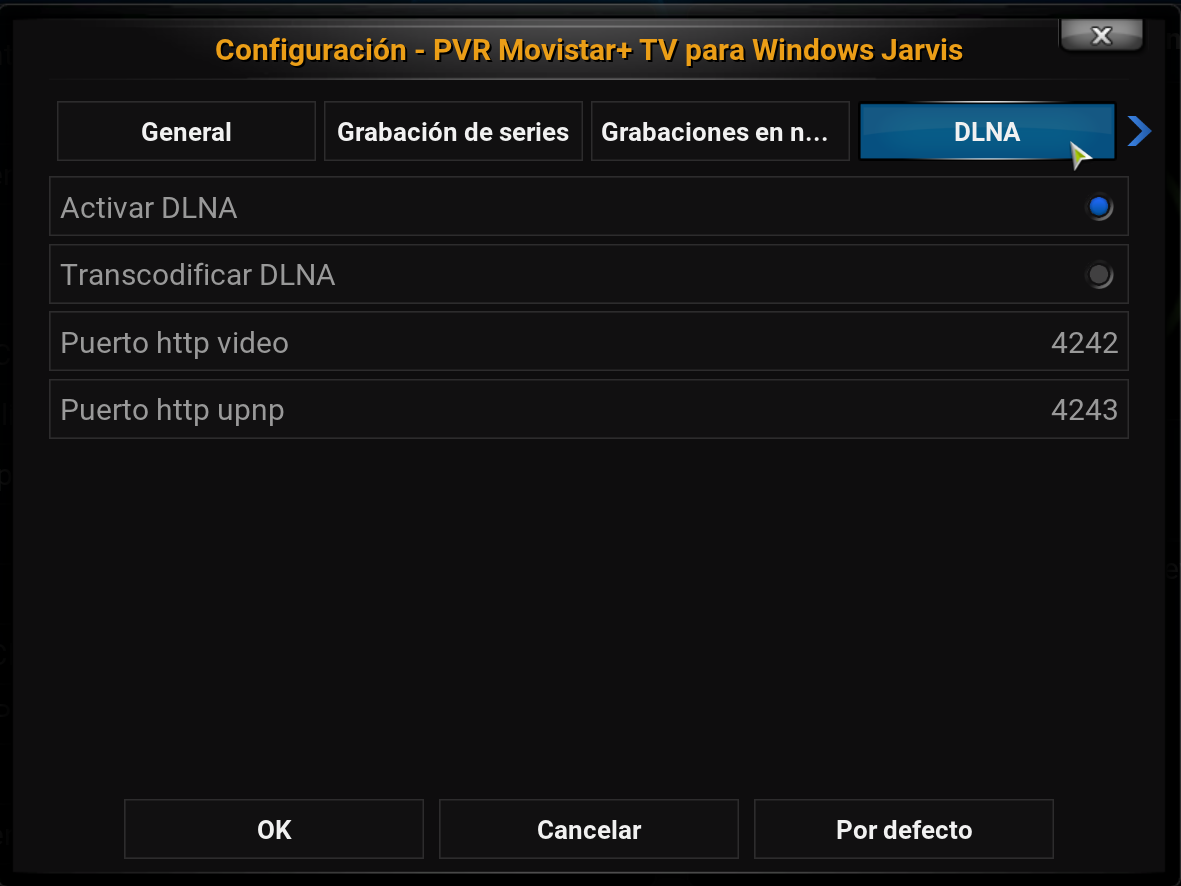
DLNA
 Activar DLNA. Por defecto esta  activado. pulsando activa o desactiva la opción de que retransmisión de canales a través de upnp/DLNA. Esto permite que desde un cliente upnp (por ejemplo bubbleupnp o el DLNA de una smarttv) pueda detectar automáticamente el dispositivo.Una vez detectado automáticamente por el cliente upnp o por el DLNA de la televisión le mostrará la lista de canales, del que podrás seleccionar alguno de ellos.Este tipo de transmisión de si permite conexiones mediante WIFI aunque evidentemente todo depende de la calidad de la señal.
dlna
Paso 6
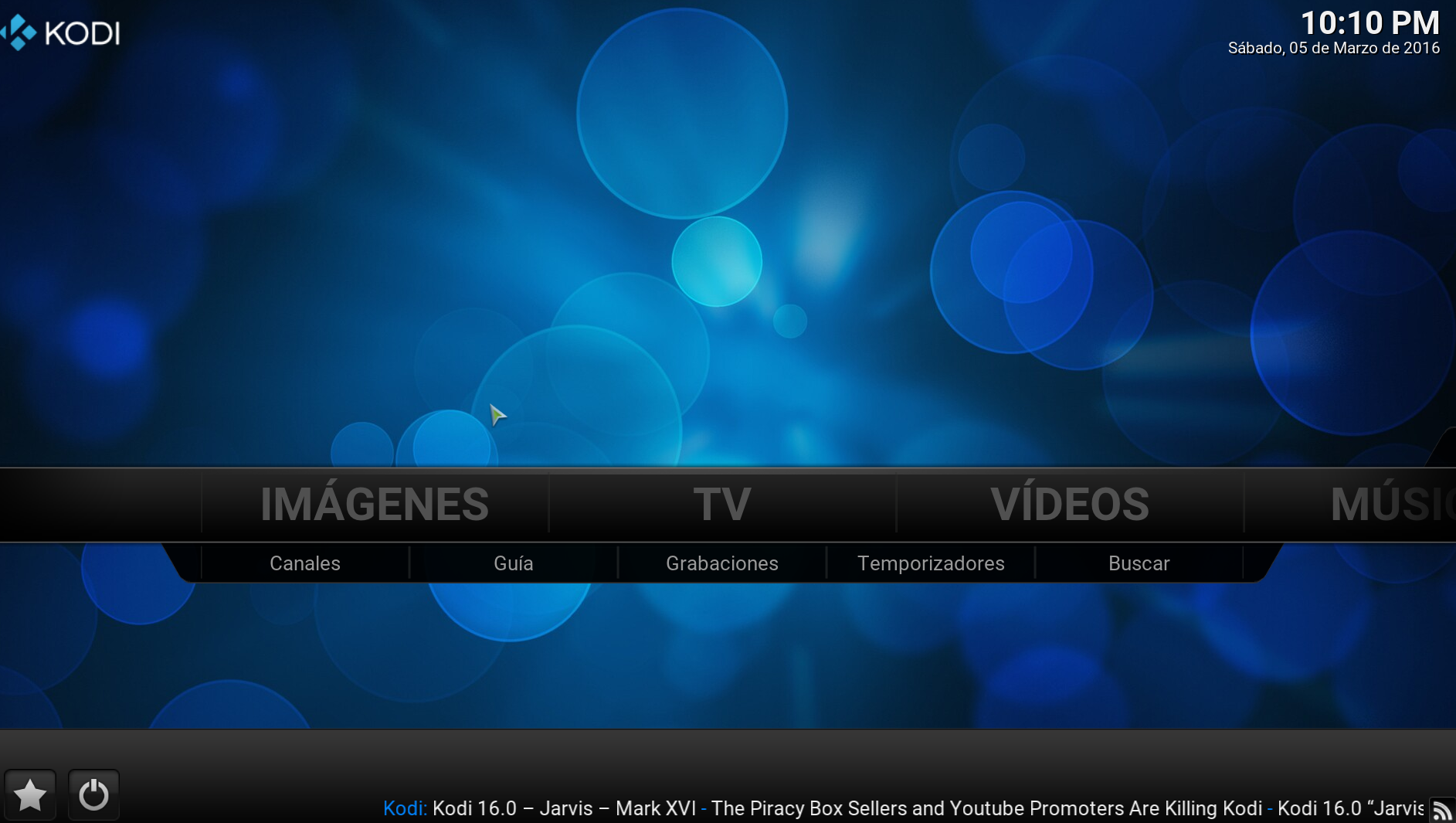
Una vez detectados los canales  desde  la barra horizontal de Kodi, simplemente hay que pulsar en TV , y podremos ver todos los canales que tengamos contratados
 LODI
KODI

A  continuación se citan  algunos ajustes extra  de configuración.

Optimización  EPG 
Seleccionamos la opción de configuración avanzada, pulsando sobre nivel de ajuste hasta que quede en avanzado .
Seleccionamos la opción EPG y variamos la configuración para que quede marcada la opción de “No almacenar la EPG en la base de datos” y desmarcada la opción de “No mostrar etiquetas Sin información”.
Estas configuraciones no son obligatorias tenerlas así pero cargará más rápido el EPG.
Error  PVR Activado
En el primer reinicio puede ser que nos salga un mensaje de No existe ningún cliente PVR activado.
Para solucionar esto basta con ir a Sistemas-> Ajustes y seleccionar la opción de Add-ons.
Dentro de Add-ons seleccionamos Add-ons desactivados.
Y de la lista que nos presenta seleccionamos PVR IPTV Imagenio.
Y pulsamos el botón de activar.