Volver al interfaz clásico de Windows


Si además de no gustarle la nueva pantalla de inicio  prefiere empezar directamente en el escritorio tradicional posiblemente también eche en falta el botón de inicio. Incluso   si  ha migrado desde windows 8.1   a Windows 10 ,para recuperar el tradicional botón de inicio para acceder a las aplicaciones existen muchas  soluciones.

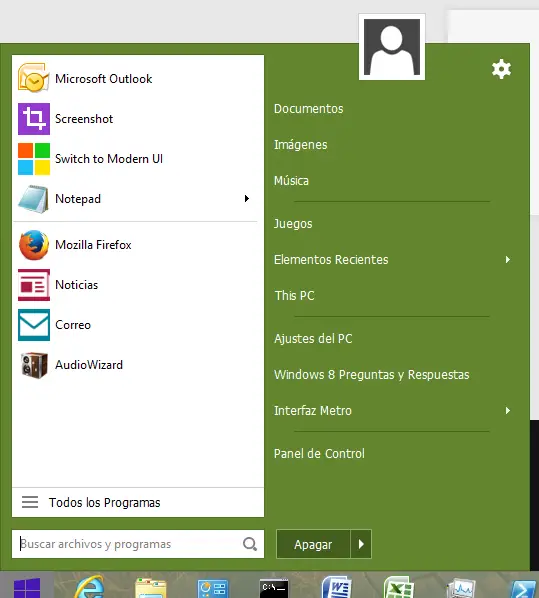
La solución  mas  funcional  es    Iobit Start Menu 8,  la cual una alternativa muy interesante frente a Classic Shell  ofreciendo un menú muy eficiente con el que podremos cambiar rápidamente entre la interfaz de escritorio o Modern UI. Lo puede descargar desde aquí de forma gratuita.

Algunas  de las características de esta aplicación:

  •  Traer la vuelta del Menú Inicio: esta app esta , diseñada especialmente para Windows 8 y Windows 10, ofreciendo una solución gratuita pero perfecta para los usuarios que no están  no están acostumbrados a la nueva pantalla de inicio Moderno de Windows 8 & Windows 10, con el fin de traer la vuelta del botón de inicio de Windows 8 & Windows 10 y Windows 8 & Windows 10 M. Puede seleccionar un botón que le parece al botón clásico de Windows 7, o configurar su foto favorita como el botón de inicio en un estilo de Windows 8 o Windows 10. Además, puede cambiar rápidamente al menú de inicio de Windows 10 desde el menú de inicio clásico con un sólo clic.
  • Un clic para acceder funciones del sistema ocultas : Como usuarios que no son gurús de la informática pueden tardar mucho tiempo en acceder a algunas de las funciones ocultas del sistema más importantes sin botón de inicio de Windows 8. Start Menu 8 está diseñado para ayudarle a acceder a Modo Segura y opciones de energía, así como saltarse la interfaz de usuario moderna de una manera rápida y fácil.
  • Búsqueda y organización más fácil y más rápida.Puede alfilerar y organizar sus aplicaciones y sitios web favoritos  permitiendole acceder rápidamente a las aplicaciones, archivos, así como la web, mediante una simple búsqueda en el menú de inicio o puede eliminarlos rápidamente en el menú de inicio.
  • Perfecto Menú Inicio alternativo para Windows 10. Es un programa fácil de usar que trae el menú de inicio de Windows 10 a asemejar al estilo de Windows 7 y le permite más personalización con sólo unos clics, proporcionando una opción para traer de vuelta a la barra de búsqueda local y canje de búsqueda en la Web con Cortana. Puede cambiar fácilmente barra de tareas incluyendo color, alfa y visualización de la hora del sistema. Además, puede combinar botones de la barra de tareas y ocultar Cortana / caja de búsqueda y botón de desktops virtuales que ocupa más espacio de barra de tareas.
w10

Como alternativa  a  Iobit Start Menu 8,también destaca el veterano  Classic Shell, que es gratuita y además permite añade la posibilidad de instalar diferentes skin que nos simularán el diseño del botón de inicio de Windows 7, Vista, XP o 2000. Puedes descargarla desde aquí  desde  sourceforge.com   con total seguridad


Classic Shell ™ es ​​un software gratuito que mejora su productividad, mejora la usabilidad de Windows y le autoriza a utilizar el ordenador de la manera que te guste. Las características principales son :

  • Menú de inicio Altamente personalizable con múltiples estilos y pieles
  • Acceso rápido a los programas recientes , de uso frecuente , o anclados
  • Encuentra programas, configuraciones , archivos y documentos
  • Botón Inicio de Windows 7 , Windows 8 , Windows 8.1 y Windows 10
  • Barra de herramientas y barra de estado para el Explorador de Windows
  • Leyenda y el estado de la barra de Internet Explorer

Comentar    por ultimo  que Classic Shell ha estado en desarrollo durante 5 años y tiene más de 25 millones de descargas .La última versión estable de Classic Shell es 4.2.4

Otras  aplicaciones  son  Start8   (de pago)en la que podemos establecer que el sistema se inicie directamente en el escritorio (se puede descargar desde la web de Stardock ) y  Pokki con un diseño interesante que  ofrece diferentes secciones a través de las cuales podremos no sólo acceder a las aplicaciones instaladas sino también a notificaciones, búsquedas de Windows 8 o la Windows Store (se puede descargar aquí).


PANTALLA DE INICIO DE W8 y W8.1

La interfaz incluida en  w8 , interfaz Modern UI, reestructuraba la pantalla que veimos nada más iniciar Windows por lo que no se accedía directamente al escritorio(la pantalla de inicio que  es lo primero que vemos y donde podremos configurar nuestras aplicaciones, acceso a servicios online, etc…) Acostumbrarse no era difícil pero aún así, si quiere recuperar el inicio directo al escritorio vamos a poder hacerlo mediante un pequeña aplicación que tras ser configurada para iniciarse automáticamente, nos salte la pantalla Start Screen y nos lleve automáticamente al escritorio tradicional.

La aplicación  Skip Metro Suite, que es gratuita  , permite arrancar directamente al clásico escritorio de Windows 8 RTM y Release Preview. También permite deshabilitar por completo todos los paneles de borde, no sólo ocultarlos! Todos ellos se desactivará, incluyendo el botón cuadrado de inicio en la esquina inferior izquierda (se puede descargar   aquí)
Una vez descargada  e  instalada la aplicación, la ejecutaremos:veremos una escueta pantalla donde podremos marcar diferentes casillas que realizarán una acción específica.


La primera opción(Skip Start Screen)    nos permite saltar la pantalla inicial de Windows 8 y nos lleva directamente al escritorio.

Luego vamos  a poder modificar también el comportamiento de las esquinas. Así podremos activar o desactivar que aparezcan elementos como Apps Switcher, Star Buttom, etc.

En caso de tener windows 8.1, comentar qeu no es necesario la aplixacion citada pues  Windows 8.1 ofrece una forma nativa de desactivar la esquina superior izquierda y la esquina superior derecha. Para desactivarlas, haga clic derecho en la barra de tareas y seleccione «Propiedades»:

En la siguiente ventana, cambie a la pestaña de navegación, y desmarque las siguientes opciones:

  • Cuando señalo a la esquina superior derecha, mostrar los encantos
  • Cuando hago clic en la esquina superior izquierda, cambiar entre mis aplicaciones recientes.

Esto desactivará la esquina superior izquierda y la esquina superior derecha. Pero ¿qué pasa con la esquina inferior derecha?

Puede usar la aplicación, Winaero Charms Bar Killer. de modo  que no necesitara configurar ningún ajuste,ya  que matará a la esquina inferior derecha justo después de que comience.

Esta aplicación también puede matar a la esquina superior izquierda, la esquina superior derecha y la esquina inferior derecha en Windows 8.1 y Windows 8. Esto puede ser útil para los usuarios de Windows 8 también, ya que no tienen opciones para desactivar esas esquinas activas. Haga clic derecho sobre el icono de la bandeja para cambiar las opciones de aplicación y comportamiento.Puede cambiar los siguientes ajustes:

  • Ejecutar al iniciar – se ejecutará la aplicación cada vez que se inicia Windows.
  • Ocultar icono de la bandeja – se oculta el icono de la bandeja de aplicación. La aplicación recordará este ajuste y no mostrará el icono de la bandeja, incluso cuando lo reinicie. Para mostrar de nuevo, ejecute Winaero Charms Bar Killer, una vez más.
  • Matar Charms Bar – deshabilitará la esquina superior derecha y la esquina inferior derecha en Windows 8.1 y Windows 8.
  • Mata a la esquina superior izquierda – deshabilitará la esquina superior izquierda (conmutador).


Esperamos que ahora, con estas pequeñas aplicaciones tenga  el sistema operativo que  tenga (Windows 8,Windows 8.1 o Windows 10  )  le resulte más sencillo  trabajar  día  a día con su SO sin que el interfaz de usuario le implique una complicación añadida. De todas formas es interesante investigar todas las ventajas que ofrece la nueva interfaz como las esquinas activas ya que, con algo de práctica, resulta muy eficiente.


Fuente aqui
Error 0x8007232b o 0x8007007B al intentar activar Windows


Cuando se utiliza medios de licencias por volumen para instalar Windows 8, Windows 7, Windows Vista Enterprise, Windows Vista Business, Windows Server 2012 o Windows Server 2008, el proceso de instalación utiliza una clave de producto genérico. En este proceso  cuando intenta activar Windows  el Asistente para activación, utiliza DNS para localizar un equipo basado en Windows que está ejecutando el software KMS.

Cuando el Asistente para consultas de DNS  no encuentra la entrada DNS para el equipo host KMS, el Asistente puede dar  varios informes  de mensajes de error del tipo  «Si tiene una configuración del equipo host KMS, las entradas DNS correctas no se ven en el equipo cliente. Si no tiene una configuración del equipo host KMS, debe configurar un equipo de host KMS o cambiar a un método de clave de producto MAK para activar la instalación de la licencia de volumen».


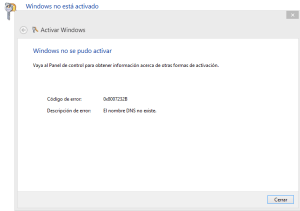
Cuando intenta activar Windows 7, Windows 8 o Windows Server 2012, puede  recibir  un mensaje de error similar a uno de los siguientes mensajes:

windows


Es decir :el Error: 0x8007232b  cuya descripción  esta relacionada con que el nombre de DNS no existe, por lo que no se pudo activar Windows. Es decir la administración de claves de host de servicios (KMS) no es encontrada en el sistema de nombres de dominio (DNS)

Un mensaje similar es  el mensaje de Error: 0x8007007B  cuya descripción  esta relacionada con que  el nombre de archivo, nombre de directorio o etiqueta del volumen es incorrecto.

Estos  problemas  pueden producirse en las condiciones siguientes:

  • Utiliza medios de licencias por volumen para instalar uno de los siguientes sistemas operativos:
    • Windows 8
    • Windows 7
    • Windows Vista Enterprise
    • Windows Vista Business
    • Windows Server 2012
    • Windows Server 2008
    • Windows Server 2008 R2
  • El Asistente para la activación no puede conectarse a un equipo de host del servicio de administración de claves (KMS).

Si utiliza MSDN, TechNet o mapas, es probable que tenga medios de licencias por volumen, y es probable que le hayan ofrecido una clave de activación múltiple (MAK).

A continuación se describen algunoso  métodos  ofrecidos por MIcroosft   para intentar superar ambos errores:


Usar una clave de activación múltiple en lugar de la activación de KMS

Si no se utilizará la activación de KMS, y si no hay ningún servidor KMS, la clave del producto debe cambiarse a una MAK.

Microsoft Developer Network (MSDN), o de TechNet o las unidades de mantenimiento de existencias (SKU) que se enumeran a continuación de los medios de comunicación suelen ser medios con licencia de volumen y la clave de producto que se suministra es una clave MAK.

Para cambiar la clave de producto a una MAK siga estos pasos:

  1. Haga clic en Inicio, haga clic en Todos los programas, haga clic en Accesoriosy, a continuación, haga clic en símbolo del sistema.
  2. Haga clic en Ejecutar como administrador.Si se le pide una contraseña de administrador o una confirmación, escriba la contraseña o proporcione una confirmación.
  3. En el símbolo del sistema, escriba el comando siguiente y presione ENTRAR:
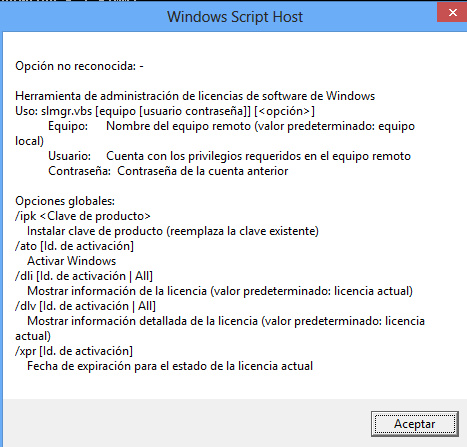
    slmgr / ipk xxxxx-xxxxx-xxxxx-xxxxx-xxxxx ( el marcador de posición xxxxx-xxxxx-xxxxx-xxxxx-xxxxx representa la clave de producto MAK.)
  4. En el símbolo del sistema, escriba el comando siguiente y presione ENTRAR:
    slmgr / dlv ( para comprobar que se ha aceptado el cambio)


ipk

El cliente no puede localizar un host de KMS en la red para la activación

 Si la red tiene configurado un equipo host de KMS, y si el cliente no puede localizar un host de KMS en la red para la activación, siga estos pasos:

  1. Compruebe que el equipo que tiene instalado el host KMS y que se activa mediante una clave de KMS está registrado en DNS. Para ello, siga estos pasos:
    1. Haga clic en Inicio, haga clic en Todos los programas, haga clic en Accesoriosy, a continuación, haga clic en símbolo del sistema.
    2. Haga clic en Ejecutar como administrador.Si se le pide una contraseña de administrador o una confirmación, escriba la contraseña o proporcione una confirmación.
    3. En el símbolo del sistema, escriba el comando siguiente y presione ENTRAR: nslookup -type=all _vlmcs._tcp>kms.txt
    4. Abra el archivo KMS.txt generada por el comando. Este archivo debe contener una o más entradas similares a la siguiente entrada:
      
      
    5. Si estas entradas «_vlmcs» están presentes y que contienen los nombres de host KMS esperados, ir a la «sección 4» método.
  2. De forma predeterminada, un servidor de host KMS registra dinámicamente un registro SRV de DNS una vez cada 24 horas. Compruebe el registro para determinar si el servidor de host KMS registra con DNS. Para ello, siga estos pasos:
    1. Haga clic en Inicio, escriba regedity, a continuación, presione ENTRAR.
    2. Busque y, a continuación, haga clic en la siguiente clave del registro:
      HKEY_LOCAL_MACHINE\SOFTWARE\Microsoft\Windows NT\CurrentVersion\SL
    3. Si la subclave DisableDnsPublishing está presente y tiene un valor de 1, el servicio de KMS no se registra en DNS. Si falta la subclave DisableDnsPublishing , cree un nuevo valor DWORD denominado DisableDnsPublishing. Si el registro dinámico es aceptable, cambie el valor de la subclave a 0. Para ello, haga clic en DisableDnsPublishing, haga clic en Modificar, escriba 0 en el cuadro información del valor y, a continuación, haga clic en Aceptar.

    Nota: De forma predeterminada, esta clave del registro tiene un valor no definido que da como resultado el registro dinámico cada 24 horas.

Si el servicio servidor DNS no admite actualizaciones dinámicas, o si no se realizan actualizaciones dinámicas, puede registrar el registro de «VLMCS._TCP, SRV» manualmente. Para crear manualmente un registro SRV de KMS en un servidor DNS de Microsoft, siga estos pasos:

  1. En el servidor DNS, abra el Administrador de DNS. Para abrir el Administrador de DNS, haga clic en Inicio, haga clic en Herramientas administrativasy, a continuación, haga clic en DNS.
  2. Haga clic en el servidor DNS donde tiene que crear el registro de recursos SRV.
  3. En el árbol de consola, expanda Zonas de búsqueda directa, haga clic en el dominio y, a continuación, haga clic en Registros nuevos.
  4. Desplácese por la lista, haga clic en Ubicación de servicio (SRV)y, a continuación, haga clic en Crear registro.
  5. Escriba la siguiente información:
    • Servicio: _VLMCS
    • Protocolo: _TCP
    • Número de puerto: 1688
    • Host que ofrece el servicio: < FQDN_of_KMS_Host >
  6. Cuando haya terminado, haga clic en Aceptary, a continuación, haga clic en Listo.

Para crear manualmente SRV registros en un servidor de DNS compatible con BIND 9.x incluyen la siguiente información al crear el registro.

Nota:

  • Nombre = _vlmcs._TCP
  • Tipo = SRV
  • Prioridad = 0
  • Peso = 0
  • Puerto = 1688
  • Hostname = < nombre de dominio completo o un nombre del host KMS >

Nota: Los campos de prioridad y el peso no son utilizados por KMS y se pasan por alto por el cliente de KMS. Sin embargo, debe incluirse en el archivo de zona.

Para configurar un servidor DNS BIND 9.x para admitir la publicación automática KMS, configure el servidor BIND para habilitar las actualizaciones del registro de recursos de los hosts KMS.

allow-update { any; };


 Asignar manualmente un servidor KMS

De manera predeterminada, los clientes KMS utilizan la característica de detección automática y la consulta DNS para obtener una lista de servidores que ha publicado el registro _VLMCS dentro de la zona de la suscripción del cliente. DNS devuelve la lista de hosts de KMS en un orden aleatorio. El cliente elige un host de KMS y se intenta establecer una sesión. Si este intento funciona, el cliente almacena en caché el servidor e intenta utilizarlo para el próximo intento de renovación. Si se produce un error en la configuración de sesión, el cliente elige otro servidor aleatoriamente.

Microsoft recomienda que se  utilice la característica de detección automática. Sin embargo, puede asignar manualmente un servidor KMS. Para ello, abra un símbolo del sistema con privilegios elevados en el cliente KMS. Para abrir un símbolo del sistema con privilegios elevados, haga clic enInicio, haga clic enTodos los programas, haga clic enAccesorios, haga clic enSímbolo del sistemay, a continuación, haga clic enEjecutar como administrador.
Si se le pide una contraseña de administrador o una confirmación, escriba la contraseña o proporcione una confirmación. Utilice los siguientes comandos desde un símbolo del sistema con privilegios elevados:

  • Para asignar un host de KMS con el FQDN del host, escriba el comando siguiente:
    cscript \windows\system32\slmgr.vbs -skms <KMS_FQDN>:<port>
  • Para asignar un host de KMS mediante la dirección IP versión 4 del host, escriba el comando siguiente:
    cscript \windows\system32\slmgr.vbs -skms <IPv4Address><:port>
  • Para asignar un host de KMS con la dirección IP versión 6 del host, escriba el comando siguiente:
    cscript \windows\system32\slmgr.vbs -skms <IPv6Address><:port>
  • Para asignar un host de KMS mediante el nombre NETBIOS del host, escriba el comando siguiente:
    cscript \windows\system32\slmgr.vbs -skms <NetbiosName><:port>
  • Para volver a la detección automática en un cliente de KMS, escriba el comando siguiente:
    cscript \windows\system32\slmgr.vbs –ckms


 El cliente no puede resolver el nombre DNS del servidor KMS o no se puede conectar al servidor KMS

Si los métodos anteriores no han resuelto el problema, el problema puede diseñar en la capacidad del cliente para resolver o conectar con el servidor KMS. Si el problema es la capacidad del cliente para resolver el nombre DNS del servidor KMS o para conectar con el servidor KMS, siga estos pasos:

  1. En el símbolo del sistema, escriba el comando siguiente y presione ENTRAR:
    IPCONFIG/all
  2. De los resultados del comando, tenga en cuenta la dirección IP asignada, la dirección del servidor DNS y la dirección de puerta de enlace predeterminada.
  3. Compruebe la conectividad básica de IP al servidor DNS mediante el comando ping . Para ello, ejecute el siguiente comando.
    ping <DNS_Server_IP_address>

    Nota: Si este comando no hacer ping al servidor, este problema se debe resolver en primer lugar.

    Para obtener más información acerca de cómo solucionar problemas de TCP/IP problemas si no puede hacer ping del servidor DNS, vea el tema de Microsoft TechNet solución de problemas de TCP/IP.

  4. Compruebe que la lista de búsqueda del sufijo DNS principal contiene el sufijo de dominio DNS que registró el host de KMS. Para los equipos que se han unido al dominio, la detección automática de DNS de KMS requiere que la zona DNS contiene registros de recursos SRV para el host de KMS. Esta zona DNS es la zona DNS que corresponde al sufijo DNS principal del equipo o el dominio de los DNS de Active Directory. Para los equipos del grupo de trabajo, la detección automática de DNS de KMS requiere que la zona DNS contiene registros de recursos SRV para el host de KMS. Esta zona DNS es la zona DNS correspondiente al nombre de dominio DNS asignada por el protocolo dinámico de configuración de Host (DHCP) o el sufijo DNS principal del equipo. Este nombre de dominio está definido por la opción que tiene el valor de código de 15, tal como se define en la solicitud de comentarios (RFC 2132).
  5. Compruebe que los registros SRV de KMS host están registrados en DNS. En un símbolo del sistema con privilegios elevados, escriba el comando siguiente y presione ENTRAR:
    Nslookup-tipo = todos _vlmcs._tcp > kms.txt
  6. Abra el archivo Kms.txt generado por este comando. Este archivo debe contener una o más entradas similares a los siguientes:
    _vlmcs._tcp.contoso.com                            SRV service location:
                      priority       = 0
                      weight         = 0
                      port           = 1688
                      svr hostname   = kms-server.contoso.com
    

    Compruebe la dirección IP, nombre de host y el puerto del host KMS.

    Nota: Si el comando nslookup encuentra el host de KMS, no significa que el cliente DNS puede encontrar el host de KMS. Si el comando nslookup encuentra el host de KMS, y si sigue sin poder activar el servidor de host KMS, compruebe los demás valores como el sufijo DNS principal y la lista de búsqueda del sufijo DNS.

    Nota: Los registros SRV se registran en la zona DNS que corresponde a la pertenencia de dominio del host KMS. Por ejemplo, supongamos que un host KMS une al dominio contoso.com . En este escenario, el host de KMS registra su registro SRV VLMCS._TCP en la zona DNS contoso.com . Por lo tanto, la VLMCS._TCP de . CONTOSO.COM se crea el registro. Si los clientes están configurados para utilizar una zona DNS diferente, publicar automáticamente KMS en varios dominios DNS. Para ello, siga estos pasos:

    1. Inicie sesión en un host de KMS.
    2. Abra un símbolo del sistema con privilegios elevados. Para ello, haga clic en Inicio, seleccione Todos los programas, Accesorios, haga clic en el símbolo del sistemay, a continuación, haga clic en Ejecutar como administrador. Si se le pide una contraseña de administrador o una confirmación, escriba la contraseña o proporcione una confirmación.
    3. En el símbolo del sistema, escriba Regedit.exey, a continuación, presione ENTRAR.
    4. Busque y, a continuación, haga clic en la clave del registro siguiente:
      HKEY_LOCAL_MACHINE\SOFTWARE\Microsoft\Windows NT\CurrentVersion\SL
    5. En el panel de árbol, haga clic en SL. Haga clic en un área en blanco en el panel de detalles, seleccione nuevoy, a continuación, haga clic en Valor de cadena múltiple.
    6. Escriba DnsDomainPublishList como nombre para el nuevo valor y, a continuación, presione ENTRAR.
    7. Haga clic en el nuevo valor de DnsDomainPublishList y, a continuación, haga clic en Modificar.
    8. En el cuadro de diálogo Modificar cadenas múltiples , escriba cada sufijo de dominio DNS publicado por KMS en una línea independiente y, a continuación, haga clic en Aceptar.Nota: Para Windows 7 y Windows Server 2008 R2, el formato de DnsDomainPublishList es diferente. Para obtener más información, consulte la Guía de referencia técnica de Volume Activation
    9. Reinicie el servicio de licencias de Software mediante la herramienta administrativa Servicios . Esta operación crea los registros SRV.
  7. Compruebe que el nombre de host que se devuelve en el último paso se puede resolver mediante el uso de un método típico en el cliente KMS. Cuando el nombre se resuelve, compruebe también que la dirección IP que se devuelve es precisa. Si se produce un error en cualquiera de estas comprobaciones, investigar este problema de resolución del cliente DNS.
  8. Si se intenta utilizar la característica de detección automática de KMS, ejecute el siguiente comando desde un símbolo del sistema con privilegios elevados para borrar cualquier nombre de host KMS previamente almacenado en caché:
    cscript C:\Windows\System32\slmgr.vbs – ckms
  9. Si cree que tiene un problema de registro SRV, puede solucionar el problema mediante uno de los comandos que se documentan en la «sección 4» método para especificar un host de KMS de forma estática. Los siguientes comandos pueden utilizarse para determinar si se trata de un problema de resolución de nombres o un problema de registro SRV. Si ninguno de estos comandos resuelve el problema, puede tener un puerto bloqueado o un host inaccesible que se describe en el paso siguiente.En primer lugar, ejecute los comandos siguientes:
    cscript \windows\system32\slmgr.vbs – skms < KMS_FQDN >: < puerto >
    cscript \windows\system32\slmgr.vbs – ato

    Si estos comandos resuelven el problema, el problema es un problema del registro SRV y requiere solucionar el registro SRV.

    Si estos comandos no resuelven el problema, ejecute los siguientes comandos:

    cscript \windows\system32\slmgr.vbs – skms < dirección IP >: < puerto >
    cscript \windows\system32\slmgr.vbs – ato

    Si estos comandos resuelven el problema, más probable es que el problema es un problema de resolución de nombres.

  10. El puerto TCP 1688 se utiliza para la comunicación de activación entre el cliente de KMS y el host de KMS. Si la comunicación parece bloquearse, compruebe las configuraciones de servidor de seguridad o cualquier otra cosa que pueda bloquear el puerto TCP 1688

Nota: Los pasos siguientes deben realizarse en un cliente KMS que ha encontrado el error que se menciona en el título, a menos que se indique lo contrario:


Fuente aqui