Existen muchas formas de conocer y elegir las DNS más rápidas para nuestra actual conexión a Internet, pero una de las más interesantes es la utilización del programa gratuito Namebench. Este programa, que está disponible para múltiples sistemas operativos ( Windows, Mac y Linux), gracias a que posee una extensa base de datos de servidores DNS existentes en todo el mundo y de muchas páginas web que reciben un elevado número de visitas puede analizar los tiempos de ejecución de esas páginas web con cada uno de los servidores DNS para determinar cuáles son mejores para nuestro caso.
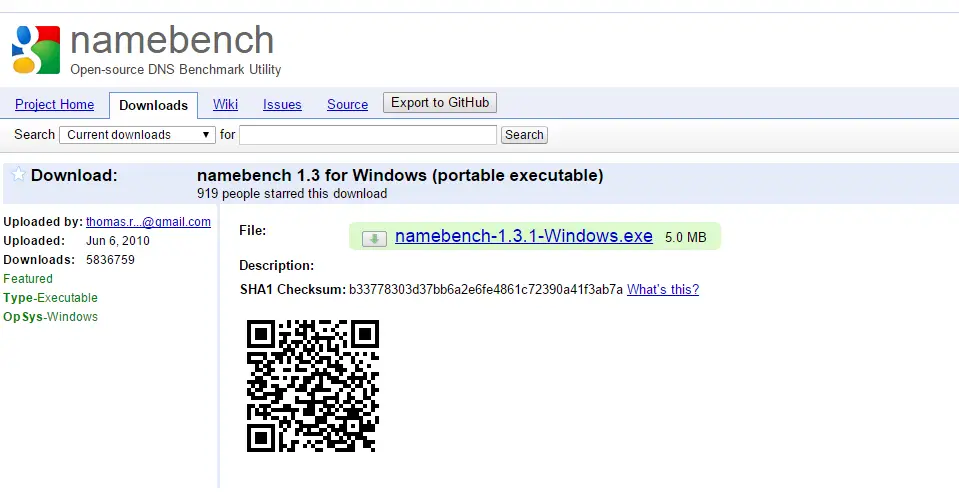
Para descargar el programa,si es usuario de Windowso Mac, podemos descargarlo desde este enlace.
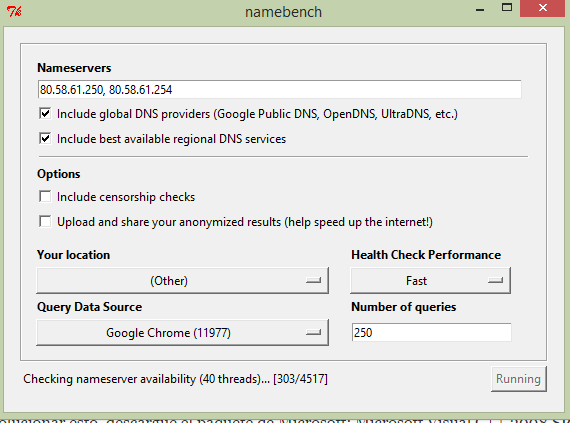
Una vez descargado, ejecutamos el propio programa pinchando en Extract En la ventana del programa vemos distintas opciones que podemos dejar como esta y pinchar en Start Benchmark para que comience el análisis. Dependiendo de la velocidad de su equipo, el análisis podrá tardar cinco o más minutos.
Namebench busca los servidores DNS (Domain Name System) más rápidos accesibles por su ordenador. Puede pensar en un servidor DNS como una guía telefónica: cuando usted quiere marcar una empresa en el teléfono, tienes que buscar a través de una libreta de teléfonos por nombre para encontrar su número de teléfono. En internet, cuando quiere visitar «www.google.com», un servidor DNS necesita a las miradas a la dirección IP correcta para usted.
En el transcurso de la carga de una página web, su ordenador a puede necesitar ver una docena de estas direcciones. Mientras que su proveedor de internet generalmente automáticamente le asigna uno de sus servidores para manejar buscar estas direcciones, pero puede haber otros que sean significativamente más rápidos que este estupendo programa es capaz de encontrar, lo cual en efecto hará que la navegación por la web sea mas rápida si bien eso no afectara probablemente a las descargas.
Mientras que este programa puede aumentar significativamente la velocidad de cada día navegando por la red , no aumenta la velocidad de las descargas de archivos grandes como películas en línea. Esto es porque el equipo sólo tiene que realizar consultas DNS para iniciar la descarga de la película. Una vez que la descarga se inicia con éxito, su rendimiento de descarga está a merced de su proveedor de Internet.Es mas usar este programa durante la descarga de archivos de gran tamaño sera aun peor pues el programa asume que su conexión tiene una cantidad baja de tráfico mientras se está ejecutando. Si esto no es el caso, los resultados serán menos útiles.
Al acabar el análisis, se abrirá una página en nuestro navegador con los resultados ,que ser de dos tipos:
- Que exista otro servidor DNS más rápido que el que estamos utilizando actualmente mostrandonos un porcentaje indicando cuánto más rápido es la opción sugerida con respecto a la que utilizamos actualmente.En el caso de que Namebench haya encontrado unas DNS mejores, lo que tenemos que hacer es apuntar el número de la primera (Primary Server),
- Que las DNS que ya utilizamos sean la opción óptima.No tendremos que hacer nada, ya que nos mostrará que “Your current primary DNS server is Fastest”, por lo que en este momento es la mejor opción posible.
Errores:
- Si esta máquina es parte de una red interna más grande, el uso de un servidor DNS externo puede resultar en no poder acceder a otras máquinas dentro de la red. Esto no debe afectar su uso doméstico, sin embargo.
- «Secuestro NXDOMAIN»?: Esto significa que el servidor DNS falsea el resultado cuando se solicita un host inexistente. Se suele utilizar para que el proveedor de DNS puede colocar publicidad cuando usted comete un error al escribir una dirección URL.
- «resultado incorrecto for….»?:Esto significa que el servidor DNS se puede falsear el resultado de un servicio muy conocido y redirigiendo a otro sitio Web. Esto suele ser una cosa muy mala. Esta alerta puede resultar también en falsos positivos cuando cambia de un sitio web a una nueva red o CNAME.
Por cierto si aun usa Windows 2000, XP o Vista,deberá instalar las bibliotecas de Microsoft 2008 Visual C++,es decir el paquete de Microsoft Visual C++ 2008 SP1 Redistributable Package (x 86) ya que si no lo hace no arrancara este estupendo programa.
 Soloelectronicos.com
Debe estar conectado para enviar un comentario.