Ejecute cualquier app Android en su PC


Aunque cada día los terminales móviles  y tabletas   tanto como Android como Ios  roban el protagonismo al clásico ordenador personal , no faltan las voces alertando de  que es mucho mejor disfrutar de una aplicación desde el propio ordenador  a hacerlo en un dispositivo móvil . 

Desgraciadamente aunque fuese deseable , no siempre  están disponibles las mismas aplicaciones tanto para móvil como para ordenador , así que vamos a  ver  una solución  muy sencilla : usar  un emulador Android para poder usar la aplicación desde el ordenador.

BlueStacks es una compañía de tecnología americana autora que produce BlueStacks App Player , aplicación  diseñada para permitir que aplicaciones de Android puedan ejecutarse en ordenadores  con  Windows y Macintosh , asi como  otros productos multi-plataforma basado en la nube.

El App Player (reproductor de aplicaciones) ,  según sus autores , puede ejecutar más del 96% de los 1.4 millones de aplicaciones que esten disponibles en Google Play ​ y es una pieza descargable de aplicación para Windows y Macintosh que virtualiza la completa experiencia del entorno de Android.

La aplicación es de libre descarga y uso, aunque hace unos años presentó a los usuarios la opción de paso a modo freemium, para instalar aplicaciones patrocinadas o comprar una suscripción mensual por $2 ​( lamentablemente  esto no se menciona antes de la descarga o durante la instalación).  

Para los amigos de  mundo Apple en  2012, la compañía lanzó una versión alfa- y  después beta  de la aplicación para Mac OS pero no duró mucho la versión para Mac OS del reproductor ,pues dejó de estar disponible para descargar en 2014. Afortunadamente por fin en  2015, BlueStacks, Inc. anunció  una versión nueva del reproductor para Mac OS


El modo más fácil y seguro de descargar BlueStacks es desde su página web oficial.

Como vemos  en la imagen anterior, se muestran allí de forma prominente mas de un botón verde de Descarga BlueStacks, que al pulsar  procederá a  descargar e instalar  la  citada aplicación  en función del sistema operativo   que disponga( Windows o Mac )  sin  mas pasos intermedios .

Los requisitos mínimos de BlueStacks no son elevados aunque se recomienda  uan buena dosis de memoria  RAM

Los requisitos recomendados por sus creadores son los siguientes :

      • CPU Con Soporte De Virtualizacion Por Hardware
      • Windows 7 O Superior
      • CPU Intel o amd
      • RAM 4GB
      • GPU Nvidia Geforce, AMD RADEON HD O Intel HD Graphics

Desde  su página web oficial obtendremos automáticamente  el instalador para el so desde el que se pide  , en este caso si es un ordenador con windows para windows , y que podemos lanzar con un  simple doble clic de iniciar   simplemente  pulsando «Instalar ahora» y comenzará primero la descarga, de aproximadamente 500   MB, para continuar con la instalación.

Una ayuda innegable de este emulador es que viene integrado con Google Play , de modo que  si nos validamos contra  nuestra cuenta de Google , se  pueden descargar juegos y  todo tipo de aplicaciones directamente desde la  propia tienda de Google ( y  por supuesto comprar las que no sean gratuitas). 

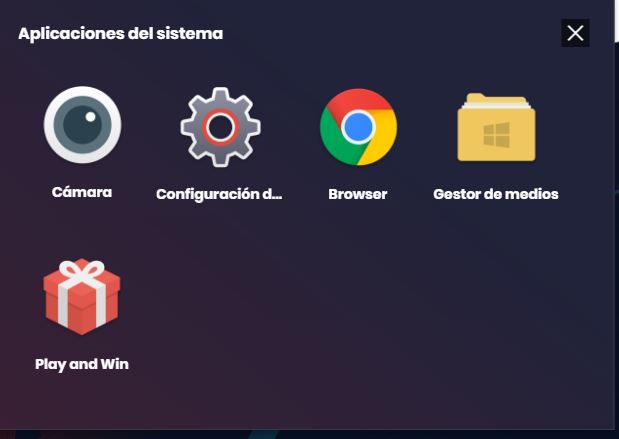
Originalmente  una vez instalado la aplicación no veremos casi nada  a excepción del navegador ,el gestor de medios ,el  acceso a la parte de Configuración , el acceso de la cámara (del pc)  y poco más.
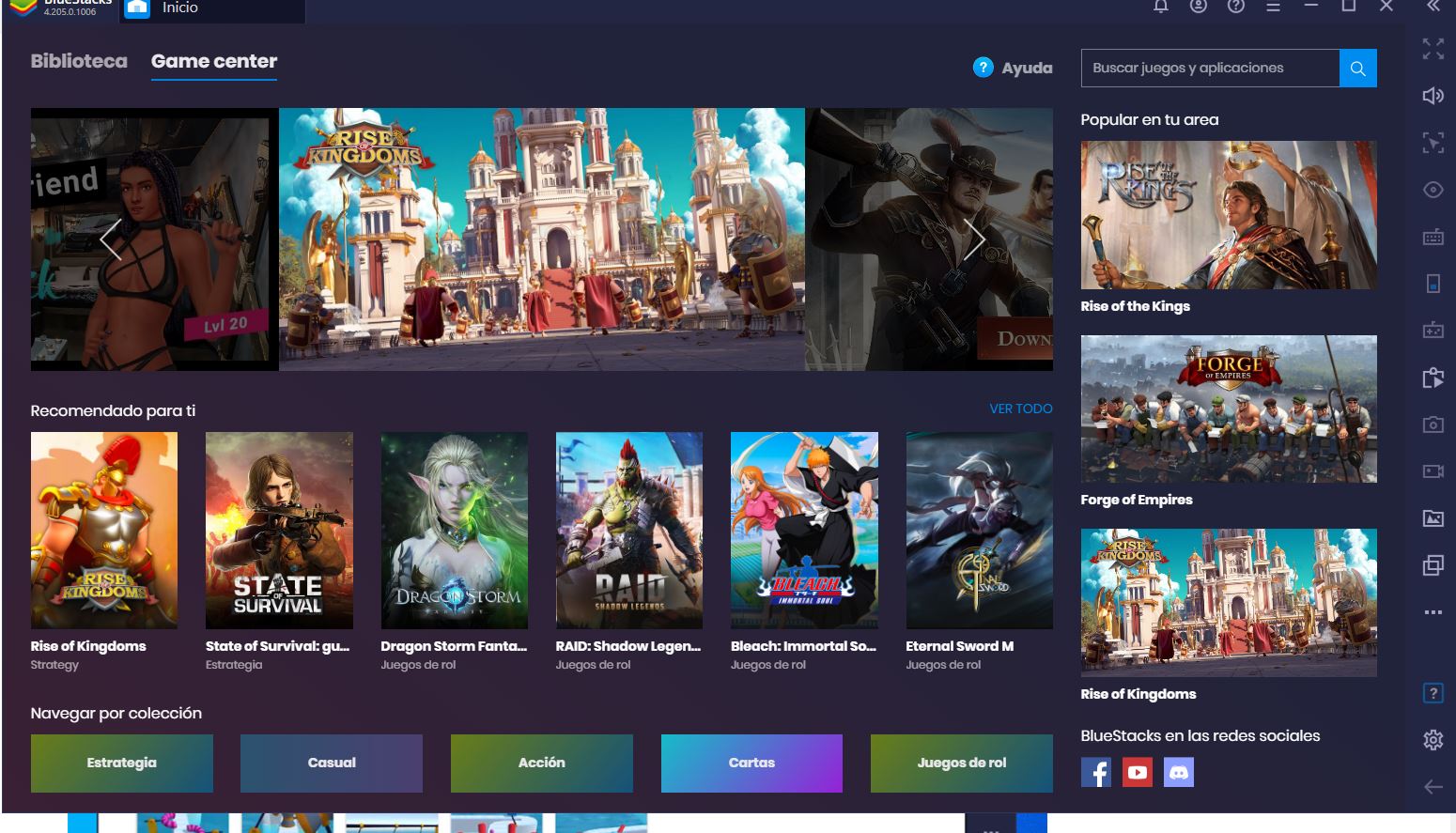
Asimismo BlueStacks incluye además su propio Centro de aplicaciones desde la pestaña  superior  junto a Biblioteca «Game Center «, que es algo así como un directorio, listado y top-ten de las aplicaciones y juegos en BlueStacks.  En algunos casos la descarga nos  llevará a Google Play por lo que lógicamente necesitará también iniciar sesión con una cuenta de Google.


Algo de agradecer es que también podemos  instalar aplicaciones desde los propios archivos  de instalación (apk)  sin tener que relajar en la propia aplicación admitiendo fuentes desconocidas . De hecho,iniciar la instalación es tan fácil como hacer doble clic desde el explorador de  nuestro ordenador  sobre uno de estos archivos. Esto es así porque después de instalar BlueStacks en el PC, los archivos APK se asociarán automáticamente con BlueStacks


A pesar de los juegos  y la posibilidad  de instalar las apk directamente ,con toda  probabilidad  al poco de instalar  esta aplicación querremos instalar muchas mas aplicaciones  de forma similar a como lo hacemos  en un móvil Android: desde Google Play, para lo cual  necesitamos  haber iniciado sesión con nuestra  cuenta de Google,  buscar una aplicación que nos interese y  instalarla (recuerde  que más del 96% de los 1.4 millones de aplicaciones que estén disponibles en Google Play podrá instalarlas de este modo ​).

Dada la forma de trabajar  de este emulador, no solo las aplicaciones que instalemos aparecerán en la ventana principal ,  como vemos en la imagen de mas abajo, pues también aparecerán los acceso directos en nuestro escritorio Windows para lanzar precisamente esas mismas aplicaciones  pero desde el propio s.o.
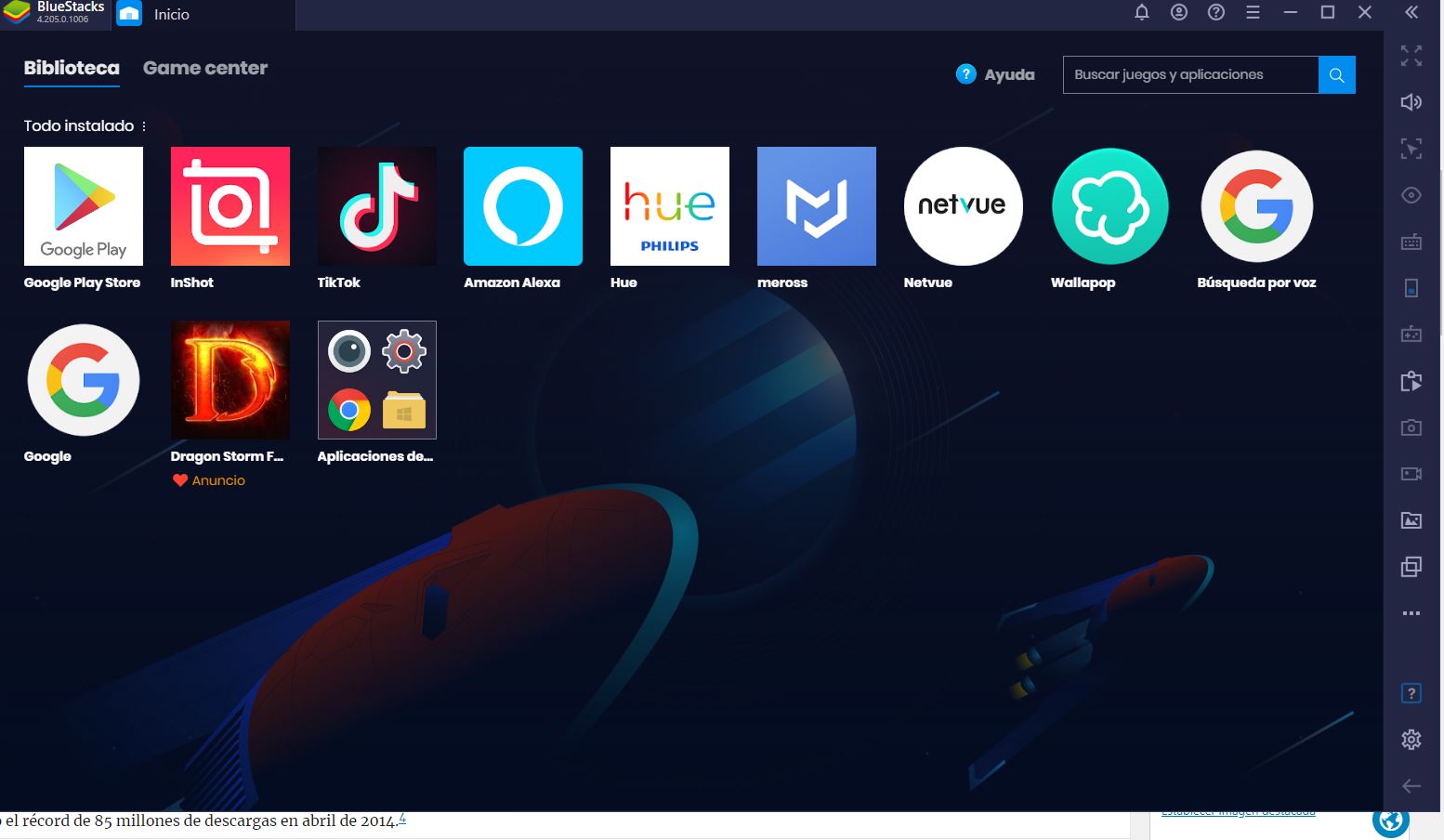
 

Por ejemplo,  para acceder  directamente  a la aplicación TikTok  desde el escritorio Windows el acceso  sera algo similar  a ejecutar    lo siguiente «C:\Program Files\BlueStacks\HD-RunApp.exe» -json «{\»app_icon_url\»:\»\»,\»app_name\»:\»TikTok\»,\»app_url\»:\»\»,\»app_pkg\»:\»com.zhiliaoapp.musically\»}»

Afortunadamente este acceso directo  lo hará la propia aplicación BlueStacks  para cada app que instalemos  ,tanto desde Google Play, como desde el propio apk . En este punto destacar que si la app la instalamos desde Google Play solo  se mostrarán aplicaciones compatibles y que, por tanto , deberían funcionar bien en el emulador.


Ejemplo instalación de  TikTok

 
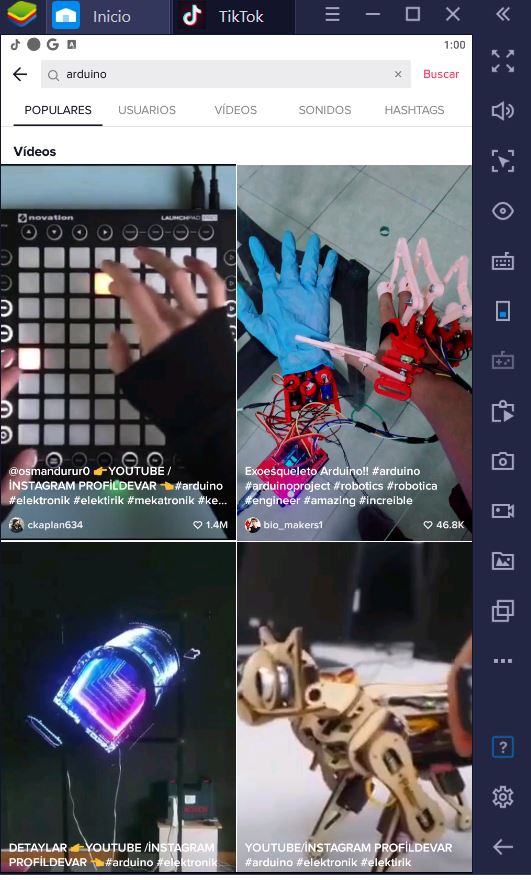
En el entorno de BletStacks podemos usar cualquier aplicación  Android como por ejemplo Tik Tok ,una aplicación que actualmente se ha puesto a la par con otras redes sociales como Instagram, pues su gran popularidad en los últimos años la ha llevado a convertirse incluso en la aplicación más descargada en 2019, superando nada más y nada menos que a WhatsApp.

Se trata de una red social asiática donde se pueden compartir vídeos cortos con música de fondo. En sus inició comenzó como una app de música (musically)  pero con el paso del tiempo se fue transformando a lo que hoy se conoce como Tik Tok.

Si bien esta aplicación va dirigida a dispositivos móviles, existe una forma bastante sencilla de instalarla a la PC con sistema operativo Windows. Lo que se debe hacer , como  amigo lector ya habrá intuido  es descargar el emulador Android BueStacks ( actualmente ya sabe  que el mejor emulador Android para pc )  desde  su página web oficial pues   como se mencionó, Tik Tok solo está disponible para teléfonos, por lo que es necesario descargar BlueStacks como paso previo.

Una vez instalado el emulador  ,tal y como hemos comentado, lo siguiente es introducir nuestras credenciales de  la cuenta Gmail para poder acceder a la tienda de aplicaciones  de Google Play . Una vez iniciada sesión en la cuenta se podrá buscar esta app en  la tienda Google Play Store   y seguir los pasos . 

Por supuesto al tener este emulador de Android BlueStacks , no solo se podrá descargar TikTok, sino también otras aplicaciones y juegos de Android con la consiguiente ventaja de no ocupar la preciada memoria de su terminal móvil.

La aplicación dispone de stickers para las stories donde muchas personas piensan que sus preguntas son realmente  anónimas

El usuario puede ingresar a la famosa aplicación desde el sitio oficial de Tik Tok, sin embargo, esta versión tiene muchas limitaciones que le impedirían al usuario disfrutarlo de un modo tan sencillo debido sobre todo  a la ausencia de interfaz táctil que debe simularse con  el ratón
Activacion de w10 gratis


Una de las primeros conceptos  que interiorizar  y   tener  claro es  que deberíamos  tener una licencia licita de  w10  cuando  instalamos el SO no  solo para que tras instalar el sistema operativo este quede  correctamente activado, y evitar que, tras el periodo de prueba, nos quedemos sin poder utilizarlo,   sino también  para  que todas las actualizaciones de seguridad y mantenimiento se instalen correctamente en nuestro equipo, y por supuesto  sea  una maquina segura  y fiable .

Bien, para activar Windows 10, igual que cualquier otra versión, es necesario tener la licencia de activación de Windows 10  , la cual al menos  puede obtenerse de cuatro formas :

    • Con una licencia OEM , es decir una licencia que se adquiere junto a un equipo nuevo  
    • Un licencia  adquirida como un producto aparte , comprándola por ejemplo en Microsoft Store ( suele constar en torno a los 145€)
    • Licencia  obtenida de migrar desde licencias con W7 , w8 o w8.1
    • Licencia de beta-tester  es decir de  una licencia de Windows Insider

Bien , excepto el ultimo caso , todas las otras opciones  tienen poco recorrido puesto  que de un modo directo o indirecto nos supone un coste adicional, asi que en este  post  nos vamos  a centrar  en como instalar  w10 desde cero  con una licencia gratuita de Windows Insider   y, a continuación,  cómo activar correctamente Windows 10 de 32 bits (x86) y Windows 10 de 64 bits (x64).

Photo by panumas nikhomkhai on Pexels.com

Una licencia gratuita pero con contra-prestaciones: la licencia de windows Insider

En efecto entrar a formar parte de la comunidad de usuarios de Windows Insider   nos va  a permitir obtener tener Windows 10 gratis de forma oficial , aunque  como todo en este mundo , no existe nada  completamente gratis, pues a  cambio   hay una serie de contra-prestaciones que debemos sospesar  antes de proceder a  adscribirnos a este programa:

    • No serán las versiones finales sino mas bien las  de prueba «casi pre-produccion «, si bien en este fase  del Release Preview los riesgos a correr son mínimos, ya que prácticamente no debería haber ,entre otras cosas porque se supone estas version  ya habrán pasado las pruebas de los Insiders internos de la propia Microsoft .
    • Nunca serán versiones tan estables como las finales por cuyas licencias se deben pagar.
    • La licencia gratis sólo esta activa  mientras se utilice las Insider Previews, y en ningún momento se puede  pasar a utilizar las versiones definitivas del resto de usuarios que han pagado por la licencia.
    • Normalmente las actualizaciones llegan mucho  más rápido que las oficiales, lo que  obliga a estar continuamente actualizando , con los cambios y reinicios que esto puede llegar a suponer.
    • Se requiere un cierto nivel de traza  Completo (  envío de datos de diagnostico básicos,junto con información sobre los sitios web que explora,  y el uso de aplicaciones y características así como información adicional sobre el mantenimiento y actividad del dispositivo  y el informe de  errores mejorado,todo ello para mantener actualizado  y protegido su equipo   ) , lo cual no siempre es lo mas cómodo cuando se desee tener el máximo nivel de privacidad
    • Deberemos tener una conexión a Internet de buena calidad pues la necesitaremos  para las casi constantes actualizaciones
    • No es lo mas aconsejable para ordenadores de trabajo en los que se  necesita que no tengan ningún tipo de error o que no te interrumpan con actualizaciones.

Bueno  ,  según la persona puede ser un alto o precio  , si bien no todo es tan malo pues  incluso quizás sea un precio  interesante por probar en primicia  todas las novedades para estar a la ultima. Ademas  también   disfrutaremos de  las nuevas características  que empiezan a llegar a los anillos de prueba meses antes de ser publicadas de forma definitiva  , y que podemos contribuir   en la mejora del SO informando errores    y defectos  sin  olvidar   que  todo esto «gratis» y tampoco se nos exigirá nada a cambio, si bien  ,si  lo desea una vez que haya examinado la versión de Insider Preview, puede utilizar la aplicación Centro de opiniones para hacer llegar su opinión para  poder seguir mejorando Windows pues sus comentarios los reciben los  ingenieros de Microsoft  directamente. El Centro también contiene noticias y tareas de Insider, y ofrece acceso a la comunidad y a otros recursos. Obtenga más información sobre el Centro y cómo proporcionar comentarios útiles.

1. Registro

Bien,  si estamos decididos a usar la licencia Insider  Preview  gratuita , en primer lugar  es necesario registrarse como miembro de Windows Insider, lo cual normalmente se apoya (o por lo menos debería apoyar)  en una cuenta de Microsoft ( por ejemplo usando una cuenta de hotmail o de outlook : es decir  usando  la misma cuenta que emplee con otros servicios de Microsoft ).

Si no tiene una cuenta de Microsoft, es fácil conseguir una  por ejemplo pulsando  aqui.

También puede registrarse con la cuenta del trabajo y disfrutar de ventajas adicionales del Programa Windows Insider para empresas.

2- Obtención de los medios de instalación


Para instalar Windows 10 Insider Preview, la teoría  es que  se debería tener instalada una versión con licencia de Windows 10 en su PC ,  pero si su PC contaba con  versiones  antiguas  de Windows 7, 8 u 8.1, se debería   aun  poder instalar Windows 10 desde aquí pues es en teoría  aun  es posible migrar desde versiones anteriores que ya tenían licencia  a w10.

Si ha perdido esa licencia de w7 ,W8 o W8.1  ( por ejemplo por perder el disco)   , bajo nuestra modesta opinión lo mas sencillo es  instalar directamente una versión de Windows 10 Insider Preview: descargar ISO de Windows 10 Insider Preview.

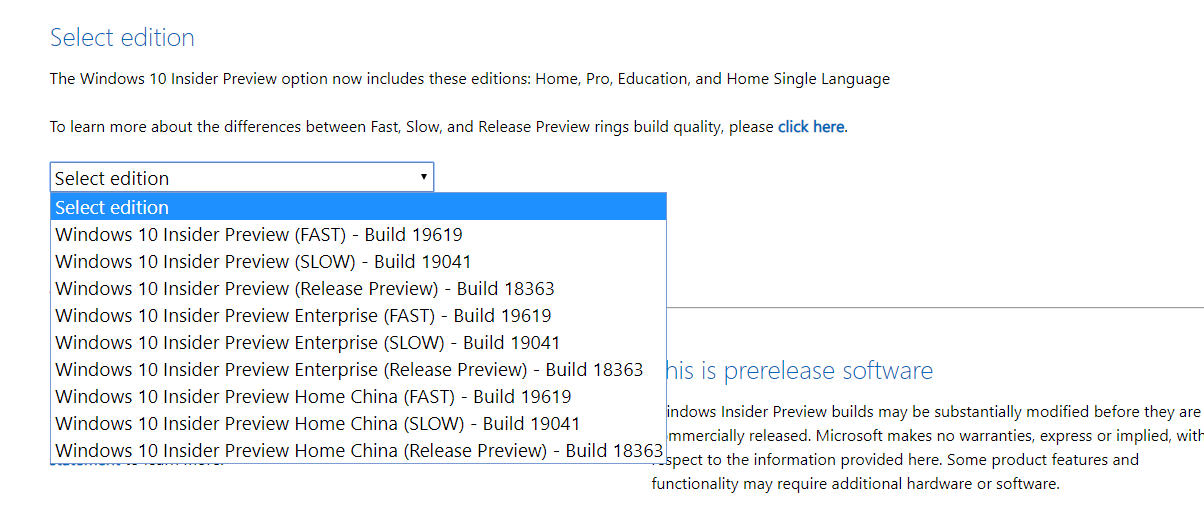
Pinchando en el link anterior  hay que ir  hasta   abajo del todo para elegir la version  que nos interese


Además de la edición estándar de Windows 10 Insider Preview, existen estas otras  ediciones:

      • Windows 10 Insider Preview Enterprise está diseñado para satisfacer las necesidades de las organizaciones grandes y medianas y viene con las herramientas de administración que necesitan los administradores de TI.
      • Windows 10 Insider Preview Education está diseñado para estudiantes y profesores y viene con las herramientas de administración que necesitan los administradores de TI.
      • Windows 10 Insider Preview Home Single Language está diseñado para consumidores en mercados emergentes y solo puede ejecutar un solo idioma.
      • Windows 10 Insider Preview Home China está diseñado para consumidores en China y se entrega en chino simplificado.


Ademas de las versiones  esta el tema de los anillos , el cual  hacen referencia al nivel  de estabilidad:

        • Rápido(anticipado): Las versiones alpha de Windows 10 . Ofrecen más cantidad de actualizaciones pero menos estabilidad. Ojo pues si elige  la opción Anillo anticipado y su PC obtiene la actualización a 20H1 y desea cambiar al anillo aplazado o de vista previa de versión, deberá realizar una instalación limpia de Windows en su PC y restablecer la configuración del Programa Windows Insider.
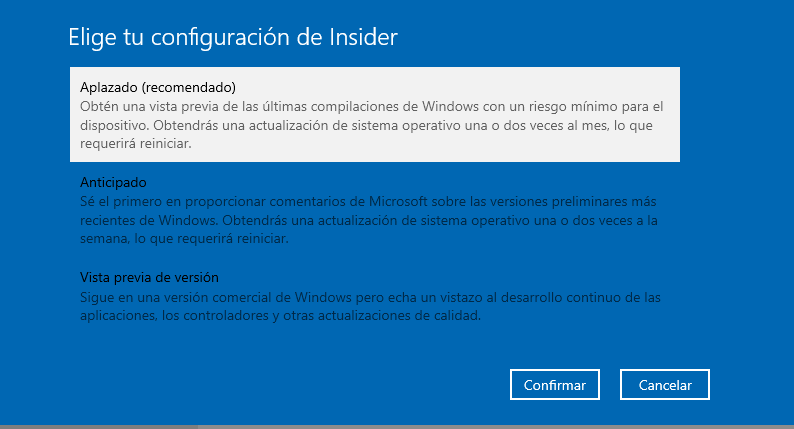
        • Lento (Aplazado ): Las versiones betas de Windows 10. Tenemos menos cantidad de actualización  ofreciendo así ademas una mayor  estabilidad. En la configuración de Insider, la selección predeterminada es precisamente para compilaciones en el anillo aplazado.

Bueno , una vez hayamos decidido que version y edición deseamos instalar, lo siguiente es con el fichero ISO  quemarlo en un DVD por ejemplo con las herramientas del propio SO . En caso de descargar el fichero desde Windows ,este  tipo de ficheros ISO los reconoce como tal  y lo puede copiar  a un dvd virgen  como disco de arranque. Asimismo   también es posible  crear una pen drive de arranque para   lo cual  se puede usar por ejemplo la aplicación Rufus que es gratuita.

Cuando tengamos ya el disco o pen drive de arranque , cambiaremos en la BIOS el orden de arranque , y  seguiremos las instrucciones  hasta finalizar  la instalación . 

Es importante asegurarse  antes de empezar a instalar  la copia de Insider  de W10  , que usted  copia  manualmente previamente sus datos y documentos personales  fuera en una unidad exterior ya que normalmente se formateara el disco antes de empezar el proceso  de instalación.

Aunque lo normal es hacer una instalación de cero arrancando desde DVD o pen drive de arranque, si ya disponía de w10 instalado hay también estas otras dos opciones:

    • Actualización local:  es decir, una actualización en contexto  que le permitirá mantener sus archivos, configuraciones y aplicaciones mientras actualiza a una compilación más reciente de Windows. En ese caso una vez descargue la ISO adecuada para su instalación de Windows y guárdadaen una ubicación en su PC ,abra el Explorador de archivos, vaya a la ubicación de guardado de la ISO y haga doble clic en el archivo ISO para abrirlo: Windows «montará» la imagen para que pueda acceder a los archivos contenidos en ella. Haga doble clic en el archivo Setup.exe para iniciar el proceso de instalación (durante la instalación, asegúrese de seleccionar la opción «Mantener la configuración de Windows, archivos personales y aplicaciones».) Una vez completada la instalación, compruebe que la configuración de Windows Insider sea correcta. Configuración > Actualizar & Seguridad > Programa Windows Insider.
    • Instalación limpia: o lo que es lo mismo una instalación limpia que borrará todos los archivos, configuraciones y aplicaciones de su dispositivo durante el proceso de instalación. Una vez descargada la ISO adecuada para su instalación de Windows y guárdada en una ubicación en su PC, Abra el Explorador de archivos, vaya a la ubicación de guardado de la ISO y haga doble clic en el archivo ISO para abrirlo. Windows «montará» la imagen para que pueda acceder a los archivos contenidos en ella.  Haga doble clic en el archivo Setup.exe para iniciar el proceso de instalación ( drante la configuración, deberá hacera clic en la opción «cambiar qué conservar».).En la siguiente pantalla, haga clic en «nada» para que pueda completar una instalación limpia. Una vez completada la instalación, compruebe que la configuración de Windows Insider sea correcta.  Configuración > Actualizar & Seguridad > Programa Windows Insider


3-Activación de Windows Insider Preview

Puede  instalar la compilación de Windows 10 Insider Preview en:

      • Un dispositivo que se haya activado previamente con Windows 10 
      • Con una clave de producto de Windows 10
      • Después de una instalación limpia, adjuntando una cuenta Microsoft (MSA) que tenga un derecho digital de licencia de Windows 10 vinculado a ella 

Ninguna de estas tres opciones anteiroes  es lo habitual, pues lo mas normal es que no   disponga de esa clave de activación,  así que una vez haya instalado  W10 Insider preview  con una copia limpia, para que windows no nos pida  activarlo, deberemos seguir los siguientes pasos, pasos que por cierto  todo el mundo suele olvidar( y de ahí luego la molesta pantalla de activación) :

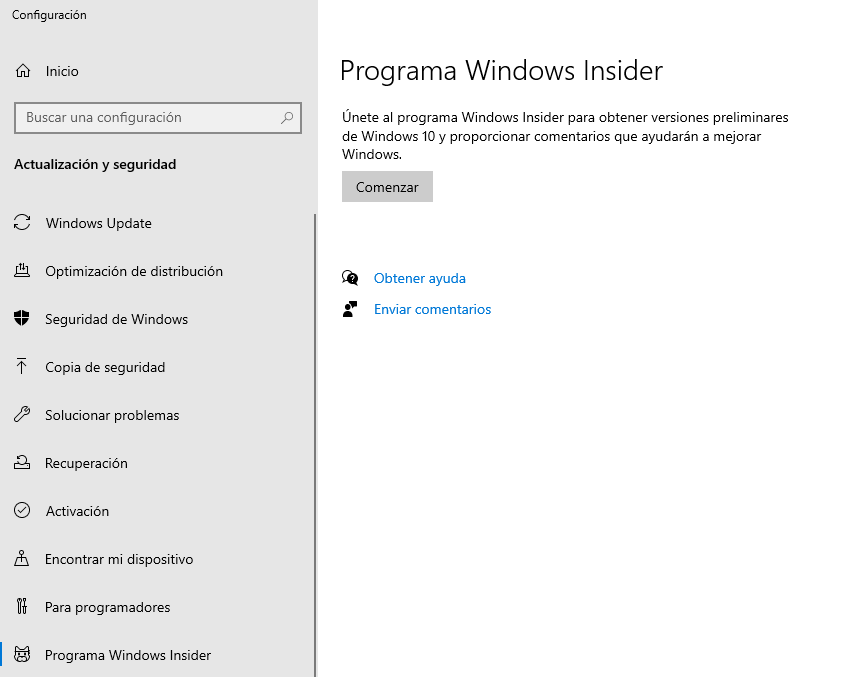
      1. Abra Configuración de Windows Insider  en Inicio > Configuración > Actualización y seguridad > Programa Windows Insider ( para ver esta configuración, debe tener derechos de administrador en su PC)
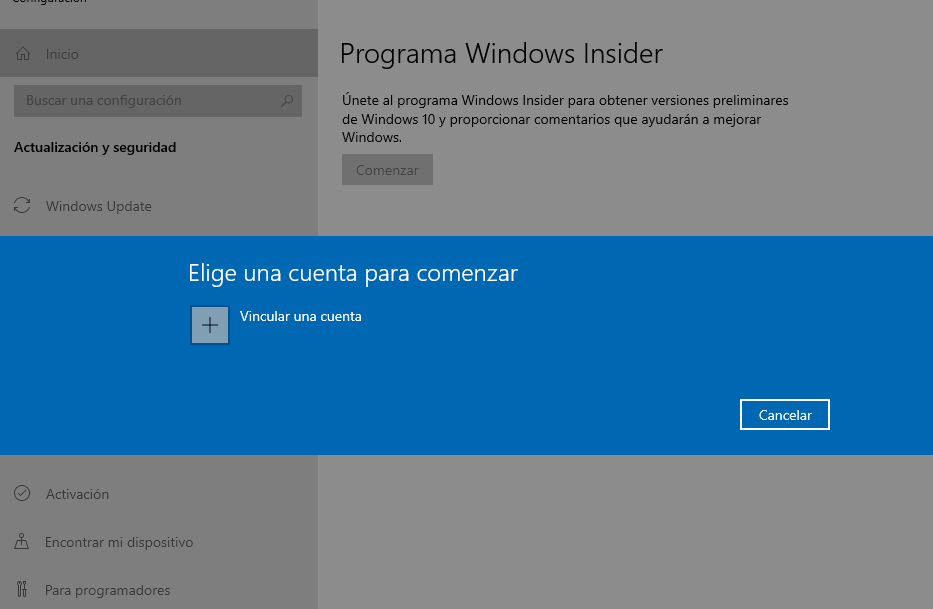
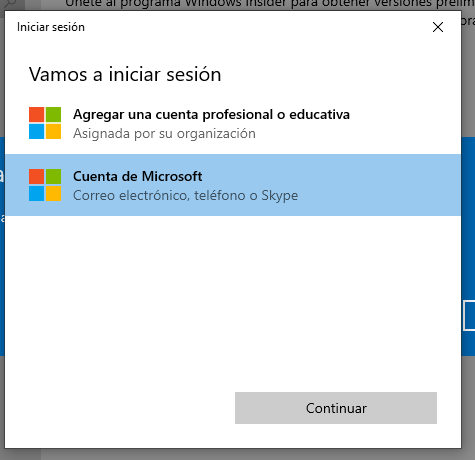
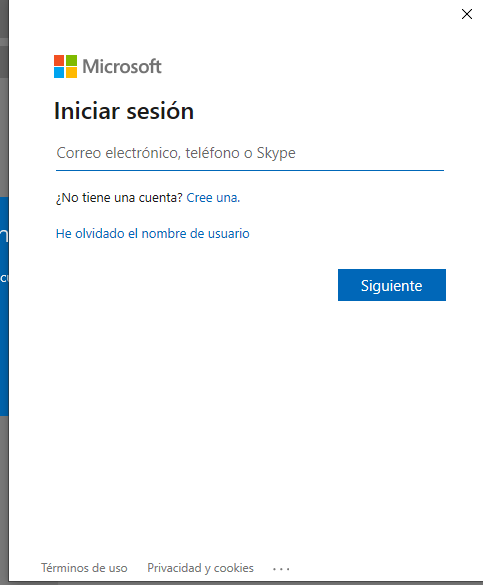
      2. Haga clic en Comenzar y vincule la cuenta que utilizó para registrarse como Windows Insider.Ahora  nos preguntara el  tipo  de  cuenta:Y  ya  solo necesitamos ingresar una cuenta de Microsoft:
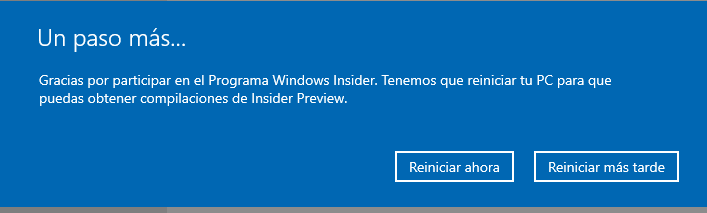
      3. Seleccione ahora  el tipo de compilación de Preview que desee ( la recomendable  como ya habíamos comentado es la modalidad  lenta , es decir la aplazada  ) y siga las instrucciones para completar la configuración.  Y  ya  tras unos  momentos    solo  nos queda  reiniciar  el  equipo
      4. Ahora  caudno vuelva a arranca ,vaya a Configuración > Actualización y seguridad y haga clic en «Buscar actualizaciones» para descargar la última compilación basada en la configuración de Insider y completar la instalación. 


    ¿Desea saber más sobre la última compilación de Windows 10 Insider Preview? Lea el Blog de Windows Insider.