Windows 10 vino con muchos cambios en cuanto a actualización o instalación se refiere, pues de entrada por ejemplo , el sistema operativo al completo se pudo instalar por Windows Update desde una versión previa, algo que nunca había pasado y mucho menos de forma gratuita. Aunque el método era muy sencillo, automático, y funcionó bastante bien, con la actualización a W10 hay un agravante: para todas aquellas personas que tenían una partición de recovery con su antigua imagen de Windows 8 , si se le estropea el disco o deciden cambiarlo por uno SDD, a pesar de tener una copia del SO legal ya no disponen no de un medio de instalación ni tan siquiera un cd key de instalación
Para empezar, lo primero siempre es obtener una copia de seguridad del sistema, ya sea en Windows 7 , 8.1 o incluso w10 , en cualquiera de éstos SO se puede hacer manualmente (pasando los archivos a un disco duro externo, USB o DVD) o con la herramienta dedicada a ello que hay en el Panel de Control .
Veamos a continuación los pasos para obtener un medio de instalación de W10 , así como la correspondiente clave de instalación para que el caso perdamos nuestro disco ( o lo reemplacemos por otro) tengamos un medio para reinstalar w10 con nuestra licencia y adquirida y legal .
Asimismo si hemos notado un comportamiento anormal (lentitud, cuelgues , no responde ,etc) también podemos reinstalar W10 incluso sin CD sin perder nada y sin formatear el disco tal y como vamos a ver a continuación
OBTENER MEDIO INSTALACIÓN W10
Si necesita instalar Windows 10 con un DVD o USB, puede usar la herramienta de creación de medios para crear sus propios medios de instalación con una unidad flash USB o un DVD. La herramienta proporciona formatos de archivo optimizados para la velocidad de descarga y puede usarse para crear archivos ISO.
Lamentablemente ,si tiene una edición Enterprise, la herramienta de creación de medios no funcionará para la actualización.
Compruebe estas cosas en el equipo donde desee instalar Windows 10:
- Procesador de 64 bits o de 32 bits (CPU). Creará la versión de 32 bits o de 64 bits de Windows 10 apropiada para la CPU(para comprobar esto en su PC, vaya aInformación de PC en Configuración de PC o Sistema en el Panel de Control y busque Tipo de sistema).
- Idioma en Windows. Tendrá que elegir el mismo idioma cuando instale Windows 10 (para saber qué idioma usa actualmente, vaya a Hora e idioma en Configuración de PC o Región en el Panel de control).
- Edición de Windows. También debe elegir la misma edición de Windows (para averiguar qué edición estás utilizando, vaya a Información de PC en Configuración de PC o Sistema en el Panel de Control y busque Edición de Windows). Tenga en cuenta que Windows 10 Enterprise no está disponible a través de esta herramienta
Antes de empezar asegúrese de que tiene:
- Una conexión a Internet (pueden aplicarse tarifas del proveedor de servicios de Internet).
- Espacio de almacenamiento suficiente disponible en un equipo, USB o una unidad externa para la descarga.
- Un USB o un DVD vacío (y una grabadora de DVDs) con al menos 4 GB de espacio si quieres crear medios. Te recomendamos que uses un USB o un DVD vacío ya que se eliminará todo el contenido.
Los pasos para obtener la copia también son bien sencillos:
- Paso 1: Descargar la herramienta del link oficial de Microsoft http://go.microsoft.com/fwlink/?LinkId=691209
- Paso 2: Ejecutar la aplicación
- Paso 3: Aceptar los términos de la licencia
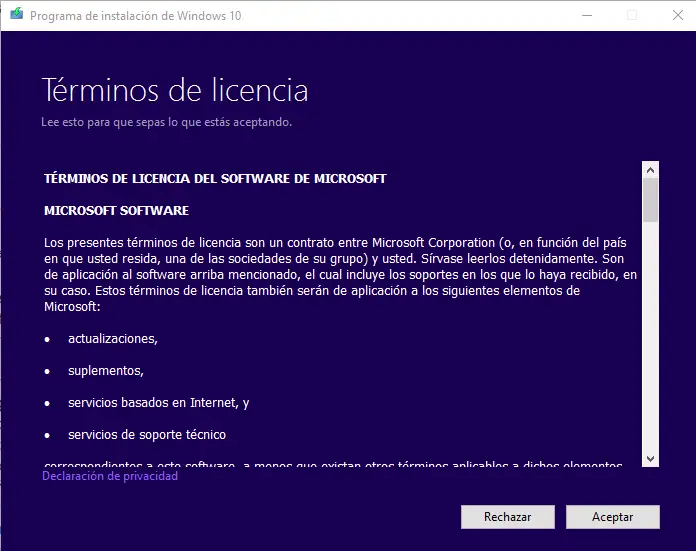
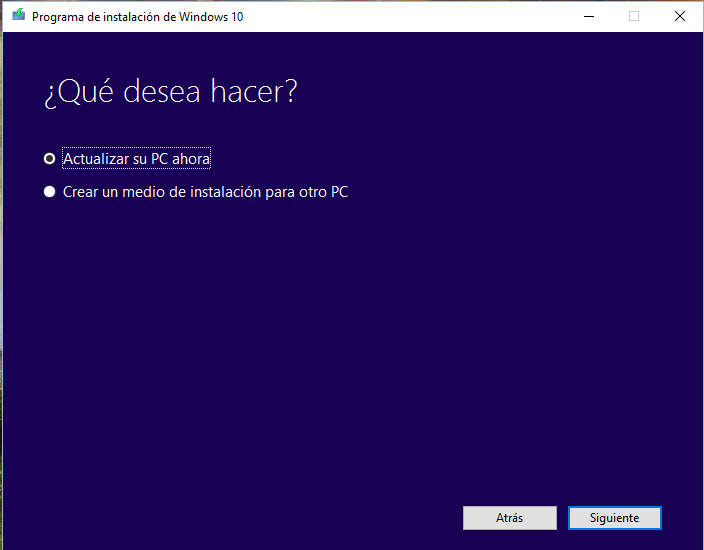
- Paso 4:En esta elegimos la segunda opción (crear un medio de instalación para otro PC) .
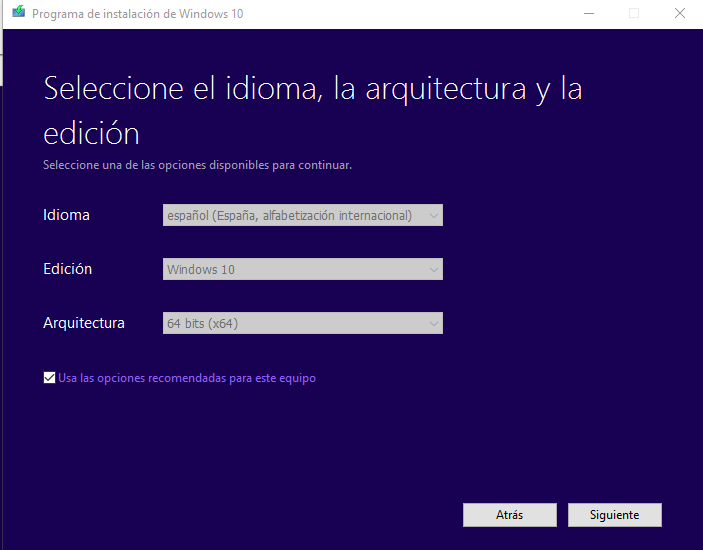
- Paso 5 : Conformar el Idioma, edición y arquitectura
- Paso 6 : Elegimos USB o DVD, lo que vayamos a usar
- Paso 7: Esperar a que concluya el proceso
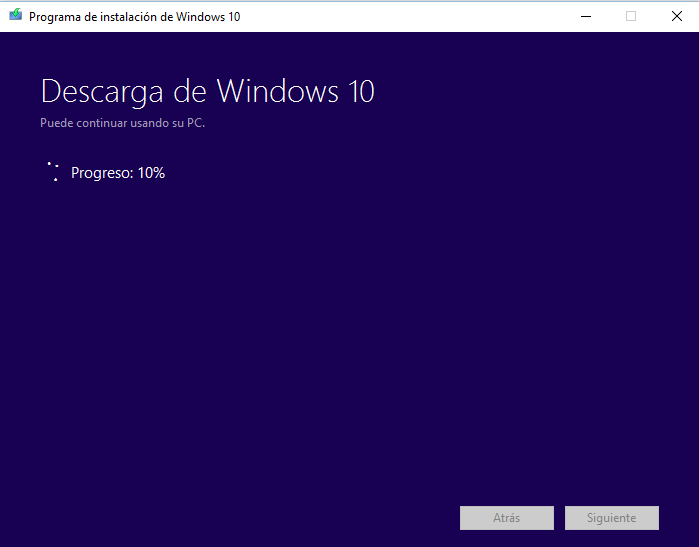
OBTENER LA CLAVE DE INSTALACIÓN
En el caso de que se le estropee el disco de arranque con su distribución de W10 o decida cambiarlo por uno SDD, a pesar de tener una copia legar del SO legal obtenida en los pasos anteriores , también necesitara una clave de instalación de W10 ya que cualquier reinstalación de Windows requiere tener la clave de producto original.
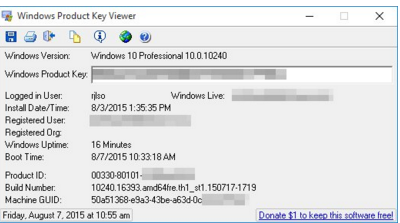
Windows Product Key Viewer es un app muy interesante si alguna vez tiene que averiguar la clave de producto de Windows (CD) pues Windows no proporciona una forma de ver la clave de producto instalado, asi que si ha perdido su llave o la tarjeta de registro, usted está de suerte gracias a esta aplicación,pues Windows Product Key Viewer es una utilidad gratuita que mostrará la clave de producto de Windows instalada (cd key) asi como la información importante del sistema de Windows.
Este producto de Windows Key Viewer funciona con todos los sistemas operativos Windows (95, 98, ME, NT, 2000, 2003, XP, Vista, 7, 8, 2008, 10), de 32 bits y de 64 bits. Ademas el programa permite guardar esta información en un archivo de texto, copiar el código de la llave o imprimir la información Windows para su uso posterior. Incluyendo la clave de producto de Windows, también la aplicación muestra la versión completa de Windows, paquetes de servicio, identificación del producto, la fecha y el tiempo de instalación, usuario registrado, VMWare y la organización y el tiempo de funcionamiento de Windows.
Los pasos para obtener dicha clave también son bien sencillos:
- Paso 1: Descargar la herramienta del link oficial http://www.rjlsoftware.com/software/utility/winproductkey/
- Paso 2: Ejecutar la aplicación
- Paso 3: Salvar los datos a un fichero y guardarlo en lugar seguro o imprimir los datos
Reinstalacion W10
Si necesita instalar o reinstalar Windows 10 con un DVD o USB, puede usar la herramienta de creación de medios para crear sus propios medios de instalación con una unidad flash USB o un DVD. La herramienta proporciona formatos de archivo optimizados para la velocidad de descarga y puede usarse para crear archivos ISO pero también para hacer una reinstalacion del sw de windows sin necesidad de formatear el equipo.
Los pasos para reinstalar también son bien sencillos:
- Paso 1: Descargar la herramienta del link oficial de Microsoft http://go.microsoft.com/fwlink/?LinkId=691209
- Paso 2: Ejecutar la aplicación
- Paso 3: Aceptar los términos de la licencia
- Paso 4:En esta elegimos la primera opción (actualizar su PC ahora)
- Paso 5: Esperar hasta que descargue la imagen, actualizar parches y se reinicie
- Paso 6: Reconfiguracion de algunas ajustes e inicializacion de Cortana:
![IMG_20170526_215940[1]](https://i0.wp.com/soloelectronicos.com/wp-content/uploads/2017/05/img_20170526_2159401.jpg?w=420&h=315&ssl=1 "IMG_20170526_215940[1]")
![IMG_20170526_215953[1]](https://i0.wp.com/soloelectronicos.com/wp-content/uploads/2017/05/img_20170526_2159531.jpg?w=208&h=156&ssl=1 "IMG_20170526_215953[1]")
![IMG_20170526_220007[1]](https://i0.wp.com/soloelectronicos.com/wp-content/uploads/2017/05/img_20170526_2200071.jpg?w=208&h=155&ssl=1 "IMG_20170526_220007[1]")
![IMG_20170526_220044[1]](https://i0.wp.com/soloelectronicos.com/wp-content/uploads/2017/05/img_20170526_2200441.jpg?w=208&h=156&ssl=1 "IMG_20170526_220044[1]")
![IMG_20170526_220145[1]](https://i0.wp.com/soloelectronicos.com/wp-content/uploads/2017/05/img_20170526_2201451.jpg?w=208&h=156&ssl=1 "IMG_20170526_220145[1]")
![IMG_20170526_221025[1]](https://i0.wp.com/soloelectronicos.com/wp-content/uploads/2017/05/img_20170526_2210251.jpg?w=208&h=156&ssl=1 "IMG_20170526_221025[1]")
 Soloelectronicos.com
Debe estar conectado para enviar un comentario.