Los papeleros las llaman pinzas foldback o pinza pala, pero en efecto todos las conocemos quizás en ambientes de trabajo por esas pinzas negras usadas para coger papeles con un soporte en niquelado para poder abrirlas fácilmente.Fueron creados con la idea de sujetar varios papeles al mismo tiempo,pero ademas de su uso «normal » estas pinzas pueden dar mucho de si .
Veamos algunos de sus infinitos usos:
Organizador de cables
Quiere enchufar su smartphone al ordenador y pasa horas buscando el cargador USB que una vez más ha quedado perdido tras la mesa. ¡Qué pereza moverlo todo! Si a usted también le resulta cotidiana esta situación, en bastante sencillo buscar una solución simplemente usando pinzas abatibles, es decir aquellas que suelen usarse para sujetar papeles,las cuales con tres sencillos pasos le pueden servir para ordenar cables.
Lo único que necesitará para organizar sus cables y no perderlos por detrás de la mesa serán Pinzas sujetapapeles , las caules podrá encontrar en cualquier papelería o tienda de material de oficina( y por supuesto en Amazon), las cuales hay de multitud tamaños (las mas normales son de 19mm,32mm,41mm y 51mm) y también de varios colores
Cabe destacar que existen distintos tamaños de pinzas abatibles, por lo que deberá seleccionar las que mejor se adapten sus cables, teniendo en cuenta que el cabezal deberá pasar por el hueco de la pinza metálica,,aunque lo normal es que haciendo presión desmontemos la pinza, coloquemos el cable y volvamos a montarla.
Tan sólo nos quedará fijar las pinzas abatibles a la mesa, como si de papeles se tratara para lo cual deberá echar hacia atrás la parte abatible, de modo que el cable quedará apoyado en ella y así quedara a la vista aunque no este conectado y no los tendrá que buscar durante horas.
Con este simple truco tendrá sobre la mesa todos sus cables organizados y a mano gracias a las pinzas abatibles, de modo que podrá conectarlos fácilmente.
Si tiene dudas , en el siguiente vídeo lo vera mucho más fácil:
Soporte para nuestro smartphone
Con la pinza de oficina más pequeña deslice sobre el que no está dando la cara. Y de esta forma tendrá su soporte para el teléfono( eso sí no lo muestres demasiado en tu oficina, sino pensarán que tiene mucho tiempo libre).
En el video anterior lo vera mucho más fácil
Carpeta para escribir
Sujeta un puñado de papeles en blanco con el sujetapapeles y coloca una hoja de cartulina gruesa debajo. Por otro lado ata un lápiz o bolígrafo a una cuerda por un extremo y por el otro únalo al sujetapapeles. Con esto tendrás una carpeta para escribir sin olvidarte del bolígrafo o lápiz.
Colgador
La forma más fácil para colgar en el armario una falda o unos pantalones sin que se arruguen es utilizando una percha con pinzas. Se trata de utilizar las pinzas sujeta papeles.Una vez sujeta la falda o el pantalón conviene bajar las lengüetas para que no rocen con el resto de ropa y no molesten al meter y sacar las perchas del armario.En el video anterior lo vera mucho más fácil
Reparar un teclado «cojo»
Arreglar las patas de un teclado con un sujetapapeles,
Fundas
Sujetapapeles para proteger la cuchilla de afeitarse o depilarse en el neceser.En el vídeo anterior lo vera mucho más fácil
Economizador
Apura pasta de dientes con pinza de papel sujetapapeles, además la puedes colgar en una alcayatas.En el vídeo anterior lo vera mucho más fácil
Urgencias
Gemelos de urgencia, si has comprado una camisa y te das cuenta en el último momento que viene sin botones puedes hacer unos gemelos con un sujetapapeles chiquitín.
Cocina
En la cocina para colgar cualquier cosa que desee tener a mano y no tenga un agujero o colgador, como algunos trapos de cocina , agarradores de cocina o incluso una pequeña libreta para apuntar la lista de la compra..
¿Se le ocurren otras ideas? sin duda , sin duda … Lo cierto es que es imposible en numerarlas todas ,pero en efecto existen muchas utilidades para este simple accesorio…
En algunos foros en los que suelen reunirse algunos usuarios de Android no es raro leer peticiones de ayuda de usuarios de terminales y tabletas que mencionan que sus equipos de la noche a la mañana dejaron de reproducir audio. Los síntomas son siempre los mismos: no emite sonido en ninguna de las aplicaciones y no se puede escuchar música ni ver películas, e inclusive la aplicación de youtube no funciona, pero a veces si se bloquea se logra escuchar el audio y al desbloquearla nuevamente el equipo se queda sin sonido.
En el peor de los casos, el teléfono puede estar dañado físicamente o infectado con malware, pero, lo más probable, es que haya silenciado sin querer o que algún aspecto de la configuración del mismo esté impidiendo que en definitiva reproduzca un sonido ya sea una canción , el audio de un video de nuestro grupo favorito o el tono de llamada cuando alguien intenta ponerse en contacto con nosotros. ¿Cómo lo podemos arreglar?
Comprobación del sonido multimedia
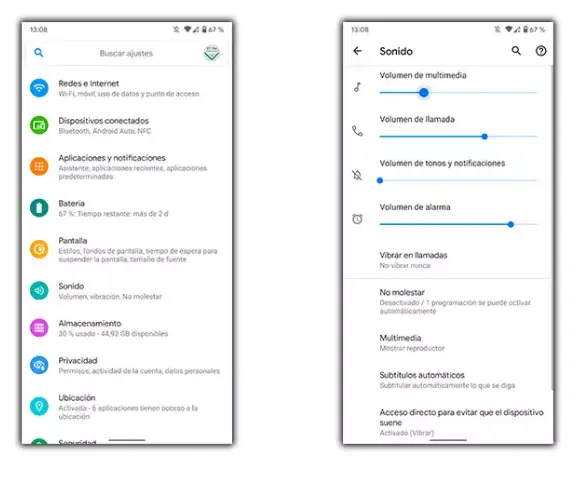
A veces nos complicamos demasiado buscando una solución cuando realmente el único problema está en el sonido multimedia. Este es el principal problema con el sonido en aplicaciones, donde solo debemos subir el volumen cuando se está reproduciendo algo o bien, entrando en Ajustes > Sonidos y subiendo la barra de sonido multimedia.
Identifique si es el altavoz
Otro punto a considerar cuando hay fallos en el sonido es identificar si el problema proviene del altavoz interno. Para ello, conecte unos auriculares y fíjese si se escucha sonido por estos. Si es así, entonces es que el problema tiene que ver con el altavoz interno y no con todo el audio del móvil.
Si se escucha por los auriculares pero no por el altavoz, vaya a AJUSTES y busque la configuración del audio, de sonido o los perfiles del audio, luego, aparecerán los distintos perfiles de audio que tengamos configurados.
Según la version de Android con la cuente, puede en la parte de abajo, a la derecha, este un pequeño símbolo de una rueda dentada
Desde ahí se reestablece la configuración predeterminada del sonido, le damos ahí y luego le damos en aceptar y listo.
De esta forma pueda que vuelva a escucharse el sonido del teléfono por su altavoz externo.
¿No escucha el tono de llamada?
Los telefonos se han diseñado para llamar y por supuesto recibir llamadas , asi que es muy importante asegurarnos que podamos oir al señal de llamada cuando nos llaman. Si no es es asi, una posibilidad quizas un tanto trivial es que tenga el volumen desactivado. En la mayoría de los teléfonos Android, hay cuatro controles deslizantes que controlan el sonido que emite el teléfono: volumen de medios, volumen de llamada, volumen de timbre y volumen de alarma. El volumen del timbre es lo que hace que oiga o no su móvil cuando le llaman, mientas que el volumen de la llamada ajusta el sonido durante una llamada telefónica.
Compruebe que el icono de timbre (suele ser una campana) no se encuentra en el mínimo pero, para salir de dudas, puede elevar todos los controles deslizantes e ir haciendo pruebas hasta detectar el que controla el tono de llamada.
Otros puntos a explorar:
¿Tiene configurado el altavoz del teléfono u otro altavoz multimedia? El auge de los altavoces Bluetooh, dispositivos inteligentes y auriculares implica que el sonido del móvil puede no emitirse desde el propio teléfono. Las últimas versiones de Android, desde el control de volumen, permiten controlar el medio desde el que se va a escuchar el sonido del teléfono pero, de nuevo para evitar complicaciones, lo suyo es que compruebes si tienes el smartphone sincronizado vía Wi-Fi o Bluetooth con otro equipo que esté impidiendo que recibas llamadas con sonido.
Verifique que el modo avión no esté activado. Cuando este modo está habilitado, las llamadas telefónicas se envían directamente al buzón de voz. Esto implicaría que no solo no vas a escuchar las llamadas sino que ni siquiera vas a recibirlas. No obstante es posible que la configuración se desajuste tras salir de este modo y tenga que volver a activarlo y desactivarlo para comprobar si vuelves a oír el tono de llamada cuando te llamen.
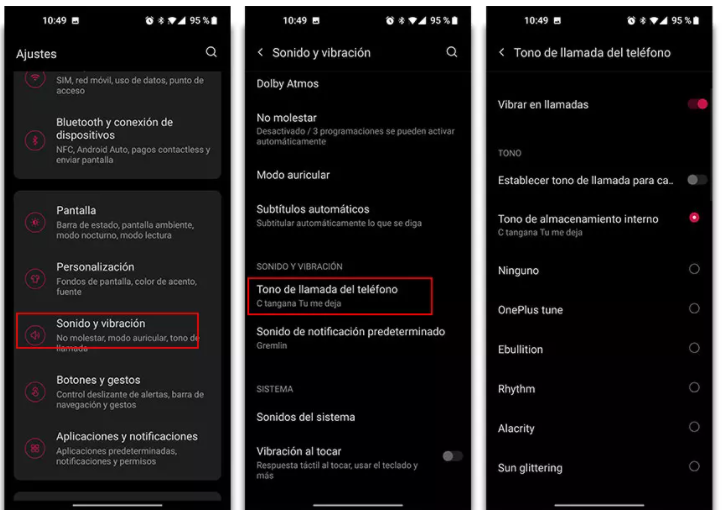
Compruebe si es un problema del tono de llamada.Si descargaste tonos de llamada desde una app de terceros, es bastante probable que el software haga que el sonido falle cuando alguien te llama. Intenta cambiar a uno de los tonos de llamada preestablecidos del teléfono y observa si eso resuelve el problema..Puede hacerlo desde Configuración > Sonido y vibración > Tono de llamada del teléfono
¿El fallo de sonido es solo en una app o es general?
Otra cosa que debemos saber reconocer es si el problema está solamente en una aplicación o afecta a varias, diferenciando si el móvil no suena cuando le llaman, lo que seria un problema de la app del teléfono, o de otra app en concreto. En caso de que solamente sea una, tendremos que tratar de arreglar esta de forma concreta y dejar el resto de soluciones para después. Si son todas las apps o varias, te recomendamos continuar con las siguientes opciones directamente.
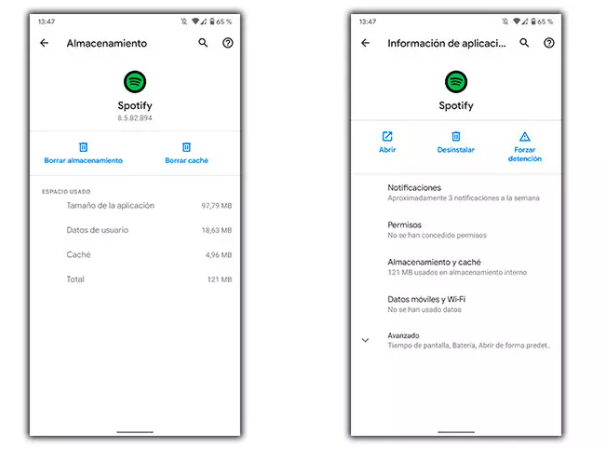
Para arreglar el sonido de una aplicación en concreto, lo que debemos hacer es entrar en Ajustes > Aplicaciones y escogerla. Después vamos a borrar la memoria caché, los datos y la desinstalamos. Después procedemos a instalarla de nuevo desde Google Play y una vez iniciada aceptaremos todos los permisos que nos soliciten. La mayoría de veces este fallo es puntual y con solo hacer esto se resuelve. Otras veces el problema depende de una actualización del móvil, la cual la entraremos en Ajustes > Sistema y actualizaciones.
Problema con los modos de sonido en Android
Entre las opciones de audio en Android tenemos también varios modos que podrían ser el desencadenante para que una aplicación no suene. El sonido multimedia está directamente relacionado con otros sonidos en determinadas capas de personalización y con solo cambiarlo podríamos arreglar el sonido en aplicaciones Android.
Para ello debemos hacer dos cosas:
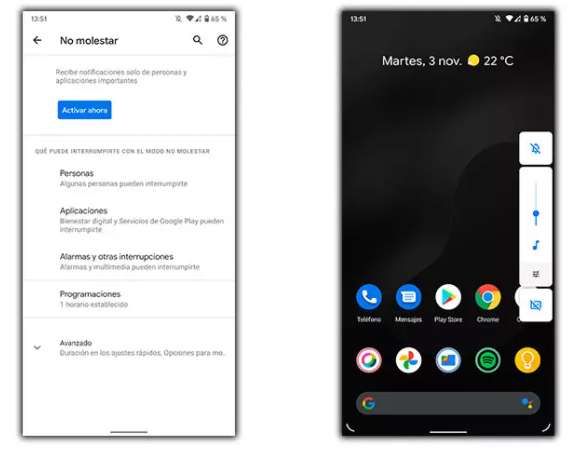
En primer lugar tocamos sobre los botones de volumen y comprobamos que no está en sonido o solo vibración.
Después entraremos en Ajustes > Sonido > No molestar y comprobamos como tenemos activada la opción, pues si está activado también se puede limitar los sonidos de aplicaciones, no solo llamadas.
El volumen
Parece lógico y obvio, pero, ¿ha subido el volumen del móvil? En Android, hay varios “volúmenes” por así decirlo. Está el audio de las llamadas, el audio multimedia, y el audio de las alarmas. Puede que al modificar uno de estos volúmenes no hayas modificado el otro. Por ejemplo, cuando está jugando, si sube o baja el volumen, solo está modificando el volumen multimedia. Así, pulse el botón de subir o bajar volumen, y fíjese en si aparece una opción de ajustes a la derecha de la barra de volumen. Si es así, pulse en dicha opción, y verá como aparecen varias barras de volumen que corresponden a los otros volúmenes de los que hablamos. Si no es el caso, vaya a Ajustes > Sonido, y aquí tendrás estas opciones. Simplemente fíjese en que no tiene el volumen bajado.
Aunque no son muchos los terminales que cuentan con botón para el sonido, algunos como los de la firma OnePlus cuentan con esta opción en lateral. Es conocido como Alert Slider y podría dejarnos sin sonido en aplicaciones, en llamadas y en todo el móvil. Solo con cambiar la posición podemos ver en la pantalla como pasamos de sonido a vibración y todo silenciado.
¿Y si todo esto no funciona?
Ahora bien, es posible que nada de lo que hemos visto funcione. De hecho, es un problema que muchos usuarios de determinados smartphones han tenido, lo cual podria haernos pensar qeu sea un problema de hardware del terminal. ¿Qué podemos hacer para asegurarnos?
Reiniciar el smartphone.
Un reinicio simple del móvil , sobre todo si se ha instalado alguna actualización del SO recientemente, es lo principal y podría simplemente solucionar el problema. Este punto lo hemos puesto al final , pero es obvio que al igual que le ocurre a los ordenadores, los smartphones, como están constantemente sujetos a actualizaciones de software debemos, reiniciarlos a menudo para asegurarnos de que todo funciona correctamente.
Acceder al menú de recovery
Si el altavoz sigue sin funcionar después de todo lo comentado con anterioridad, se recomienda acceder al menú Recovery, y reiniciar el móvil entrando en el modo de recuperación. Para acceder al menú Recovery, apague el móvil, y pulse los botones de encendido y bajar volumen (si es un Samsung es Encendido+Bajar Volumen+Botón Home), pero lo ideal es que busque cómo acceder al menú Recovery o menú Download con tu móvil en concreto, pues en cada móvil puede ser diferente. A veces, al acceder a este menú, el hardware del móvil se resetea, y puede que eso solucione el problema.
Restaurar el terminal a modo fabrica
Por último, puede restaurar el móvil a su estado de fábrica. En Ajustes > Copia de seguridad y restauración, tendrá la opción de realizar una restauración completa. Eso sí, va a perder todos los datos del móvil, por lo que antes tendrá que realizar una copia de seguridad. Este paso es el peor, porque le llevará más tiempo, pero es la última opción antes de comprar un nuevo móvil, llevarlo a reparar, o sustituirlo si aún está en garantía. Es posible incluso que antes de sustituirlo, en la tienda en la que lo compro lo restauren para ver si se soluciona el problema, por lo que es un paso que puede ahorrarse.


 Soloelectronicos.com
Debe estar conectado para enviar un comentario.