Media center para Rasberry Pi 2


Raspberry Pi 2 Model B - Placa base (ARM Quad-Core 900 MHz, 1 GB RAM, 4 x USB, HDMI, RJ-45)

OSMC es una versión renovada de Raspbmc, el media center con Kodi / XBMC especial para Raspberry Pi 2 Model B – Placa base (ARM Quad-Core 900 MHz, 1 GB RAM, 4 x USB, HDMI, RJ-45)
  basado en Debian 8.1

O S M C   viene de Open Source Media Center  de modo   que se ve claramente que estamos ante  un reproductor multimedia de código libre y abierto basado en Linux   que le permite reproducir archivos multimedia de su red local, unidades de almacenamiento de red y por supuesto desde Internet.

En términos de open source  es  un centro multimedia de los mas completos  en términos de conjuntos de características ( y de comunidad alrededor del proyecto)   y se basa en el proyecto Kodi por lo que la integración es total con éste ( y por supuesto se  pueden añadir addons ).

Aunque OSMC está basado en Linux, usted no necesita tener ninguna experiencia con Linux  para conseguirlo en funcionamiento,pues todo se gestiona fácilmente a través de la interfaz OSMC aunque  también sirve para  aquellos que quieren retocarlo pues ponen  a disposición de los repositorios   completos de Debian (que generarán más de 30.000 paquetes)

No es sólo gratis ,también es libre de hacer lo que quiera con el software(es de código abierto y libre) estando  disponible bajo la versión 2 de la GPL( es decir cualquier persona es libre de utilizar OSMC y su código, pero en caso de que realice algún cambio,  debe contribuir de nuevo al proyecto OSMC).
Este media center  puede reproducir todos los principales formatos  multimedia  pero ademas  es compatible con una variedad de protocolos de intercambio por lo que está garantizado que sea capaz de transmitir desde otros dispositivos .Ademas,  por si fuera poco, OSMC puede transmitir contenido multimedia y servir archivos a otros dispositivos  usando DLNA.

En las ultima versión se ha solucionado  algunos bugs  o errores  por lo  que es muy destacable el funcionamiento fluido  y muy  rapido  reproduciendo vídeo   al menos en una   Raspberry Pi 2 Model B – Placa base (ARM Quad-Core 900 MHz, 1 GB RAM, 4 x USB, HDMI, RJ-45)    con la que se ha podido probar su funcionamiento.


Algunas cosas  que han mejorado por ejemplo son las siguintes:

  • Corregidos errores de :
    • Compartir archivos con Samba
    • Cambiar configuración del mando a distancia desde el menú My OSMC
    • Instalar Apps desde el menú My OSMC sin errores
    • Evitar abrir el CD/DVD mientras se reproduce
    • Montar imágenes de tipo ISO o UDF
    • Calibración de la pantalla
    • Pérdida del Wi-Fi después de actualizar
  • Mejorada la selección y configuración de las redes Wi-Fi disponibles
  • Mejora de la información de las actualizaciones
  • Mejor soporte de mandos a distancia especiales como el RC6 MCE, Apple TV y los de Xbox
  • Mejora del rendimiento con la Raspberry Pi 2 usando su propia librería acelerada
  • Rediseño de los menús de OSMCen cuanto a colores y soporte de ratón
  • Mejora de los tiempos de acceso a unidades USB

Además se ha publicado una completa descripción del plan de actualizaciones:

  • Actualizaciones mensuales con correcciones de errores, mejoras y novedades.
  • Actualizaciones de seguridad prioritarias y en el menor tiempo posible.
  • Además de actualizar desde el menú de OSMC se podrá hacer vía terminal con los comandos normales:
    • sudo apt-get update
    • sudo apt-get dist-upgrade
  • Actualizaciones de Kodi cada vez que estén disponibles y probadas con OSMC


Respecto a la instalación del sw, como vamos  a ver ,sus creadores están  orgullosos de que se  pueda instalar OSMC en una gran variedad de dispositivos  como son  Raspberry Pi(1,2,3 y zero),Vero  y Apple TV (primera generación) en sólo cuestión de minutos. Precisamente el  instalador   que facilitan  ,  es lo que separa OSMC de otros productos de centros de medios de comunicación disponibles.

Ademas tambien, como otros productos, permite recibir actualizaciones periódicas que  puede elegir cuándo  y por supuesto si le gustaría instalar actualizaciones

Una peculiaridad es  que incluso cuenta con una  tienda de aplicaciones  que permite la instalación de nuevas aplicaciones de  manera totalmente  gratuita como por ejemplo obtener un cliente de torrent, navegador web y sintonizador de TV  ( todas estas apps  son  muy fácil obtenerlas  en cuestión de segundos  y ademas  incluso desde su control remoto).
 

Pasos para la instalación 
portal somc


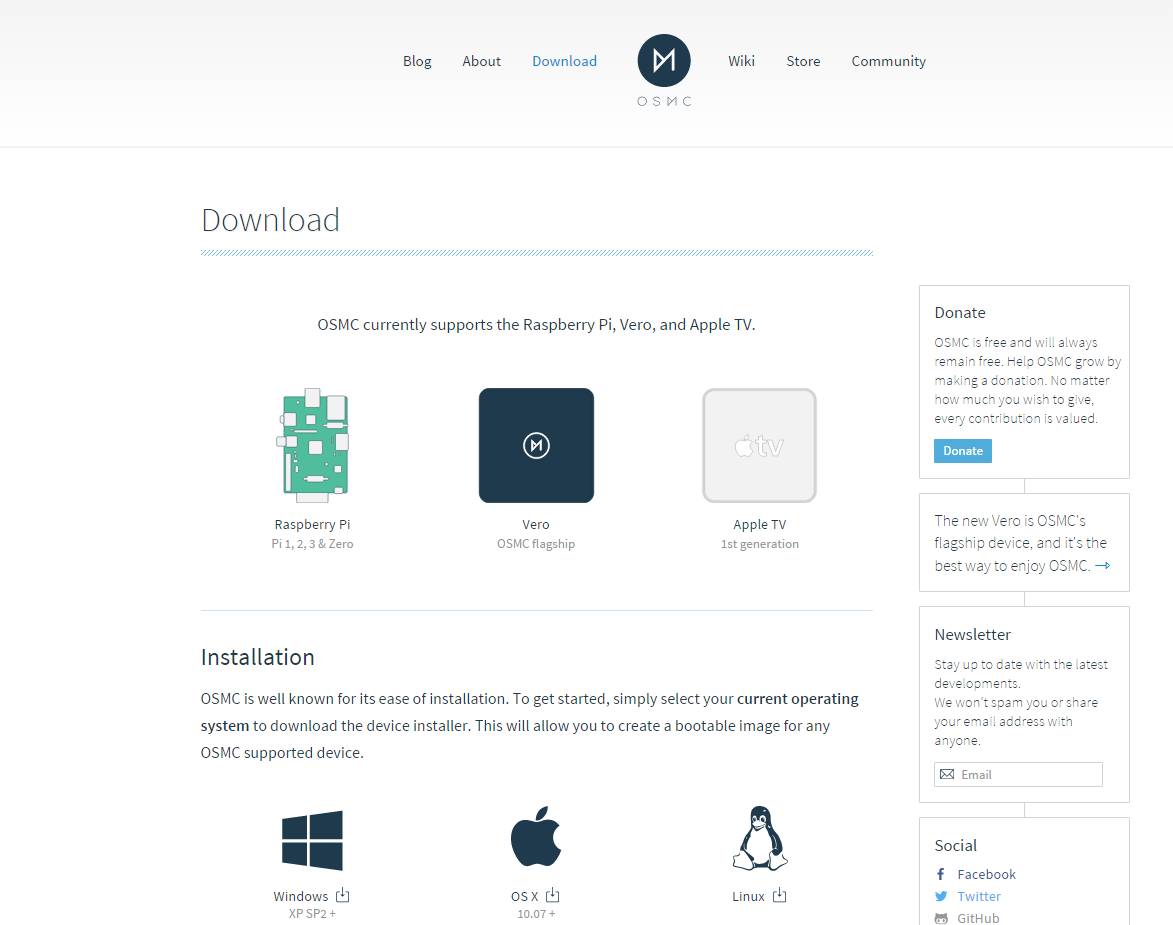
OSMC es bien conocido por su facilidad de instalación . Para empezar , sólo tiene que seleccionar el sistema operativo actual para descargar el instalador dispositivo,lo cual  le permitirá directamente crear una imagen de arranque para cualquier OSMC dispositivo compatible.

Por tanto para instalar  OSMC ,lo primero es descargar  el instalador   en función del ordenador  donde   se va a instalar, siguiendo   los siguientes enlaces:

  • Windows XP SP2 +
  • OS X 10.07 +
  • Linux
 Una vez que tenga descargado el software en su ordenador en función del sistema operativo ,lo primero es descomprimir el fichero y ejecutar el fichero  ejecutable ( qt_host_installer.exe) proceso que se realizara directamente simplemente abriendo el fichero que se ha descargado :osmc-installer.exe 
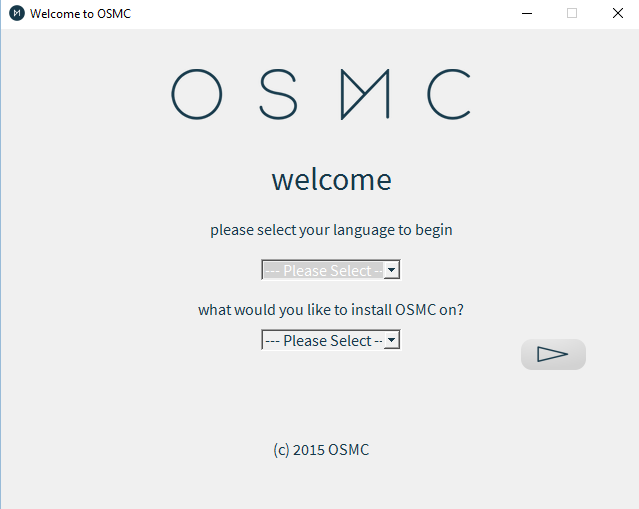
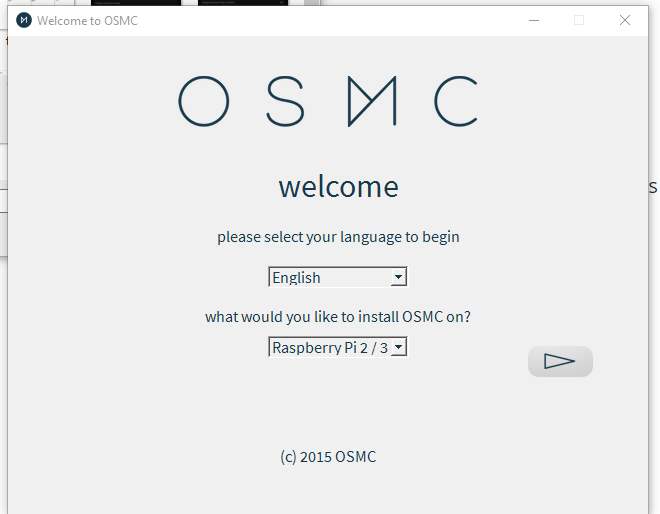
La primera pantalla sera similar a la siguiente:

osmc
El instalador solo esta disponible en idioma ingles( que tendría que seleccionar) y también tendría que seleccionar el tipo de Raspberry  ( en nuestro caso  Raspberry Pi 2 )
osmc2

Ahora tendrá que seleccionar la versión de OSMC ,para  lo cual  lo recomendable es elegir la ultima versión disponible ( en el menú es la primer opción)
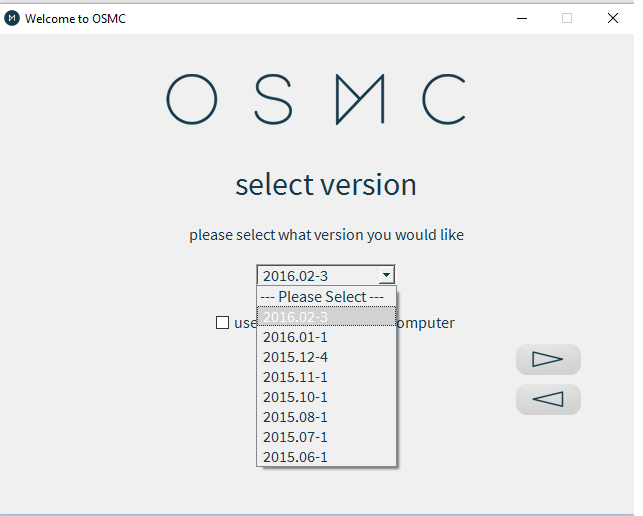
osmmc3

Ahora ya debemos insertar la micro-sd  con la que  arrancara la Raspberry Pi 2 Model    y seleccionar la opción de «on a SD card»    y darle a la opción de  siguiente para terminar el proceso
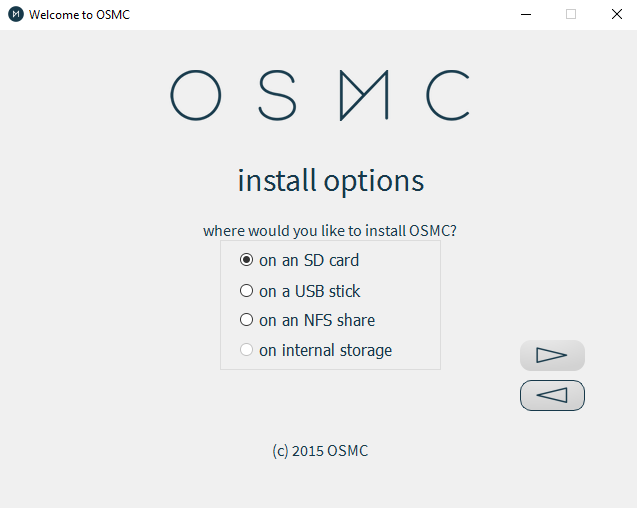
on sd

Por supuesto una vez terminado el instalador  extraeremos la micro-sd del lector de nuestro ordenador  ,la  insertaremos en nuestra Raspberry  y conectaremos  su cargador, y esperaremos  hasta que complete  el proceso de instalación .


Los creadores  de  OSMC  también ha puesto a libre disposición ,si lo prefiere,  la opción de descargar la imagen  directamente para cargarla en la sd usando los siguientes enlaces:


Raspberry Pi 1 / Zero

Release Checksum (MD5)
2016.02-2 78ad4d4f3bc7004061054a4fc26fb667
2016.01-1 05d20733dcc6cd1ff45dc6ece28ea557
2015.12-4 72b9e314431766044eb5d771ae1f21ae
2015.11-1 d5c0805022f67e3d17152ff69e693ed6
2015.10-1 49295615e9d81e9dab7e40539f0c6fdc
2015.08-1 4190c18baa875ffa2629d41d24346ae1
2015.07-1 9ccf219b5cf18b18ad20e54822fde7cf
2015.06-1 41fc8561d9487c210de73d42e8bae65f

Raspberry Pi 2 / 3

Release Checksum (MD5)
2016.02-2 204a2dadfef3ca21efb774a7f56582e1
2016.01-1 c956b4cdac4a593368f60eb0742faa7f
2015.12-4 1fd6d5751c1f0426af1956de6c496d78
2015.11-1 c22e321c714bd78c5978f6d6294ceb66
2015.10-1 b2839349c456de61b2921c0dfcd7dd43
2015.08-1 a09e11ec4d34dc992e9869997b69e570
2015.07-1 d28704569f64902b5fe6ea0272a3d874
2015.06-1 0f95e83ab81e9419166206e5e3bba1dc

Vero

Release Checksum (MD5)
2016.02-2 c93eafebd8dbd1d177c42eaed52e30c6
2016.01-1 e9ae3b59dd3b31ed8c717c98e2d980fd
2015.12-4 3c5d5fcdec906170736174bbb04da733
2015.11-1 c49ead38894b82e80a91ccaeb85893fd
2015.10-1 9c7ce1c243d280d9f74f5a550e5c6333
2015.08-1 6a2e73db742debd59439260670534349
2015.07-1 a66420b33773646778d92ea3e46fc389
2015.06-1 9291631c728c11dc657b26c3fa91c001

Vero 2

Release Checksum (MD5)
2016.02-2 1710a51e76a53086cbf5b7aab2a34cb8
2016.01-1 6e3bc7be1b33648c670a5a22115c1eb7

Apple TV 1

Release Checksum (MD5)
2016.02-2-USB 75c9e4683c3629bfc76c61fba4a7983e
2016.01-1-USB 0074adbe9dec64d80b2d2ad8d3614903
2016.02-2-HDD 7b1bb8ae566ad549e4ee498e5d98797d
2016.01-1-HDD a5809099ba8f19836e83abff56eeccf6
2015.12-4-HDD 4431de73552bdd9f58f52ef0279d4d78
2015.12-4-USB 216e9ac76939701043dd0105a7b87310
2015.10-2-USB c9a710b10ca31f7f7243b1d0ba33f3de


Mas información en el site oficial
Cómo ver Movistar + a través de DLNA


Gracias  al sw de Kodi  junto a  un ADDOn,   en efecto es posible visualizar  toda la oferta  de canales de Imagenio que se tenga contratada   desde cualquier equipo  que este conectado a la red del hogar    gracias  a la  tecnología  DLNA  actualmente ya soportada por Movistar +(Imagenio)

En efecto este  nuevo addon  que esta disponible gratuitamente en sourceforge,  permite realizar las mismas acciones (y otras mejoras) que un decodificador de movistar TV desde un PC, tabletas Android, smartphones, Android TVs, raspberrys, Bannana Pi y Linux x64 y 32 bits  pues  soporta los siguientes SO: windows 7 o superior, Android y Linux.

Este software funciona como un plugin dentro del famoso  reproductor multimedia  Kodi Helix ( que por cierto también esta disponible para Windows) , por lo que es obligatorio tener instalado como prerequisito la  aplicacion Kodi (www.kodi.tv).

Kodi Movistar+ TV es pues un ADDON para Kodi ( y tambien para XBMC)  que permite disponer de un decodificador virtual de Movistar+ TV para distintos sistemas operativos.

Las principales funcionalidades del addON son:

  •  Actualización automática de canales con descubrimiento automático de canales.
  •  Guía de programación EPG( Guía electrónica de programas).
  •  Grabaciones en la Nube y en local.
  •  Visualización de grabaciones en la nube.
  •  Sincronización de grabaciones a local para evitar su caducidad.
  •  Gestión avanzada de series.
  •  Últimos 7 días.
  • Grabaciones y programación de grabaciones.
  • Funciones Timeshift.
  • Distribución de señal mediante DLNA a otros dispositivos.
  • Gestión y grabación de series.
  • Grabaciones y reproducción en la nube (habilitar grabaciones en nube en la configuración).
  • Sincronización de grabaciones en nube a local.


Para el plugin  ,los sistemas operativos soportados son:

  •  Windows.
  •  Mac OSX.
  •  Android.
  •  Linux 64 y 32 bits.
  •  Raspberrys (B, B+ y 2), Bannana PI …

Veamos  los pasos para instalar  este software:


Paso 1.

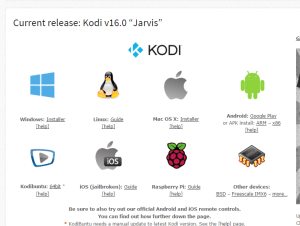
El software funciona como un plugin dentro de Kodi Helix, así que el primer paso es  descargar  e   instalar  la  aplicación Kodi (www.kodi.tv) .

Obviamente  habrá que seleccionar   la versión adecuada al sistema operativo donde se vaya a ejecutar.

2016-03-03_22h45_24

Como se puede apreciar la versión para Windows   también es compatible con windows 10.

Paso 2
Descargarse la versión del ADDON correspondiente al sistema operativo/dispositivo  desde el siguinte link  . https://sourceforge.net/projects/movistartv/

Actualmente existen las siguientes versiones de Kodi Imagenio:

  •  Windows. Para XBMC/Kodi de sistemas Windows.
  •  Raspberry. Para Raspberry PI y sistemas Openelec , raspbmc o Bannana PI.
  •  Openelec X64. Para aquellos que tenéis instalado Openlec para X64 o sistemas X64 con compilaciones de ffmpeg 2.4 (en XBMC).
  •  Ubuntu X64. Resto de sistemas Linux X64.
  •  Android arm. Compilación para android con procesadores arm.

Una vez descargado, el paquete zip debe quedar accesible desde el dispositivo en el que está instalado el XBMC.

Paso 3.
Iniciamos la instalación de Add-on, para ello entramos en sistema -> Ajustes.
Entramos en la opción Add-ons  y   seleccionamos la opción de instalar desde un archivo .zip.
Seleccionaríamos el archivo zip correspondiente y con esto quedará instalado el Add-on.
Paso 4.
Activamos y configuramos las opciones de TV en directo.
Para ello entramos en sistema -> Ajustes y seleccionamos la opción de TV en directo.
Activamos en general la TV en directo.
Paso 5.
Existen diversos parámetros de configuración que pueden ser variados y ajustados.Para entrar en los parámetros de configuración ir a Sistema-> Ajustes y seleccionar la opción de Add-ons. Seguidamente seleccionar Add-ons activados.Seleccionar la categoría de Clientes PVR y  dentro de clientes PVR seleccionar el PVR IPTV Imagenio.
Desde la siguiente pantalla pulsar la opción de configurar.
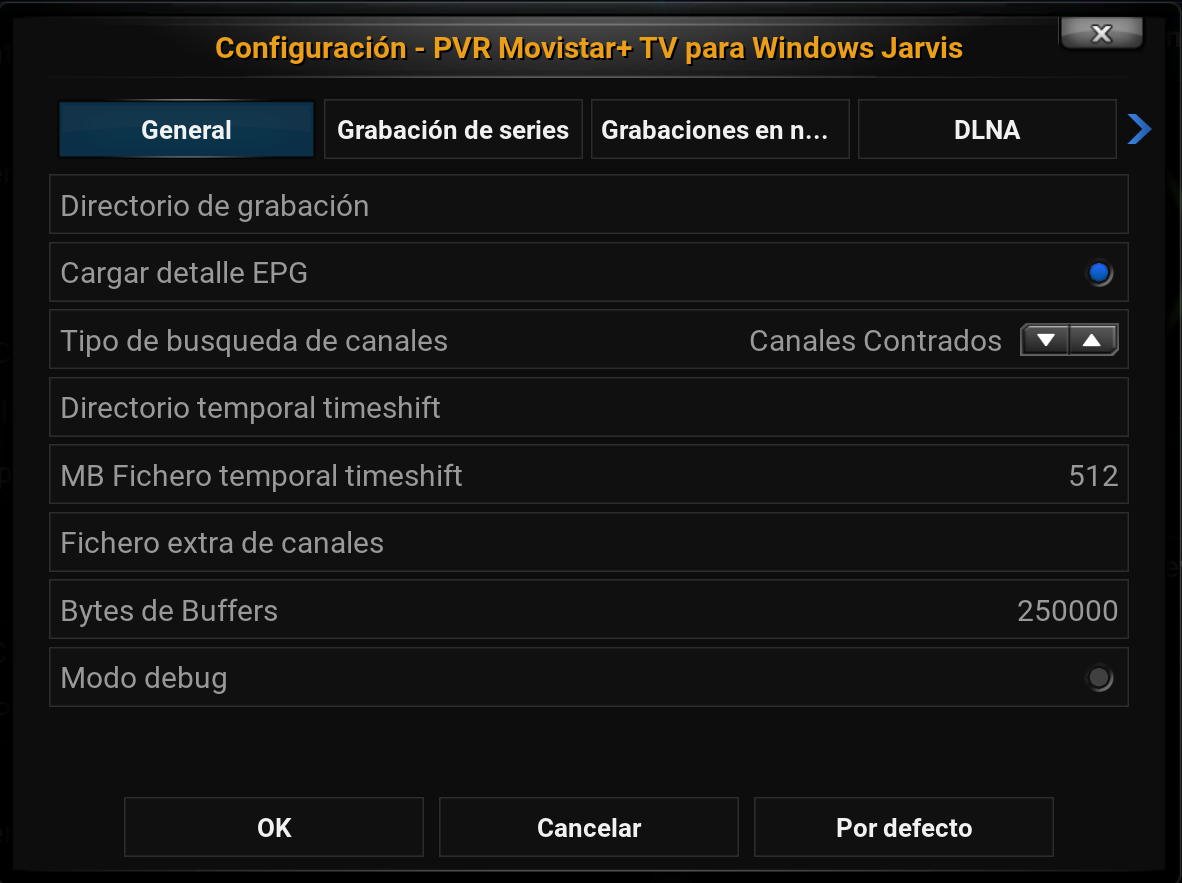
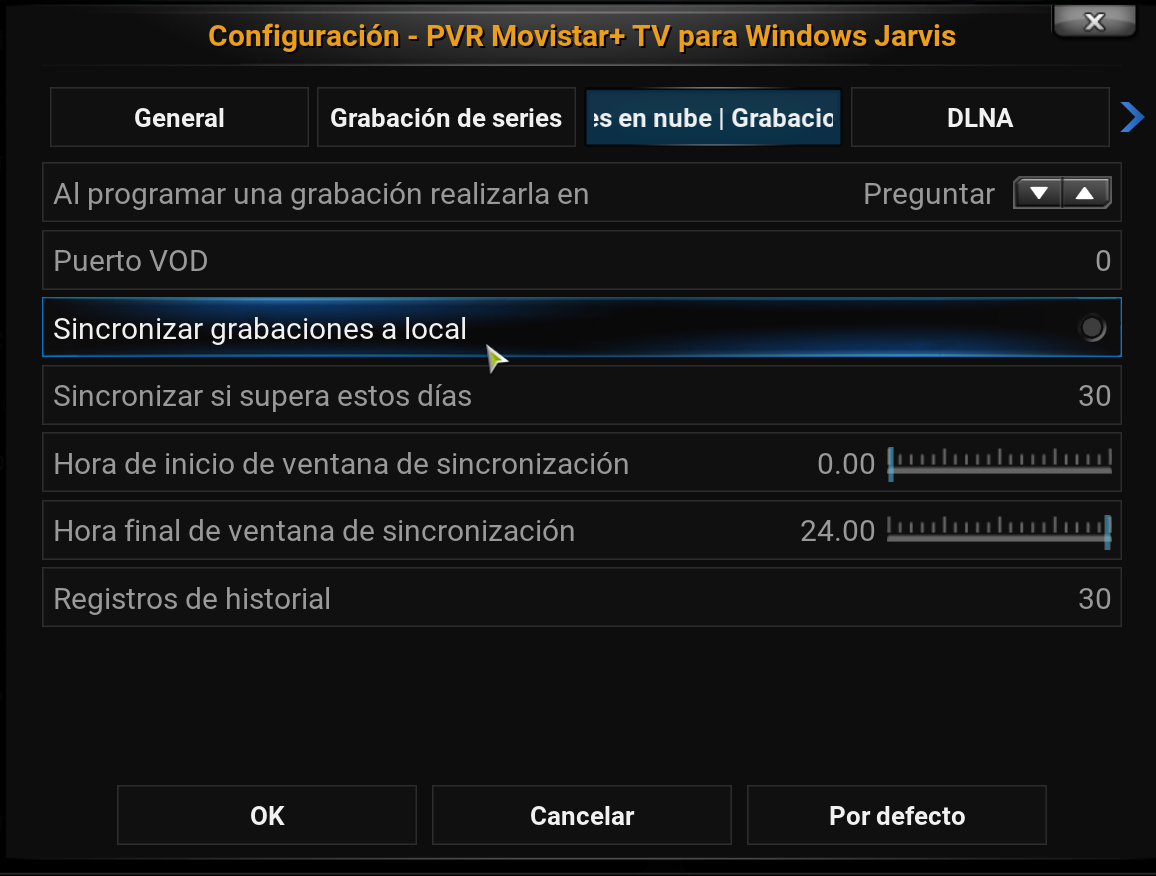
Existen 3 bloques de configuración:general,Grabación de series,grabación en nube  y DLNA
  General.

Las opciones  más importantes son:

  • Directorio de grabación. En que directorio se dejarán los archivos de las grabaciones efectuadas. Por defecto en Windows es c:\recording y en los sistemas Linux el directorio recodings del storage. Esta configuración puede variarse hacia cualquier directorio o recurso compartido.
  •  Cargar todos los canales. Por defecto la aplicación solo le mostrará los canales que tienes contratados, ya que en general para los que no tiene contratado Movistar no devuelve ni tan siquiera señal. Aun así esta opción sirve para realizar un scan automático en toda la posible lista de canales y mostrará aquellos para los que movistar devuelve señal de TV.Como resultado de esto lo más probable es que encuentre nuevos canales que antes no tenía en la lista, en general será la correspondiente versión en SD de los canales HD (para los que tenhan HD) o los HD para los que tengan señal en SD.A veces aparece alguno más que por lo que sea está abierto. El objetivo de esta opción (y del addón en general) no es el «pirateo» de canales, sino la de integrar en un solo dispositivo XBMC y el deco de imagenio para suprimir trastos innecesarios.


general
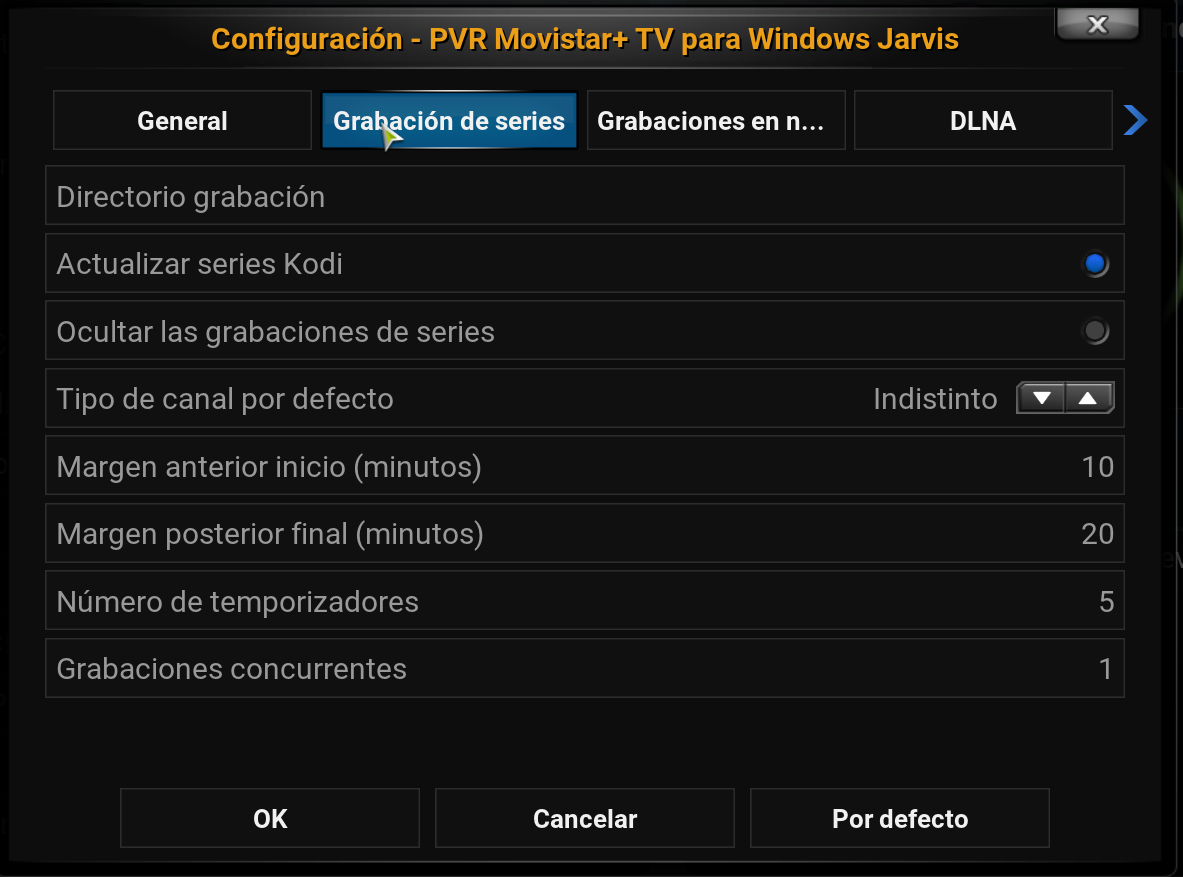
 Grabación de series.
  • Directorio de grabación. En que directorio se dejarán los archivos de las grabaciones efectuadas de las series. Por defecto en Windows es c:\recording y en los sistemas Linux el directorio recodings del storage.
    Esta configuración puede variarse hacia cualquier directorio o recurso compartido.
  • Tipo de canal. Para que tipologías de canales se van a realizar las programaciones de grabaciones de las series. Existen 3 opciones: Indistinto(se graban independientemente del tipo de canal),sólo HD(solo se graban si el canal es de alta definición,pero  excluye de la búsqueda de selección de grabaciones lo canales SD) o sólo SD(sólo se graban si el canal es de baja definición,o cual es ideal para conexiones de par de cobre o que no se visualicen correctamente los canales HD).
  • Margen anterior y posterior de grabación. Minutos anteriores o posteriores que se le suman o restan a la programación de la serie. En definitiva se activará n minutos antes y finalizara en minutos después de lo que realmente está programado el capítulo de la serie.
  • Número de temporizadores. Número de temporizadores programados para serie. Una vez que se consume un temporizador por grabación o eliminación la serie intenta reprogramas capítulos hasta ese horizonte de grabaciones programadas.
  • Grabaciones concurrentes. Cuantas grabaciones en paralelo es capaz de soportar y llevar a cabo. El programador buscará concurrencias para no superar este límite. El límite depende de las comunicaciones, de la capacidad de procesamiento, de la calidad de la grabación (SD o HD) y de la velocidad del almacenamiento.

grabacion seeires

Gestión de series.
Se ha implementado unas series de opciones de grabación y gestión de series.Para acceder a la gestión de series bastará con pulsar botón derecho en canales o en cualquier canal del EPG y seleccionar la opción de acciones cliente.  De estas acciones seleccionamos la opción de Ver lista de series y  nos mostrará la lista de series disponibles.Si pulsamos el botón derecho sobre una de ellas nos mostrará un menú con las siguientes opciones:
  •  Programar grabaciones. Pulsando esta opción podremos programar la grabación de la serie. Al pulsar sobre la opción nos mostrará las siguientes opciones de grabación: Tipo de canal(por defecto el de la configuración general) o  Temporadas para el caso de que queramos limitar que temporadas en concreto queremos programar(si no se indica ninguna entonces todas). Las series programadas aparecerán con un reloj en la parte izquierda de la línea.
  •  Tracking grabaciones. Desde esta opción no mostrará el histórico de las grabaciones ya efectuadas para esta serie. Este histórico es el que se usa para no volver a reprogramar el mismo capítulo de la serie.En caso de grabaciones fallidas se puede eliminar una de las grabaciones para que vuelva a ser reprograma. Esta opción elimina también la grabación y el fichero de video de la grabación.
  •  Ver programación. Desde esta opción podremos ver la guía de programación para esta serie en concreto.Los capítulos programados aparecerán con un reloj en la parte izquierda de la línea, debajo de logotipo de canal.Si están en grabación aparecerá el icono de punto rojo de grabación también debajo del logotipo.Si pulsamos sobre alguna de las programaciones nos mostrará el detalle del programa.En el caso de que la serie ya este programa las opciones de menú que nos muestra son las siguientes:
    Pausar grabación. Desprograma la grabación de la serie pero conservando las opciones de grabación y el histórico. Esto hace que si se vuelve a reprogramar no se vuelvan a reprogramar los capítulos ya grabados.
    Eliminar grabación. Desprograma la grabación de la serie sin conservar las opciones de grabación y el histórico. Si se vuelve a reprogramar se volverán a reprogramar los
    capítulos ya grabados, ya que se elimina la memoria. No se eliminan las grabaciones en sí ni los archivos de video de las grabaciones ya efectuadas.
    Tracking grabaciones. Desde esta opción no mostrará el histórico de las grabaciones ya efectuadas para esta serie. Este histórico es el que se usa para no volver a reprogramar el mismo capítulo de la serie.En caso de grabaciones fallidas se puede eliminar una de las grabaciones para que vuelva a ser reprograma. Esta opción elimina también la grabación y el fichero de video de la grabación.
    Opciones de grabación. Desde esta opción se pueden modificar los parámetros iniciales de grabación en cuanto a las limitaciones de series y las tipologías de canales.
    Ver programación. Desde esta opción podremos ver la guía de programación para esta serie en concreto.
    Los capítulos programados aparecerán con un reloj en la parte izquierda de la línea, debajo de logotipo de canal.
    Si están en grabación aparecerá el icono de punto rojo de grabación también debajo del logotipo.
grabacion en nube
DLNA
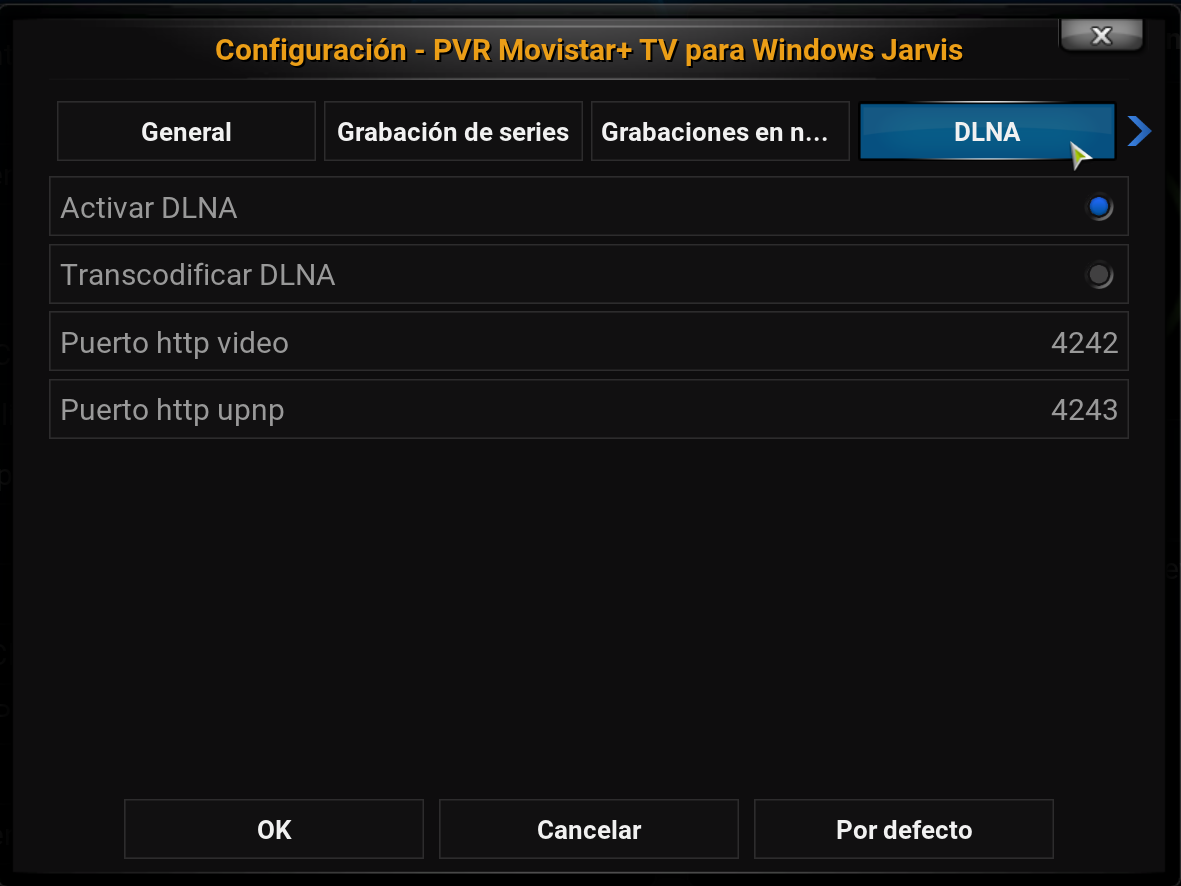
 Activar DLNA. Por defecto esta  activado. pulsando activa o desactiva la opción de que retransmisión de canales a través de upnp/DLNA. Esto permite que desde un cliente upnp (por ejemplo bubbleupnp o el DLNA de una smarttv) pueda detectar automáticamente el dispositivo.Una vez detectado automáticamente por el cliente upnp o por el DLNA de la televisión le mostrará la lista de canales, del que podrás seleccionar alguno de ellos.Este tipo de transmisión de si permite conexiones mediante WIFI aunque evidentemente todo depende de la calidad de la señal.
dlna
Paso 6
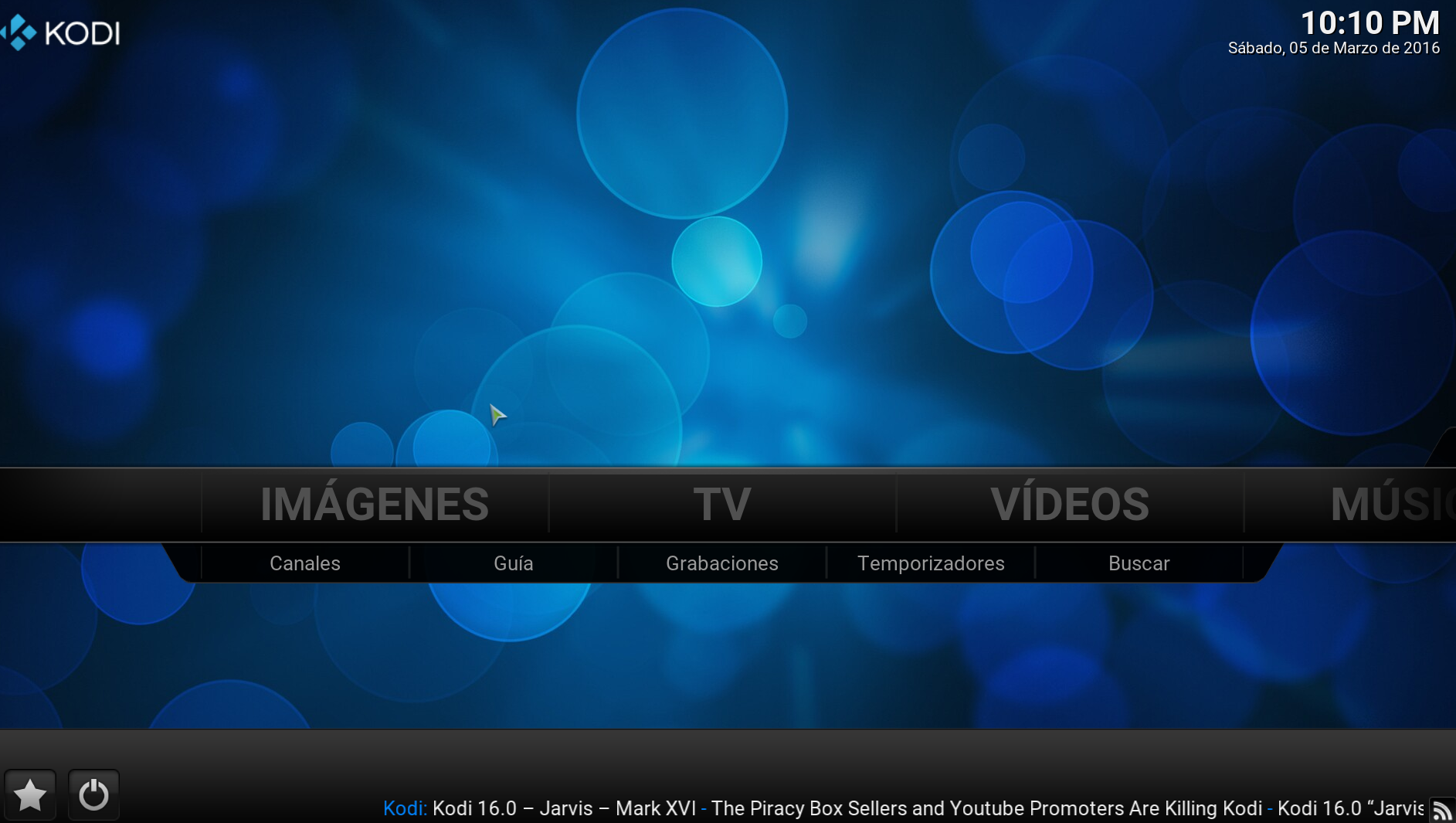
Una vez detectados los canales  desde  la barra horizontal de Kodi, simplemente hay que pulsar en TV , y podremos ver todos los canales que tengamos contratados
 LODI
KODI

A  continuación se citan  algunos ajustes extra  de configuración.

Optimización  EPG 
Seleccionamos la opción de configuración avanzada, pulsando sobre nivel de ajuste hasta que quede en avanzado .
Seleccionamos la opción EPG y variamos la configuración para que quede marcada la opción de “No almacenar la EPG en la base de datos” y desmarcada la opción de “No mostrar etiquetas Sin información”.
Estas configuraciones no son obligatorias tenerlas así pero cargará más rápido el EPG.
Error  PVR Activado
En el primer reinicio puede ser que nos salga un mensaje de No existe ningún cliente PVR activado.
Para solucionar esto basta con ir a Sistemas-> Ajustes y seleccionar la opción de Add-ons.
Dentro de Add-ons seleccionamos Add-ons desactivados.
Y de la lista que nos presenta seleccionamos PVR IPTV Imagenio.
Y pulsamos el botón de activar.