Introducción
Darle una segunda vida a un PC antiguo o aprovechar la potencia de un hardware moderno para ejecutar aplicaciones móviles es posible gracias a Remix OS. A diferencia de los emuladores tradicionales que se ejecutan «encima» de Windows, Remix OS es un sistema operativo basado en Android x86 que se instala de forma nativa. Esto significa que aprovecha al máximo el procesador, la RAM y la tarjeta gráfica de tu máquina.
Sin embargo, el proceso no siempre es «conectar y listo». Muchos usuarios se enfrentan a menús de arranque que no aparecen, bloqueos de seguridad de Windows (UEFI) o la ausencia de la tienda de aplicaciones. En esta guía de soloelectronicos, repasamos los requisitos críticos y las soluciones técnicas para que puedas disfrutar de Android en tu escritorio sin complicaciones.
Requisitos Críticos para el Éxito
Para evitar que la instalación falle a mitad de camino, verifica estos tres puntos:
- Espacio en Disco: Necesitas una partición de al menos 8GB (recomendamos 16GB o más para que Android no se bloquee por falta de memoria interna).
- Arquitectura del Procesador: * Si tu PC es anterior a 2010, probablemente necesites la versión de 32 bits.
- Si es moderno, usa la de 64 bits. Instalar la versión incorrecta es la causa nº 1 de que el sistema no arranque.
- Sistema de Archivos: El instalador creará un menú de arranque dual. Ten paciencia, ya que la creación de la imagen de datos puede tardar hasta una hora en discos HDD antiguos.
Cómo instalar Google Play Store en Remix OS
Por defecto, Remix OS no incluye los servicios de Google. Para activarlos, sigue este procedimiento:
- Descarga el archivo GMSActivator.apk.
- Habilita «Fuentes desconocidas» en Ajustes > Seguridad.
- Ejecuta la app, selecciona «Install Google Services».
- Reinicia el sistema. Es un paso obligatorio para que los servicios se registren en el sistema.
Bueno teniendo eso claro los puntos anteriors vamos a ver que la instalación de Remix OS es realmente sencilla pero asegúrese de tener algo de tiempo libre pues esto puede llevar entre 15 minutos a una hora dependiendo de la potencia de su equipo.
- Lo primero es acceder a la página oficial de Remix OS y descargar la versión más reciente del instalador para tu PC, recuerda descargar la de 32 o 64bits según el tipo de procesador que tengas. SI trata de instalar la versión de 64 bits en un procesador de 32 bits el instalador lo hará saber y así por lo menos podrás detener el proceso y descargar la adecuada por lo que si es un ordenador antiguo una opción muy segura es seleccionar la version de 32 bits.
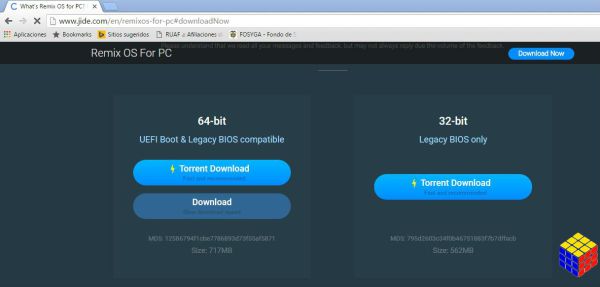
- Despues de descargar el archivo .ZIP ( 700MB ) lo debe descomprimir en cualquier carpeta de su disco duro
- Ahora busque el instalador (Remix_OS_for_PC_Installation_Tool-B2016042602.exe)
- En el instalador seleccione donde esta el fichero iso , el tipo de instalación (sera su disco duro )y luego la unidad donde quiere instalar Remix OS.EN ESTE PUNTO ASEGÚRESE QUE AL MENOS TIENE 10gb EN EL DISCO DONDE PRETENDE INSTALAR REMIX OS
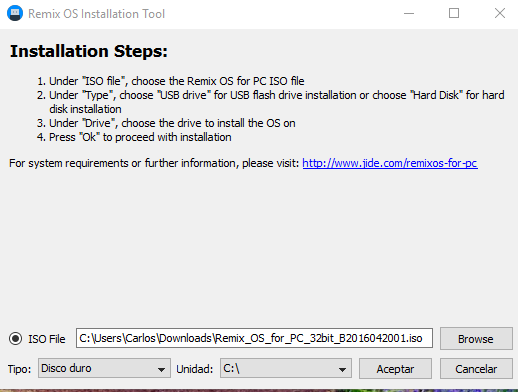
- Al iniciar el proceso, el instalador va a crear los archivos de instalación de Remix OS en su disco duro y al terminar le va a pedir reiniciar su pc.
- En este punto puede llegara tener problemas dependiendo de la BIOS que tenga su ordenador. En muchos casos puede deberse a que Remix OS va a sobrescribir el menú de arranque y deberían ver una selección donde pueden escoger entre Windows y Remix OS. Si ese menú no aparece y Windows arranca solo, quiere decir que deben reiniciar la máquina, e ingresar con F2 o F12 al menú de la BIOS y configurar las opciones de Boot para deshabilitar un secure boot o todo aquello que impide un menú de boot doble.
Solución de Problemas: ¿Por qué no arranca?
El conflicto con UEFI y Secure Boot
Los ordenadores modernos con Windows 8 o 10 utilizan UEFI en lugar de la BIOS clásica. El «Secure Boot» es una capa de seguridad que impide cargar sistemas operativos no firmados por Microsoft.
- Solución: Debes entrar en la configuración de tu BIOS/UEFI (F2, F12 o Supr al encender) y deshabilitar el Secure Boot. En algunos casos, también deberás activar el «Legacy Mode» o «CSM».
Menú de arranque dual invisible
Si tras instalar Remix OS el ordenador entra directo a Windows, el cargador de arranque no se configuró correctamente podemos usar EasyBCD. Esta herramienta gratuita permite añadir manualmente la entrada de Remix OS al menú de Windows. Solo tienes que añadir una nueva entrada, seleccionar la unidad donde instalaste el sistema y guardar los cambios. Al reiniciar, verás el menú de selección de sistema.
Una vez que tengamos EasyBCD instalado en nuestro sistema, es momento de proceder a realizar nuestro menú de selección. El primer paso para lograrlo será iniciar el programa y luego que se despliegue su interfaz, debemos seleccionar la opción “Add New Entry”, luego en la parte derecha de la ventana debemos seleccionar la unidad en donde se encuentra el sistema operativo( es decir al imagen ISO de Remix os) , y seguidamente, seleccionar en la parte superior el tipo de sistema operativo que deseamos tener en el menú de selección.
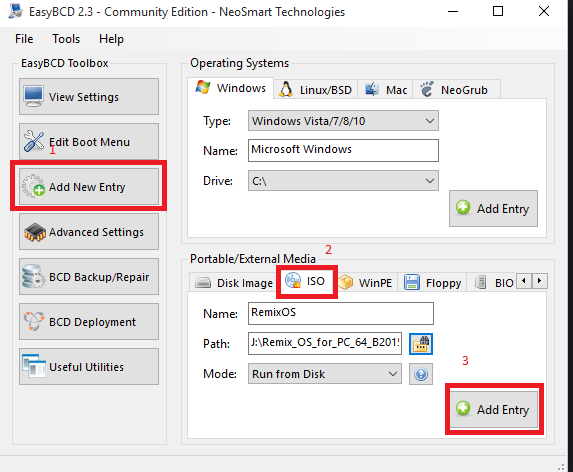
Ahora, ya sólo nos resta realizar la creación del menú presionando con el puntero del mouse sobre el botón “Add Entry” y esperamos que se cree el menú. Una vez hecho esto, al re-iniciar el sistema ya si deberia desplegar una ventana de texto que nos permitirá seleccionar el sistema operativo con el cual deseamos iniciar sesión.
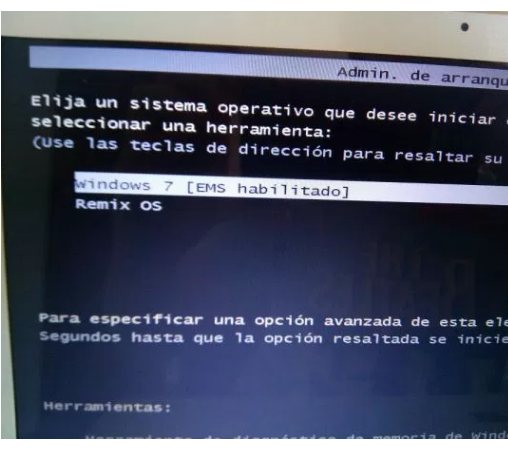
Si aparece el menú, seleccione Remix OS y si todo va bien estarà frente a la pantalla en DOS de instalación de Remix OS, donde l automáticamente va a empezar a particionar el disco duro ( si al menos tiene 8GB) e instalarse. Este es el paso más lento , así que llénese de paciencia porque esto puede tardar desde unos 15 minutos hasta una hora o más según su ordenador. Cuando este paso termine, el equipo va a iniciar en Remix OS, donde va a tener la interface de Android adaptada para el escritorio.
Conclusión
Remix OS sigue siendo una de las mejores opciones para transformar un PC obsoleto en una estación multimedia o de juegos Android. Aunque el proyecto original dejó de recibir actualizaciones oficiales, su estabilidad en hardware x86 lo hace superior a muchos emuladores actuales. Con la configuración correcta de la BIOS y el uso de herramientas como EasyBCD, puedes tener un sistema dual potente y versátil.
Si has logrado que tu viejo portátil corra aplicaciones de Android con fluidez, ¡has salvado un equipo de acabar en el punto limpio!
¿Has tenido problemas con el audio o el Wi-Fi en tu instalación? Cuéntanos tu modelo de PC en los comentarios.
 Soloelectronicos.com

comencé la instalación y todo bien hasta que se quedo pegado en la pantalla negra letras blancas mas de 2 horas y no avanza no se qje puede ser ayuda por favor!!!
Me gustaMe gusta
Desgraciadamente esta distribucion no funciona bien en todos los equipos. Una de las condiciones que no hablan pero que tambien impedira la instalacion es tener suficiente espacio libre en disco
Me gustaLe gusta a 1 persona
http://i0.poll.fm/js/rating/rating.jsMe Pasa lo mismo, se me queda en letras blancas. En verdad queria probar este nuevo sistema.
¿Lograste solucionarlo?
Me gustaMe gusta
Tengo un procesador de 1.90 GHz me conviene instalarlo?????
Me gustaMe gusta
Nunca se va a borrar el sistema operativo anfitrion, Al arrancar, de hecho siempre pregunta con que SO desea arrancar siendo por defecto Windows
Me gustaMe gusta
Hola,instalo Remix Os todo bien hasta q reinicio la PC y me meto en Remis Os y me sale esto try: (h20,0)EXT2 POR FAVOR AYUDENME A RESOLVERLO
Me gustaMe gusta
Desgraciadamente no todos los ordenadores antiguos funciona correctamente. Personalmente no he conseguido qeu funcione enun compaq nq9030. Si esta pensando en algo gratuito que le de nueva vida quizás Lubuntu sea una solución ideal ( en este blog hemos hablado en mas de una ocasion de su sencilla instalación)
Me gustaMe gusta
Pero yo tengo lo necesario para el Remix Os y me pregunta q si estoy seguro de q mi pc es de 32 bits y si es de 32 bits pero no me quiere funcionar me da el mismo error
Me gustaMe gusta
disculpa yo instale el remix os perfectamente activado y todo lo que pasa en mi caso es que no tiene sonido veo videos pero nada de audio voy a configuraciones ny dice que hay audio pero no lo hay que puedo hacer en ese caso
Me gustaMe gusta
Podria probar a reinstalarlo pero esta vez insertando un sencillo dongle usb de audio ( cuesta 1e o asi ), pues me costa que el driver suele ser bastante universal para distribuciones linux de todo tipo
Me gustaMe gusta
Instale Remix OS durante la instalacion todo bien trabaja a la maravilla, pero apago o reinicio el sistema y no vuelvo a entrar al elejir el arranque de Remix OS pasa los segundos del menu y luego se apaga la pantalla ayuda que puedo hacer!!
Me gustaMe gusta
Desgraciadamente no en todas las configuraciones de equipos funciona bien Remix Os,sobre todo en equipos mas antiguos. En mi caso en un viejo compaq presario no lo conseguí ,pero si en Toshiba Tecra algo mas moderno pero tambien de una antiguedad considerable.(mas de 10años)
Mi consejo : si no le funciona a la primer desistalelo, y si le es inaceptable trabajar con Windows instalae alguna distribución de Linux (de las muchas que hablamos en este blog) pues sin duda deberia irle mejor
Me gustaMe gusta
tengo remix os y me funciona bien solo no se como agregarle un nuevo dispositivo y ponerle los drivers necesarios ejemplo mi wi-fi la cual no me detecta el sistema pues no dve tener los drivers intaloado y por consecuente no me funciona el zapia
Me gustaMe gusta
yo instale phoenix os y cuando lo voy a iniciar me salen letras arriba y luego la pantalla se queda en negro
Me gustaMe gusta
Una consulta, instale todo perfecto, pero cuando apago el equipo, y seleccionar el sistema operativo OS, se reinicia el equipo, ingresa perfecto pero se reinstala todo nuevamente y así sucesivamente, o sea que cada vez que ingreso se instala nuevamente sin dejar mi configuración, Hay solución a esto. Gracias
Me gustaMe gusta
Al terminar de instalarse se supone debe dar un mensaje para que saque el dvd de arranque . No estoy se guro de que de ese mensaje en Remix (creo que en esa casi seria un pequeño bug ) . En todo caso cuando vaya a reiniciarse ya puede sacar el dvd para intentar que arranque desde el disco duro ( o ssd)
Me gustaMe gusta
Saludos. Hay alguna forma de recuperar el arranque de remix os?.
Es que tuve remix os funcionando correctamente pero al instalar windows7 de nuevo se me estropeo el arranque y queda por defecto windows7 sin salirme el menú de arranque. Podrías ayudarme?
Me gustaMe gusta
Aunque Windows7 es un s.o, sin soporte y por tanto nada interesante para maquinas con unos ciertos años, es logico que al instalarlo se haya cargado el gestor de arranque. Yo reinstalaria Remix OS o otra version de linux ( por ejemplo Cromium OS) eliminando W7
Me gustaMe gusta
Es que tengo algunos archivos importantes en Remix OS, No habra alguna forma de crear un nuevo menu de arranque para que inicie de nuevo el OS?
Me gustaMe gusta
la idea es primero instalar Windows siempre en primer lugar y después Linux para utilizar el cargador de arranque de este último.El instalador de Linux creará un gestor de arranque que se activará al inicio del equipo y que nos permitirá arrancar Windows o Linux. Gestores de arranque como Grub se pueden personalizar aunque sin hacer nada lo mínimo es lo comentado, un cuadro en modo texto para elegir el sistema a iniciar
Me gustaMe gusta
Thank you for the auspicious writeup. It in fact was a amusement account it. Look advanced to far added agreeable from you! By the way, how can we communicate?
Me gustaMe gusta
It’s perfect time to make some plans for the future and it is time to be happy. I’ve read this post and if I could I desire to suggest you few interesting things or advice. Perhaps you can write next articles referring to this article. I wish to read even more things about it!
Me gustaMe gusta