Cómo construir un Espejo inteligente


Microsoft está apoyando  el proyecto Magic Mirror , un espejo  según la compañía o de bajo coste que cualquier persona puede realizar, con idea de mejorarlo  a toda la gran comunidad maker para crear un espejo conectado capaz de correr aplicaciones y mostrar información en tiempo real mientras nos miramos en él cada mañana
La idea no es nueva ,pero  quizás el uso  intensivo de la  nube de Microsoft  tal vez si pues al concepto de espejo mágico , transciende un paso más allá al permitir el reconocimiento del usuario  pues  el espejo puede reconocer a los usuarios registrados y personalizar la experiencia en consecuencia.


El espejo mágico que vamos a ver es  un proyecto de IO   pensado  para mostrar el poder de la plataforma de Windows universal (UWP) alojando aplicaciones web .

El lado del cliente se codificó con las tecnologías web estándar (CSS, HTML, JS) :es decir el corazón . El back-end aprovecha la potencia de NodeJS y Mongo alojados en Azure. El lado del cliente implementa la API de Windows ( mediaCapture ) para detectar las caras de la cámara dispositivos, y usa servicios cognitivos de la cara de la API de Microsoft para que coincida con las caras de los perfiles.

Puesto que un dispositivo de espejo no debería contar de la típica entrada desde un teclado y un ratón, la aplicación web proporciona una visión que permite a los usuarios personalizar la experiencia,pero como añadido, podemos agregar una cámara para reconocimiento facial que permitirá configurar diferentes perfiles para cada miembro de la familia, incluso Microsoft está liberando la API a través de «Microsoft Cognitive Services» para que cualquiera la pueda implementar.


Proceso de ensamblaje
El proceso de montaje requiere bastante trabajo manual así que recomiendan  tomar las medidas de seguridad apropiadas.

Usted necesitará los siguientes materiales para montar el espejo mágico:

  • Lamina acrílico de  espejo de 2 vias (2-Way Mirrored Acrylic Sheets)
  • Un armario con espejo o cristal
  • Monitor con tecnología LED de la pantalla
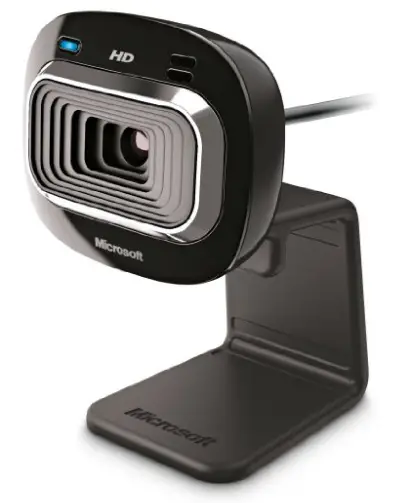
  • Microsoft LifeCam HD-3000 – Webcam (micrófono integrado, USB 2.0), negro ( opcional pero aconsejable)
  • Raspberry Pi 3 Modelo B (1,2 GHz Quad-core ARM Cortex-A53, 1GB RAM, USB 2.0)
  • Tarjeta micro SD
  • Cable micro USB y adaptador de corriente USB
  • Cable de HDMI


camara


Así mismo  también necesitará algunas  herramientas :

  • Pegamento gorila
  • Cinta negra
  • Tijeras
  • Destornillador de múltiples bits
  • Alicates de corte
  • Taladradora eléctrica


Los pasos a seguir para la construcción del espejo resumidamente son los siguientes:

Desmontaje del espejo y taladros

En el  proyecto se utiliza un pequeño armario con espejo (los típicos usados para  las medicinas)  que sea  lo suficiente ancho para albergar un monitor  . El bastidor del gabinete médico donde va el espejo normalmente se mantiene unido por  grapas  que se pueden quitar  utilizar un simple  destornillador  La idea es que necesitará quitar el espejo para reemplazarlo  por la  Lamina acrílica de  espejo de 2 vías  .Tenga cuidado con cortarse al quitar el espejo. Una vez que las grapas se hayan ido, se puede quitar el espejo unidireccional y sustituirlo por el espejo de dos vías. Luego tendrá que volver a ensamblar el conjunto con grapas o pegamento .
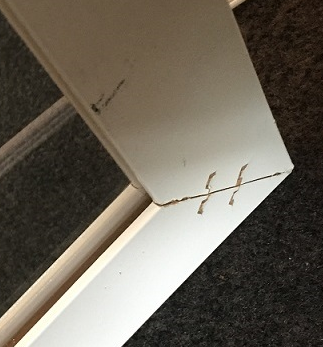
espejonew

Ahora  tendrá que perforar dos  agujeros : uno  en la parte superior del armario que sea lo suficientemente grande para pasar el extremo USB de la cámara  y otro al fondo  para que pueda pasar a través de los cables de alimentación.

Montaje del monitor

El siguiente paso , es retirar la carcasa exterior del monitor, sin dañar el sensor táctil donde van los controles )como se ve en la imagen siguiente pues necesitará este sensor para controlar la configuración de energía del monitor. Se pueden utilizar los alicates para cortar el panel del sensor de la carcasa exterior. Debe quedar como la imagen de abajo.
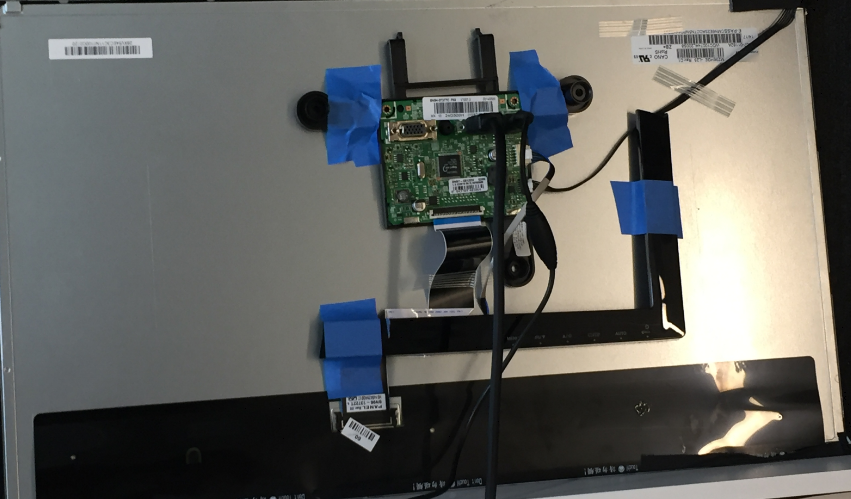
tv

El borde de la pantalla es de color gris por lo que puede  cubrir los bordes  con cinta negra.

Una vez preparado el monitor tenga en cuenta   que debe colocar el  monitor  tan cerca del espejo como sea posible. Desde la pagina de github puede encontrar el modelo en 3D de los soportes para que  puede 3d imprimir usted mismo. Si no desea imprimir los topes , puede utilizar rollos de papel higiénico como un reemplazo  piezas de poliestierreno cortadas  para que encajen en el armario

A continuación se muestra una imagen que muestra cómo el monitor debe descansar sobre los topes.
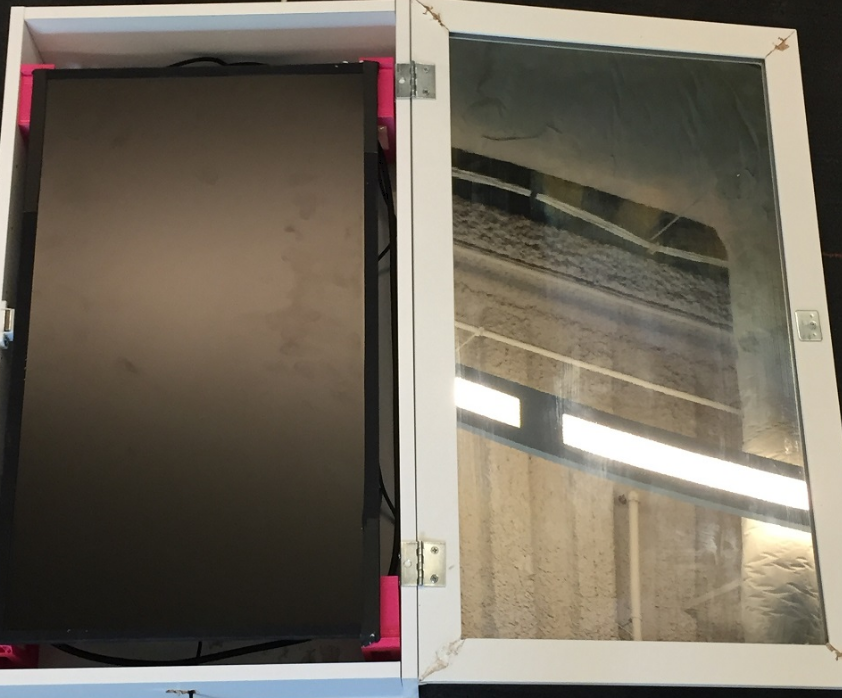
espejo

Añadir el resto de electrónica

Ahora  toca dotar del cerebro al espejo por lo que lo siguiente es fijar la Raspberry Pi 3 junto con sus conexiones. Conectaremos la alimentación  a la Raspberry Pi 3 de 5v  mediante un alimentador (mínimo 1500mA) a la toma micro-usb. También conectaremos por hdmi   al monitor a través de la conexión HDMI del  monitor a la toma correspondiente de su Raspberry Pi 3.

Por ultimo conectaremos la  cámara, para lo cual la fijaremos con cinta a la parte superior de la caja y la conectaremos a la Pi3 a través del USB.
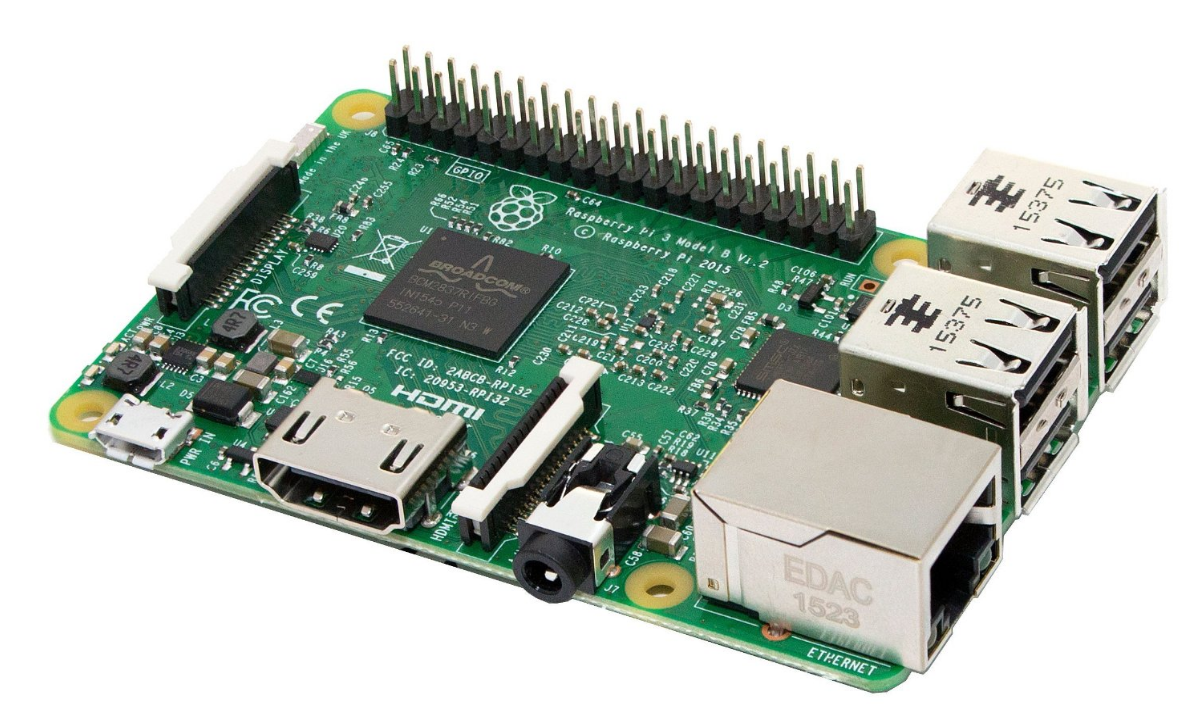
rp3


La instalación de la aplicación

Una vez que el espejo este montada y cableada, puede instalar la aplicación en su espejo mágico Frambuesa Pi (RP). Los chicos de Microsoft han hecho un gran esfuerzo pues  aunque por el momento solo es posible desplegar el sw necesario  para la Raspbery pi desde un PC, muy pronto aseguran sus creadores que también sera posible hacerlo desde un Mac.

En caso del despliegue en un PC los requisitos previos son :

  • Visual Studio (2013+)
  • Windows 10 SDK instalado en Visual Studio
  • Raspberry pi 3 ejecutando el núcleo de Windows IO


Los pasos a seguir son los siguientes:

  1. En Visual Studio, haga clic en ile > New Project > JavaScript Templates > Windows > Hosted Web Apps ( Archivo> Nuevo> Proyecto JavaScript plantillas> Windows> Aplicaciones Web alojados)
  2. Ir al explorador de soluciones, haga clic en package.appxmanifest> Aplicación y establecer http://webreflections.azurewebsites.net/mirror  como la página de inicio
  3. Dentro de la vista package.appxmanifest, haga clic en la pestaña URI contenido e insertar  http://webreflections.azurewebsites.net/ con WinRT de todos los accesos
  4. Haga clic en la pestaña Capacidades y seleccione a Webcam
  5. En la cinta, cambiar la arquitectura taget de cualquiera de las CPU a ARM
  6. Haga clic en play,que debería decir la máquina remota(Remote Machine)
  7. Un mensaje debería aparecer que le pide el nombre de la máquina. Ajuste el IPv4 de la RP como el nombre de la máquina y seleccione universal para la autenticación
  8. !Ya está listo!: Ha instalado con éxito la aplicación web alojada de Espejo Mágico  en su Raspberrypi que ejecuta el núcleo de Windows IO .


El espejo será capaz de mostrarnos información como la hora, fecha, el tiempo, datos financieros y la situación del tráfico, y en la parte superior aparecerán las notificaciones con prioridad y en la parte inferior tendremos las cosas menos urgentes

Obviamente en el centro permanecerá totalmente limpio, salvo un mensaje de bienvenida, ya que hay que recordar que principalmente es un espejo aunque con extra de tecnología de nuestro siglo.

Toda los detalles e instrucciones ya están disponibles en el GitHub oficial de Microsoft; y si todo esto les suena familiar, es porque este proyecto se basa en una creación de Michael Teeuw  del que ya hablamos en este blog , quien en 2014 presentó dentro de la comunidad Raspberry su desarrollo de Magic Mirror, que ahora ha sido potenciado por los servicios Cloud de Microsoft.
Cómo reparar y recuperar su contenido multimedia de una microSD dañada


De forma recurrente  sucede: la memoria micro sd donde albergamos o fotos muy importantes de repente parece averiada  físicamente  pues cada vez que la insertamos o  en nuestro ordenador  nos  «no se reconoce formato» y  nos pide que la formateemos, en cuyo momento habremos   perdido  por supuesto nuestras valiosisimas ficheros

En este blog hemos hablado en diferentes ocasiones sobre las memorias microSD, sus posibles fallos, la forma que debemos proceder para reparar algunas de ellas e inclusive, trucos para conocer su tamaño real. Debido a que una gran cantidad de personas se han encontrado con problemas que involucran a dichas situaciones, lastimosamente existe muy poca información en la web que puede dar una solución eficaz sobre el mecanismo

Nos vamos a centrar en la recuperación de archivos, sobre todo imágenes y vídeos, puesto que las aplicaciones siempre se pueden volver a descargar. De todas formas, el procedimiento es prácticamente el mismo para recuperar cualquier tipo de archivo.

AVISO: Si su tarjeta SD está dañada no pruebe a formatearla, puesto que eso hará que todo lo que está guardado en ella se pierda. Ahora bien, una vez que haya recuperado todo su contenido si conviene formatearla. Por otro lado, también es recomendable  evitar llevar la tarjeta a empresas de recuperación de datos sobre todo por el alto costo pues antes de nada deberíamos  intentar seguir los pasos que describimos a continuación y si no le funciona, entonces, si es aconsejable llevar su tarjeta a ese tipo de empresas.


Ahora que sabemos que, efectivamente, nuestra tarjeta microSD está dañada, necesitaremos recurrir a un programa para recuperar nuestros datos. Una de las posibilidades mas potentes es la herramienta  Disk Digger, el cual también nos sirve para recuperar archivos que hayamos borrado accidentalmente.

Otra  herramienta parecida a  Disk Digger, es  ZAR (Zero Assumption Recovery), que es el que vamos a utilizar en este post.

Normalmente, ambos programas funcionan de manera similar, así que los pasos son muy similares, aunque cabe destacar que algunos programas limitan el número de archivos que pueden recuperar.

METODO 1

Estos son los pasos que podemos seguir para recuperar nuestros ficheros  dañados con la herramienta ZAR

1. Instalar   ZAR (Zero Assumption Recovery),

2. Insertar la tarjeta dañada en el ordenador.

3. Abrir ZAR. Puede suceder que nuestro ordenador nos pida desactivar nuestro antivirus o programa de seguridad. Puede  hacerlo, pero eso sí, desconecte la conexión a internet para evitar posibles virus.

4. Si aparece una pantalla con la opción de ‘Image Recovery (Free)’, hacemos clic sobre ella.

ZAR es un programa sencillo y muy útil. / © ANDROIDPIT

5. En ese momento ZAR comenzará a buscar entre los dispositivos conectados. Seleccionamos nuestra tarjeta SD dañada y hacemos clic en ‘Next’. Momento en el ZAR analizará nuestra tarjeta. Este proceso puede tardar unos minutos.

6. Cuando haya terminado veremos una lista con los archivos recuperados. Podremos seleccionar todas las imágenes a través del botón ‘Root’. Una vez seleccionados los archivos, hacemos clic en ‘Next’.

7. Ahora el programa nos pedirá una carpeta de destino. Selecciona un lugar seguro.

8. Esto puede durar también un rato. Si todo ha ido bien, encontraremos todos nuestros archivos.


NOTA: No se puede  garantizar al 100% que al utilizar este software recuperará todos sus archivos. Además, normalmente los archivos pierden su nombre original, aunque esto no debería suponer un problema grave.


METODO 2

Ahora vamos a hablar algo sencillo :usar el comando CHKDSK   , el cual en Windows 10 es un modo de chequear discos duros y discos o pendrives USB. Esa herramienta busca errores de forma automática e intenta corregirlos. Y además recupera datos que puedan haberse perdido.

Estos son los pasos que podemos seguir para recuperar nuestros ficheros  dañados con la herramienta chkdsk en caso de poder acceder a su SO:

  1. Haga clic con el botón DERECHO del ratón en el menú Inicio de Windows y elige Símbolo del sistema (administrador). Confirmr el aviso.IMPORTANTE:
    Asegúrese de seleccionar la versión de administrador del símbolo del sistema. O puede darse un error después.
  1. Verá la consola de MS-Dos como la de la imagen de arriba. Escriba en ella:chkdsk [letra de unidad:] /r(y pulsa Intro)IMPORTANTE:

    -Por ejemplo, para chequear el disco C: escribe chkdsk c: /r. O para comprobar un USB con la letra F: asignada, escribe chkdsk f: /r.

    -Hay un espacio entre chkdsk y la letra de unidad y otro espacio antes del /r que debes incluir. Si no consigue escribir la barra (/) usa el shortcut de Windows Alt + 47.

    -Si no sabe la letra de la unidad entra en Inicio –> Explorador de archivos. Pincha a la izquierda en Este equipo y ve a la derecha la letra del disco o USB que sea.

Si el chequeo empieza al instante espera a que se complete y luego cierra la ventana de MS-Dos. O quizá vea uno de estos mensajes:

  • Acceso denegado porque no tiene privilegios suficientes. Invoque esta utilidad ejecutándola en modo elevado
    Repita los mismos pasos asegurándoee de elegir en el 1 la versión de administrador del símbolo del sistema.
  • CHKDSK no se puede ejecutar porque otro proceso ya está usando el volumen. ¿Desea que se prepare este volumen para que sea comprobado la próxima vez que se reinicie el sistema (S/N)?
    Este aviso sale cuando intentas chequear el disco donde está Windows u otro que esté siendo usando en ese momento. Haga esto:

    -Escriba s y pulsa Intro.

    -Debe salir el mensaje Este volumen se comprobará la próxima vez que se reinicie el sistema. Cierre la ventana de MS-Dos y reinicie el PC.

    -El escaneo comienza automáticamente cuando el equipo vuelve a encenderse. Espere a que se complete. Windows se abrirá después sin que tenga que hacer nada especial.

    -Vaya a  las opciones de abajo si CHKDSK no resuelve el problema o si no funciona.


METODO 3


A la hora de recuperar el tamaño correcto de estas memorias microSD; hay un término muy singular que actualmente se ha difundido en la web, mismo que es el “Reflashear memorias microSD” y que en realidad, habla de la posibilidad de restaurar bajo cualquier método o modalidad a estos pequeños accesorios, algo que si   puede solucionar de terminadas herramientas de formateo de bajo nivel que en algunos casos no recuperan la unidad extraibles  pero si posiblemente conseguirían que esta sea reconocida por el S.O. y volver a poder ser usada


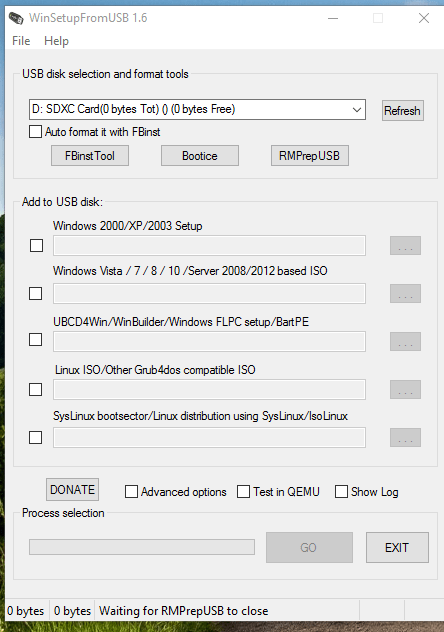
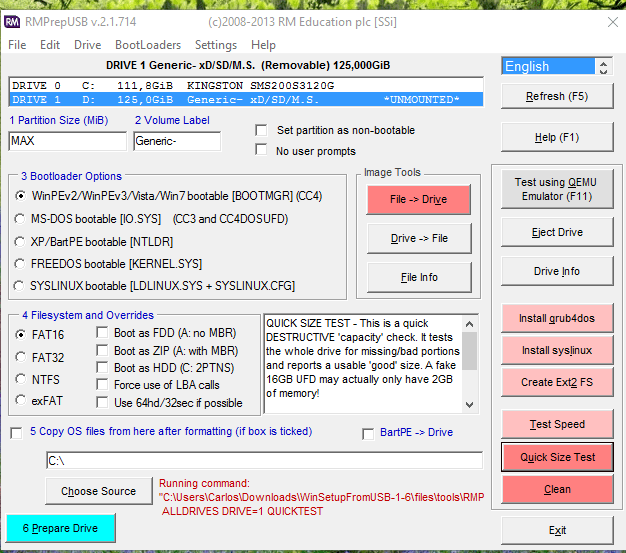
Estos son los pasos que podemos seguir para recuperar nuestra unida dañada con la herramienta RMprepUSB

  • Descargar el programa http://www.winsetupfromusb.com/files/download-info/winsetupfromusb-1-6-exe/
  • Selecionar RMprepUSB

progri

  • Listar todas las unidades de disco
  • Quick size test

opciones.png

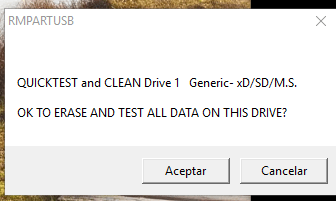
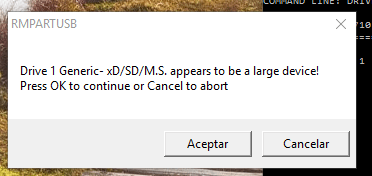
  • Aceptar  y aceptar

2016-04-14_17h12_37


2016-04-14_17h12_14

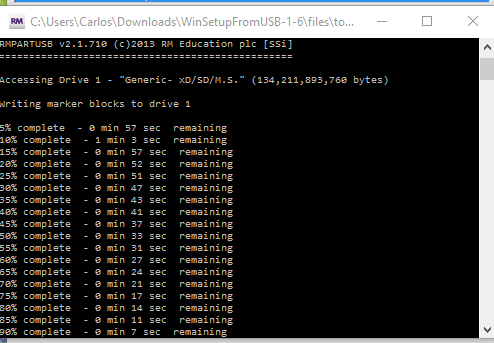
  • Esperar  a que concluya el proceso


error

  • Debería volver  a poder usar su unidad extraible


Si realizo alguno  los pasos anteriores  con seguridad  ya habrá descubierto el tamaño real de su memoria microSD,pero  si lastimosamente no pudo encontrarla dentro del «Administrador de Discos» entonces su memoria  puede  estar dañada por completo.

En el caso de que lo puede ver, si entonces se es interesante que siga algunos de ess pasos  para intentar recuperar su tamaño real.Para ello, hemos utilizado  una pequeña herramienta gratuita que descifra a este tamaño real en términos de «MiB», valor que debe tomar en cuenta para re-formatear a tu memoria microSD. Si sigue cada uno de los pasos tal y como lo hemos mostrado, entonces logrará tener dos particiones en la memoria en donde la primera viene a ser el espacio válido y la segunda el falso. Con ello, muy fácilmente hemos logrado «Reflashear una memoria microSD».