Constrúyase su propio avisador de notificaciones


Muchas personas echan de menos en los modernos smartphones, los LEDs multicolor que se encendían para mostrar, sin necesidad de encender la pantalla, que tenemos una llamada perdida, un SMS nuevo, un email, una cita, etc.

Esta posibilidad está eliminada en los teléfonos sin LED como el propio Samsung Galaxy S y siguientes, pero si hablamos del ecosistema iOS desde la versión 5 el panorama es bien distinto  (aunque sólo disponible para los iPhone 4 y 4S ) , pues  es posible tener un notificador luminoso  simplemente activando esta característica yendo a Ajustes > General.>Accesibilidad >Alertas… y ya tendremos a nuestra disposición la LED Flash de nuestro smartphone cómo un indicador silencioso e iluminado.

Basándose en el mismo concepto   igualmente para Android también es posible encender el led flash de la cámara frontal ante un evento definido ,pero no de forma nativa aunque si mediante una aplicación ,por ejemplo  mediante la app notificación de flash  disponible en Google Play aqui

Esta interesante app ,es compatible con todos los terminales con led flash con Android 4.0 y superiores Gracias a esta app,cuando se reciba una llamada o un mensaje de texto notificación, el flash parpadeará pudiendo cambiar la frecuencia de parpadeo para ser lentas o alta. 

Ademas  es posible con esta app se puede programar el encendido del led del flash ante eventos de SMS recibidos, entrada de  nuevo e-mail, avisos de  nuevos mensajes de whatsapp, etc
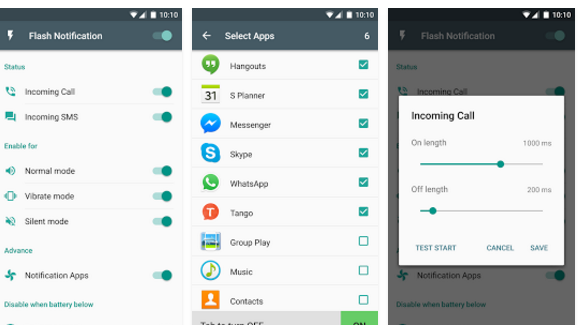
 

noflashl

En caso que no queramos consumir batería  iluminando el led flash  o simplemente no tengamos led en la cámara frontal,  también es posible simular este comportamiento  con la pantalla frontal mediante una curiosa  app  llamada  NoLED , la cual fue desarrollado para el Samsung Galaxy S( que carece de un físico dedicado LED) simulando las notificaciones en la pantalla, corriendo en segundo plano como servicio  activándose o desactivando mediante un widget que podemos añadir al escritorio.
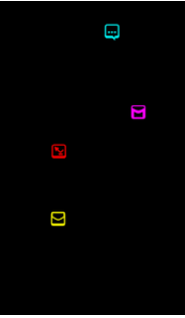
pantalla

Esta «extraña»  app es compatible con SMS/MMS, llamadas perdidas, Google Talk, calendario, buzón de voz, cuentas de correo Gmail ,etc.

Cuando hay algo que recordar muestra toda la pantalla en negro, excepto unos píxeles de colores, uno por tipo de notificación perdida, que van cambiando de posición para no quemar la pantalla.Incluso si queremos podemos sustituir estos píxeles por pequeños iconos, que son ademas personalizables.
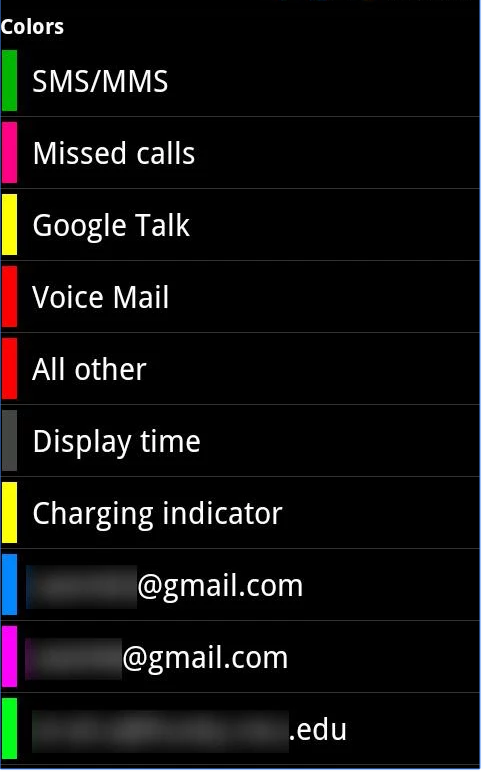
noleds2


Además de mostrar los iconos, con esta app podemos hacer que el teléfono vibre periódicamente, o emita un sonido, para recordarnos las notificaciones perdidas. También podemos hacer que la pantalla sólo se encienda brevemente cada cierto tiempo, emulando así completamente un LED parpadeante .Tambien se puede aprovechar el sensor de proximidad, evitando encender la pantalla cuando el teléfono está en la funda, en el bolsillo o boca abajo en la mesa, o incluso ignorando las notificaciones cuando ocurren bajo esas circunstancias.
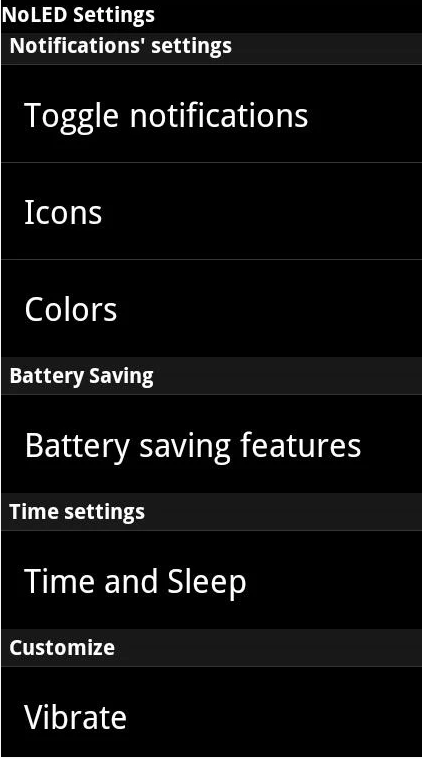
noleds


Por ultimo   si no deseamos usar el led flash de la cámara frontal o la app anterior ( que hace uso al final de la pantalla LCD) , es también posible construir nuestro propio notificador  luminoso para su teléfono inteligente de forma muy  barata y en menos de 30 minutos

Este gadget no solo nos puede servir  como lámpara de notificación teléfono inteligente, para notificar cualquier evento ( mensaje nuevo , e-mail,etc )  pues también puede ser usado  como linterna .
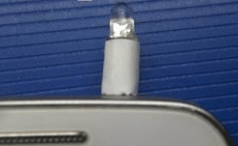
notif_lamp2.PNG

Para construir el notificador necesitaremos los siguientes materiales:

  • Jack de audio macho de 3,5 mm 
  • 1 led blanco de baja tensión  ( los de baja tensión ofrecen un mejor resultado )
  • Herramientas (soldador y pistola de silicona  o  pegamento )

Una vez tengamos los materiales anteriores ,la construcción del notificador no puede ser mas simple:

  1. Tome el conector de audio y abra la caja despacio, sin  romper el interior .
  2. Tome el teléfono inteligente y enchufe el conector de audio
  3. Escuchar cualquier tipo de música en el teléfono inteligente  estableciendo el volumen al máximo .
  4. Conectar un led en los terminales del conector  hasta que luzca (es  decir buscar la salida positiva y negativa y conectar a estos el ánodo y cátodo del led)
  5. Tome su soldador y suelde  el led al conector  lentamente .
  6. cierre  el conector  con  pegamento caliente y alguna pieza de plástico o  bien con  tubo termoretractil aplicando calor
  7. Conecte este dispositivo a su teléfono inteligente
  8. Ajuste el volumen de audio en el teléfono inteligente al máximo
  9. Si se obtiene una nueva notificación o un nuevo mensaje  , el LED se encenderá
  10. El aspecto final se parecerá a la siguiente imagen:

 

notificacion lamp.PNG
Para ver cómo funciona este sencillo gadget  puede ver el siguiente vídeo:


Fuente del ultimo gadget  aqui

Reparar una cámara Ip


Se  ha popularizado incluso para su uso domestico el uso de cámaras de vigilancia que utilizan las redes IP ( de ahí el nombre de cámaras IP)  , para transmitir las imágenes por   su red local e Internet

Estas  cámaras IP le permiten ver en tiempo real qué ocurre en su negocio u hogar, aunque esté a miles de kilómetros y  a diferencia de las cámaras Web, pues  contienen un procesador    con un firmware  interno que hace de servidor Web  que se conecta directamente a Internet  bien por cable ethernet o bien  por wifi.

Entre sus muchas funciones , estas cámaras puede configurarse para enviar automáticamente e-mails con imágenes adjuntas cuando detecte sonidos  o movimiento  de forma que siempre podremos consultar esas imágenes captadas cuando lo necesitemos.

Entres sus múltiples posibilidades destacan;

  • Ver el vídeo captado por la cámara Ip  en tiempo real desde cualquier ordenador,smartphone,tableta  en su propia red o desde cualquier lugar vía Internet.
  • Activar alarmas de presencia, de forma que la cámara IP grabe vídeo cuando detecte un movimiento o bien envíe un e-mail con imágenes adjuntas, suba las imágenes a un FTP, emita un sonido de alarma, etc. Puede configurar su móvil para recibir automáticamente los e-mails con imágenes adjuntas.
  • Grabar el vídeo de forma continua, con programación horaria o bien cuando se detecte movimiento. Esta grabación se puede realizar localmente o desde cualquier ordenador del mundo vía Internet. Los modelos con ranura para tarjeta SD además permiten grabar en la tarjeta sin necesidad de usar un ordenador. Los vídeos grabados, tanto en el ordenador como en la tarjeta SD pueden consultarse cuando se necesiten.
  • Consultar las grabaciones, que quedarán organizadas por días y horas.
  • Mover la cámara IP a distancia en los modelos con movimiento robotizado . Esto le permite abarcar un campo de hasta 300º horizontales y 120º verticales.
  • Escuchar y transmitir sonido, en los modelos con sonido. Además de las imágenes puede hablar y escuchar utilizando el micro y altavoz que tienen algunos modelos.
  • Ver múltiples cámaras en un sola pantalla, tanto desde un ordenador como desde un smartphone estando las cámaras  en diferentes lugares del mundo.
  • Promocionar un negocio o lugar emitiendo imágenes en directo en una página Web.
  • etc

Las cámaras IP utilizan la tecnología de Internet para transmitir las imágenes. No necesita las antiguas y costosas instalaciones CCTV de videovigilancia con cables, sistemas de grabación, programas específicos de acceso, etc. Hoy en día la tecnología de las cámaras IP permite realizar todas esas funciones de forma mucho menos costosa al utilizar los recursos ya existentes (Internet, WiFi, IP, Navegadores,..).


Si usted posees un cámara IP  configurada y de repente ha dejado de responder , a continuación le detallamos algunas pistas que le pueden servir para volverla a tener operativa:
IMG_20160810_000741[1]


En primer lugar si ha dejado de responder lo mas normal es que haya perdido la configuración  por lo que lo mas normal es  que  necesitará realizar un reestablecimiento de la cámara a la situación original de fábrica, por ejemplo si ha perdido la contraseña, instalación en otra red, reinicio de la configuración desde el comienzo por algún problema, etc.

Nota: En las cámaras motorizadas sujete la cámara por la base, no por la cabeza (podría dañarse)

Antes de resetear la cámara, ya que al hacerlo perderá toda la configuración que haya hecho .para realizar una comprobación básica, por favor, realice lo siguiente:

  • Conecte la cámara al alimentador eléctrico
  • Asegurese de que el enchufe donde ha conectado el cargdor tiene tension  asi como  que el conector a la camara esta fuertemente fijado
  • Conéctela al router con el cable de red incluido

Si continua sin responder ,lo mejor es intentar hacer un reset para ver como reacciona. En general los pasos para resetear  una cámara IP son los siguientes:

  1. Conecte la cámara al adaptador de electricidad
  2. Mantenga pulsado el botón reset (suelen hacer un pequeño «clic») durante unos segundos( en algunos modelos puede necesitar hasta 30segundos).
    • Cámaras de interior: el botón reset es accesible a través de un pequeño agujero en la carcasa indicado como «Reset» (necesitará un palillo o similar)
    • Cámaras de exterior: el botón reset es un pulsador al final de un cable e indicado como «Reset» (accesible con el dedo)
  3. Conecte la cámara IP al router mediante un cable ethernet  y espere al menos 1 minuto.
  4. Si la cámara tiene LEDs indicadores, verifique que está encendida la luz de alimentación (normalmente rojo) y que la luz de datos (normalmente verde) haya cambiado la cadencia de intermitente lento a intermitente rápido.
IMG_20160810_000414[1].jpg
En la parte superior se aprecia claramente el pulsador de reset (es un cuadrado blanco)

Si a pesar del reseteado ,la cámara sigue sin responder ,observe  los siguientes puntos:

  • Si se enciende algún indicador luminoso
  • Si aparece la IP de la cámara en el programa de gestión ( normalmente el mas usado es el programa IPCAMERA TOOL)

Si no se enciende ningún testigo  todavía hay esperanza ,pues aunque parezca increíble  la fuente de alimentación  suele  ser la responsable en un 99% de los problemas , así que siga leyendo:

En primer lugar mediremos  la tensión en el conector de la salida de la fuente lógicamente  desconectando la cámara ( suelen ser 12V).Si no mide nada  ya  sabemos que el culpable es la fuente y deberemos sustituirla por  otra de iguales características ( normalmente 12V   y de al menos 2 Amp)

Si a la salida de la fuente mide la tensión correcta en vacío , por extraño que parezca, aun podría ser la culpable la fuente pues el circuito interno puede caer cuando conectamos una carga ,  así que  no se desespere  pues es posible que el alimentador  aun asi esté dañado. Si tiene a mano un alimentador de similares características, pruebe con él, pero en caso de no tener  uno similar ( que probablemente sera la circunstancia mas normal)  en caso de tener la alimentación a 12V o 5V  puede usar una vieja fuente de PC  , asegurándose claramente tanto de  la tensión como de  la polaridad para no dañar irremediablemente la cámara.

Para probar la cámara con una fuente de ordenador  AT o ATX  tenga en cuenta los siguientes puntos:

-Necesitara arrancar la fuente ,cruzando el cablecillo de power (normalmente de color verde y de poca sección) con masa (cualquier negro).

-Asegúrese  de que la cámara se alimenta  a 12V o a 5v( en las especificaciones del cargador suelen venir)

-En caso de que se alimente a 12V DC  utilice por ejemplo el cable amarillo de un conector Molex como positivo y  uno de los cables negros como masa


IMG_20160811_100623[1].jpg


Si conectando la fuente de PC a su cámara  funciona !enhorabuena!, ya sabe que es el cargador así que ya puede buscar una nueva fuente de intensidad y tensión similares para reemplazar el cargador defectuoso

Si  aun  no funcione, una compruebe que no cae la tensión con la cámara conectada puede probar  a desconectar la tarjeta wifi de la placa madre.Normalmente estas tarjetas son usb y van aparte en una plaquita aparte con sus 4 conexiones USB soldados a la placa con 4 cablecillos  y lógicamente la conexión de antena aparte.

En la imagen siguiente se ve mas claramente dicho adaptador WIFI( es la plaquita azul):


IMG_20160810_000257[1].jpg
En la parte superior se ve claramente el adaptador  wifi

!Espero  que haya tenido suerte en la reparación! Lamentablemente puede haber otras averías  que eviten el funcionamiento de una cámara de este tipo ,pero con lo tratado en este post , casi el 99% de las causticas estarán contempladas, y si no ha sido así le animo querido lector a  que lo comparta con toda la comunidad.