Driver Lexmark x4850 para windows 10


Microsoft anunció en junio de 2015. el lanzamiento de su último sistema operativo, Windows 10, con el que pretendía alcanzar a sus mil millones de usuarios hasta el 2017.

Los analistas se mostraron favorables: era más rápido, funcional y simple que su versión anterior, la cual usaba Internet Explorer (en lugar de Edge) .

Entre sus muchas novedades destacaba el añorado regreso  del botón de inicio  y  sobre todo  el estreno del  asistente Cortana Cortana , el cual  permite activar recordatorios, identificar una canción o proporcionarte la información básica diaria: la situación del sistema de transportes o los resultados de sus equipos favoritos, por ejemplo.

En su primer mes, se registraron cerca de 75 millones de instalaciones a través de su actualización gratuita,pero pronto comenzaron a llover las críticas entre las qeu destaca la incompatibilidad manifiesta del hardware que  funcionaba perfectamente en sistemas operativos anteriores a windows 10, por ejemplo  muchas de las impresoras «antiguas».

Como ejemplo de esta incompatibilidad veamos la impresora multifunción  de inyección Lexmark X4850, la cual era  WIFI ofreciendo la comodidad de la tecnología inalámbrica combinada con eficiencia impresión a 2 caras. Este Uno Todo-en-uno escanea con facilidad, copia e imprime  rápido – hasta 30 ppm en negro y 27 ppm en color,pudiendo   imprimir en modo borrador y excluye tiempo de alimentación de la primera página y !hasta incluye un monitor tft en color para gestionar el interfaz!.
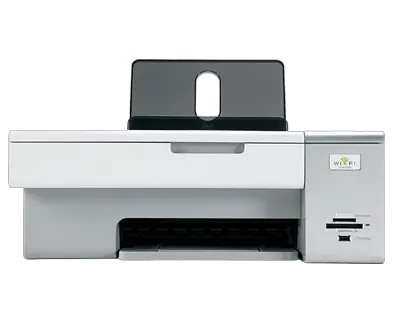
lexmark

Toda aquella persona que tuviese esta impresora se habrá dado cuenta de que si ha actualizado su ordenador a windows 10 , con una probabilidad altísima  se habra ddo cuenta no es reconocida  tanto por wifi como por usb.

Para terminar ademas, por si aun tiene dudas en el sitio oficial de lexmark   tampoco dan opcion de ofrecer un driver para windows 10
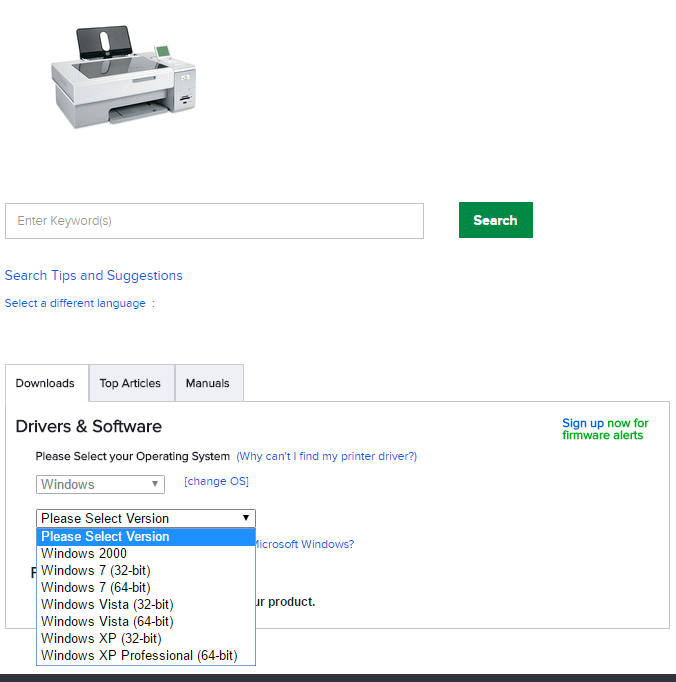
lex1


Ante un problema así  cuando la compañía no ofrezca controladores para dicha impresora para windows 10 ( y desconfíe de otras empresas que ofrecen driver genéricos prometiendo la panacea) ,podemos intentar mediante todavía instalar  el necesario driver  para windows 10

En primer lugar si la impresora es wifi y en su ordenador ya solo incluye puertos usb 3.0 , si es la impresora antigua ( con la lexmark X4850)  intente usarlo por wifi ya que muchas impresoras como esta no reconoce los puertos 3.0. Obviamente para usar la conexión por  wifi l,esta debe tenerla configurada en su impresora , labor que puede hacer con el sw incluido usando un ordenador mas antiguo ( o manteniendo la configuración que tuviese)

Una vez configurada la conexión wifi de la impresora , lo siguiente es imprimir la configuración de red  la impresora pues  ahí veremos la dirección Ip de acceso  a esta,lo siguiente es intentar conectarse a la impresora usando ese puerto , para lo cual iremos a Configuración–>Dispositivos-> Agregar una impresora o scanner


Pulsar  en el link «La impresora que deseo no esta en la lista»   y usar la opción tercera»agregar una impresora por medio de una dirección TCP/IP o un nombre de host»
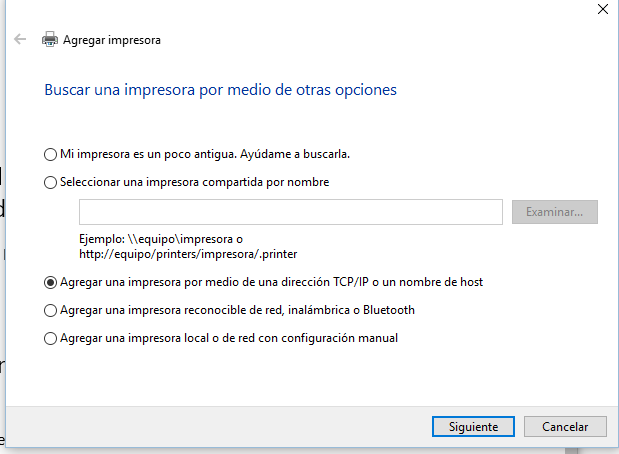
 

agregar


Ahora es cuando tenemos que escribir la Ip de la impresora que obtuvimos  desde la propia impresora (en el ejemplo 192.168.1.54)
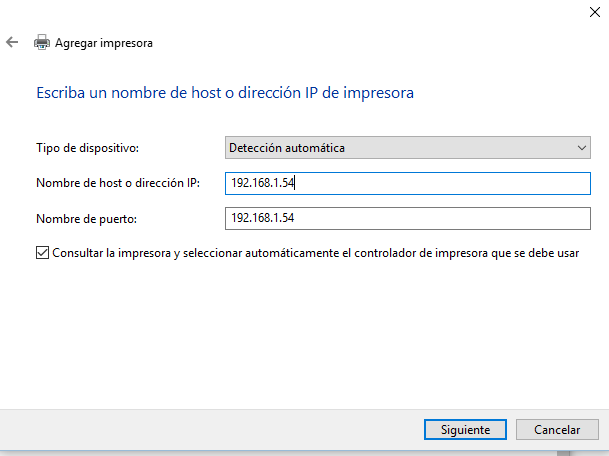
 

ip

Enseguida intenta acceder a la ip especificada:
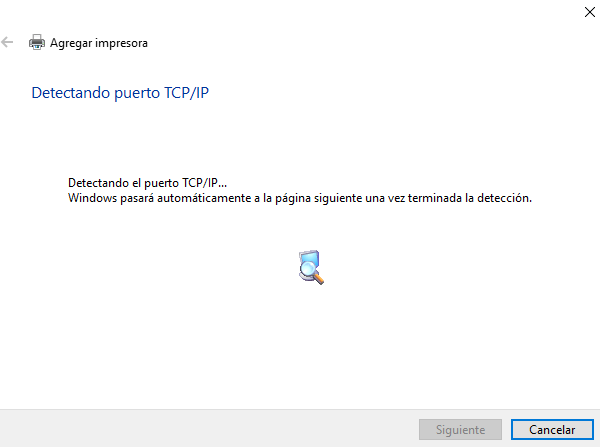
detectadno


Si la ip es correcta, al rato pedirá instalar el controlador , el cual habrá que introducir manualmente:
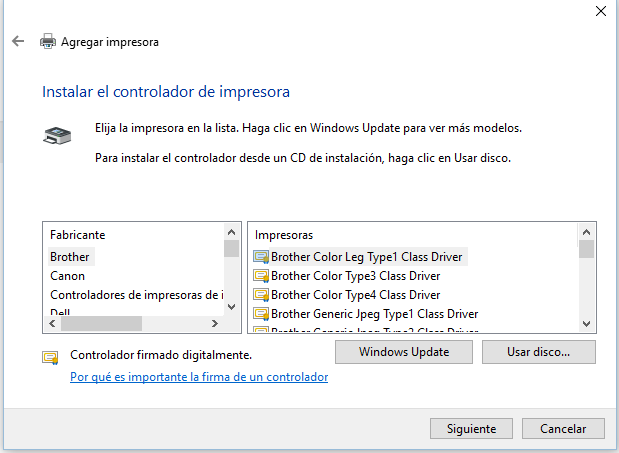
 

controlador

En nuestro caso la impresora todo en uno lexmark  X4850 no consta en la lista de impresoras que aparece , así lo que se aconseja es pulsar sobre Windows Update para que windows  intente cargar todos los drives posibles.

Tras un rato mas o menos largo (varios minutos ) deberían aparecer en la lista otras lista de  impresoras de lexmark(lexmark Inkjet Drivers) .En nuestro caso aparece justo ahora la justamente inferior 4900 series , que es la mas cercana al modelo x4850
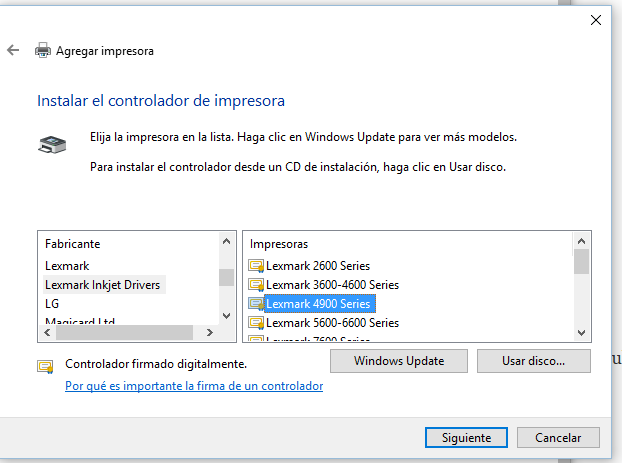


4900


Ya solo bastara pulsar en «Siguiente» ,nos  pedirá un nombre a la impresora,una impresión de prueba  y finalmente concluirá el asistente, con lo cual ya debería volver a poder imprimir en su impresora desde su ordenador con windows 10


Si no le ha funcionado lo anterior ,otras  ideas para lograr acceder a su impresora desde w10,  es usando alguno de los siguientes métodos:

1- Lograr compatibilidad con un driver mas antiguo:

Para ello realice los siguientes pasos:

a- Descargar el controlador mas actual disponible aquí

b- Botón derecho sobre el e ingresar en Propiedades/ Compatibilidad

c- Activar compatibilidad y probar de uno a la vez con Windows XP, Windows 7

d- Aplicar los cambios cada vez que elija un modo de compatibilidad.


2- Dejar que Windows Update intente buscar el mejor software compatible.

Para ello realice los siguientes pasos:

a- Panel de Control/ Sistemas y Seguridad/ Windows Update

b- Dentro de Windows Update, en la solapa izquierda, ingresar en Cambiar Configuración

c-tildar la segunda opción que dice «ofrecer actualización para otros productos…»

d- Aceptar los cambios con la opción en la parte inferior de dicho menú

e- Windows Update ahora buscará, además, actualizaciones para otros productos Microsoft. Esperar y ver las actualizaciones opcionales que ofrece.

3_  Método de actualizacion de controlador :

a- Debe tener previamente instalado un compresor de archivos como Winrar o Winzip  y descargar el driver para windows 8 desde la pagina oficial de Lexmark

b- Click derecho sobre el archivo descargado y seleccionar extraer archivos y elija una carpeta donde desea extraerlos.

c- Vaya a Equipo , botón derecho sobre algún lugar dentro de dicha carpeta donde no haya íconos, elegir propiedades. Luego de la barra de la izquierda elegir «Administrador de dispositivos». Nota: también puede localizar esta opción utilizando el buscador de Windows 8 y escribiendo «administrador de dispositivos».

d- Ver si la impresora aparece con un signo de interrogación. Botón derecho sobre el y elegir «actualizar controlador…»

e- Probar ambas opciones: Primero por Windows Update y sino volver a hacer lo mismo, seleccionar la otra opción de búsqueda y elegir la carpeta donde extrajimos el archivo descargado. No elegir el archivo descargado sino la carpeta con los archivos descargados y ver si alguno de ellos funciona.

Esperemos que al menos alguno de estos métodos el haya servido , si no es así todavía tiene una ultima oportunidad : puede tener una maquina virtual con una versión inferior de windows e instalar desde el driver oficial sin problemas..
Orange Pi con Raspbian


Raspbian es un sistema operativo libre basado en Debian optimizado para el hardware de Raspberry Pi. Sin embargo, Raspbian ofrece más que un SO puro pues  incluye más de 35.000 paquetes, software precompilado en un formato que hace más fácil la instalación en su Raspberry Pi.

La construcción inicial de más de 35.000 paquetes de Raspbian, optimizado para un mejor rendimiento en el Raspberry Pi, se completó en junio de 2012. Sin embargo, Raspbian todavía está en desarrollo activo con un énfasis en la mejora de la estabilidad y la realización de cuantos paquetes de Debian como sea posible.

 Raspbian no está afiliada con la Fundación Raspberry Pi pues fue creado por un equipo pequeño y dedicado de desarrolladores que son fans del hardware Frambuesa Pi, los objetivos educativos de la Fundación Raspberry Pi y, por supuesto, el proyecto Debian.

 El objetivo de Raspbian es llegar a ser el principal sistema operativo de elección para todos los usuarios de la raspbery Pi y sus clone y ete objetivo se ha logrado en gran medida. Todavía hay algunas asperezas, pero éstos son generalmente más relacionados con el hardware y el kernel del Pi que la propia Raspbian.

Las  imágenes de Raspbian son producidas por varias personas pero Raspbian trata de mantenerse lo más cerca posible de Debian como sea razonablemente posible. Debian es utilizado por millones de usuarios en todo el mundo sobre una base diaria y hay un gran cúmulo de conocimientos y documentación sobre el uso de Debian a través de la web. Cualquier información que encuentre que se aplica a Debian es casi seguro que se aplican a la misma versión de Raspbian. Información para las versiones anteriores de Debian a menudo se aplicarán también, pero puede necesitar algunos ajustes así como sería al utilizarla en una nueva versión de Debian.

Debian es un sistema operativo libre para su equipo e incluye el conjunto básico de programas y utilidades que hacen que funcione su computadora junto con miles de otros paquetes. Debian tiene una reputación dentro de la comunidad Linux por ser de muy alta calidad, estable y escalable. Debian también tiene una extensa comunidad de usuarios y de usar que puede ayudar a los nuevos usuarios con soporte para prácticamente cualquier problema. Esto hace que Debian un sistema operativo ideal para la Frambuesa Pi que será utilizado por los niños y muchas otras que utilizan Linux por primera vez.

A pesar de que en principio  puede parecer que Raspbian solo funciona con Raspeberri Pi , lo cierto es que tambien existen imagenes de Raspbian para las tarjetas  clonicas de la Raspberry Pi como son la Orange Pi y Banana Pi

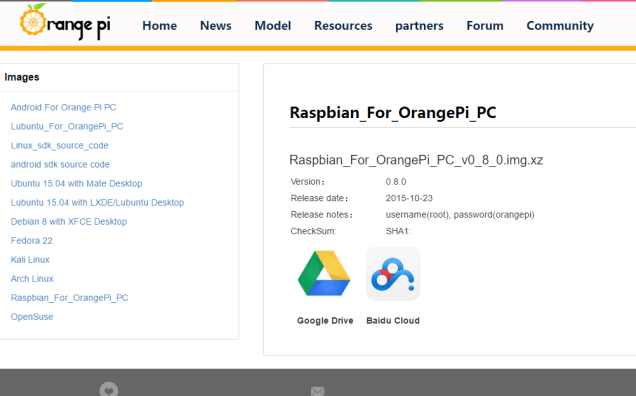
Si no  tiene instalado Raspbian en su OrangePi,  tendrá que crearse una nueva imagen  con esa distribución, asi que para instalar Raspbian  para su Orange Pi PC  por lo que porfavor vaya a esta url ( es el enlace oficial)


orangepi

El enlace anterior es valido tanto para una Orange Pi PC como par  Orange Pi One, pero también existen versiones de Raspbian para Orange Pi Plus2  o la  Orange Pi Plus y otra para la  Orange Pi2 ( en este link encontrara los enlaces oficiales)

Una vez descargada la imagen correspondiente  en su ordenador y siga los siguientes pasos:

  1. Descomprima la imagen con el programa 7-zip ( probablemente con descompresores como winzip o winrar  le daran algún tipo de error al intentar descomprimir el fichero , cuando en realidad es un fichero correcto)
  2. Inserte su tarjeta del TF en su ordenador. El tamaño de TF debería ser mayor que el tamaño de la imagen del sistema operativo, generalmente de 8 GB o superior.
  3. Formatear la tarjeta del TF.
    1. Descargar una herramienta de formato de tarjeta de TF como formateador de TF
      https://www.sdcard.org/downloads/formatter_4/eula_windows/
    2. Descomprimir el archivo descargado y ejecute el archivo setup.exe para instalar la herramienta en su máquina.
    3. En el menú «Opciones», ajuste la opción «Tipo de formato» para RAPIDA, opción «AJUSTE FORMATO TAMAÑO» en «ON».
    4. Compruebe que la tarjeta TF insertó corresponde al seleccionado por la herramienta.
    5. Haga clic en el botón «Formato».
  4. Descargar la imagen del sistema operativo desde la página web de Descargas .
  5. Descomprimir el archivo de descarga para obtener la imagen del sistema operativo (OS androide imagen excluir, imagen del sistema operativo del androide necesita el otro modo de grabación.).
    1. Haga clic derecho sobre el archivo y seleccione «Extraer todo».
  6. Escribir el archivo de imagen en la tarjeta del TF para lo que puede seguir los siguientes pasos:
    1. Descargar una herramienta que pueda escribir imágenes en una tarjeta del TF, tales como Win32 Diskimager de sourceforge: http://sourceforge.net/projects/win32diskimager/files/Archive/
    2. Ejecute Win32 Diskimager como administrador
    3. Abra el archivo de imagen descomprimida en el paso anterior.
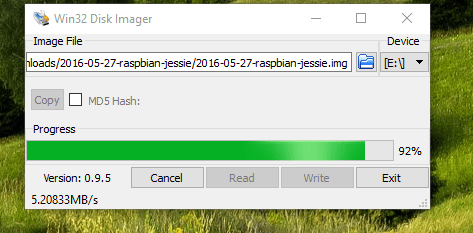
    4. Haga clic en el botón «Grabar». Espere pacientemente por escrito para completar con éxito.

win32.png

5. Debe dar un mensaje de finalizacion


!La instalación  ha concluido enhorabuena!


Ahora tan solo le queda  sacar la micro sd de su ordenador ( expulsándola desde el administrador de archivos ) , insertar la micro sd en su Orange pi ,conectarla a la red y  alimentarla   y ya debería arrancar

Por cierto no olvide conectar un teclado  ,e  introducir las credenciales por defecto de esta instalación  que son la siguientes:

  • login:root
  • pwd=orangepi

La distribución usa LXDE como escritorio y Midori como navegador web. Además contiene herramientas de desarrollo como IDLE para el lenguaje de programación Python o Scratch, y diferentes ejemplos de juegos usando los módulos Pygame.

Destaca también el menú «raspi-config» que permite configurar el sistema operativo sin tener que modificar archivos de configuración manualmente. Entre sus funciones, permite expandir la partición root para que ocupe toda la tarjeta de memoria, configurar el teclado, aplicar overclock, etc.

Debido Raspbian se basa estrechamente en Debian, hay una enorme cantidad de documentación disponible para Raspbian. Aparte de la Debian.org sitio web y la cantidad de información que hay, una excelente fuente de documentación es el recientemente lanzado del administrador de Debian Manual que está disponible en copia impresa o como una descarga gratuita. Tenga en cuenta sin embargo que la versión actual de este manual se basa en Debian Squeeze, mientras que la primera versión de Raspbian está basado en Debian sibilante. Por lo tanto no puede haber diferencias en algunas áreas.

Las ligeras diferencias entre Debian y Raspbian o aspectos de Raspbian que son únicos para el hardware Frambuesa Pi serán documentados en este sitio web o en la sección de Frambuesa Pi de la elinux.org wiki.