En el post de hoy vamos a ver como con una simple modificación del circuito comercial (concrétamente el kit jm80) de un receptor de un mando dual podemos convertir el circuito de radio control de un sistema eléctrico del hogar ( persiana eléctrica,puerta eléctrica, etc) en un elemento que nos abra la puerta a la automatización del hogar gracias a que nos va a ser posible el control por tres vías posibles:
- A distancia por el mando
- Por control manual por si perdemos el mando o deseamos inhibir este
- Por control mediante un circuito auxiliar (Arduino).
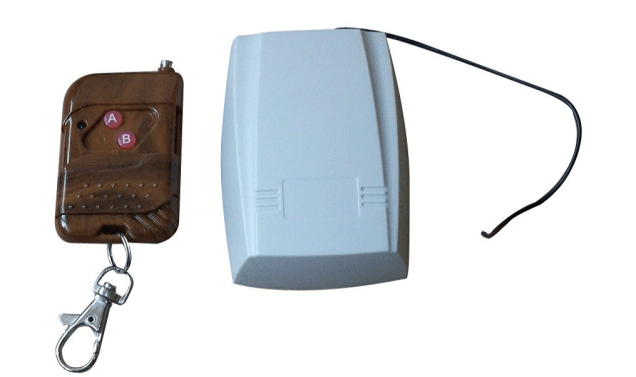
El circuito que vamos a usar es un económico kit de 12€ que se puede comprar en Amazon aqui .Sus características mas importantes son las siguientes:
- 433 MHz, 2 Relay, alrededor de 150 metros
- Incluye palanca/momentáneo/Latching chip
- Min Voltaje/Corriente de conmutación: 5VDC 100 mA.
- Max conmutación Voltaje: 110 VDC 240 VAC. Max Corriente de conmutación: 15 A.
- Potencia de conmutación nominal: 1,875 va 360 W para cada relé
- Canal: 2 canales
- Voltaje de funcionamiento: DC 12 V
- Corriente estática: < = 7ma electrónico contacto
- Capacidad: 7 A 240 V AC, 10 A 24 V DC
- distancia de transmisión: 150 – 200 metros (sin obstáculos)
- codificación tipo: soldado modificar DIP chip de cambio de modo de control
- Frecuencia de operación: 433 MHz
- Modos de control: Elija con cierre o non-latching por el cambio un chip DIP carga nominal: 2000 W
- Dimensión (LWH) (mm): 55 x 40 mm
Un característica interesante para el caso de que montemos varias unidades es que es posible configurar receptor y transmisores para otras combinaciones modificando los puentes de la combinación de acceso (por fiabilidad han sustituido el conmutador por puentes)
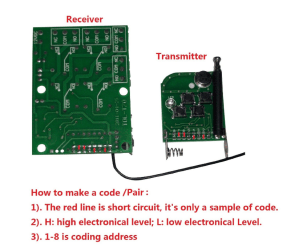
Este kit incluye ingeniosamente tres chips que insertando alguno de estos en el zócalo DIL del CI del receptor permiten operar el receptor en tres modos muy diferentes:
- Tipo Latch : al pulsar un botón,el relé interesado se conecta hasta que pulse el otro. Muy parecido a los botones de velocidad de los ventiladores que conectan otro bobinado ( y desconectan el anterior ) al activarlo
- Tipo de non-latch (momentáneo): al pulsar un botón el relé interesado se conecta hasta que usted lo libera. Al igual que el botón de claxon, si usted pulsa el claxon suena hasta que lo libera ;
- Tipo de auto-latch (botón): al pulsar un botón el relé interesado se conecta hasta que usted pulsar una vez más para desconectarlo.Este modo esta claramente ideado por ejemplo para abrir o cerrar la persiana eléctrica completamente sin necesidad de tener que estar pulsando el botón .También es útil para activar o desactivar a distancia cualquier dispositivo como por ejemplo una TV, un equipo hifi,etc funcionando en resumen como la clave de potencia de mando a distancia de TV: al pulsar TV, se enciende pero si se pulsa de nuevo, TV se apaga. Es esta configuración la que viene predefinida en el kit ,por lo que si necesita modificar el tipo de operación en non-latch o latch tendrá que cambiar el chip que acompaña el kit
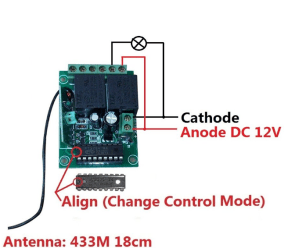
Centrándonos en el receptor que como vemos opera a 12 V DC, este cuenta con dos reles de 7A (220V).Cada relé cuenta con un contacto común y dos contactos móviles : uno abierto (correspondiente a la operación ) y otro cerrado (correspondiente al reposo).
En el siguiente esquema podemos ver claramente su significado:
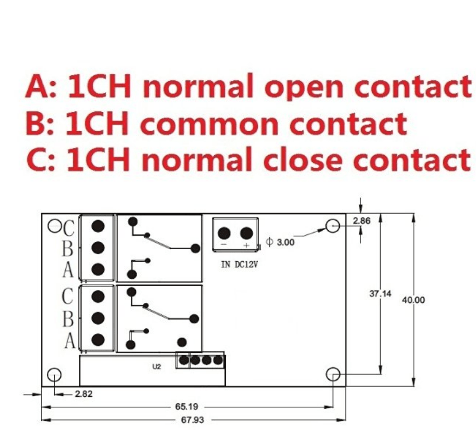
Aunque el contacto en reposo(CB) puede servir para muchas aplicaciones, para el uso «normal » se utilizaran los contactos de trabajo( AB) para activar o desactivar las cargas a las que los conectemos estos , como por ejemplo el motor de una persiana eléctrica que tiene dos bobinados ( uno para subida y otro para bajada)
Este equipo , aun como vemos es muy versátil ,sin embargo no incluye operación manual en el propio receptor ,ni tampoco ningún tipo de tele-operación para poder activar los reles por medio de algún automatismo (Arduino ;Netduino ,Raspberry Pi,etc),lo cual puede ser un inconveniente con vistas a automatizar nuestro hogar
La modificación que se propone a este estupendo Kit es la posibilidad de operarlo via diferente a la de radio ,pero al no tener terminales específicos con objeto de no dañar la electrónica de RF ,el latch o los transistores de salida, lo mejor es operar directamente con los bobinados de los reles.
La modificación probada para este kit , no puede ser mas sencilla pues simplemente consiste en localizar los bobinados de los reles (diferentes del positivo) y soldar a estos sendos cablecillos permitiéndonos usarlos si lo conectamos a la masa general tanto para operar manualmente los reles como para tele-operacion por otro circuito
En la siguiente imagen podemos ver dos cablecillos grises soldados a la placa para el control manual de los reles:
![IMG_20160904_185521[1].jpg](https://soloelectronicos.com/wp-content/uploads/2016/09/img_20160904_1855211.jpg?w=636)
En cuanto a las conexiones de los hilos de control obtenidos, el conexionado no puede ser mas sencillo ,pues sólo conectaremos los hilos a dos pulsadores (normalmente abiertos) y después uno común que ira a ambos pulsadores y a la masa común de la alimentación(ov)
![IMG_20160904_185441[1].jpg](https://soloelectronicos.com/wp-content/uploads/2016/09/img_20160904_1854411.jpg?w=636)
Obviamente los hilos obtenidos de la conexión de los bobinados de los relés no solo sirven para la operación por pulsadores , también puedes ser utilizados para la tele-operación del circuito vía un circuito auxiliar( por ejemplo constituido un Arduino con un transistor de pequeña potencia )
Finalmente para terminar el montaje se recomienda usar dos regletas de terminales diferenciadas:
- Una de muy baja tensión para los tres terminales ( los dos relés y la masa) para el tele-control o para el accionamiento manual de los pulsadores
- Una de Baja Tensión de al menos 5 terminales para la alimentación del montaje y para apoyar las conexiones de utilización del receptor ( en la imagen se ve como se alimenta desde ahí a la fuente del receptor)
![IMG_20160904_191156[1].jpg](https://soloelectronicos.com/wp-content/uploads/2016/09/img_20160904_1911561.jpg?w=636)
Si le interesa hace esta mejora , el kit que hemos usado en este post lo puede conseguir en Amazon por menos de 12€ , aunque como se ha comentado tendrá que soldar dos cablecillos a la placa ( puede perder la garantía del producto así que se recomienda probarlo antes de emprender esta sencilla modificación) ,pero la mejora sera bastante ostensible pues abre un abanico inmenso de posibilidades

 Soloelectronicos.com
Debe estar conectado para enviar un comentario.