Muchas películas , programas y series de televisión que se pueden ver en servicios de streaming (como Netflix ) de forma regular hasta que por el motivo que sea se cancele cierta serie,pelicula o programa ,lo cual significa que podría estar a mitad de camino a través de su película favorita cuando se cancelase el servicio. ¿La solución?Pues puede comprar todo su propio contenido y configurar su propio servicio de streaming basado en la nube privada para luego visionarlo desde cualquier computadora o dispositivo desde su propio servicio de streaming personal.
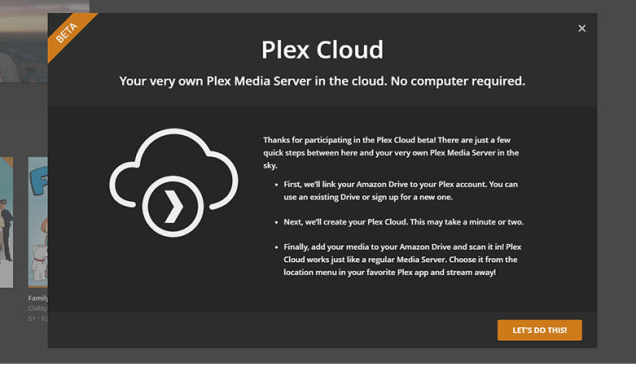
El aspirante a esta interesante función es Plex, que ahora ademas ha lanzado un servicio Plex en la Nube, ahora en fase beta, permitiendo utilizar una nube local de Amazon para almacenar todas sus películas y programas y corriente a ellos desde cualquier lugar.
Anteriormente, había que organizar los archivos por sí mismo, por lo que significaba dejar una unidad de computadora o red encendida todo el tiempo para llegar a su contenido a través de la web. Con la nube Plex ya no es necesario, aunque sí es necesario pagar por el servicio Cloud Plex (de $ 4.99 al mes) y registrarse para obtener almacenamiento de Amazon ( $ 59,99 al año para almacenamiento ilimitado).
Por supuesto también existen otras opciones si usted no desea usar la nube Plex. No son tan similares como la opcion de Netflix-Plex en la nube, pero si ya paga por el almacenamiento de estos servicios, entonces son buenas alternativas a considerar ya que se ahorraría los 5$ al mes del servicio Cloud Plex.
Todos estos servicios requieren que usted tenga sus películas y programas en un formato de vídeo popular, libre de DRM en primer lugar,etc .
Es importante tener en cuenta que, si bien muchas personas consideran que ya han pagado para poder ver los contenidos en cualquier lugar que les gusta, examinar en su propia conciencia y por supuesto las leyes nacionales antes de proceder a utilizar este tipo de servicios. No podemos garantizar que cualquiera de estos servicios va a hacer la vista gorda al material si infringe derechos de autor, así que proceda bajo su propio riesgo (!y por supuetso pague por sus películas!).
Cloud Plex
Plex ya era una opción decente para la construcción de un servicio de streaming privado , pero ahora con la solución en la nube hace que el servicio sea aún mejor pues sólo tiene que cargar todo lo que tiene en los servidores de Amazon, y Plex tira procede a indexar desde allí.
Usted tiene que pagar para almacenamiento ilimitado de Amazon (o conformarse con los 5GB que se obtiene con Amazon Prime), a continuación, obtener a un paso Plex , y luego esperar en línea para la versión beta de la nube Plex .
Obviamente también puede subir sus vídeos a través de la interfaz web de Amazon o por medio de las aplicaciones de escritorio (que necesita los clientes de escritorio para archivos anteriores 2 GB).
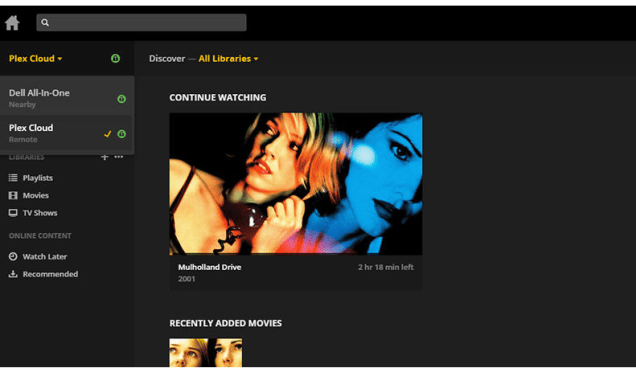
Con todo lo que hace, se obtiene una nueva opción Plex Cloud cuando se conecte, funcionando de una manera muy similar a la creación de su propio servidor. Plex colocara las películas y programas en su casillero Amazon, y los organiza en una biblioteca para usted. Usted tendrá la opción automáticamente de ver los episodios ordenados , unos tras otros con las miniaturas y los metadatos extraídos de la web, y una interfaz intuitiva para el seguimiento de lo que está viendo y lo que todavía no ha visto.
Asimismo con un sencillo paso , Plex puede obtener su biblioteca desde cualquier navegador web, así como a través de las aplicaciones oficiales para Android, iOS, Apple TV, PlayStation, Xbox, y casi todos los otros dispositivos de medios conocidos por el hombre.
Google Drive
Google Drive le permite almacenar casi cualquier archivo que te guste en la nube, incluyendo los formatos comunes de video, que se ven en las ventanas de estilo YouTube. Usted obtiene 15 GB de espacio de forma gratuita, que puede llegar hasta 1 TB por $ 9.99 al mes o 30 TB por $ 299.99 al mes (ver la lista de precios completa para más opciones).
Los archivos pueden ser cargados a través de la interfaz web o por medio de los clientes de escritorio para sistemas Windows y Mac. Aplicaciones para iOS y Android le permiten obtener en sus películas y programas desde cualquier lugar, y se puede sincronizar archivos sin conexión para la reproducción en dispositivos móviles, si usted tiene un largo vuelo o un fin de semana en el bosque planeado.
Google Drive carece de la interfaz de medios de estilo intuitiva como Plex , y en realidad no esta construido para ser un clon de Netflix (por lo que no recuerda dónde se está haciendo en cada episodio y así sucesivamente). Dicho esto, se trata de Google, por lo que el almacenamiento en la nube y las características de clasificación son todos fáciles de usar y sólido como una roca en términos de estabilidad (que es poco probable conseguir los problemas de conexión).
La forma más fácil de utilizarlo es configurando las carpetas para todas sus películas y programas y luego usar las capacidades de búsqueda de primer nivel de accionamiento para encontrar lo que quiere ver a continuación.
Dropbox
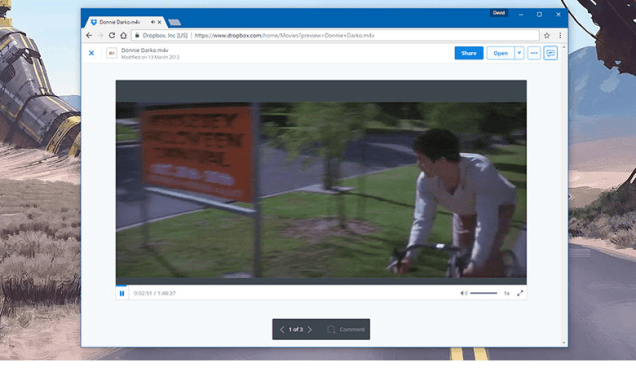
Dropbox, como Google Drive, no está configurado tampoco para proporcionar una experiencia en la forma en que Plex lo hace , pero va a permitir reproducir sus películas y programas directamente desde la web. Si usted va a ir más allá de los 2 GB (que es el espacio se obtiene de forma gratuita ), es necesario desenbolsar $ 99 al año o $ 9.99 al mes para 1 TB.
Por supuesto Dropbox sirve mucho más que para la reproducción de sus archivos multimedia. Es una buena opción si ya se utiliza para la sincronización de archivos y copias de seguridad, y que fácilmente puede mantener su biblioteca sincronizada a través de múltiples máquinas sin trabajar mucho
Para ver sobre la marcha si biblioteca de medios hay aplicaciones móviles para Android y iOS si va a estar sin Wi-Fi por un tiempo y luego se puede guardar fácilmente películas y programas para el almacenamiento local y verlas sin conexión.
Es la opción menos conveniente en nuestra lista para la creación de su propia servicio de streaming en la nube , pero es la mejor manera de mantener una biblioteca de medios de comunicación locales sincronizados en varios equipos y dispositivos.
!Incluso puede utilizar Dropbox para copia de seguridad de las bibliotecas de iTunes, así, listas de reproducción y de todo, si usted está dispuesto a ir a una cuenta Pro!.
Fuente aqui
 Soloelectronicos.com

Debe estar conectado para enviar un comentario.