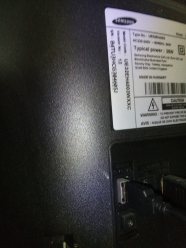
Desgraciadamente no todos los TV modernos disponen de jack de auriculares de 3 1/2″ para poderle conectar unos auriculares tradicionales dotados por supuesto de un cable largo que nos posibilite la escucha cómodamente desde cualquier lugar cercano ( claro !siempre que el largo del cable lo permita!)
Obviamente , esta carencia es contrarrestada en algunos TV actuales con una conexión inalámbrica, pero, por desgracia, no es una facilidad que este implementada en muchos dispositivos.Entonces si una posibilidad para escuchar nuestro programa favorito sin molestar a los demás podría ser la transmisión bluetooth entonces entenderemos que para ello sera suficiente con añadirle una conexión precisamente bluetooth a nuestro TV ..pero ¿Y si nuestro TV no cuenta tampoco con ninguno tipo de salida de audio? Pues la respuesta esta en obtener la salida de audio desde su origen , el cual en los hogares modernos suele ser descodificador, señal por cierto que no es suficiente potente para conectar unos auriculares alámbricos pero si a un amplificador de audio o mejor a un transmisor bluetooth
Estos trasnmisores son muy fáciles de usar, son pequeños y nos permite conectar fácilmente cualquier aparato que tengamos en casa con conector de audio jack de 3,5 mm o RCA a un altavoz o auricular bluetooth.
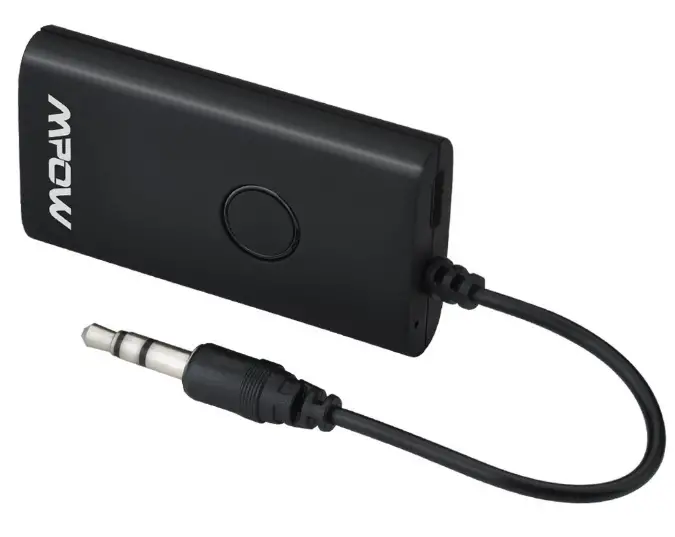
Un ejemplo de transmisor de 10 mt de alcance , es el MPOW Streambot compatible con Bluetooth 3.0, con A2DP , con un consumo de batería baja y experiencia de audio mejorada .Esta fabricado en plástico duro y es de un tamaño muy pequeño con los laterales redondeados . En la cara más grande del dispositivo aparece un único botón que tiene. Su funcionamiento es muy sencillo, puesto que tiene un único botón para todo:una pulsación larga hace la vinculación inicial con el dispositivo que queramos y una pulsación corta es para hacer una reactivación de una conexión anteriormente realizada.
En uno de los laterales, concrétamente en el superior, tenemos un cable con un jack macho de audio de 3,5 mm, un conector microUSB que sirve para cargar el gadget, y un led de color rojo y azul que nos indica cuál es el estado del dispositivo.Para aquellas conexiones que se sean RCA ( como el caso de los descodificadores ) ademas cuenta con cable adaptador de jack de 3 1/2″ a RCA
Este dispositivo es primordialmente pequeño y portátil convirtiendo todos los dispositivos de audio estéreo en una máquina de transmisión inalámbrica compatible con Bluetooth a través de jack de 3,5 mm de salida de audio y conector RCA.
El audio es bastante bueno, gracias a su tecnología A2DP garantiza un sonido cristalino y puede funcionar incluso de forma autónoma gracias a la batería interna recargable por usb (dura unas 7 horas) pero y esto es importante se puede utilizar también cuando se esta cargando, para así nunca quedarse sin batería.
Resumidamente el modo de funcionamiento es este:
- Pulse durante cuatro segundos el botón para encenderlo, parpadeará una luz azul.
- Para vincularlo a su dispositivo, ( desde posición apagado ) , pulse durante siete segundos el botón, hasta que la luz parpadee roja y azul: cuando conecte, la luz solo parpadeara una vez en azul .
- Para apagarlo mantén pulsado 3 segundos.
- Si alguna vez necesita resetearlo por que no conecta, apáguelo y justo a los tres segundos pulse dos veces el botón.
El modo de conectar el dispositivo el MPOW Streambot a un descodificador de Imagenio es bastante sencillo como vamos a ver
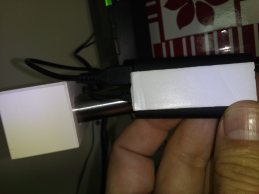
En primer lugar para que no se mueva fijaremos con cinta de doble cara al descodificador de modo que el led de estado quede bien visible ( está en el lado de los conectores)
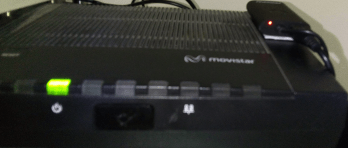
Es interesante que pongamos la cara de conexiones visible porque veremos así el estado de funcionamiento del transmisor
Para la conexión de audio ,dado que casi al 99,99% de los TV se conectan por conexión hdmi a descodificador , conectaremos mediante el adaptador de jack de 31/2 a RCA incluido , desde éste al transmisor y las conectores RCA a las salidas de audio del descodificador normalmente de color blaco y rojo ,ya que el color amarillo se reserva para la señal de vídeo.
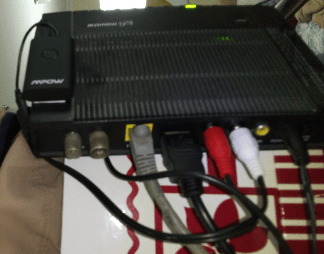
Respecto la alimentación, como este dispositivo permite funcionar estando cargado, una posibilidad es conectarlo permanentemente al cualquier toma USB que tenga cerca ( aunque sea para otro cometido).
Por ejemplo ,se puede conectar a la toma usb de muchos descodificadores la cual suele ser para actualizar el sw. o también mucho mas sencillo, a la toma USB del propio TV .
Normalmente el uso normal sera con cualquier auricular bluetooth , pero también es posible vincularlo a un pequeño(! o grande» ) altavoz bluetooth, un amplificador de audio con entrada bluetooth , un teléfono , etc,
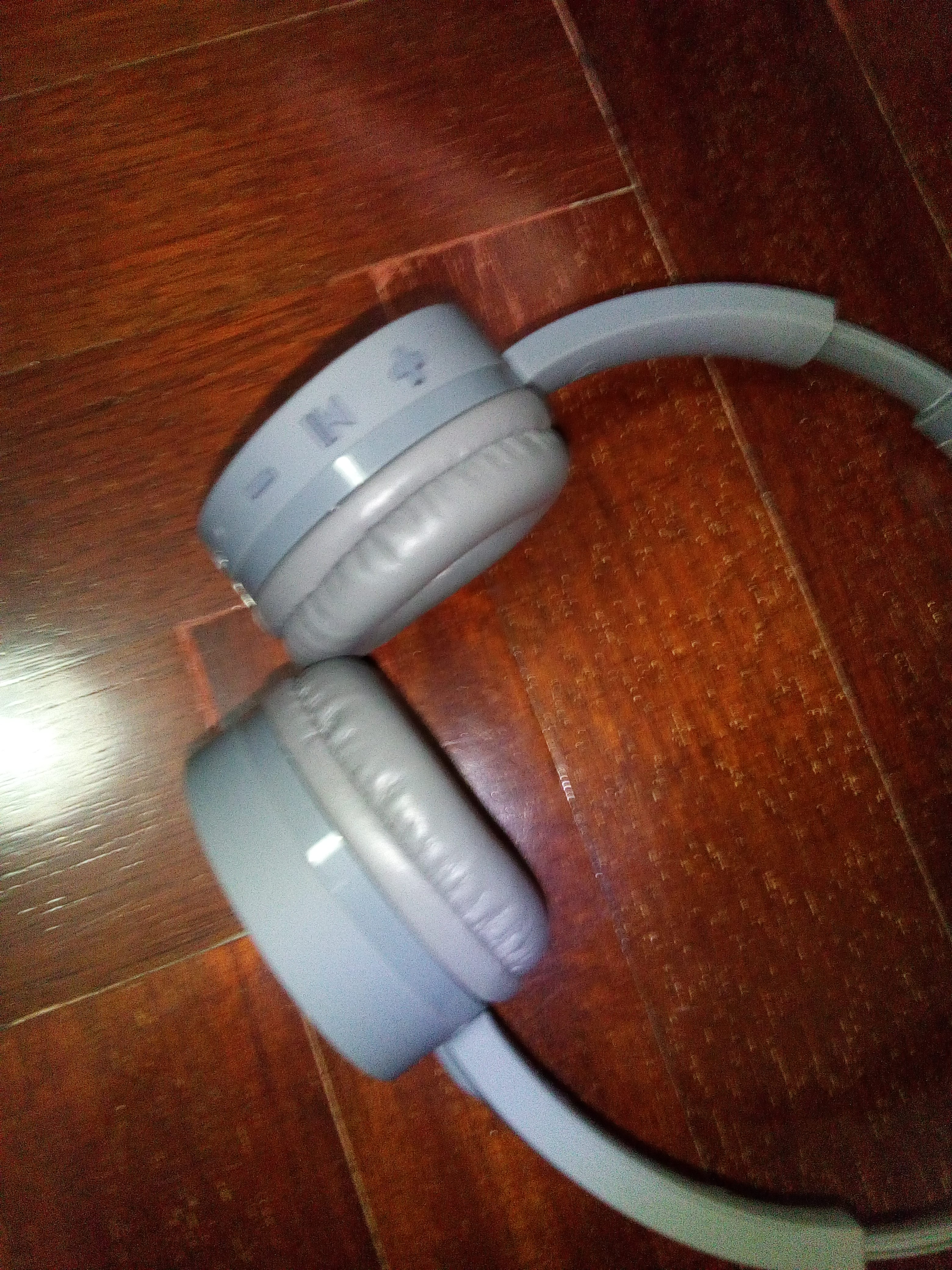
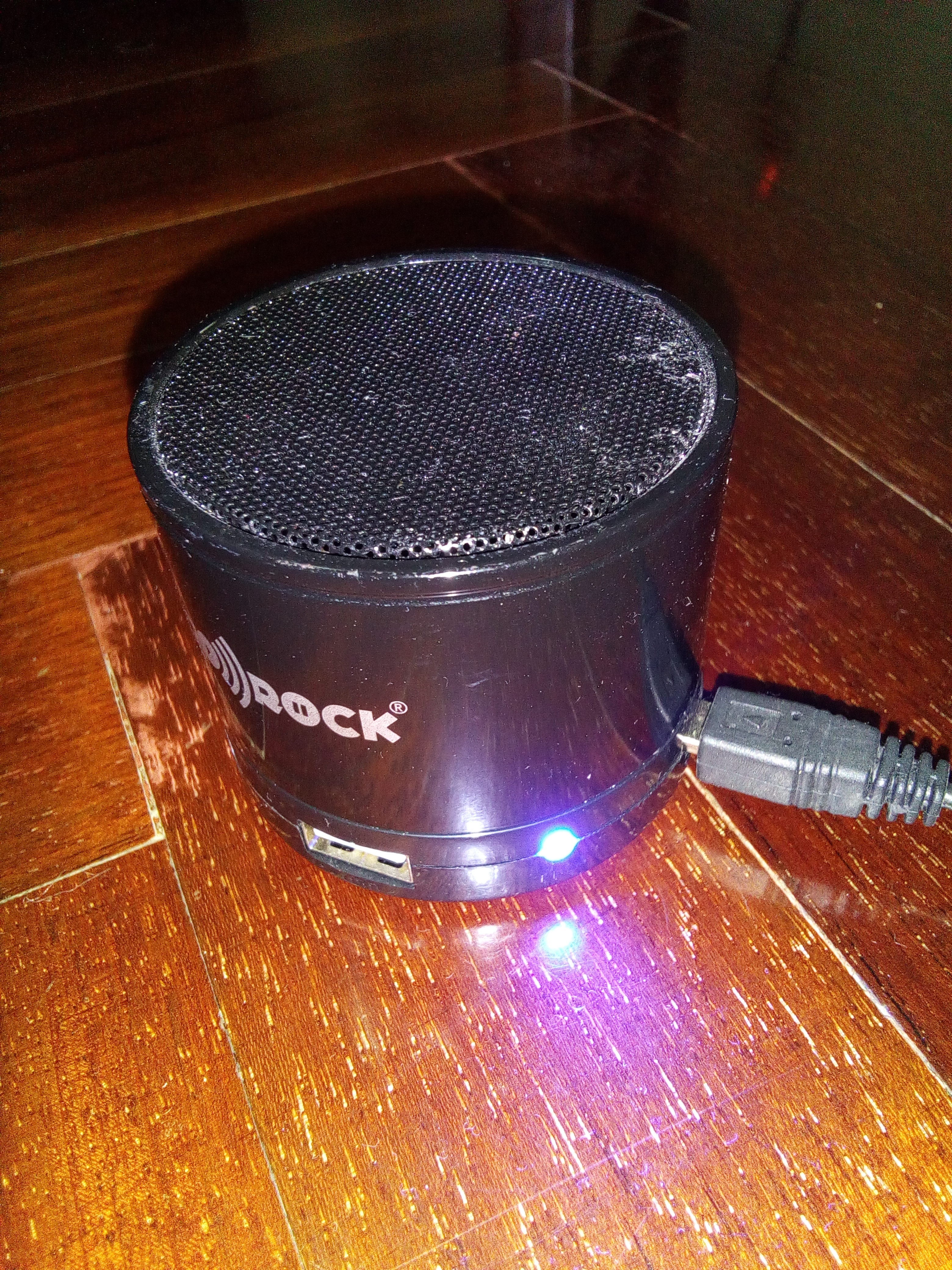
Como vemos pues el trasnmisor MPOW Streambot Pro está diseñado para que pueda disfrutar de la música en estéreo sin restricciones de cables o para ver la televisión de forma silenciosa conviertiendo cualquier dispositivo de audio estéreo regulares en una, máquina de transmisión inalámbrica compatible con Bluetooth a través de jack de 3,5 mm de salida de audio y conector RCA ya que es compatible con dispositivoscomo TV, PC, reproductor de CD, iPod, Kindle Fire, MP3 / MP4, etc.
 Soloelectronicos.com
Debe estar conectado para enviar un comentario.