Conozca la potente herramienta gratuita de edición de estilos con Edge


Gracias  a que Microsoft se asoció con BrowserStack para obtener pruebas en vivo y automatizadas en Microsoft Edge  ,este  navegador  introduce nuevas mejoras en las herramientas de desarrollo de F12, incluyendo algunas de las funciones más solicitadas de UserVoice. Además las nuevas herramientas se construyen en TypeScript y siempre se ejecutan en cualquier instalación de Edge, por lo que no se requiere  instalar nada .OP Otro punto interesante es que  la documentación de las herramientas para desarrolladores de F12 está totalmente disponible en GitHub por lo que los documentos no sólo serán influenciados por sus comentarios, sino que están invitados a contribuir y ayudar a dar forma a la documentación.

Las  hojas de estilo en cascada (o CSS, siglas en inglés de Cascading Stylesheets) son un lenguaje de diseño gráfico para definir y crear la presentación de un documento estructurado escrito en un lenguaje de marcado como puede ser html  por lo que es muy usado para establecer el diseño visual de las páginas web, e interfaces de usuario escritas en HTML o XHTML;o incluso a cualquier documento XML, incluyendo XHTML, SVG, XUL, RSS, etc
Junto con HTML y JavaScript, CSS es una tecnología usada por muchos sitios web para crear páginas visualmente atractivas, interfaces de usuario para aplicaciones web, y GUIs para muchas aplicaciones móviles (como Firefox OS) por lo qeu es muy interesante disponer de alguna herramienta que nos ayude a gestionar,mejorar o modificar las hojas de estilo.

En este contexto Microsoft Edge dispone de siete herramientas distintas que  permiten ver,editar inspeccionar  y alterar tanto código css,html como javascript   cada una con su propia pestaña en la interfaz de las herramientas F12  de modo que vamos  a ver  una imagen de cada herramienta y un resumen rápido de lo que hace, seguido por las listas de sus principales características y tareas típicas.

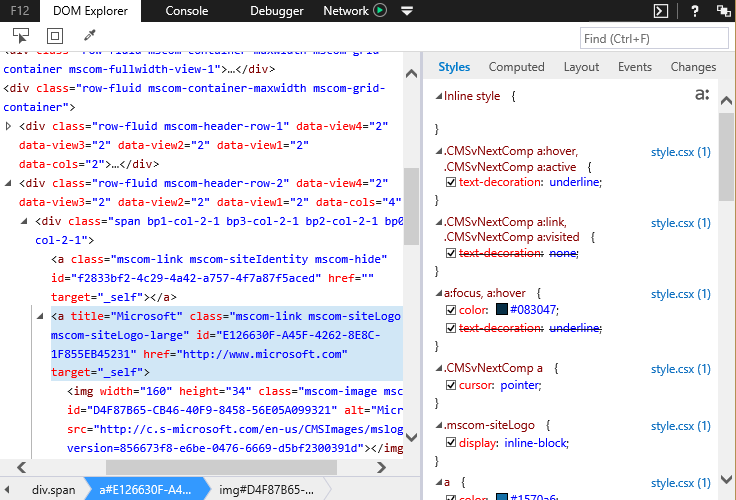
La herramienta DOM Explorer (CTRL + 1)

La herramienta DOM Explorer muestra la estructura de una página web tal como está siendo representada en el navegador , haciendo posible editar su HTML y estilos en una página en vivo ( obviamente no se cambiara nada en el servidor sólo en la pagina visualizada para ver como quedaría.

Puede hacerlo por tanto  sin tener que editar y volver a cargar sus fuentes, para que pueda solucionar rápidamente problemas de visualización o experimentar con nuevas ideas o mejoras .
Explorador DOM de bordes

Las funciones de la herramienta DOM Explorer incluyen:

  • Sugerencias de autocompletado de IntelliSense al editar atributos HTML y propiedades CSS.
  • Arrastre los nodos DOM para reorganizarlos y editar nodos como HTML.
  • Apoyo para CSS compilado sourcemaps.

Desarrollo y tareas de depuración que hace más fácil:

  • Determinar por qué un elemento no se muestra en el lugar correcto o tamaño correcto.
  • Determinar qué estilos CSS y consultas de medios se están aplicando a un elemento.
  • Prueba de una serie de colores diferentes para un elemento para ver que se ve mejor.

La herramienta Consola (CTRL + 2)
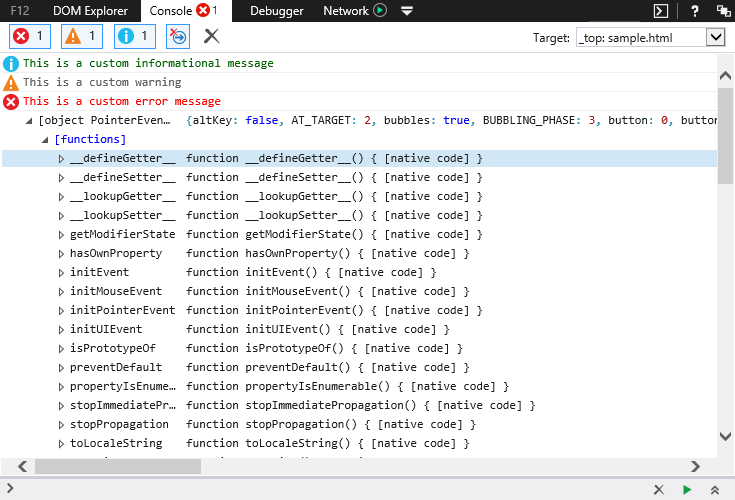
Herramienta de consola de borde

La herramienta Consola proporciona una forma de interactuar con el código en ejecución:

  • Cambie los valores de las variables o inyecte código en un sitio en vivo con la línea de comandos de la consola.
  • Utilice la API de depuración de consola para enviar información de depuración.
  • Consulte los mensajes de error del navegador y los códigos de estado.

Las características de la herramienta Consola incluyen:

  • Abra la consola en la parte inferior de cualquier otra herramienta con el botón de consola o CTRL + ` .
  • Consola Depuración de métodos API para sincronización, recuento, agrupación y más.
  • Las sugerencias de autocompletado de IntelliSense en la línea de comandos aceleran la entrada, reducen errores tipográficos y le ayudan a descubrir aspectos de las API de JavaScript.

Desarrollo y tareas de depuración que hace más fácil:

  • Segmentación de iFrames específicos.
  • Ejecución de código de tiempo hasta la instrucción con nuevos métodos de temporización.
  • Cambiar el valor de una variable en el código en ejecución sin recargar.


La herramienta Depurador (CTRL + 3)
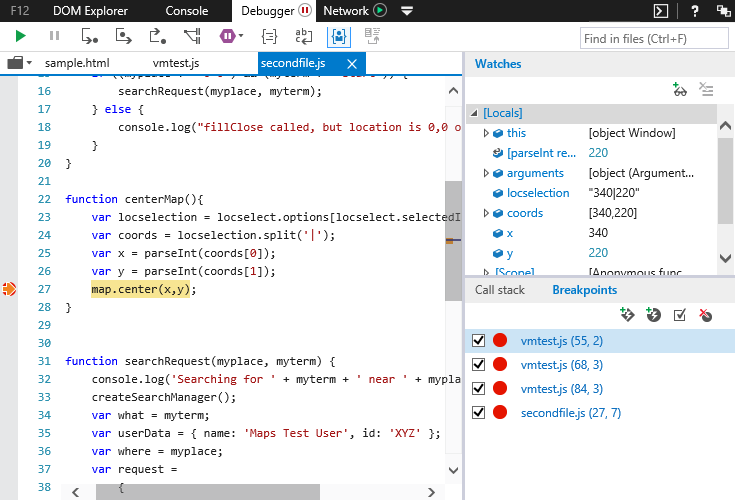
Herramienta de depurador de bordes

Puede utilizar la herramienta Depurador para examinar lo que está haciendo su código, cuando lo está haciendo y cómo lo está haciendo. Detenga el código en la mitad de la ejecución, pase a través de él línea por línea y observe el estado de las variables y los objetos en cada paso.

Las características de la herramienta Depurador incluyen:

  • No se actualiza la depuración. Establezca sus puntos de interrupción y vaya sin recargar y perder estado.
  • Interfaz de documentos con pestañas para facilitar la gestión de múltiples secuencias de comandos.
  • Puntos de interrupción en código estándar, respuestas de XHR y eventos.

Desarrollo y tareas de depuración que hace más fácil:

  • Ver lo que llevó a una llamada de función utilizando la pila de llamadas.
  • Hacer que el código comprimido o minificado sea más legible usando mapas de origen.
  • Supervisión de la creación y ejecución de los servidores web.


La herramienta de red (CTRL + 4)
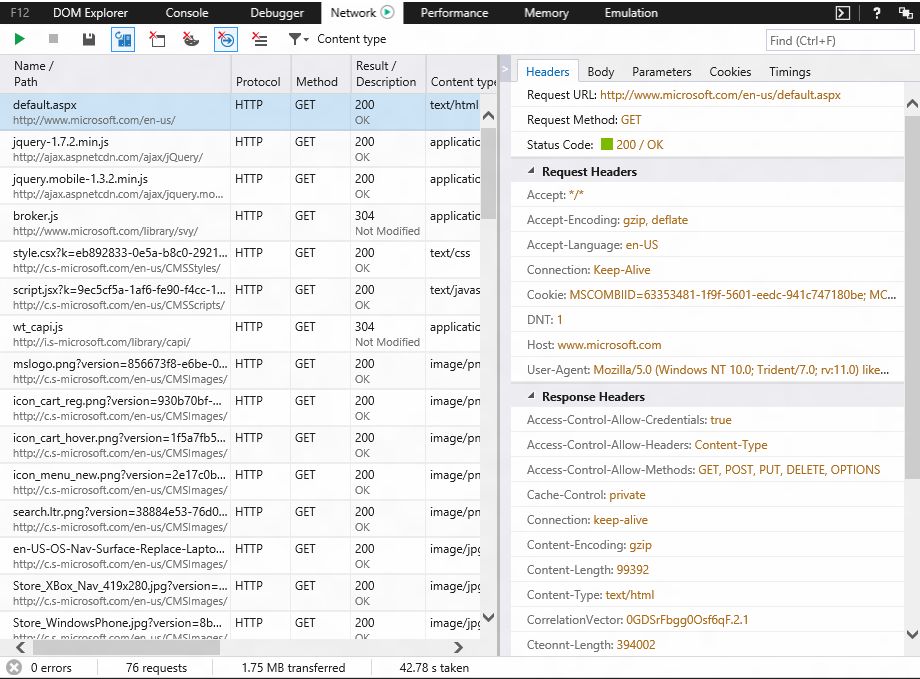
Herramienta de red de bordes

La herramienta de red le ofrece los detalles finos de las solicitudes de red relacionadas con la carga y operación de sus páginas web.

Desarrollo y tareas de depuración que hace más fácil:

  • Visualización de la cantidad de ancho de banda que consume su página en los recursos.
  • Depuración de solicitudes AJAX mediante la visualización de los encabezados y los órganos de solicitud y respuesta.
  • Identificar las solicitudes de red que ralentizan la carga de sus páginas web.


La herramienta de rendimiento (CTRL + 5)
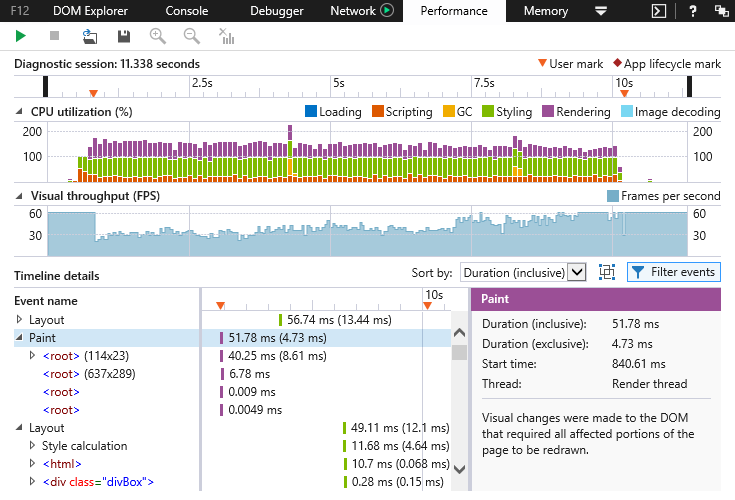
Herramienta de rendimiento de borde

La herramienta Rendimiento le ayuda a buscar lo que está sucediendo cuando su página se ralentiza. Usarlo para perfilar puntos específicos de lentitud muestra las operaciones que los están causando. En Microsoft Edge, la herramienta Rendimiento combina las herramientas anteriores de Capacidad de respuesta y Profiler deUI para crear una vista de extremo a extremo de su rendimiento de secuencias de comandos y pintura.

Algunas características interesantes son:

  • Identificar las diferentes fuentes de actividad de la CPU que causan lentitud de la UI.
  • Conozca la velocidad de fotogramas de su página web y la cantidad de repintados y reflujos que cuestan.
  • Establecimiento de etiquetas en la línea de tiempo para aislar escenarios de usuario.
  • Desarrollo y tareas de depuración que hace más fácil:  Optimizaciones de código de prueba y Acelerar sus páginas web.

La herramienta de memoria (CTRL + 6)
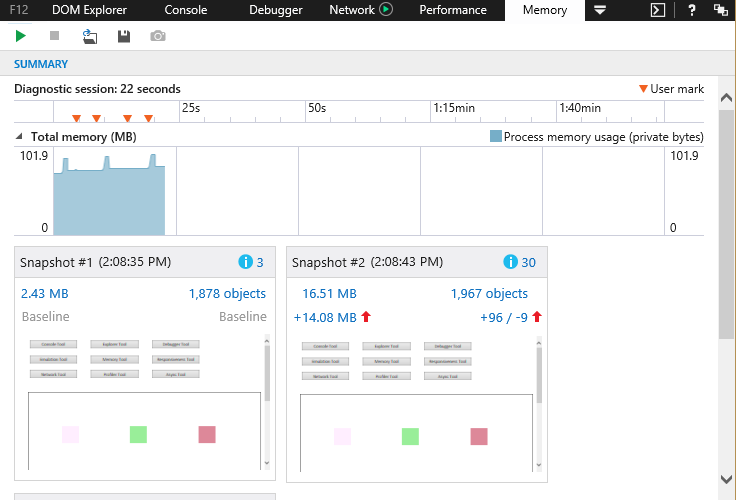
Herramienta Edge Memory

Cuando una página web comienza rápido y se ralentiza después de usarlo durante un tiempo, el culpable es generalmente una pérdida de memoria. La herramienta de memoria rastrea el uso de la memoria de su página web, ayudándole a identificar dónde crece el uso de la memoria, por qué está creciendo y cómo solucionarlo.

Algunas características interesantes son:

  • Una línea de tiempo para ver los cambios progresivos en el uso de la memoria.
  • Instantáneas para examinar los detalles del uso de memoria en puntos específicos.
  • Comparaciones de instantáneas para identificar puntos específicos de crecimiento.

Desarrollo y tareas de depuración que hace más fácil:

  • Identificar nodos DOM desprendidos.
  • Identificar los puntos de crecimiento de la memoria.
  • Medir el uso de memoria de objetos.

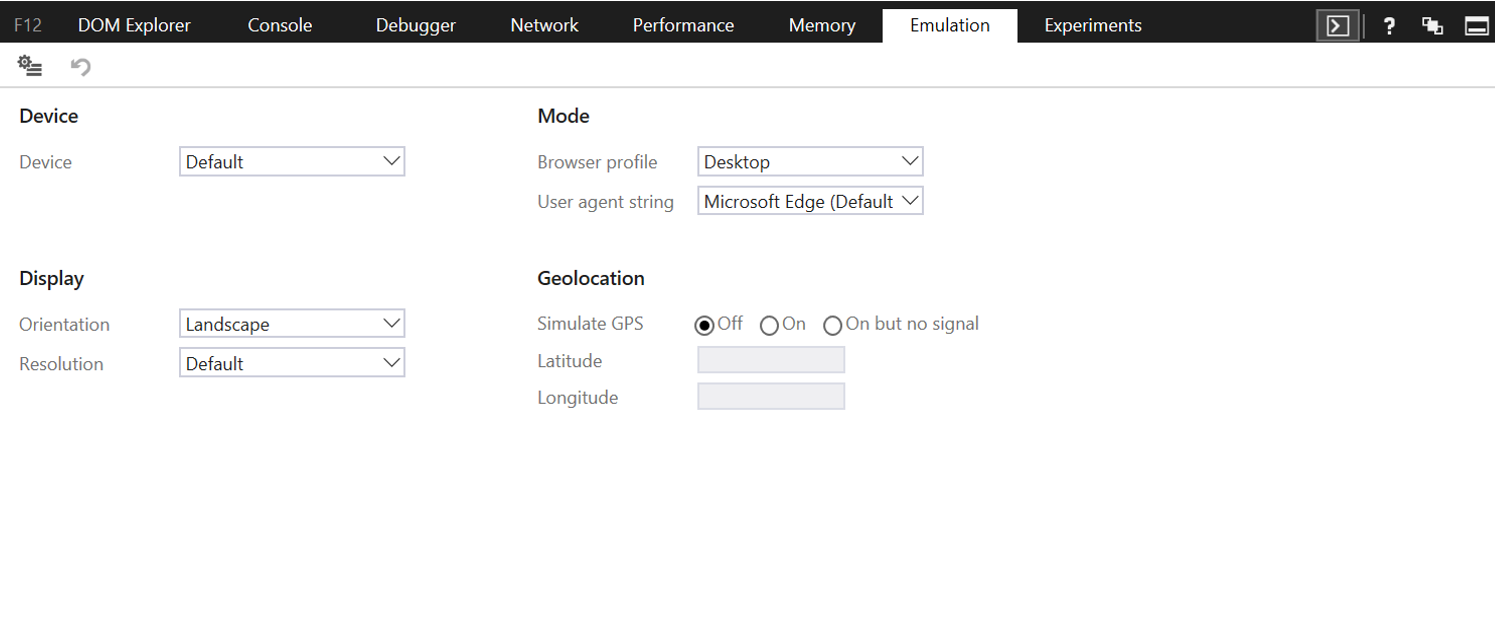
Herramienta de emulación de bordes

La herramienta de emulación le ayuda a probar cómo se ejecutan las páginas web en diferentes tamaños de pantalla y características de hardware y cómo responden a las diferentes cadenas de agente de usuario.

Algunas características interesantes son:

  • Emulando diferentes tamaños de pantalla y resoluciones.
  • Simulación GPS.

Desarrollo y tareas de depuración que hace más fácil:

  • Prueba de diseños sensibles en múltiples tipos de pantallas.
  • Prueba de las funciones de detección de ubicación para un sitio móvil.


Fuente https://docs.microsoft.com/
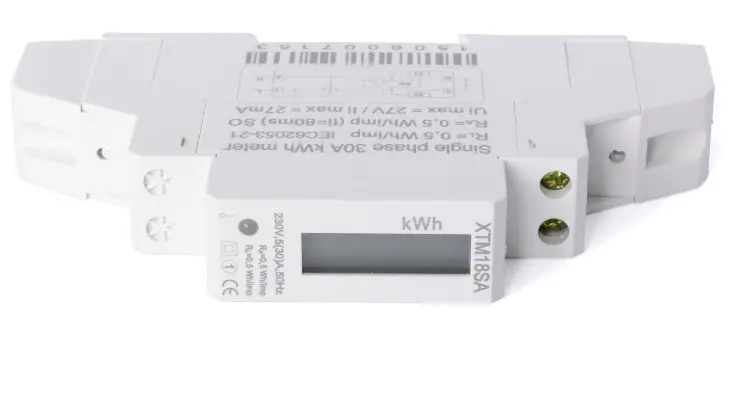
Watimetro con Esp8266


Éste proyecto se aprovecha de que los contadores modernos  inteligentes  incluyen en el frontal un LED que parpadea cada 1kW consumido, de modo que conectando un par de  cables a dicho LED y montando una pequeño circuito   basada en el módulo Wifi ESP8266, podemos medir con bastante precisión el consumo producido.

Obviamente  no es  legal abrir el contador  inteligente de nuestra vivienda para soldar un para de  cables al LED del watimetro, básicamente porque el equipo no nos pertence  ya que las compañías suministradoras  lo suelen  ofrecer en modo alquiler , pero debe saber que  éste tipo de contadores  también lo podemos instalar en nustra vivienda  o local   en el cuadro de distribución de corriente alterna en un carril DIN, normalmente a a la salida del magneto-térmico general  que alimenta a todos los circuitos que haya instalados en  nuestra vivienda.

Por ejemplo el modulo  XCSOURCE® Medidor Energía KWH Kilovatio Hora LCD CA 50Hz Fase Simple Riel DIN 230V BI04   se puede comprar por unos 14€ en  Amazon siendo la instalación de riel DIN estándar de 35mm, y ademas cumpliendo con el estándar DIN EN 50023   y con el ancho del poste sencillo (módulo de 17.5mm), que cumple con el estándar DIN 43881.

El modulo en su configuración Estándar  tiene una ventana de visualización de 7+1 dígitos  (9999999.1kwh) mediante un LCD blanco y negro así, como también una salida con un led verde para el estado de suministro de energía y Rojo para la señal de impulso de energía  como el de los contadores «inteligentes».

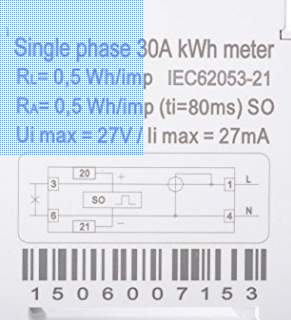
Además , no necesitamos desmontar el modulo para capturar la salida del led de consumo pues tiene una salida SO Estándar donde  podemos conectar el circuito qeu vamos   a ver (respetando la polaridad)

Realmente como vemos en el esquema de conexiones de watimetro este  se alimenta por los terminales  1 y 4 (terminales de arriba)   y su salida ira a lo terminales 3 y 6  que conectaremos a la carga ( es decir el resto de circuitos de nuestro vivienda o local) , y resaltar que precisamente en lo terminales 20 (+) y 21(-)  tenemos la salida standar  SO   de pulsos de 50ms por 1wh


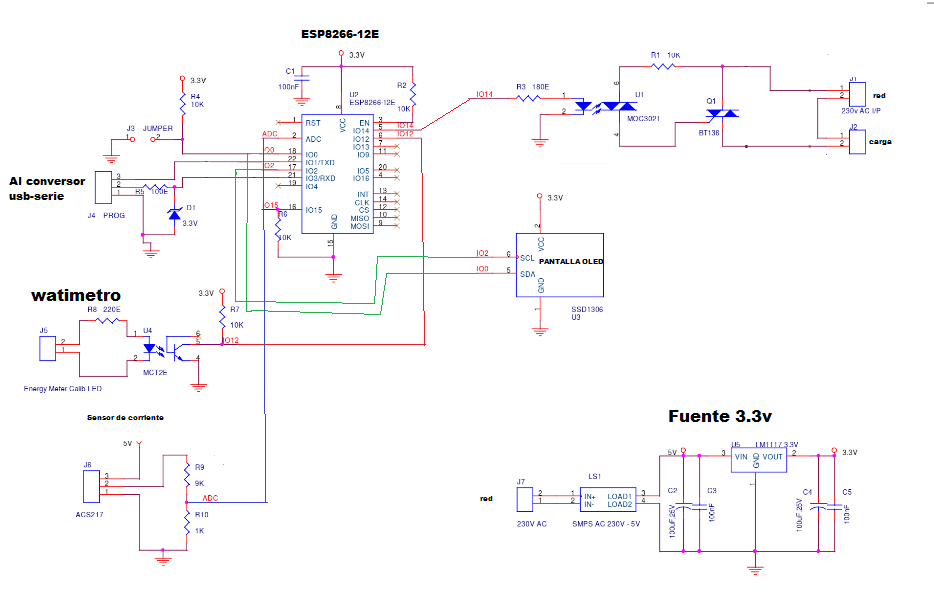
El circuito final que el autor propone para mejorar la visualizacion de watimetro  , cuenta de los siguiente elementos:

  • De  un ESP8266-12E como corazón del diseño
  • Una  pantalla OLED
  • Una conexión para programación via conversion usb-serie
  • Una fuente de almentacion de 3.3V
  • Un  circuito de  entrada procedente de la señal SO del watimetro
  • Una entrada adicional opcional para medir consumos individuales de una carga sin watimetro exterior


El circuito propuesto es el siguiente:


.


Hardware

  • ESP8266-12E
  • ACS712 Current Sensor
  • 0.96″ OLED Display
  • BT136 Triac
  • MOC3021 Opto-triac
  • MCT2E
  • LM11173.3V LDO Regulator
  • 5V SMPS Module


Software


Y a continuación el código fuente  Arduino  que deberíamos grabar en el el ESP8266


Codigo Arduino

/***********************************************************************************/
/* This is an simple application to illustrate IoT Home Automation. /
/ This is an example for our Monochrome OLEDs based on SSD1306 drivers /
/ Pick one up today in the adafruit shop! /
/ ——> http://www.adafruit.com/category/63_98 /
/ This example is for a 128×64 size display using I2C to communicate /
/ 3 pins are required to interface (2 I2C and one reset) /
/ Adafruit invests time and resources providing this open source code, /
/ please support Adafruit and open-source hardware by purchasing /
/ products from Adafruit! /
/ Written by Limor Fried/Ladyada for Adafruit Industries. /
/ BSD license, check license.txt for more information /
/ All text above, and the splash screen must be included in any redistribution /
/************************************************************************************/
<Wire.h>
<Adafruit_GFX.h>
<Adafruit_SSD1306.h>
<ESP8266WiFi.h>
/ Local DNS Server used for redirecting all requests to the configuration portal /
/ Local WebServer used to serve the configuration portal /
<WiFiManager.h> / https://github.com/tzapu/WiFiManager WiFi Configuration Magic */

VOLTAGE_DIVIDER 10.0f
REF_VOLT 0.9f
RESOLUTION 1024
WATTS_THRES 25.0
AC_VOLT 230.0
VPP_RMS 0.3535
BASE_PRICE 125
UNITS_UPL_FREQ 30 /* In 2Sec /
THEFT_THRESHOLD 15
VperAmp 0.1f / See AC712 Datasheet */
TRUE 1
FALSE 0
OLED_RESET 4
SSD1306_LCDHEIGHT 64
Adafruit_SSD1306 display(OLED_RESET);

const char* ssid = «IotEM»; /* Device SSID /
String apiKey = «GBH1K3293KFNO8WY»; / Replace with your thingspeak API key /
const char server = «api.thingspeak.com»;

/* Create an instance of the client */
WiFiClient client;
WiFiManager wifiManager;

/* Port Pin Definition */
int InVolPin = A0;
int LoadPin = 14;
int PulsePin = 12;
struct {
unsigned char LdCon: 1;
unsigned char Units:1;
} Flags;

double Voltage, VRMS, AmpsRMS, Watts;
volatile byte interruptCounter = 0;
int Pulses = 0;
int PrevUnits = 0;
int PrevMUnits = 0;
int Units, MeasUnits;

#if (SSD1306_LCDHEIGHT != 64)
(«Height incorrect, please fix Adafruit_SSD1306.h!»);
#endif

LoadOn() digitalWrite(LoadPin, 1)
LoadOff() digitalWrite(LoadPin, 0);

static void DispInfo (void);
static void DispStat (void);
static void SendUnits (void);
static void SendTheftInfo (void) ;
static void SendSMS (int8_t Type);
static void DisplayUnits(void);
static void TheftOccurred (void);

ADC_MODE(ADC_TOUT);

void setup(void) {
Wire.begin(0,2);
Serial.begin(9600);
pinMode(InVolPin, INPUT);
pinMode(LoadPin, OUTPUT);
pinMode(PulsePin, INPUT_PULLUP);
attachInterrupt(digitalPinToInterrupt(PulsePin), handleInterrupt, FALLING);
Flags.LdCon = FALSE;

display.display();
delay(500);
LoadOn();
ConnectAP();
DisplayUnits();
}

void loop() {
static unsigned long i = 0, j = 0, l = 0;
VRMS = getVPP() * VPP_RMS;
AmpsRMS = VRMS / VperAmp;
Watts = AmpsRMS * AC_VOLT;
if (Watts >= WATTS_THRES)
Flags.LdCon = TRUE;
else
Flags.LdCon = FALSE;
#ifdef DEBUG
Serial.print(Watts);
Serial.print(AmpsRMS);
Serial.println(» Amps RMS»);
#endif
if (Flags.LdCon) {
#ifdef DEBUG
Serial.println(MeasUnits);
Serial.println(Pulses);
Serial.println(l);
#endif
if (MeasUnits == Pulses)
if(++l > THEFT_THRESHOLD) TheftOccurred();
}
if (i++ >= UNITS_UPL_FREQ) { /* End of Day /
Units = Pulses – PrevUnits;
PrevUnits = Pulses;
SendUnits();
i = 0;
}
if (interruptCounter > 0) {
interruptCounter–;
Pulses++;
MeasUnits = Pulses;
l = 0;
#ifdef DEBUG
Serial.print(«Total Units: «);
Serial.println(Pulses);
#endif
DisplayUnits();
}
delay(1000);
}
void handleInterrupt() {
interruptCounter++;
}
static void TheftOccurred(void) {
display.clearDisplay();
display.setCursor(0,0);
display.setTextSize(3);
display.setTextColor(WHITE);
display.print(«!THEFT!»);
display.display();
SendTheftInfo();
delay(5000);
LoadOff();
display.clearDisplay();
display.setCursor(0,0);
display.setTextSize(2);
display.setTextColor(WHITE);
display.print(» Contact CESCOM»);
display.display();
delay(2000);
ESP.deepSleep(0, WAKE_RF_DEFAULT); / RIP /
for(;;);
}
void DisplayUnits(void) {
display.clearDisplay();
display.setCursor(0,0);
display.setTextSize(3);
display.setTextColor(WHITE);
display.print(Pulses);
display.setCursor(90,13);
display.setTextSize(2);
display.setTextColor(WHITE);
display.print(«Kwh»);
display.display();
}
void ConnectAP(void) {
#ifdef DEBUG
Serial.print(«Connecting Wifi: «);
Serial.println(ssid);
#endif
display.clearDisplay(); / For Display /
display.setTextSize(2);
display.setTextColor(WHITE);
display.setCursor(0,0);
display.println(«Connecting»);
display.display();
wifiManager.autoConnect(ssid);
#ifdef DEBUG
Serial.println(«»);
Serial.println(«WiFi connected»);
Serial.println(«IP address: «);
IPAddress ip = WiFi.localIP();
Serial.println(ip);
#endif
display.clearDisplay();
display.setTextSize(2);
display.setTextColor(WHITE);
display.setCursor(0,0);
display.println(«Connected»);
display.display();
delay(1000);
}
void SendTheftInfo(void) {
if (client.connect(server,80)) {
String postStr = apiKey;
postStr +=»&field2=»;
postStr += String(1);
postStr += «\r\n\r\n»;
client.print(«POST /update HTTP/1.1\n»);
client.print(«Host: api.thingspeak.com\n»);
client.print(«Connection: close\n»);
client.print(«X-THINGSPEAKAPIKEY: «+apiKey+»\n»);
client.print(«Content-Type: application/x-www-form-urlencoded\n»);
client.print(«Content-Length: «);
client.print(postStr.length());
client.print(«\n\n»);
client.print(postStr);
}
client.stop();
}
void SendUnits(void) {
if (client.connect(server,80)) {
String postStr = apiKey;
postStr +=»&field1=»;
postStr += String(Units);
postStr += «\r\n\r\n»;
client.print(«POST /update HTTP/1.1\n»);
client.print(«Host: api.thingspeak.com\n»);
client.print(«Connection: close\n»);
client.print(«X-THINGSPEAKAPIKEY: «+apiKey+»\n»);
client.print(«Content-Type: application/x-www-form-urlencoded\n»);
client.print(«Content-Length: «);
client.print(postStr.length());
client.print(«\n\n»);
client.print(postStr);
}
client.stop();
}
float getVPP() {
float result;
int readValue; //value read from the sensor
int maxValue = 0; // store max value here
int minValue = 1024; // store min value here
uint32_t start_time = millis();
while((millis()-start_time) < 1000) //sample for 1 Sec
{
readValue = analogRead(InVolPin);
// see if you have a new maxValue
if (readValue > maxValue)
{
/record the maximum sensor value/
maxValue = readValue;
}
if (readValue < minValue)
{
/record the minimum sensor value*/
minValue = readValue;
}
}
// Subtract min from max
result = (((maxValue – minValue) * REF_VOLT) / RESOLUTION) * VOLTAGE_DIVIDER ;
return result;
}


Y por cierto para los incredulos en el siguiente video podemos ver el circuito en funcionamiento