Montaje de un módulo de cámara de Raspberry Pi a un telescopio


Es sorprendente la cantidad de cosas que se pueden hace con una raspberry pi, tanto que de hecho día que pasa  aparecen nuevos usos que nos sorprenden . Como ejemplo  vamos a  ver  cómo conectar una cámara  de Raspberry Pi  a un viejo telescopio de mas de 10 años

Para  poder hacer esta mejora  necesitamos los siguientes componentes:

  • Raspberry Pi3  o en su defecto una Rasberry Pi 2
  • Camara para Raspberry Pi  de 5MP Webcam Video 1080p 720p, (la del enlace es una de las mas económicas dado que deberemos quitar la lente original  ).En el video  el módulo de la cámara de Raspberry Pi es un  NoIR V2 .,
  • Fuente de  5v  de al menos 700mA
  • Adaptador M12 para telescopio( CCTV M12  o   S-mount) :puede ser que sea la parte más difícil de encontrar. Tiene que encajar perfectamente  con su telescopio.
  •  Telescopio: en el ejemplo se usa un pequeño telescopio de 10 años de edad (Bosma D = 90mm / f = 1200mm f / 13.3)

Comenzamos con la  cámara Haiword  es una de las mas económicas para la Raspberry Pi(unos 15€ en Amazon) .El sensor de resolución nativo es de 5 megapíxeles capaz de 2592 x 1944 píxeles de imágenes estáticas.Soporta vídeo 1080p30, 720p60 y 640x480p60 / 90. La cámara es compatible con la última versión de Raspbian, el sistema operativo preferido de Raspberry Pi
El bus CSI es capaz de velocidades de datos extremadamente altas, y lleva exclusivamente datos de píxeles razón por la que esta cámara  utiliza la interfaz dedicada de CSI, que fue diseñada especialmente para la interfaz a las cámaras .

Para empezar a usar la cámara simplemente conectaremos el cable de cinta de la cámara al interfaz CSI de nuestra Rasberry Pi. Debemos tener mucho cuidado de enrasar muy bien el cable antes de fijarlo al conector  y después bajarle el tope para que no se suelte
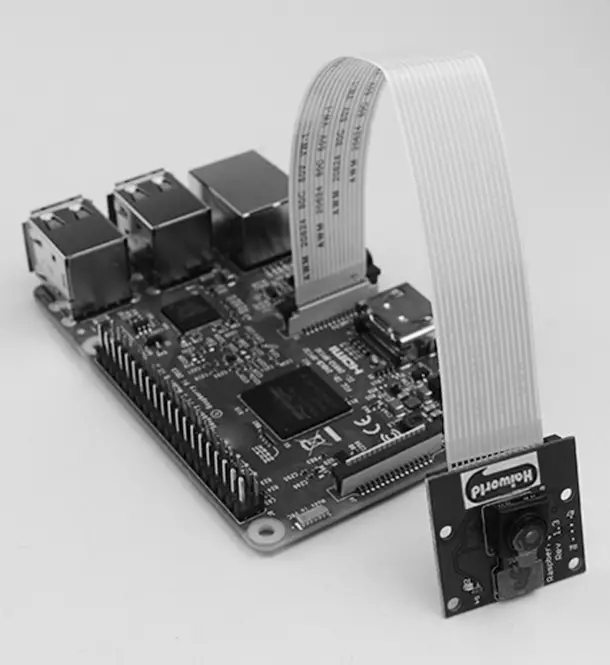
Como paso previo, tal y  como se adelantaba ,   tenemos que  retirar la lente por lo que  se anulará la garantía del módulo de la cámara.

Normalmente, la distancia de centro a centro de los orificios de montaje es de 20 mm o 22 mm, no se puede instalar directamente en el módulo de cámara Frambuesa Pi  así que una solución es instalarlo con un tornillo en un agujero, y fijarlo con un lazo de cable en el otro agujero.

De la carcasa CCTV M12 (o S-mount) que es  de tipo de plástico, tiene que cortar un poco como se muestra en el vídeo

Por ultimo una vez montado , solo  hay que colocarlo en el telescopio

En el  siguiente vídeo podemos  ver mas detalles precisos de como acoplarlo a tu telescopio con un vídeo de muestra de la Luna al final del video.

Por cierto, estos módulos CSI de cámaras digitales para Raspberry Pi , no sólo pueden usados para acoplarlos a un telelescopio, sino por ejemplo para usarla en aplicaciones de seguridad ,para construir un espejo inteligente,  para seguimiento de objetos , o incluso para realizar una cámara casera digital con nuestra Raspberry Pi..

Como iniciar automáticamente una aplicación al encender el terminal


En efecto a veces en nuestros terminales Andrid ( smartphone, tabletas o incluso dispositivos destinados a conectar a la TV )   puede ser interesante  que al iniciarlos se ejecute alguna(s) aplicacion(es) especifica/s)  que nos pueda interesar para evitar tener que hacerlo manualmente.  

Usos interesantes  de este tipo de «necesidad»  podrian ser  por ejemplo  para iniciar automáticamente  una aplicación de alarma y monitorización de suministro eléctrico del  hogar como seguricasa ( de  la que hemos hablado en este blog)  o  para iniciar aplicaciones   destinadas al entretenimiento   ( por ejemplo Kodi)    o  aplicaciones visuales como pueden  ser relojes, despertadores, previsión del tiempo, navegadores, marcos de fotos,  etc


Aunque en la tienda oficial de Google , existen una gran cantidad de alternativas para iniciar automáticamente una  o varias aplicaciones y  que podríamos elegir, llama la atención   la app de AutoStart  porque la mayoría de otras aplicaciones   requieren que el terminal este rooteado ( recuerde  sobre todo que  si lo hace en su smartphone que hacerse de root  conlleva  un riesgo  por  la consiguiente brecha de seguridad para su datos)

Con esta app no es necesario pues tener acceso a root , siendo destacable  su interfaz  minimalista, sencillo  limpio y sobre todo que no consume gran cantidad de recursos en el sistema operativo Android.

AutoStart es pues  una interesante aplicación Android gratuita que podríamos usar, para ordenar a cualquiera de nuestras herramientas instaladas en el dispositivo móvil, para que se ejecute automáticamente cada vez que lo encendamos.

Las razones para instalar  esta app   pueden ser muy  diversas y variadas aunque personalmente  la prefiero para iniciar automáticamente  una aplicación de alarma y monitorización de suministro eléctrico del  hogar como seguricasa ( de  la que hemos hablado en este blog)

Otro uso destable  es usarla  con dispositivos  Android conectados a neustro TV ( como  pueden ser un “ChromeCast” o un mini PC)  ahorrándonos  muchos engorrosas pulsaciones.

Su   uso es muy sencillo pues  una vez  descargada   desde Google Play ,  la instalaremos en nuestro dispositivo aceptando los permiso pertinentes.

Cuando lo tenga  ya  instalado en su dispositivo móvil Android , sólo tiene que ejecutarla y dirigirse directamente hacia los ajustes.


AutoStart

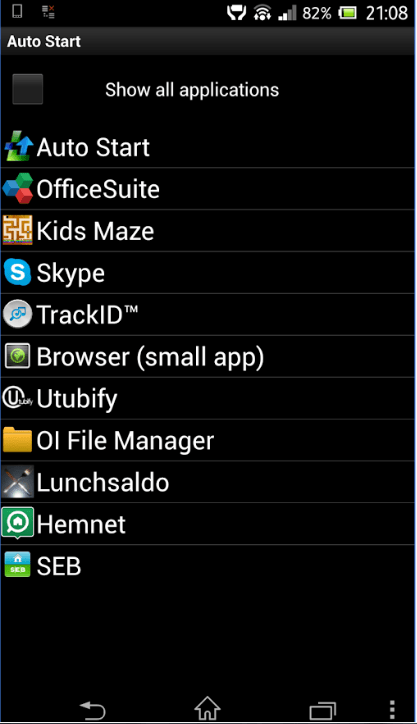
Como puede apreciar en la pantalla de arriba , “AutoStart” tiene una interfaz minimalista en la configuración.

Veamos las opciones disponibles:

  • En la pantalla solamente tiene que pulsar al botón ON  para iniciar  el  propio servicio (es decir, para que esté siempre activa esta app  de modo que  pueda iniciar las app que deseeamos
  • Para configurar las apps que deseemos que se inicien  seleccionar al botón “Add” para agregar una o varias aplicaciones Android que desee que se ejecuten automáticamente cada vez que se encienda tu dispositivo móvil.
  • Una vez añadida una app , se puede    configurar un retraso en el inicio de esa app mediante el parámetro Start delay ( en segundos)  y el valor de Next app delay  ( en segundos) que define el tiempo para iniciar la siguiente aplicación ( es decir el primer valor corresponderá a la primera herramienta mientras que el segundo, al tiempo que debe esperar el sistema para que se vayan ejecutando el resto de aplicaciones Android) . Esta posibilidad de hecho es perfecta para muchos usuarios  pues impide  que  algunas aplicaciones se inicien al mismo tiempo  generando conflictos, mientras que esta aplicación nos ayuda a controlar el inicio.

autostart.PNG

Como podrá observar , “AutoStart” ofrece una simplicidad bastante grande a la hora de manejar su configuración  comparada con otro  tipo de aplicaciones .

En resumen   estamos ante una   app  ligera, rápida y eficiente auto-iniciando las apps que necesitamos y desactivando  las que roban esos preciosos segundos en el arranque.Visualmente no es ninguna maravilla, pero cumple su función ,  que es realmente lo que nos interesa ¿ no es así?.