Construir una consola retro con Orange Pi PC


RetrOrange Pi es un proyecto sin fines de lucro. Se compone de una configuración básica de Retropie con la mayoría de los núcleos de Libretro encima de una versión de Jessica Desktop de Armbian preinstalada incluyendo   ademas  OpenELEC .Mas especificamnte RetrOrangePi  es por tanto una distribución de juegos y medios basada en Armbian (Debian 8), es decir  Full Armbian 5.23 con versión de escritorio de Jessie con el núcleo 3.4.113 (backdoors fijados)  que es  compatible con dispositivos H3 / Mali , como por ejemplo la Orange Pi PC . Ha sido  desarrollado y mantenido por Stevie Whyte y Alerino Reis con la colaboración de Wang Matt.

Gran parte del software incluido en la imagen tiene licencias no comerciales. Debido a esto, vender una imagen RetrOrange preinstalada no es legal, ni incluirla con su producto comercial .

Las plataformas soportadas  por esta distribución son las siguientes:  Nintendo DS, Neo Geo Pocket, Neo Geo, Neo Geo, Neo Geo, Nintendo, Neo Geo, Neo Geo, Neo Geo Pocket Color, PC Engine (TurboGrafx), Playstation 1, Playstation Portable, Sega32x, SegaCD, SG-1000, Super Nintendo, Vectrex, ZxSpectrum

Ademas, recientemente se han incorporado  otras plataformas como Amiga (emulador FS-UAE, fullscreen ahora, sonido de disquete, lanzador),Atari 5200 ,Atari 8bit (modelos 400 800 XL XE) ,Coco / Tandy ,Colecovision (ColEm emu * Colección personalizada BlueMSX núcleo **),Creativision ,Daphne (emulador Philips Cdi),Dosbox (versión GLES) y Dreamcast (fijo reicast-joyconfig),OpenMSX (con soporte .dsk) ,PPSSPP (nueva versión 1.3 de repo odroid),TI99 / 4A (Texas Instruments) entre otras.

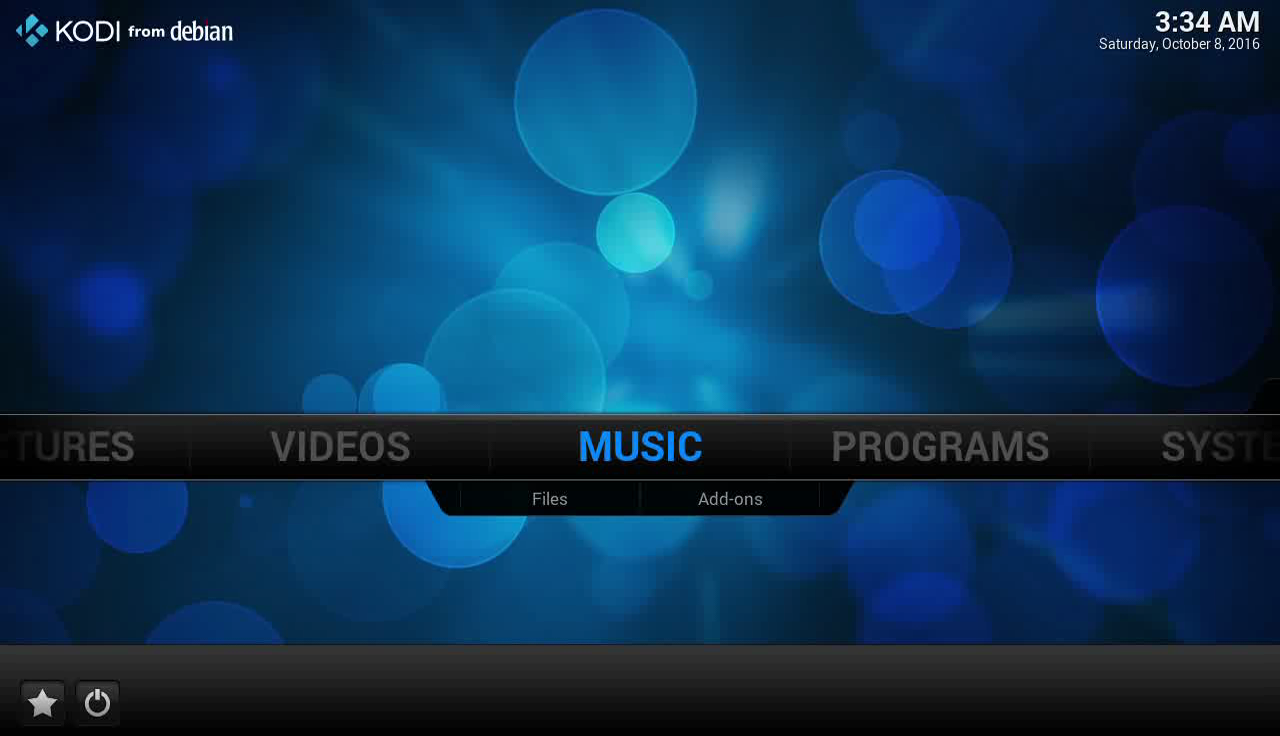
Retrorange Pi incluye además OpenELEC (Kodi Jarvis 16.1) con el apoyo de la CEC por Jernej krabec y  Kodi Krypton beta6 (populares reproductores multimedia  que sirven ademas para ver estaciones de TV por internet,ect )  ,  pero tenga cuidado ,pues si ejecuta cualquiera de ellos cada que arranque su OrangePi arrancará con Kodi/OpenELEC y no podrá volver a Emulation Station sin hacer una serie de pasos que pueden ser complicados para muchos usuarios.

kodi01 kodi02

Ademas también tenemos un escritorio Linux completamente funcional bajo el eficiente Xfce

Incluye  teclado en pantalla con fácil configuración wifi y control de almacenamiento con características adicionales añadidas por el equipo ROPi: configuración de visualización, OpenELEC / Desktop launcher y switcher de música de fondo integrado en el menú principal.

También soporta  Plug n ‘Play – USB roms autoload (lee desde / media / usb0) (buggy) entre sus muchas carasterictics

Instrucciones  de instalación

Lo primero  es descargar la imagen correspondiente  en su ordenador, segun la  placa  que tenga , descargue la última imagen del sitio oficial  http://www.retrorangepi.org/#download  .

Por ejemplo para Orange Pi PC el fichero descargado seria RetrOrangePi-3.0.1.Orangepipc.tar.gz

Para descomprimir la imagen,  si estamos en Windows  primero en un fichero tar lo mejor es usar  el  famoso descompresor 7-Zip

Para descomprimir el tar obtenido por el 7-zio    ahora si podemos usar el  Winrar  para obtener el fichero .iso

Para crear la imagen en la sd existen dos métodos  principalmente  , veamos el procedimiento tradicional:

  • Inserte la tarjeta SD en el lector de tarjetas SD  de su ordenador comprobando cual es la letra de unidad asignada. Se puede ver fácilmente la letra de la unidad, tal como G :, mirando en la columna izquierda del Explorador de Windows.
  • Puede utilizar la ranura para tarjetas SD, si usted tiene uno, o un adaptador SD barato en un puerto USB.
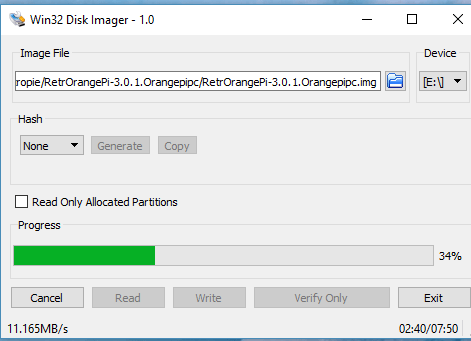
  • Descargar la utilidad Win32DiskImager desde la página del proyecto en SourceForge como un archivo zip; puede ejecutar esto desde una unidad USB.
  • Extraer el ejecutable desde el archivo zip y ejecutar la utilidad Win32DiskImager; puede que tenga que ejecutar esto como administrador. Haga clic derecho en el archivo y seleccione Ejecutar como administrador.
  • Seleccione el archivo de imagen ISO  que ha extraído anteriormente
  • Seleccione la letra de la unidad de la tarjeta SD en la caja del dispositivo. Tenga cuidado de seleccionar la unidad correcta; si usted consigue el incorrecto puede destruir los datos en el disco duro de su ordenador! Si está utilizando una ranura para tarjetas SD en su ordenador y no puede ver la unidad en la ventana Win32DiskImager, intente utilizar un adaptador SD externa.retro
  • Haga clic en Write  Escribir y esperar a que la escritura se complete.
  • Salir del administrador de archivos  y expulsar la tarjeta SD.

Existe un procedimiento alternativo que permite usar diferentes funcionalidades en diferentes sistemas operativos en una única herramienta

  • Ir a etcher.io donde podemos descargar el software para cada sistema operativo
    pudiéndose e elegir aquí el sistema operativo que desea para Mac, linux o Windows
  • Una vez descargado el sw  instale en su equipo y  ejecute
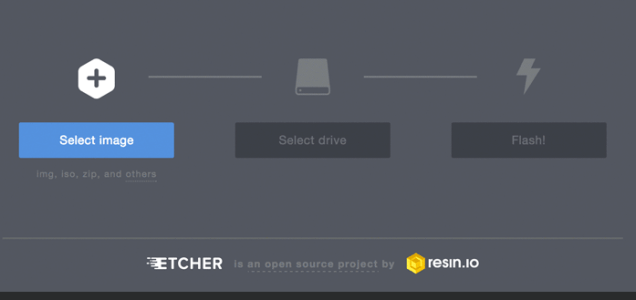
  • Ahora seleccione la imagen ISO
  • Seleccione la unidad de tarjeta sd donde desee crear la imagen
  • Luego haga clic en flash, y la imagen será transferido a su tarjeta SD
etcher.PNG


Al finalizar de crear la imagen extraiga de su pc de  forma ordenadas

Coloque la sd en su Orange Pi PC ( o la placa que tenga)

El usuario y la contraseña predeterminados son:

user – pi
pass – pi
root – orangepi

Los emuladores ya están instalados (al menos los más comunes). Para agregar ROMs, simplemente coloque los archivos en la ~/RetroPie/roms/$CONSOLE , donde $CONSOLE es el nombre de la consola de destino, por ejemplo, snes o arcade.

Para usar la GUI, seleccione Desktop desde el menú EmulationStation, inserte la unidad USB con sus ROMs, cópielos en la RetroPie/roms/$CONSOLE (acceso directo en su escritorio).

Información importante:
 

  • En caso de que su placa no parezca arrancar, trate de reformatear su tarjeta SD con SDFormatter 4.0 por Trendy (con ajuste de tamaño )  pruebe con una fuente de alimentación diferente (real 2A) y  otra  sdcard (Original, class10 recomendado), y por último, pero no menos importante, asegúrese de estar conectado al televisor compatible con HDMI 720 (sin adaptadores DVI)
  • En el primer arranque se instalará automáticamente el sistema, cambiara el tamaño de la tarjeta SD y se reiniciara de nuevo asi que por favor tenga paciencia
  • Los emuladores ya están instalados , pero sólo aparecen en EmulationStation cuando se agregan roms.
  • Para agregar ROMs, simplemente coloque los archivos en la carpeta / home / pi / RetroPie / roms / $ CONSOLE, donde $ CONSOLE es el nombre de la consola de destino, por ejemplo, snes o arcade. Puede iniciar Desktop desde EmulationStation y conectar una unidad USB con sus ROMs. Las carpetas de Roms también son partes de samba.
  • Debido a nuestra configuración personalizada, no ejecute ‘sudo apt-get upgrade’. Puede romper algunas cosas.


Web oficial de RetroRangePiorange314.com/RetrOrangePi

Nueva vida al homestaion


Es habitual que al migrar el servicio ADSL  a FTTH  el operador  nos deje como medida de cortesía  , el viejo router de ADSL  en casa del cliente , así que probablemente el  viejo router haya quedado  en el olvido en un cajón sin saber muy bien que hacer con el. Asimismo  también hay personas que optan por comprar un router de mayor calidad al ofrecido  por el operador , por lo que es probable que se mantenga también el de su proveedor de Internet en casa .

Seguramente pues  todos tenemos en nuestra casa algún router viejo que ya no usamos para nada. Lo típico por ejemplo seria cambiar de ADSL  a FTTH , y el viejo ( tipicamente el Homestation ) ya no le encontramos ninguna utilidad  pues al cambiar  de tecnología, al pasar de ADSL a fibra óptica, el router antiguo queda inservible pues se  equiere otro  hardware mas moderno ( actualmente el novedoso  HGU que en  efecto  integra un router wifi , pero también un ONT y también un video-bridge).
En cualquier caso ,sea por el motivo que sea, es relativamente   habitual tener  en casa o en  la oficina un viejo router inalámbrico que ya no se está utilizando, sin saber muy bien que hacer con este,     ! así que es el momento de sacarle partido !
 
 Lo cierto es con estos routers  modernos  podemos hacer muchas cosas que nos sirvan en el día a día e incluso sustituir a otros dispositivos sin que nos cueste dinero. Una de las  funciones mas famosas es la de convertir nuestro viejo router en un servidor multimedia, pero también podemos usarlo como servidor de impresión , como   concentrador (o switch ) o incluso como repertidor wfi.

Concentrador (Hub)

La idea es que si no disponemos de un hub o concentrador a mano, podemos usar los 4 puertos (en realidad 3) de red del router para conectar más equipos.En la mayoría de hogares router principal  suele estar conectado a un equipo por cable, y el resto de aparatos (teléfonos, portátiles, netbook, ipad, tablets, etc) se conectan por wifi. Todos disfrutan de internet, pero puede que os haga falta conectar varios equipos por cable, para ampliar conectividad  en una pequeña oficina, o para jugar en red entre amigos, o incluso para crear una nueva red wifi, pues bien el modo de conexión es bastante sencillo :

  • Llevaremos a  cualquiera de las tomas del router secundario  una conexión ethernet proveniente del router prcincipal (*)
  • Alimentamos  el  router secundario
  • Automáticamente el router secundario  hará de  hub  y podremos conectar a los otros tres conexiones ethernet nuevos cables que lleven conectividad  a otras equipos
  • Podemos activar o  desactivar del modo habitual la wifi del router secundario  y por supuesto conectarnos a esta

(*)En el caso de que  la distancia fuera bastante grande  y no poder usar cable de red que  uniese ambos routers, podríamos utilizar dos  PLC ( “Power Line Communications” ) los cuales  al usar nuestra propia instalación eléctrica tiene la ventaja de que no está sometida a las interferencias de las redes WIFI de otros vecinos y equivale prácticamente a un cable de red ethernet convencional.

Repetidor WIFI

En algunos momentos  podríamos necesitar usar dos routers para ampliar la cobertura wifi  o por necesitar mayor numero de puertos ethernet  ,para lo cual  necesitaremos conectar ambos físicamente   bien por cable ethernet (caso anterior) o bien por wifi  .

Al usar dos routers  ambos deberán tener el mismo rango de red por ejemplo 192.168.1.X , siendo el Router principal  el que nos de acceso a internet  y debera estar en  modo routing (generalmente ya vienen así por defecto pero no está de más comprobarlo) y el router secundario sería el que pediría al principal los datos que necesitase para conectarse a internet o para conectarse a nivel local con las maquinas que estén conectadas al router principal y que deberemos cambiar a modo bridge y con el DHCP desabilitado.

En el caso  de querer conectar los dos router por  WIFI ambos deberán soportar WDS (Wireless Distribution System), que significa Sistema de Distribución Inalámbrico.

La  función WDS no es habitual en todos los routers WIFI (por ejemplo en el caso del famoso fabricante Zyxel,solo el modelo 660hw-t1 v3 lo es)   pero afortunadamente en los home-station    si  son compatibles con el modo ADB ,  aunque diferirá  el modo de cambiar la configuración  según el  fabricante del homestation (Amper o Adb)

Los  pasos a seguir son los siguientes a realizar en el router secundario si este es  el fabricado por Amper son los siguientes:

HOMESTATION AMPER( modelo ALPHA)

  1.  Accedemos a  la interfaz avanzada : http://192.168.1.1:8000  ( login 1234 pwd 1234)
  2. En el menú superior vamos Setup (aparece seleccionado por defecto) y en el menú de la izquierda vamos a Internet Setup.
  3.  En esa tabla central dejamos todos tal como esta, solo en la opcion WAN SETTINGS  y cambiamos la opción a bridge mode.                                              
  4.  En la opcion WAN cambiamos a 1483 bridged IP LLC presiona ADD/apply.
  5. Para que los cambios se validen en el menu Maintenance vamos a System Settings.
  6. Pulsamos en el botón Reboot para reiniciar.


HOMESTATION  ADB

Los  pasos a seguir son los siguientes a realizar en el router secundario HomeStation ,si este es el modelo Adb,  son los siguientes:

  1. Nos vamos al interfaz de administración avanzado : http://192.168.1.1/main.html 
  2.  Una vez accedamos nos vamos a Advanced Setup y en el menú que se despliega vamos WAN service, en esa pantalla seleccionamos todas las configuraciones (ppp0 y ppp1) activando los cuadritos de la casilla REMOVE una por una  y presionamos REMOVE para borrarlas.
  3. Presionamos ADD desde ahi llenando los   siguientes parametros   según se soliciten:VPI: 8, VCI: 32, DSL Link Type: EoA,  Encapsulation Mode: LLC/SNAP-BRIDGING,Service Category: UBR Without PCR – Select IP QoS Scheduler,Algorithm: Strict Priority .(El resto lo dejamos en predeterminado)
  4. Pulsamos  Apply/Save y quedaría guardada esta configuración.
  5. Presionamos  ahora  en el menú izquierdo el apartado “Advanced Setup  seleccionando  WAN Service  y en el panel de la derecha (WAN Service Setup)  pulsaremos   add.
  6.  En la opción  “WAN Service Interface Configuration” se seleciona  la opcion ” Layer2 Interfaceº” y luego NEXT.
  7. En la nueva pantalla con titulo “WAN Service Configuration” debe estar la opcion briging y en Enter Service Description cualquier nombre que aparezca es correcto. Pulsaremos   Next luego APPLY/SAVE y la configuración creada aparecerá en el panel WAN Service Setup
  8.  Nos vamos a a Advanced Setup -x> LAN”  verificando los siguientes parámetros:Groupname: Default,IP Address: 192.168.1.1, Subnet Mask: 255.255.255.0,“Enable IGMP Snooping” NO ,seleccionado, “Enable LAN side firewall” NO seleccionado
  9.  Ya estaria el router  en modo briging ahora se debe instalar un cliente PPPoE en el PC.

En ambos casos ya tendríamos  un repetidor secundario  wifi  funcionando inalmbricamente,  contando además de  cuatro tomas ethernet para conectar dispositivos  por cable


Servidor multimedia en el router

Tambien podremos utilizar para que, de forma inalámbrica o por cable, podamos acceder a él desde cualquier otro dispositivo conectado a nuestra red local y poder ver archivos de vídeo, música o cualquier documento. Desde nuestra televisión, si acepta conexión a la red, tendremos a nuestra disposición nuestras series favoritas o películas que tengamos dentro del router.

El requisito indispensable es que el viejo router tenga conexión por puerto USB como es el caso del famoso HomeStartion  y, evidentemente, un cargador conectado a la electricidad, ya que tiene que estar activo.

  • Enchufado a la corriente eléctrica y esperamos  funcionando correctamente (esperar un par de minutos, no justo cuando lo encendamos ya que como sabemos este tipo de aparatos tarda un poco), lo conectamos a un ordenador mediante cable de Ethernet y lo configuramos.
  • Para ello hay que buscar la configuración del servidor DHCP para deshabilitarla.
  • Una vez hecho esto, hay que conectar el router viejo nuevamente con un cable de Ethernet, pero esta vez al router principal, lo que nos permite navegar desde otro punto de la casa.
  • Una vez configurado el router tendremos que conectar un dispositivo de almacenamiento por USB, que puede ser un pendrive, disco duro externo, etc. Nuestro ordenador lo debemos conectar a la red que hemos creado con el antiguo router y escribiremos en la ventana de ejecución de Windows cmd y en la ventana de línea de comandos ipconfig y buscar donde ponga puerta de enlace predeterminada, que lo normal es que sea 192.168.1.1 o 192.168.1.2.
  • Nuevamente en la ventana de ejecución deberemos de escribir \\ seguido de la dirección de la puerta de enlace. Ahora nos aparecerán las carpetas llamadas usb_0_0, usb_1_0 y todos los que tengamos conectados.
  • Una vez tengamos seleccionado cuál es el puerto que vamos a utilizar como almacenamiento, tendremos que pulsar Windows + E y seleccionar la opción de agregar una ubicación de red. Pulsaremos dos veces a siguiente y posteriormente escribimos \\ (dirección de la puerta de enlace)\(nombre del disco duro).
  • Después de haber hecho este proceso, nos aparecerá una nueva ubicación de reden el ordenador que será el servidor multimedia creado.
  • Ahora ya podremos acceder a los archivos que metamos en la memoria, añadir o eliminar, desde cualquier dispositivo que se encuentre conectado a nuestra red local y configurado para ello.

Esta es una de las muchas utilidades que podremos darle a ese viejo router que tenemos en casa sin usar. Siempre que funcione correctamente y cuente con un puerto USB, podremos convertirlo en un servidor multimedia.

Servidor de impresión

Un Servidor de Impresión es un equipo o concentrador, o modernamente  un servidor, que conecta una impresora a la red lan interior , para que cualquier equipo pueda acceder a ella e imprimir trabajos, sin depender de otro ordenador para poder utilizarla, como es el caso de las impresoras compartidas.

Veamos  como convertir un  Home-Station modelo Observa  como servidor de impresión :

  1. En primer lugar debemos cambiar  la ip de acceso por defecto ( para que no haya colisiones con la ip del router principal)   y desactivar el DHCP
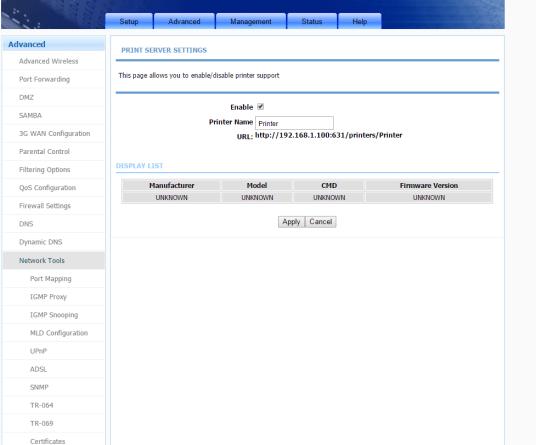
  2. En el caso de querer implementar una impresora de red , aparte de conectar la toma usb de la impresora a la toma usb del Home-Station , tan solo necesitaremos  ir al menú Advanced ->Network Tools –>Printer   y activar ( check enable )printer
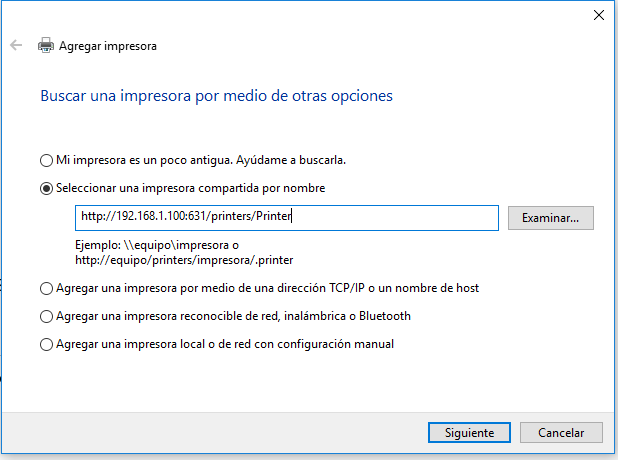
  3. Observe  que la url( http://192.168.1.100:631/printers/Printer) sera la que necesitaremos para añadir la impresora de red desde nuestro ordenador.
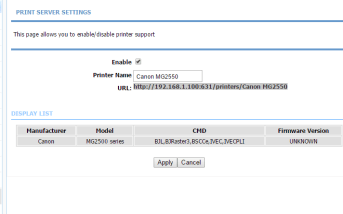
  4. Asimismo es interesante   ,si se desea,  asociar un  nombre  que sugiera el tipo de impresora  a la que  nos conectaremos y finalmente pulsar Apply
cabon
Conexión a la impresora

Lo primero obviamente, es conectar la impresora al puerto USB del router y encenderla. En el equipo con Windows nos dirigiremos a Panel de Control – Impresoras y haremos clic en Agregar una impresora.

printer1

Seleccionaremos Agregar una impresora de Red y no esperaremos a que intente encontrarla, seleccionaremos directamente la opción La impresora no está en la lista .

En la siguiente pantalla pulsaremos la opción Seleccionar una impresora compartida por nombre  y  justo ahí   introduciremos los datos que configuremos  en el  paso anterior  (en el ejemplo  http://192.168.1.100:631/printers/Canon MG2550)

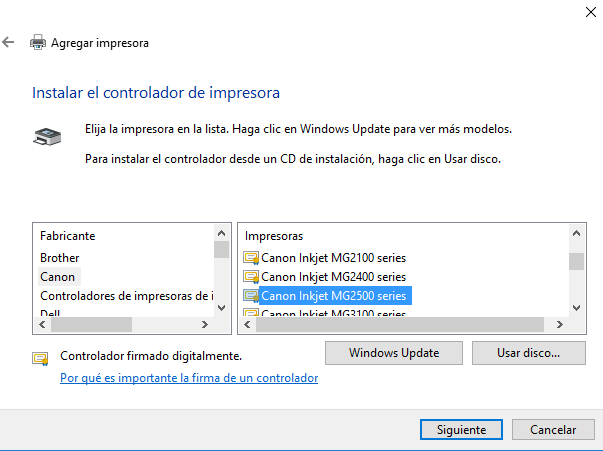
Después de intentar comunicarse con la impresora mediante la dirección http  que le hemos especificado, si la comunicación es correcta    , pedirá información adicional  de  marca  y  modelo .

Si en el equipo no tiene los drivers de la impresora puede  hacer clic en Usar disco e introducir el CD de la impresora en el equipo o en su defecto descargar los drivers desde la página web del fabricante seleccionando Marca y modelo directamente via windows update.

printercanon


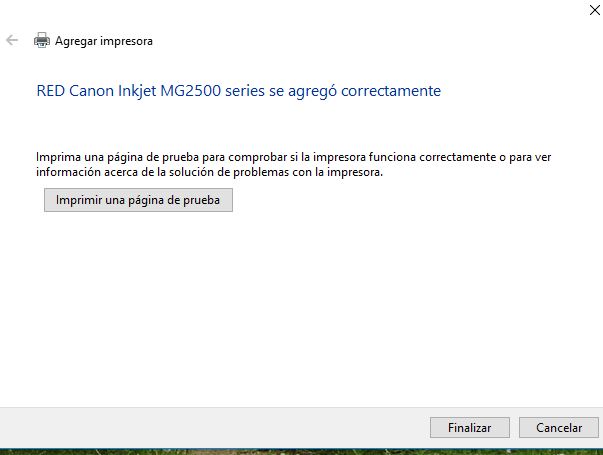
Tras la instalación, podremos lanzar una página de prueba y comprobar que imprime correctamente.


printerprueba.PNG


En el caso de ser una multifunción, no es posible  escanear, sólo es posible imprimir.,pero para eso esta siempre la opción de desenchufar la impresora del Home-Sation  y volverlo conectar al pc para esa eventualidad


NOTA: Existen diferentes modelos de router Homestation, por lo que si no funciona de esta manera, recomiendo visitar el foro de Movistar,