IoT con Netduino


Pachube  fue pionera en desarrollo de aplicaciones y servicios web para conectar personas y dispositivos en lo que se considera “el Internet de las Cosas” o IoT(Internet of things) , un concepto global en el que todo está conectado (casas, móviles, coches, lámparas, pcs…) nacido en 2008 y que en el momento actual es imparable.

Para quien no lo conozca, Pachube era un servicio web donde se  podía transmitir la información que generaban nuestros dispositivos mediante una conexión a Internet  (Wifi, ethernet, GPRS,etcC). Una ventaja que tenia es que mediante nuestro ordenador/móvil/tablet podiamos consultar los datos que nuestro dispositivo envíaba mediante la propia  web de Pachube de una forma gráfica, pudiendo  hacer que nuestros feeds fuesen públicos o privados, consultar el historial de datos  así como enviar alarmas y notificaciones a nuestros dispositivos.

Tenia limitaciones  en su version gratuita , como que no se podían hacer más de 100 peticiones por minuto, pero en la mayoría de los casos eran suficientes para cualquier aficionado.


El servicio de Pachube   fue adquirido hace varios años por una compañía llamada LogMeIn  de modo que incluso cambiaron el nombre del servicio a COSM.
Con ésta adquisición LogMeIn  entraba en un comercio en auge que se supone llegará a conectar más de 50.000 millones de dispositivos (muy variados entre si, como hemos comentado) en un futuro muy próximo pudiendo ayudar a mejorar la calidad de vida actual así como dar el último impulso a proyectos tan famosos como las viviendas inteligentes o ciudades “tecnológicas” enteras.

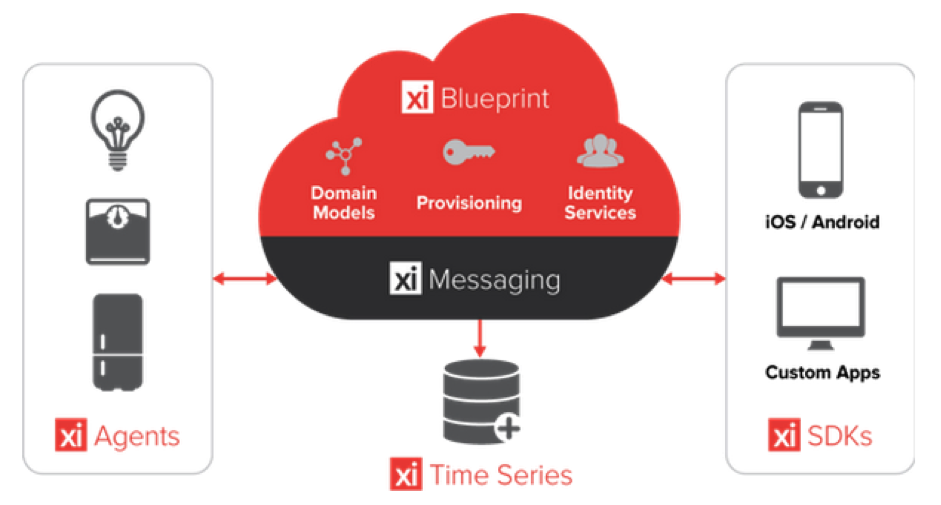
Al poco tiempo después, lo renombraron  como Xively, el cual solía existir en dos formas: Xively (Comercial) y Xively Personal.

Lamentablemente en enero de 2018 cerraron Xively Personal , de  modo que  es necesario «pasar por caja» si se quiere usar sus servicios, los mismo servicios  que antaño eran gratuitos.

Perfilándose como   alternativa de servicio de IoT  , hemos visto crecer  la plataforma gratuita Adafruit IO. Su API  es muy limpia y elegante  , y  permite ejecutar interaccionar correctamente en un Netduino 3 WiFi , pero muchos usuarios tienen problemas con  Netduino 2 Plus, lo cual no lo hace recomendable por el momento si se disponen de placas «antiguas».
Muchas personas que han probado el Api de Adfruit   frente a  Xively Personal  afirman  que Adafruit IO.  es mucho más sencillo de usar  Xively   con la ventaja añadida  que es gratuita y tiene una gran comunidad de usuarios  entusiastas por detrás


Algunas alternativas posibles en ningún orden en particular (esta lista puede crecer) de plataformas de IoT para experimentar con una placa Netduino:

  • ThingSpeak – la plataforma abierta de IoT con analytics MATLAB, la cual sigue estando disponible para uso no comercial para aficionados  usando cualquier versión  de Netduino con conectividad ( Netduino+,Netduino2+ y Netduino 3)
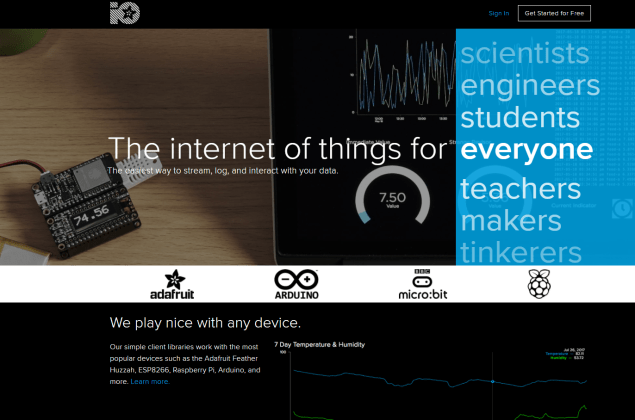
  • AdaFruit.IO – el internet de las cosas para todos
  • Microsoft IoT Central – grado empresarial IoT SaaS
  • Blynk – democratización de la Internet de las cosas
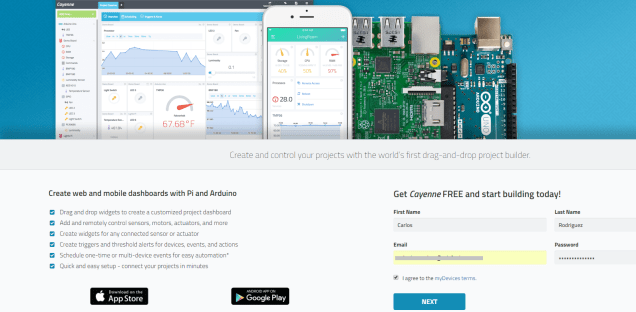
  • Cayenne – simplificar el mundo conectado  y del que hemos hablado numerosas veces en este blog
  • Plataforma thinger.IO
  • SenseIoT – Internet de cosas datos Hosting plataforma
  • Temboo – herramientas para la transformación Digital
  • Carriots por Altair
  • Nearbus -un proyecto abierto de la IoT
  • ubidots – una aplicación Builder de Internet de las cosas
  • Microsoft IoT Central – empresa grado IoT SaaS
  • Nube de Kii
  • Artika – plataforma End-to-end IoT
  • goplusplatform – conectar tus cosas con ir +
  • ¿?


Espero que podamos compartir  ejemplos de uso de algunas de estas plataforma  en este humilde blog   como alternativas reales  al antiguo Pachube,   democratizando el uso de Iot  incluso para nuestra placa Netduino , la cual e resiste   a ser reemplazada por otras placas  destinadas a otros usos  y que poco están  quitándole el protagonismo que tubo antaño

Desbloquear un Netduino inaccesible


La palabra «ladrillo» (bricked) ,se utiliza en referencia a la electrónica de consumo, describiendo como  un dispositivo electrónico tal omo un smartphone, videoconsola, router,tablet, o placa de desarrollo  debido a un severo daño físico, un grave error de configuración, corrupto firmware  o un problema de hardware , ya no funciona, por lo tanto, sólo puede ser útil  tecnológicamente como un ladrillo (y de ahí la sugerencia humoristica  de que el dispositivo  ya sólo puede funcionar como un objeto sin vida, tal como  un pisapapeles o tope de puerta).

Este término es comúnmente usado como verbo. Por ejemplo,  «bricked» mi reproductor de MP3 cuando trató de modificar su firmware y no le funciono. También puede ser utilizado como un sustantivo, por ejemplo, si queda corrupto y se aplica usando fastboot, el dispositivo es un «brick»(ladrillo).

En el uso común del término, «bricking» sugiere que el daño es tan grave que se inutilizó el dispositivo permanentemente.

Antiguamente para desbriquear placas Netduino teníamos la herramienta .NET Micro Framework Deploy Tool (MFDeploy) , herramienta que se instala con  el Framework .NET . Por  ejemplo, para la version 4.3    normalmente el ejecutable estará en  la ruta «C:\Program Files (x86)\Microsoft .NET Micro Framework\v4.3\Tools\MFDeploy.exe». Esta antigua herramienta nos puede resolver el problema , pero adolece de un  serio inconveniente: no incluye el  firmware disponible ( que como sabemos dependiente de la placa  y  version ) , pero ademas, no siempre logra su objetivo sobra una placa bloqueada.

Asegurar que su Netduino tenga el firmware más reciente significa que será actualizado con la actual ejecución de Netduino específica de  .NET Micro Framework   .Además, a menos que su Netduino tenga el firmware más reciente, pueden tener problemas implementando su aplicación  en ese contexto, de modo   que merece la pena intentar cargar el ultimo firmware oficial.

Las instrucciones para  cargar el ultimo firmware  son diferentes  para el SO donde conectaremos nuestra placa Netduino ( Windows y  tambien Mac).

Desgraciadamente, por consideraciones tecnológicas, las placas soportadas  por esta nueva herramienta son sólo aquellas versiones superiores   a la version 2  ( es decir a partir de Netduino 2 en adelante).

Windows

  1. Descargue la aplicación Netduino Updater .
  2. Descomprimir  la aplicación Netduino Updater_4.3.2.3 en una ubicacion del disco de su ordenador .
  3. Ejecutar la aplicación Netduino Updater.exe .
  4. Incluso conectado su Netduino a su PC no debería aperecer nada   :                                              
  5. Mientras su Netduino está desenchufado de su pc mediante un cable USB, mantenga pulsado el pulsador interno de la placa y luego  al conectarlo suéltelo, para ponerlo en Modo Bootloader de DFU:                                                                                          
  6. Su Netduino debería aparecer en la lista de dispositivos de la lista. Si no apareciese, puede que el driver no este actualizado,  o simplemente que Windows tiene problemas para cargar el driver para ese puerto , por lo que recomendamos probar  conectando el cable a otro puerto USB disponible.
  7. Una vez aparezca su placa en la pantalla de Netduino Adapter, haga clic en la casilla de verificación junto a él y haga clic en el botón Upgrade (Actualizar)netduino.png
  8. Netduino updater instalará automáticamente la última versión de firmware:
  9. Cuando termine, se reiniciará el Netduino y así que debe ya no se mostrar nada en la lista de dispositivos.                              
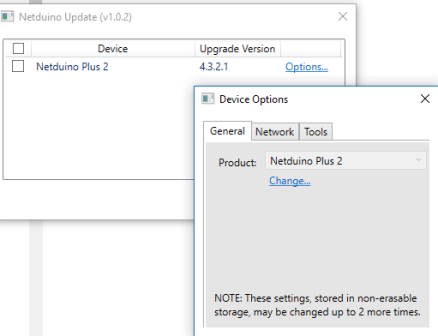
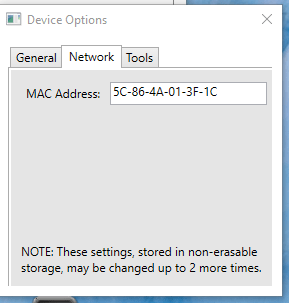
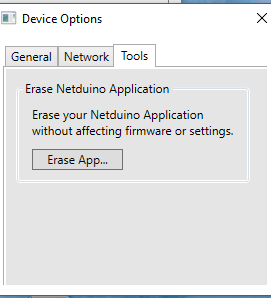
  10. Existen tres opciones disponible en esta herramienta ademas de poder actualizar el firmware:
  • Cambiar el nombre de la placa desde la pestaña «General» . Observe que este dato se almacena en una zona de memoria no borrable por lo que su cambio no se puede asegurar hasta que lo repita unas cuantas veces ( al menos dos o mas)general.png
  • Cambiar la dirección MAC  de su placa Netduino  desde la pestaña «Network» .Observe que este dato se almacena en una zona de memoria no borrable por lo que su cambio no se puede asegurar hasta que lo repita unas cuantas veces ( al menos dos o mas)                                          mac.png
  • Borrar la ultima aplicación que haya desplegado en su placa Netduino desde la pestaña «Tools»                                                                         borrar.png


Mac

  1. Mientras su Netduino está desenchufado, mantenga pulsado el botón y luego conectarlo, para ponerlo en Modo Bootloader de DFU:
  2. Iniciar el Netduino Mac desplegar (disponible en la página de descargas ):
  3. Haga clic en el botón, debe instalar el firmware: Install Firmware

Instalación de Firmware de los archivos .hex o .s19

La herramienta de Mac Firmware también permite la implementación de firmware manual:

  1. Siga los pasos 1 y 2 anteriores.
  2. Haga clic en el botón y seleccionar la o y archivos: Choose.hex.s19ER_CONFIGER_FLASH
  3. Haga clic en y se deben desplegar el firmware: Deploy

Fuente   http://developer.wildernesslabs.co