Creación de una aplicación web de Node.js en Azure


Es relativamente sencillo como vamos a ver , implementar una aplicación en App Service en Windows  gracias  a queAzure Web Apps proporciona un servicio de hospedaje web muy escalable y con aplicación de revisiones de un modo automático.
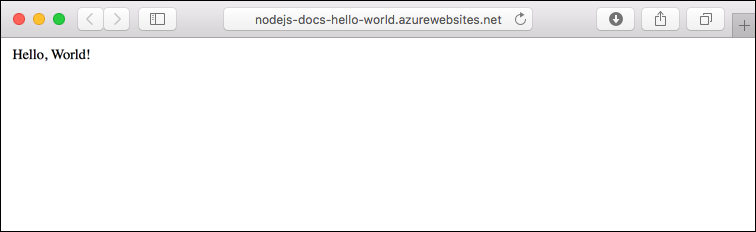
 

Aplicación de ejemplo que se ejecuta en Azure

Estos pasos se pueden realizar con una máquina Mac, Windows o Linux,pero lo importante de la magia del Cloud, una vez instalados los requisitos previos, tardará aproximadamente cinco minutos en completar los pasos.

Si no tiene una suscripción a Azure, cree una cuenta gratuita antes de empezar. Asimismo  tambien necesitará  completar esta guía de inicio rápido :instalación de Node.js y NPM

Descarga del ejemplo

Descargue el proyecto de ejemplo de Node.js de https://github.com/Azure-Samples/nodejs-docs-hello-world/archive/master.zip y extraiga el archivo ZIP.

En una ventana de terminal, vaya al directorio raíz del proyecto de ejemplo de Node.js (el que contiene index.php).

Ejecución de la aplicación de forma local

Ejecute la aplicación localmente abriendo una ventana de terminal y utilizando el script npm start para iniciar el servidor HTTP de Node.js integrado.

npm start

Abra un explorador web y vaya a la aplicación de ejemplo en http://localhost:1337.

Verá el mensaje Hola mundo de la aplicación de ejemplo que aparece en la página.
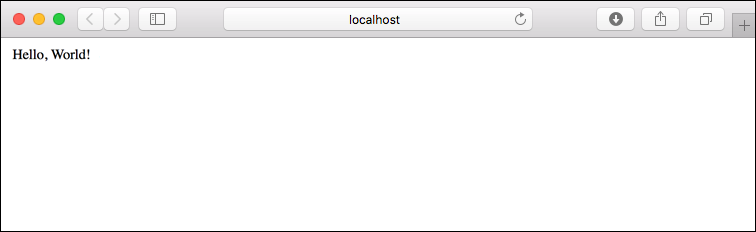
Aplicación de ejemplo que se ejecuta localmente

En la ventana de terminal, presione Ctrl + C para salir del servidor web.

Creación de un archivo ZIP de proyecto

Cree un archivo ZIP con todo el contenido del proyecto. El siguiente comando usa la herramienta predeterminada de su terminal:

# Bash
zip -r myAppFiles.zip .

# PowerShell
Compress-Archive -Path * -DestinationPath myAppFiles.zip

Posteriormente, cargue el archivo ZIP en Azure e impleméntelo en App Service.

Inicio de Azure Cloud Shell

Azure Cloud Shell proporcina  un shell interactivo gratuito que puede usar para ejecutar los pasos que vamos a ver .  Tiene las herramientas comunes de Azure preinstaladas y configuradas para usarlas en la cuenta. Simplemente haga clic en el botón Copiar para copiar el código, péguelo en la instancia de Cloud Shell y, a continuación, presione Entrar para ejecutarlo.


Hay varias  maneras de iniciar Cloud Shell:

Haga clic en Probarlo en la esquina superior derecha de un bloque de código. Cloud Shell en este artículo
Abra Cloud Shell en el explorador. https://shell.azure.com/bash
Haga clic en el botón Cloud Shell en el menú de la parte superior derecha de Azure Portal. Cloud Shell en el portal

Crear un grupo de recursos

Un grupo de recursos es un contenedor lógico en el que se implementan y administran recursos de Azure como aplicaciones web, bases de datos y cuentas de almacenamiento. Por ejemplo, más adelante puede elegir eliminar todo el grupo de recursos en un solo paso.

En Cloud Shell, cree un grupo de recursos con el comando az group create. En el ejemplo siguiente, se crea un grupo de recursos denominado myResourceGroup en la ubicación Europa Occidental. Para ver todas las ubicaciones que se admiten en App Service en el nivel Gratis, ejecute el comando az appservice list-locations --sku F1.

Desde Azure CLI   pruebe el comando:
az group create --name myResourceGroup --location "West Europe"

Generalmente se crean el grupo de recursos y los recursos en una región cercana.

Cuando finaliza el comando, una salida de JSON muestra las propiedades del grupo de recursos.

Crear un plan de Azure App Service

En Cloud Shell, cree un plan de App Service con el comando az appservice plan create.

En el siguiente ejemplo se crea un plan de App Service denominado myAppServicePlan con el plan de tarifa Gratis:

Desde Azure CLI   pruebe el comando:
az appservice plan create --name myAppServicePlan --resource-group myResourceGroup --sku FREE

Cuando se ha creado el plan de App Service, la CLI de Azure muestra información en formato json similar al ejemplo siguiente :

{ 
  "adminSiteName": null,
  "appServicePlanName": "myAppServicePlan",
  "geoRegion": "West Europe",
  "hostingEnvironmentProfile": null,
  "id": "/subscriptions/0000-0000/resourceGroups/myResourceGroup/providers/Microsoft.Web/serverfarms/myAppServicePlan",
  "kind": "app",
  "location": "West Europe",
  "maximumNumberOfWorkers": 1,
  "name": "myAppServicePlan",
  < JSON data removed for brevity. >
  "targetWorkerSizeId": 0,
  "type": "Microsoft.Web/serverfarms",
  "workerTierName": null
} 

Creación de una aplicación web

En Cloud Shell, cree una aplicación web en el plan de App Service myAppServicePlan con el comando az webapp create.

En el siguiente ejemplo, reemplace  por un nombre único global de aplicación (los caracteres válidos son a-z0-9 y -). El tiempo de ejecución se establece en NODE|6.9. Para ver todos los entornos en tiempo de ejecución admitidos, ejecute az webapp list-runtimes.

Desde Azure CLI   pruebe el comando:
az webapp create --resource-group myResourceGroup --plan myAppServicePlan --name  --runtime "NODE|6.9"

Cuando se haya creado la aplicación web, la CLI de Azure mostrará información  en formato json similar a la del ejemplo siguiente:

{
  "availabilityState": "Normal",
  "clientAffinityEnabled": true,
  "clientCertEnabled": false,
  "cloningInfo": null,
  "containerSize": 0,
  "dailyMemoryTimeQuota": 0,
  "defaultHostName": ".azurewebsites.net",
  "enabled": true,
  < JSON data removed for brevity. >
}

Vaya a la aplicación web recién creada. Reemplace  por el  nombre de su aplicación único.

http://xxxxxxx.azurewebsites.net

Este es el aspecto que debería tener su nueva aplicación web:
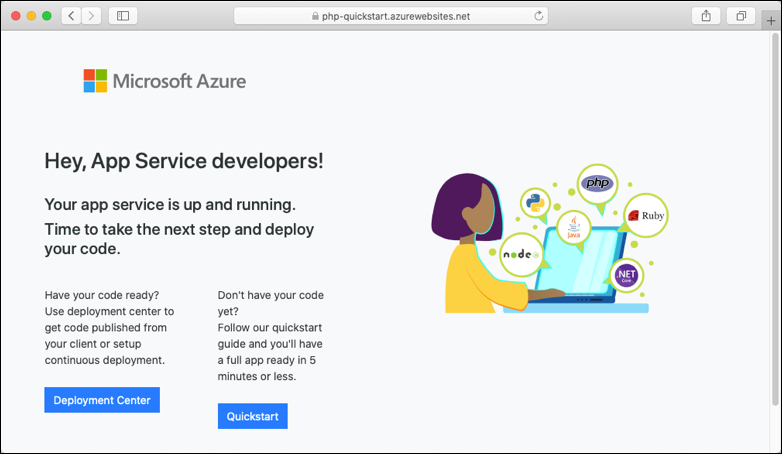
Página de la aplicación web vacía

Implementación de un archivo ZIP

En el explorador, vaya a https://xxxx.scm.azurewebsites.net/ZipDeploy.

Cargue el archivo ZIP que creó en Creación de un archivo ZIP de proyecto arrastrándolo al área del explorador de archivos en la página web.

Cuando la implementación está en curso, un icono en la esquina superior derecha muestra el progreso como un porcentaje. La página también muestra mensajes detallados para la operación debajo del área del explorador. Cuando se haya completado, el último mensaje de implementación debe indicar Deployment successful.

Navegación hasta la aplicación

Vaya a la aplicación implementada mediante el explorador web.

http://xxxxx.azurewebsites.net

El código de ejemplo de Node.js se está ejecutando en una aplicación web de Azure App Service.

Aplicación de ejemplo que se ejecuta en Azure

¡Enhorabuena! Ha implementado la primera aplicación de Node.js en App Service.

Actualización del código y nueva implementación

Con un editor de texto, abra el archivo index.js en la aplicación de Node.js puede realizar un pequeño cambio en el texto en la llamada a response.end:

response.end("Hello Azure!");

En la ventana de terminal local, desplácese al directorio raíz de la aplicación y cree un nuevo archivo ZIP para el proyecto actualizado.

# Bash
zip -r myUpdatedAppFiles.zip .

# PowerShell
Compress-Archive -Path * -DestinationPath myUpdatedAppFiles.zip

Implemente este nuevo archivo ZIP en App Service utilizando los mismos pasos que en Cargar el archivo ZIP.

Vuelva a la ventana del explorador que se abrió en el paso Navegación hasta la aplicación y actualice la página.
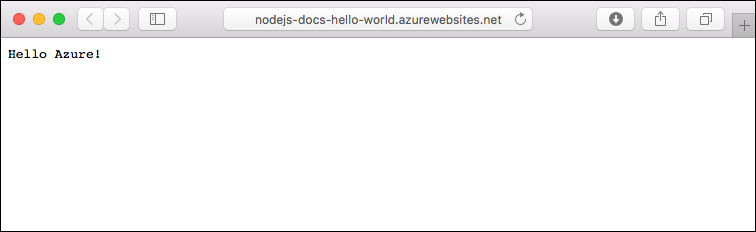
Aplicación de ejemplo actualizada que se ejecuta en Azure

Administración de la nueva aplicación web de Azure

Vaya al portarl de  Azure  para administrar la aplicación web que ha creado.

En el menú izquierdo, haga clic en App Services y, a continuación, haga clic en el nombre de la aplicación web de Azure.
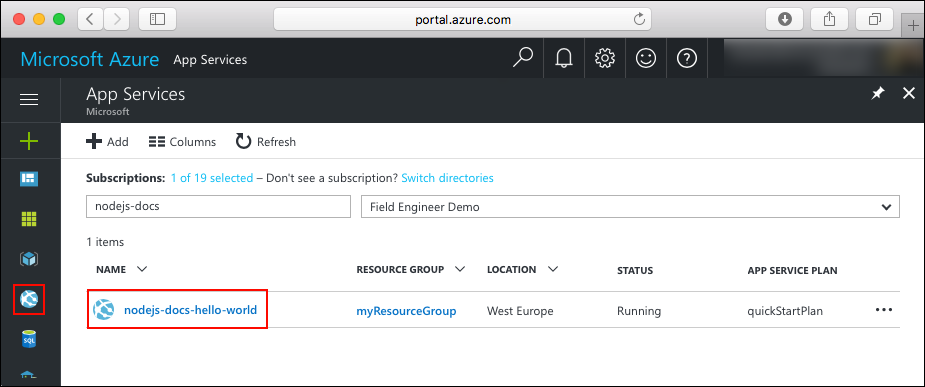
Navegación desde el portal a la aplicación web de Azure

Podrá ver la página de información general de la aplicación web. En este caso, puede realizar tareas de administración básicas como examinar, detener, iniciar, reiniciar y eliminar.
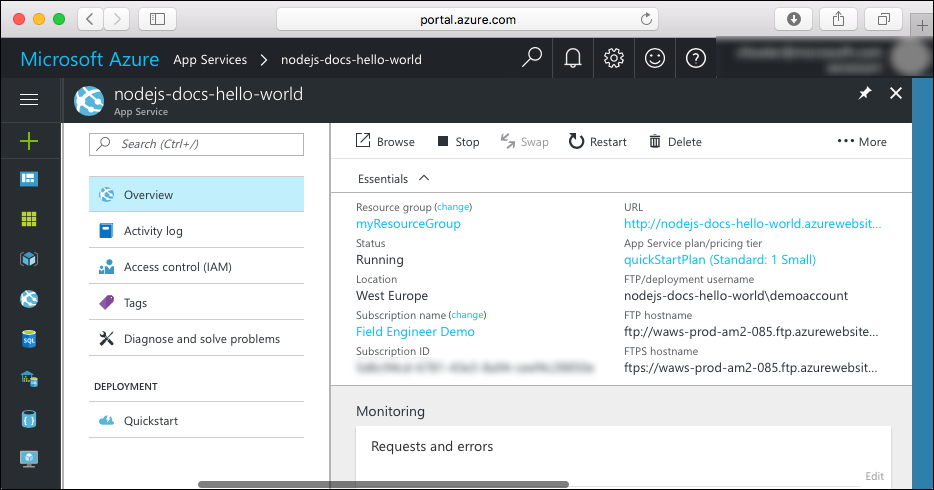
Página de App Service en Azure Portal

El menú izquierdo proporciona distintas páginas para configurar la aplicación.

Limpieza de recursos

En los pasos anteriores, creó en Azure en un grupo de recursos. Si prevé que no necesitará estos recursos en el futuro, elimine el grupo de recursos ejecutando el siguiente comando en Cloud Shell:

az group delete --name myResourceGroup

Este comando puede tardar varios segundos en ejecutarse.

Fuente https://docs.microsoft.com/es-es/azure/app-service/app-service-web-get-started-nodejs
Diseñe y simule circuitos electrónicos fácilmente con TinkerCad


En efecto gran cantidad de personas aficionadas a la impresión 3d conocerán la famosa herramienta gratuita  de modelado 3d llamado Tinkercad
Uno de los éxitos de este programa sin duda es su gran facilidad  de uso unida a su calidad, pues no olvidemos que tenemos por detrás el famosísimo  fabricante Autodesk  .Asimismo al  funcionar como servicio  web simplifica mucho su  uso y por supuesto su gratuidad allana  el camino para  que cualquiera se anime a probarla,

Otra de la muchas ventajas de esta aplicaciones  la gran facilidad par  imprimir en 3D : si tiene una impresora en su casa o en un espacio de fabricación local, simplemente puede descargar el archivo STL(STL es el archivo estándar para la mayoría de las impresoras de un solo color)  desde su tablero haciendo clic en la miniatura del modelo o desde el editor. Simplemente haga clic en Diseño> Descargar para impresión en 3D.

scanner3d

También puede solicitar una impresión a uno de sus socios de impresoras: Shapeways, iMaterialise o Sculpteo. Simplemente haga clic en Solicitar una impresión en 3D, en los mismos lugares que antes, para comenzar el proceso. Si está imprimiendo un color, asegúrese de ajustar el tamaño del modelo en Tinkercad antes de ir a los servicios de impresión.

Para muchas personas, especialmente en el mundo educativo, Tinkercad es una referencia para el modelado  e impresión 3D ,pero    ¿y si incluyeran también  herramientas de diseño de circuitos electrónicos? pues en  efecto ha llegado «circuitos»  a Tinkercad, sin duda una de las forma más fáciles de jugar con los circuitos  y dar  vida a sus diseños 3D con ensambles de circuitos

Como no podía ser de otra manera el manejo de esta aplicación es sumamente sencillo e intuitivo  permitiendo el diseño de producto integrado combinando el modelado de piezas en  3D  sobre  componentes electrónicos reales

Pero no solo les basta diseñar el circuito : también permite su simulación en tiempo real para permitir probar  sus diseños electrónicos completamente dentro del navegador, antes de construirlos en la vida real.

Hoy en día ademas cualquier diseño de circuito puede incluir componentes programables así que Tinkercad también permiten la programación  con Arduino usando  directamente en el editor bloques de código visual o texto.


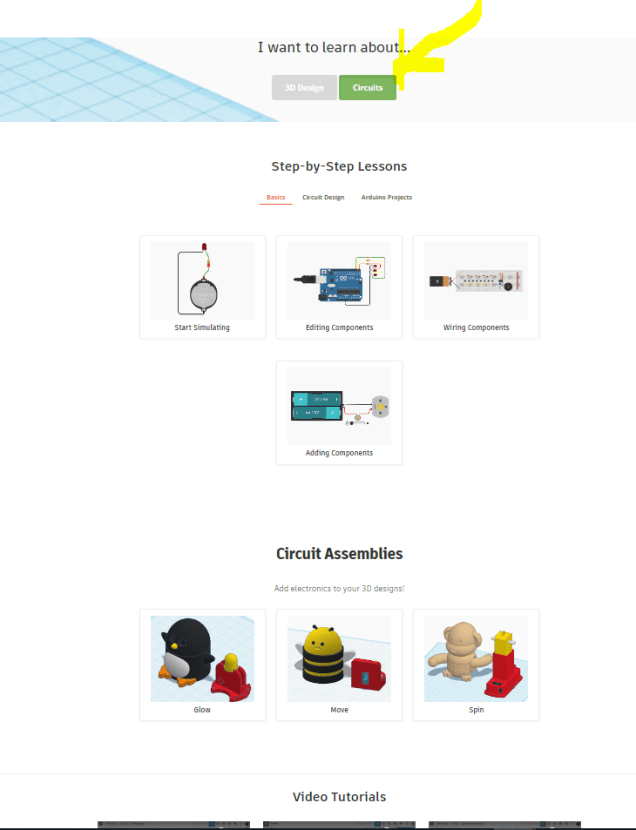
¿Cómo aprender a usar el Lab Circuits?¿Nuevo en electrónica? Pues también se ha previsto  en la página de Aprendizaje  pulsando en Circuits  para ver algunos excelentes tutoriales en Circuits Lab  donde se han incluido guías paso a paso  así como videotutoriales.

learn.PNG

Ejemplo de inicio

Para ver lo sencillo que es  crear un circuito  con Tinkercad,  vamos a ver  como crear un simple montaje con dos leds y un pulsador ,y después de construirlo ,probaremos su funcionalidad mediante la simulación de este. Para ello,  puede  seguir los siguientes pasos:

Paso 1

Cree una cuenta de acceso a Tinkercad si no  la tiene  en https://www.tinkercad.com/#/

Paso 2

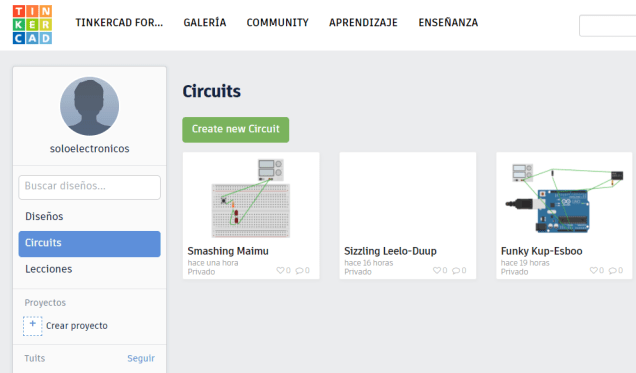
Vaya a Circuits ( a  la izquierda )   y en el centro pulse el botón verde «Create new circuit»

circuits.PNG

Paso 3

Ensamblaje  su circuito tipo Glow  arrastrando  y soltando los componentes sobre la pantalla central .

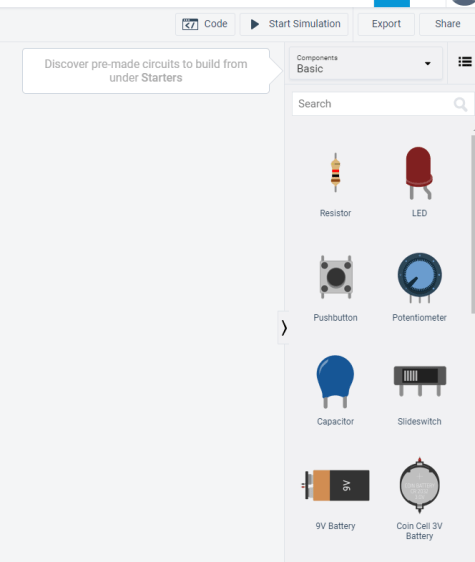
Por  ejemplo, agregue luces a su diseño con dos LEDs y una batería de celda de moneda o una fuente de alimentación. Los componentes que no encuentre  los puede buscar en la caja Search  por sus nombres en ingles, como por ejemplo

  • resistor ( usaremos una de 220 ohmios)
  • LED
  • Push Button
  • Coin Cell 3v Batttery
  • Power supply ( ajustada a 3V)
  • Breadboard

componentes.PNG

Paso 4

Ahora toca hacer las conexiones entre los componente simplemente pulsando en un extremo donde se quiere conectar  ( aparecera un recuadro rojo)  y llevándolo al otro extremo donde se quiere conectar ( aparecerá también  un recuadro rojo).

Si se quiere eliminar  la conexión simplemente hacer clic en esta y pulsar la tecla suprimir desde el teclado convencional.

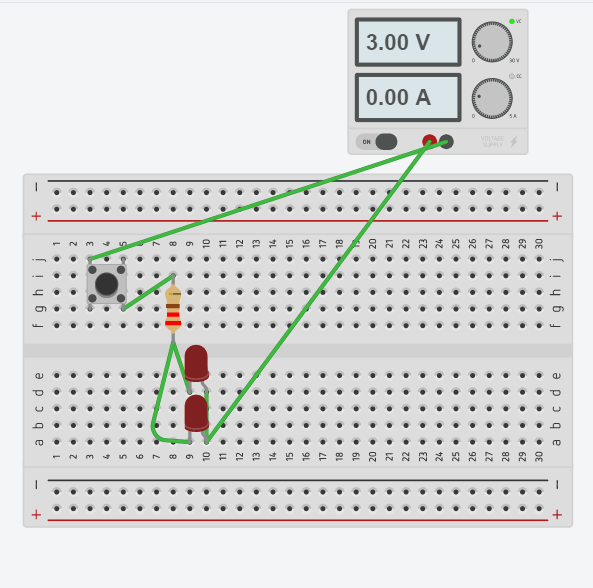
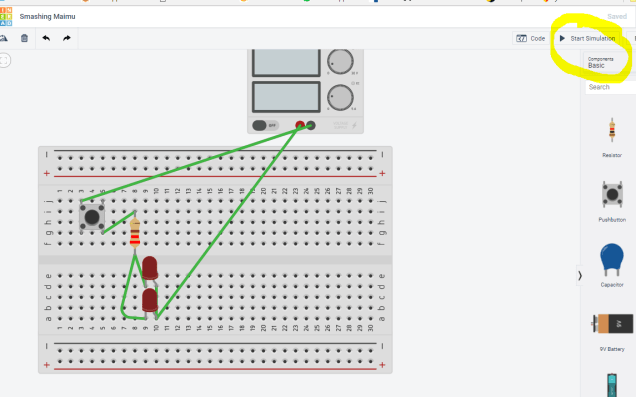
El circuito final debería quedar como en a la siguiente imagen:


dos leds

Paso 5

Antes de empezar debemos ajustar los valores de los componentes haciendo doble clic en estos .

En este ejemplo la resistencia para un led rojo (1.3V  y unos 6mA)  debería ser  de 220ohmios   y la pila  3V.

En nuestro caso en lugar de la pila , hemos puesto  una fuente  programada para ofrecer 3V y 10 mAmp

Paso 6

Ahora ,una vez  diseñado el circuito una de las partes mas emocionante de este programa es su simulación, para lo cual pulsaremos en el botón Start Simulation en la parte superior de la pantalla

Una vez pulsemos sobre el pulsador deberían lucir los dos leds y en la fuente debería acusar el consumo de corriente de unos 5.11mA

simulacion.PNG


Atajos de teclado Tinkercad

Mover objeto (s)
 /  /  /  Mover objeto (s) a lo largo de X / Y
ctrl +  /  Mover objeto (s) a lo largo de Z
Shift +  /  /  /  × 10 Empuja a lo largo de X / Y
Ctrl + Shift +  /  × 10 Empuja a lo largo de Z
Teclado + Accesos directos del mouse. (Presione y mantenga presionadas las teclas, luego haga clic o arrastre el mouse).
Alt + arrastrar el botón izquierdo del mouse Duplicar objeto (s) arrastrado
Shift + botón izquierdo del mouse Seleccionar múltiples objetos
Mantenga presionada la tecla Mayúsmientras gira Rotación de 45 °
Alt + mantenga el asa lateral Escala (1D)
Alt + mantener el control de esquina Escala (2D)
Mantenga presionada la manija de la esquina Escala (3D)
Shift + Alt + mantener el control de esquina Escala (3D)
Shift + Alt + mantener la manija superior Escala (3D)
Configuración de objetos
H Hoyo convierte objeto (s) en agujeros
S Objeto (s) de giro sólido en sólidos
ctrl + L Bloquear o desbloquear objeto (s)
Ctrl + H Ocultar objeto (s)
ctrl + shift + H Mostrar todos los objetos ocultos
Visualización de diseños
Botón derecho del mouse Orbit la vista
Ctrl + botón izquierdo del mouse Orbit la vista
Shift + botón derecho del mouse Desplaza la vista
Ctrl + Shift + botón izquierdo del mouse Desplaza la vista
rueda de desplazamiento Acercar o alejar la vista
+ o = Acercarse
- Disminuir el zoom
F Ajustar objeto (s) seleccionado (s) a la vista

 Limitaciones

  •  Los ensambles de circuito de Tinkercad están actualmente limitados a los circuitos de Glow y Buzz, que incluyen una batería tipo botón, LED y un interruptor. Estan trabajando en más, pero mientras tanto, puede modelarlos usted mismo fácilmente y almacenarlos como una forma de Favoritos en el lado derecho del Editor Tinkercad.
  • La migración  desde 123D Circuits es posible .Simplemente haga clic en el icono de Inicio en 123D Circuits para obtener la UI de migración. Esta interfaz de usuario de migración solo aparece si hay diseños de laboratorio de electrónica en su cuenta. Solo los diseños de Electronics Lab se transferirán desde 123D Circuits (Circuits.io) a Tinkercad.com.
  • Las herramientas esquemáticas y de PCB NO van a agregarse a Tinkercad. El PCB y las herramientas esquemáticas se eliminaron de Circuits on Tinkercad para centrar  esfuerzos en hacer que el simulador sea tan fácil de usar como sea posible. Si está interesados ​​en aprender sobre el diseño de esquemas y PCB,  usar Eagle, que es gratuito para educadores y estudiantes: https://www.autodesk.com/products/eagle/overview
  • Esta previsto que añadan la función en Tinkercad para exportar archivos Eagle brd de un diseño de circuitos. en ese punto, sus alumnos pueden abrir sus diseños directamente en Eagle.
  • No hay alguna forma de exportar un diseño de Tinkercad Circuits a un archivo Gerber. La característica de formato de la placa «Exportar a Autodesk Eagle» (.brd) estará disponible próximamente.Este archivo exportado se puede abrir en Autodesk Eagle, donde puede organizar los componentes y el diseño de los trazos de la placa de circuito impreso. Los archivos necesarios para la fabricación de la placa (archivo gerber o Eagle brd) se pueden obtener allí.