Osciloscopio casero para ordenador


Un osciloscopio es un instrumento de prueba electrónico que permite la visualización de señales de tensión que se mostrarán y se registran en este. Gracias a un circuito específico en los osciloscopios tradicionales  se repiten señales de movimiento de izquierda a derecha de forma que se pueden crear formas de onda no repetidas.
Como el lector puede imaginar ,los osciloscopios se utilizan comúnmente para observar la forma exacta de onda de una señal eléctrica. Además de amplitud de la señal, osciloscopios pueden mostrar la distorsión de tiempo entre dos eventos (tales como el ancho de pulso, período o tiempo de subida) y el tiempo relativo de dos señales relacionados.
Hoy en día, los  osciloscopios utilizan  pantalla LCD a color, mostrando muchos mejores gráficos   que los tradicionales   añadiendo además funciones muy diversas  que los hacen muy versátiles .

Desgraciadamente los osciloscopios modernos son instrumentos profesionales de precisión  todavía de alto coste y eso  a pesar de que han irrumpido en el mercado pequeños osciloscopios portátiles  a  un relativo bajo coste  que los hace ideales para reparaciones y aficionados.

Ante esta problemática,  el aficionado se ve obligado  a  utilizar soluciones económicas basadas en ordenadores con circuitos específicos o  soluciones  basadas en el convertidor A/D presente en la tarjeta de sonido de cualquier PC.

De  hecho una propuesta muy interesante podría ser utilizar una tarjeta dongle   de sonido usb  y por ingeniería inversa  modificarla para  convertirla en osciloscopio   como vimos  en este blog.
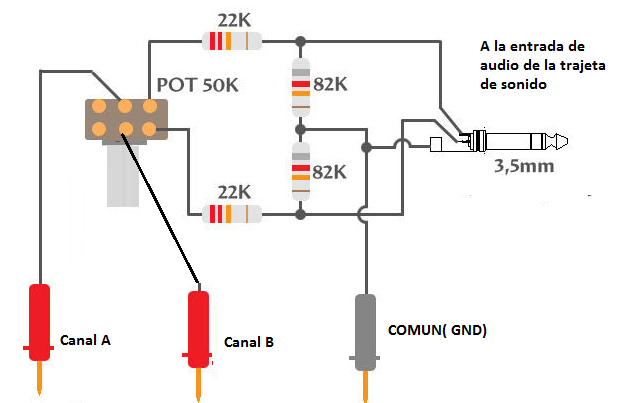
Otra opción aún más sencilla es simplemente usar un red atenuadora directamente con la entrada de de audio de nuestra tarjeta de sonido.
A continuación  podemos ver una sencilla red atenuadora formada  por dos sencillos resistencias   y una resistencia ajustable para cada cana  para el análisis  de dos canales  analógicos.


esquema.png

Estos son los componentes   para crear nuestro osciloscopio “casero”  usando la entrada de audio de su ordenador Portátil  u ordenador de sobremesa
  •  Dos Resistencias  22K ohmios de 1/4 W
  •  Dos Resistencias de 82K ohmios de 1/4W
  •  Un  Potenciómetro  de 50K Lineal   tipo tandem
  •  Un metro cable estéreo apantallado
  •  Un Jack estéreo de 3,5 mm
  • Tres terminales Tester
Como se puede observar la  resistencia de  22K  sirve como límite de seguridad de tensión en la tarjeta de sonido del ordenador portátil o sobremesa
 El potenciómetro sirve como resistencia de tensión de entrada, de modo que si el voltaje está por encima de 5 voltios, debemos ajustar el potenciómetro necesariamente para evitar que la tarjeta de sonido sea dañado por una entrada excesiva de tensión.
Tal y como comentamos ambos potenciómetros de cada canal para simplificar el circuito se han unido en un ptenciometro Tandem , pero perfectamente pueden ir independientes

El valor de la resistencia de 22K r puede ser aumentada hasta 820K Ohm para el uso de osciloscopio con una entrada de por encima de 5 voltios.

El valor del potenciómetro también   puede  ser aumentado hasta 100K lineal, para el uso de osciloscopio con una entrada de por encima de 5 voltios.


Por último no debe usar  cable apantallado para evitar la inducción alrededor del cable conectando este mediante el jack stereo  a las entradas  de LINE-IN / MIC de su ordenador

IMPORTANTE Para la seguridad de su ordenador portátil, puede utilizar un dongle  tarjeta de sonido USB barata  .

No debe aplicar bajo ningún concepto señales de AC procedentes de transformadores  ni mucho menos tensiones procedentes de suministro de red.

 Aplicaciones PC

Nuestra red atenuadora    es  una primera fase para poder analizar pequeñas señales cambiantes en el tiempo  introduciendo ambas  por el jack de audio stereo , pero aun necesitamos una  pieza de software  para poder procesar dichas señales.

Veamos algunos de los programas para pc más famosos  que podemos usar  en nuestro ordenador para   emular un osciloscopio usando la entrada de audio conectada a la red atenuadora ya comentada:


 ZELSCOPE

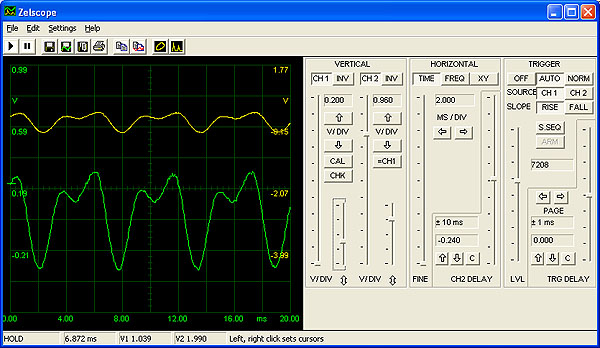
Una  de  las  muchas  aplicaciones  que intentan emular un osciloscopio en nuestro pc es  ZELSCOPE, descarga gratuita en www.zelscope.com .Esta aplicación es de prueba de 14 días, pero puede  ser comprada a un precio no mayor de (US $ 9.95).Con esta aplicación se puede ver pruebas de señal de tensión, entre otras señales de cargador de teléfono móvil, cargador portátil, batería, etc mostrando la señal de tensión de cerca a la perfección y sin ruido.

Zelscope cuenta asimismo con un analizador de espectro, y puede exportar los datos en formato WAV, texto o capturas de pantalla.Zelscope es ideal para comprobar equipos de audio y realizar experimentos de electrónica.

A la vez, es una excelente herramienta educativa.Zelscope soporta los siguientes formatos WAV, BMP, EMF, TXT.
zelscope-2

Una peculiaridad es  que representa en dos trazas las señales de la tarjeta de sonido (música, voz, otros sonidos o señales de otros dispositivos).


Existen también bastantes   programas gratuitos  más antiguos que constituyen todo un clásico dentro de este tipo de aplicaciones

BIP Oscilloscope 3.0

Es todo un clásico .  Es un  pequeño programa gratuito  muy ligero que puede funcionar con cualquier ordenador  sin importar demasiado los años  que tenga

BIP Oscilloscope 3.0: bip_scope.zip (150 K).

Ejecútelo. Su micrófono estará conectado a la entrada Mic. Pulse sobre el triángulo verde. Hable delante del micrófono y verás su señal.


Mediante VOLT/DIV puedes cambiar la amplitud de la señal visible. Esto significa Voltios por división, es decir, si lo ponemos a 0,2, cada cuadradito tendrá una altura de 0,2 V.

Mediante TIME/DIV graduamos la base de tiempo, la frecuencia visible.
Si lo graduamos a 2 ms y una señal periódica se desarrolla en 6 cuadritos horizontales, significa que la señal tiene un Período de 12 ms. Haciendo el inverso 1 / 0.012 = 83,3 Hz obtenemos que la señal tiene 83,3 Hz de frecuencia.

 Oscilloscope 2.51

Otro osciloscopio para PC. Oscilloscope 2.51 :Muy bueno. Tiene para dos canales. 20 KHz.

Oscilloscope 2.51 : osc251.zip (89 K).

NOTAS:
1. Este osciloscopio se podría utilizar para una tensión máxima de entrada de 5 voltios.
2. Este osciloscopio tiene un rango de frecuencia de: 20 Hz a 20 kHz (que cumpla con la capacidad de la tarjeta de sonido).

Querido lector si conoce  algún otro  programa  que  emule un osciloscopio para ordenador a  través  de la entrada de tarjeta de sonido  y no este en esta lista  no  dude en compartirla  con toda la comunidad , !GRACIAS!


No reconoce disco duro externo en windows


Si no se reconoce el disco duro externo, puede ser problema del interfaz USB, un problema RAW o  por un problema de  SMARTS

En caso de ser problema USB  tenemos algunas posibles posibilidades a revisar. Entre ellas: eliminar dispostivos ocultos, eliminar y volver a detectar el hub y componentes USB, quitar el ahorro de energía del hub USB y/o dispositivos USB, etc.

Analizemos  un  poco  con mas detalle este  problema

 Problema RAW. 

Si abrimos el administrador de discos (escribir desde Cortana diskmgmt.msc+ Intro ) y vemos el volumen  del disco  pero con formato RAW  en lugar del los  típicos formatos  NTFS o FAT, , esto indica  que Windows no es capaz de determinar el sistema de ficheros del disco.

Si a pesar de tener formato RAW  esto  disco tiene letra de unidad asignada, podemos ejecutar chkdsk sin parámetros para revisar la estructura del sistema de ficheros,

En caso de encontrar errores probar a ejecutar  desde cortana   cmd    y después  escribir  chkdsk X: /F  (donde X   correspondería a la letra de unidad  asignada a ese disco)  para revisar e intentar reparar la estructura del sistema de ficheros. Si el disco no está dañado físicamente, es posible que este comando sea sea capaz de reparar los daños.

Problema SMART.

Algunos  discos duros cuentan con la tecnología SMART :Self Monitoring Analysis and Reporting Technology (es decir  tecnología de Monitoreo y análisis automático) para poder detectar fallos en el disco duro con la idea  anticipar al fallo antes que de se produzca una perdida irrecuperable de datos.
El SMART debe habilitarse a nivel de BIOS y el disco ha de ser compatible lo cual permitira  controlar la temperatura del disco, la velocidad de lectura de datos, el tiempo de búsqueda, entre otros parámetros  anticipandose a posibles errores graves del dsico.

En ocasiones podemos de forma inesperada al encender la PC, recibir un mensaje de alerta de que el disco duro del equipo posee errores por lo que se hace necesario hacer un respaldo de los archivos y reemplazarlo.
Puede ser algo similar a lo siguiente:«Pri Master Hard Disk:S.M.A.R.T. Status Bad, Backup and Replace» (a: «El disco en el canal primario está en mal estado, se deben guardar los datos y reemplazarlo».)

errorbios.PNG
En esos casos el origen del mensaje no es de una comprobación rutinaria del estado del disco, sino proviene de SMART lo cual significa que el disco puede seguir funcionando pero en cualquier momento  puede fallar definitivamente

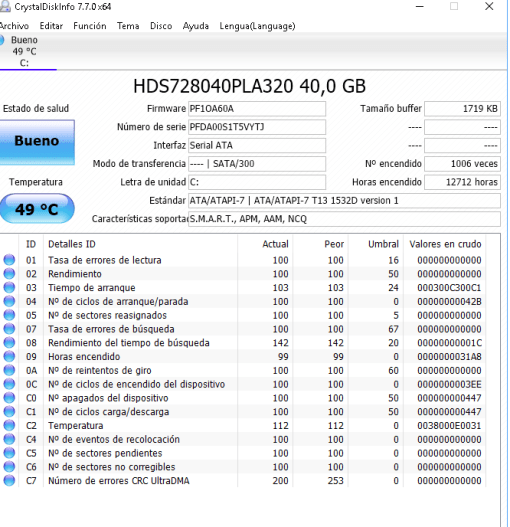
Existen varios programas para poder comprobar  el estado del SMART de un disco, seindo  el mas famoso  es  CrystalDiskInfo, que podemos descargar de forma gratuita desde su sitio web

En caso de   CrystalDiskInfo  solo analizara  automáticamente  discos del sistema  marcando  en el apartado de «Estado de salud»el diagnostico con lso datos del  smart . Si no aparece: «Bueno», significa que el disco está dañado lo cual  podría explicar que haya ocasiones que sea detectado y otras que no.

smart.PNG

En el caso que CrystalDiskInfo  si  nos marca   el  disco como malo    o bien la BIOS no indique que el disco no esta bien , es obvio  que  deberíamos substituirlo por un disco nuevo lo antes posible pues no exponemos a perder los valiosos datos contenidos en el de forma irrecuperable .

Problema del interfaz USB

Uno de los errores que seguro que nos hemos encontrado en alguna ocasión es el siguiente: USB device not recognized (No se reconoce el dispositivo USB) o obtiene el error  Windows detuvo este dispositivo porque informó de problemas. (Código 43). Un error muy similar es  el error «Windows detuvo este dispositivo porque…»  hace referencia a un dispositivo que puede ser o no un dispositivo USB.

Antes de revisar las posibles soluciones  deberemos  comprobar  que  el driver del dispositivo USB requiere  esta instalado y actualizado a la última versión.Si   es el caso  puede seguir los siguientes pasos:

  1. La primera prueba consistiría en conectar el dispositivo USB en otro equipo y verificar si este es accesible.
  2. En caso afirmativo  podemos  descartar que el dispositivo USB esté dañado  asi que lo mas normal es   que sea de configuracion del sistema operativo.
  3. Descartado un problema de hardware en el dispositivo USB, podemos realizar una  serie de cambios, verificaciones para intentar que el dispositivo USB sea accesible desde el equipo.Estas soluciones pueden aplicarse en todas las versiones de sistema operativo: Windows XP, Windows 7, Windows 8, Windows 10, entre otros. Veamos algunos modos de intentar solucionarlos

Utilizar el «Solución de problemas»

Para ejecutar el «Solución de problemas», seguiremos los siguientes pasos, nos situamos en:Panel de control\Todos los elementos de Panel de control\Solución de problemas   y pulsamos sobre: «Configurar un dispositivo».

A continuación, nos aparecerá un asistente donde se procederá a la detección de problemas y si encuentra elementos a corregir, nos lo indicará.

Eliminar dispositivos ocultos

Otra característica común sobre la administración de dispositivos en Windows es que cuando un dispositivo no está conectado, este queda oculto.
Es posible que exista un dispositivo oculto que este interfiriendo en el funcionamiento del dispositivo USB que no se reconoce.
Para eliminar dispositivos ocultos, disponemos de los siguientes métodos:
  1. Abrir el administrador de dispositivos (devmgmt.msc): Desde Cortana ejecutamos cmd   y luego escibimos SET DEVMGR_SHOW_NONPRESENT_DEVICES=1  devmgmt.msc  Vemos que se abre la consola GUI del administrador de dispositivos, menú: Ver→Mostrar dispositivos ocultos.
  2.  Usar  GhostBuster o Device Cleanup Tool   , ambas herramienta de terceros, gratuita y portable.

Actualizar drivers chipset y BIOS

Dependiendo del fabricante del equipo, nos podemos descargar actualizaciones de los drivers del mismo, así como actualizaciones de la BIOS del sistema.

Las nuevas versiones de los drivers,  pueden corregir problemas y podrían mejorar lacompatibilidad con ciertos dispositivos USB.

Otra recomendación para evitar problemas no solo en la detección de dispositivos USB, es mantener el equipo actualizado utilizando Windows Update lo cual no es problema si tiene Window 10.


 Eliminar y volver a detectar el hub y componentes USB


Desde el administrador de dispositivos (desde Cortana ejecutamos cmd   y luego escibimos devmgmt.msc), podemos eliminar los componentes relacionados con el USB y después forzar su detección.
Para ello,  desplegamos «Controladoras de bus serie universal«, a continuación eliminamos componentes de USB, como: «Concentrador raíz USB», «Dispositivo compuesto USB», «Controladora de host extensible 3.0 de USB«, entre otros.
Después, nos situamos sobre el nombre del equipo, botón derecho: «Buscar cambios de hardware» y a continuación aparecerán de nuevo los componentes USB.
Otra opción que a veces podria  funcionar  en vez de ejecutar: «Buscar cambios de hardware» es el clasico reinicio del equipo.

Desabilitar  el ahorro de energía

Cuando actúa la configuración predeterminada referente al ahorro de energía, puede que el hub (concentrador) USB quede en estado de suspensión y no se reactive de forma correcta cuando vuelve la actividad  asi que para evitar este problema, podemos desactivar el ahorro de energía en el hub(concentrador) USB

Para ello, desde Cortana ejecutamos cmd   y luego escibimos devmgmt.msc)  y desplegamos «Controladoras de bus serie universal», a continuación:

Botón derecho, propiedades sobre: «Concentrador raíz USB» y también en «Generic USB Hub».Nos situamos en la pestaña: «Administración de energía» y desmarcamos la opción: «Permitir que el equipo apague este dispositivo para ahorrar energía»

Si la solucion anterior no funciona podemos quitar el ahorro de energía de forma general para los dispositivos USB conlo cual desactivamos al ahorro de energía sobre los dispositivos USB de forma general no solo a nivel de concentrador.

Podemos realizar esta configuración de dos formas:

  • [HKEY_LOCAL_MACHINE\SYSTEM\CurrentControlSet\Services\USB]

«DisableSelectiveSuspend»=dword:00000001

  •  Panel de control\Todos los elementos de Panel de control\Opciones de energía.  Sobre el plan que tenemos seleccionado, probablemente el «Equilibrado», pulsamos sobre: «Cambiar la configuración del plan» y después: «Cambiar la configuración avanzada de energía».  Finalmente, nos situamos sobre: «Configuración de USB», «Configuración de suspensión selectiva de USB» y seleccionamos: «Deshabilitado».