La potencia consumida , es la potencia capaz de transformar la energía eléctrica en trabajo dado que los diferentes dispositivos eléctricos existentes convierten la energía eléctrica en otras formas de energía(mecánica, lumínica, térmica, química, etc) .Esta potencia se designa con la letra P y se mide en vatios —watt—  o kilovatios —kilowatt— (kW). De acuerdo con su expresión, la ley de Ohm y el triángulo de impedancias:

Debido a la gran importancia de la potencia eléctrica sobre las características del suministro eléctrico , hay algunos casos en los que puede ser conveniente cambiar la potencia contratada pues en la practica nos limitara o permitirá usar un determinado numero de dispositivos eléctricos simultáneamente
En este sentido, deberíamos estudiar si necesitamos un aumento o una reducción de la potencia contratada pues según la potencia que tengamos contratada con nuestra compañía suministradora pagaremos mas o menos en nuestra factura mensual en concepto de potencia contratada ademas de los kw/h que consumamos.
Precisamente para controlar este termino surge.el Interruptor Controlador de Potencia o llamado también ICP que corta el suministro cuando detecta que la instalación eléctrica de la vivienda está haciendo uso de más cantidad de energía de la que tiene contratada obligando a desconectar aparatos y volver a subir el interruptor. Tradicionalmente estos dispositivos se instalaban la derecha del cuadro de distribución de ca sellándose el acceso a este en un compartimiento aparte, pero actualmente van integrados en los llamados contadores inteligentes , los cuales incluso pueden ser programados para aumentar o reducir la potencia contratada sin tener que cambiar físicamente el dispositivo
Si el limitador sea del modelo que sea salta continuamente significa que hay menos potencia de la necesaria por lo que habrá que solicitar un aumento ( y tendremos que pagar un poco mas en concepto de potencia contratada ) pero, si no es así ,y se quiere ahorrar en las facturas de luz se puede solicitar una reducción de la potencia contratada , !pero ojo si realmente se ha comprobado que hay más potencia contratada de la que se necesita ! ( por ejemplo instalando en casa un watimtro como vamos a ver)
Precisamente para concienciarnos de lo que consumimos en nuestra vivienda en tiempo real para poder tomar medidas correctoras o para contratar mayor o menor potencia , existen unos sencillos comprobadores multifuncionales , que nos pueden aportar esa información instantáneamente de un modo bastante sencillo y económico , pues el modelo que vamos a ver KKmoon AC 80-260 V 100A es muy económico ofreciéndonos en tiempo real la siguiente información:
- Tensión de entrada de ca de la red de ca en voltios
- Intensidad de entrada expresada en amperios
- Potencia activa expresada en watios
- Potencia acumulada en Watios/Hora
- Alarma en caso de sobrepasar un determinado umbral de potencia activa programada previamente

Este modelo con gran pantalla retroiluminada y persistente (almacena los datos cuando cesa el suministro ) , como vemos se aleja de los anticuados instrumentos de aguja no solo ofreciendo mas información integrada en un único aparato,pues también incluye al función de alarma de sobrecarga pudiéndose programar la potencia a partir de la cual dará un aviso visual cuando se superan el valor por defecto.
Este instrumento se controla con un solo pulsador que esta a la izquierda de la pantalla permitiendo controlar la pantalla, energía, límite de alarma activada por defecto de energía de la nueva colocación.
Estos son los tres modos de operación actuando sobre ese pulsador:
- RETROILUMINACION:Mediante una pulsación corta se activa o desactiva la retroiluminación estando por defecto encendida. En caso de programar alarma de umbral solo se enciende unos instantes
- RESET;Mediante una pulsación larga de 5 segundos hasta que el numero en el display empiece a parpadear entonces liberar ,pulsar otra vez y entonces el valor de la energía se borrara y dejara de parpadear ( sino quiere esto vuelva a pulsar por 5 segundos hasta que el numero deje de parpadear lo que significara que el el valor de energía no se ha borrado y saldrá del estado de reset
- PROGRAMACIÓN DEL UMBRAL:Pulsando hasta que aparezca SET CLr y después liberando entramos en modo programación del umbral de la alarma. En la pantalla se visualizara el valor de la alarma y el ultimo dígito parpadeando, entonces si pulsa cambiara el valor ,pero si no se pulsa en tres segundos cambiara al siguiente dígito automáticamente y así sucesivamente. Se finaliza la programación si pulsamos mas de 5 segundos lo cual automáticamente salvara el umbral y quedara configurado ese valor.
Instalación
Realmente es bastante sencillo de instalar ese dispositivo kkmon pues funciona de manera parecida a una pinza amperimetrica y solo necesita que pase por el interior de l a bobina que suministran SOLO uno de los cables que alimenta la vivienda para poder dar las medidas.
En primer lugar habrá que decidir el lugar donde ubicarlo , siendo lo mas aconsejable que este cerca del cuadro de distribución de ca pues necesitamos atravesar uno de los cables de la distribución de ca (no importa que sea la fase o el neutro) por la bobina del instrumento
En el esquema de mas abajo de una instalación típica de una vivienda podemos ver algunos de los puntos donde podríamos intercalar la bobina ( solo debe pasar un cable por la bobina de medición)
Recordamos que como hay que soltar el cable en los puntos mencionados ,hacer pasar por el cable la bobina y volverlo a colocar en su lugar el citado cable , debe extremar las medidas de seguridad para evitar exposición a la c.a. asi que si no tiene experiencia, rogamos solicite la ayuda de un profesional.
En todo caso ,antes de desconectar algunos de los cables propuestos en alguno de estos puntos, desconecte el interruptor general ( en el dibujo es el magnetotérmico que esta mas a la izquierda)y compruebe con un buscapolos o un multimetro que efectivamente no hay tensión en el cable a desconectar . Hecho este desconecte , intercale la bobina entre el cable , vuelva a conectar en el original y ya puede volver a conectar la ca
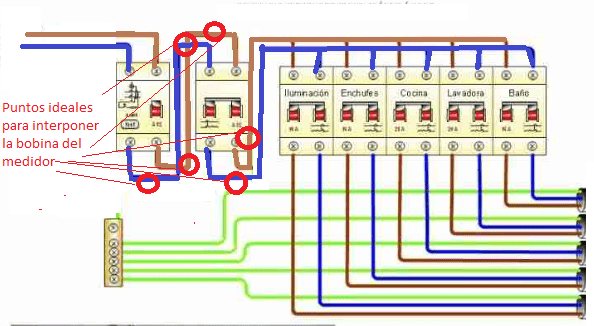
Una vez decido el punto donde intercalar la bobina, soltaremos ,pasaremos el cable y volveremos a conectar y luego si estaba protegido con cinta volveremos a cubrir la conexión con este
![IMG_20180914_191355[1]](https://soloelectronicos.com/wp-content/uploads/2018/09/img_20180914_1913551.jpg?w=203&h=271)
![IMG_20180912_124923[1].jpg](https://soloelectronicos.com/wp-content/uploads/2018/09/img_20180912_1249231.jpg?w=200&h=267)
En el montaje hemos decidido instalar en la vieja caja ict , ya que al contar con contador inteligente el ict esta integrado en este, así que practicaremos un agujero de d 89,6 x 49,6 aprox. en el frontal de dicha caja
![IMG_20180914_191058[1]](https://soloelectronicos.com/wp-content/uploads/2018/09/img_20180914_1910581.jpg?w=355&h=474)
Opcionalmente se puede colocar otros elementos como por ejemplo un cargador usb para alimentar en un futuro algún dispositivo que envié las mediciones para poder ser consultadas remotamente.
![IMG_20180914_191050[1]](https://soloelectronicos.com/wp-content/uploads/2018/09/img_20180914_1910501.jpg?w=393&h=524)
Ahora ya insertaremos el medidor en el frontal de la caja ict
![IMG_20180912_124844[1].jpg](https://soloelectronicos.com/wp-content/uploads/2018/09/img_20180912_1248441.jpg?w=391&h=522)
La iluminación de la pantalla es genial y permite ver en todo momento con claridad.
![IMG_20180914_191623[1]](https://soloelectronicos.com/wp-content/uploads/2018/09/img_20180914_1916231.jpg?w=367&h=490)
Nos queda conectar también el aparato de medición a la ca , bien a una toma de ca con un enchufe , o bien , ya que estamos en el cuadro de distribución de ca, a la salida de alguno de los magnetotérmicos de salida de los circuitos de la vivienda.
RECODAMOS TENGA MUCHA PRECAUCIÓN A LA HORA DE MANIPULAR LOS CABLES DE CA
![IMG_20180914_191708[1]](https://soloelectronicos.com/wp-content/uploads/2018/09/img_20180914_1917081.jpg?w=394&h=526)
Probaremos como va antes de atornillar la tapa a la caja
![IMG_20180914_192512[1]](https://soloelectronicos.com/wp-content/uploads/2018/09/img_20180914_1925121.jpg?w=520&h=694)
!Trabajo finalizado! Con esto concluimo la instalacion del dispositivo
![IMG_20180914_192105[1]](https://soloelectronicos.com/wp-content/uploads/2018/09/img_20180914_1921051.jpg?w=255&h=340)
Ajustes finales
Mediante una pulsación corta de 5 segundos del pulsador de la izquierda del instrumento se activa o desactiva la retroiluminación estando por defecto encendida. En caso de programar alarma de umbral solo se enciende unos instantes
Mediante una pulsación larga de 5 segundos del mismo pulsador hasta que el numero en el display empiece a parpadear entonces liberar ,pulsar otra vez y entonces el valor de la energía se borrara y dejara de parpadear ( sino quiere esto vuelva a pulsar por 5 segundos hasta que el numero deje de parpadear lo que significara que el el valor de energía no se ha borrado y saldrá del estado de reset
Pulsando hasta que aparezca SET CLr y después liberando entramos en modo programación del umbral de la alarma. En la pantalla se visualizara el valor de la alarma y el ultimo dígito parpadeando, entonces si pulsa cambiara el valor ,pero si no se pulsa en tres segundos cambiara al siguiente dígito automáticamente y así sucesivamente. Se finaliza la programación si pulsamos mas de 5 segundos lo cual automáticamente salvara el umbral y quedara configurado ese valor.
Por cierto, si le interesa este instrumento , se puede comprar en Amzon por menos de 14€



 Soloelectronicos.com
Debe estar conectado para enviar un comentario.