Instalación sencilla de un display avanzado en un coche


Los HUD (Head-Up Display) básicamente son  displays orientados a la seguridad,  pues la idea fundamental de este tipo de dispositivos es que el conductor mantenga su mirada en dirección al frente  sin perder de vista la carretera mostrando a  la vez superpuesta esta información relevante  por tanto sin obligar al conductor a girar la cabeza cada vez que quiera comprobar algo. Actualmente  gracias a la fusión de estos displays  HUD  de nueva tecnología  con  la información proporcionada por el puerto de diagnóstico o OBDII de su vehículo , podemos proyectar la información útil de conducción  en su parabrisas  de modo que  no tenga que apartar la vista de la carretera para dirigirla  al cuadro de instrumentos por ejemplo  para saber a la velocidad  a la que se circula  o  las revoluciones del motor .

Una novedad ademas de los nuevos HUDs es que gracias a la evolución de la información  del OBDII   se  puede suministrar incluso mas información que el propio vehículo podía ofrecer por defecto  como por ejemplo  temperatura del agua ,varias  alarmas (voltaje,posición de la válvula de mariposa, ángulo de avance de encendido, tiempo de 100 km aceleración), consumo de combustible, kilometraje, aviso de   poco combustible, detalle de fallo del motor, indicación de marcha incorrecta, optimización de consumo, recordatorio de parada para el conductor, etc.

En esta ocasión vamos  a ver el modelo VGEBY Universal HUD  que  cuenta con una pantalla gigante de 5,5″  y se conecta al ODB 2  mediante  un cable especial que en un extremo cuenta con mini-usb ( para conectar al HUD)  y por otro un conector ODBII  para conectar al vehículo

Por cierto ,este cable suele ser muy fino para que pase desapercibido,por lo que  debe tenerse cuidado con el,  pues puede partirse fácilmente si hacemos mucha presión sobre el para disimularlo.Si llegase a romper el cable, no se alarme pues el cable es standard para este tipo de diplay: es decir conexión micro-usb por un lado y un conector ODB2 por el otro.


Aunque  podamos ver este  HUD    bajo diferentes marcas   y acabados , en realidad casi todos  se basan en el mismo modelo , con ligeras variaciones lo cual se traduce en diferentes calidades  o precios, pero todos pueden adaptarse automáticamente al tipo de vehículo que está en línea con OBDII o EUOBD (Sistema de diagnóstico a bordo).

La información ofrecida por  el   modelo VGEBY Universal HUD    es mucho mas rica que la mostrada por otros modelos anteriores  pues es concreto es la siguiente:

  • Velocidad en km/h
  • Revoluciones por minuto del motor
  • Consumo de combustible
  • Tiempo en marcha
  • Temperatura del radiador
  • Indicador del numero de  marcha engranada
  • Avisos de fallos del motor
  • Tensión de la batería
  • Presiones del sistema de admisión
  • Recordatorio de descanso
  • Tiempo de aceleración en 100 km
  • Alarmas , etc

El modo  de visualización puede ser seleccionado  por el propio conductor  , el cual puede elegir el modo de visualización normal, alta velocidad modo de visualización y modo de visualización automática.

Mediante la función de visualización se pueden mostrar : Velocidad de conducción, velocidad del motor(RPM)  , temperatura del agua, voltaje de la batería, consumo de combustible, conmutación libre entre kilómetro y milla, conmutación libre entre C y F.

En cuanto las alarmas  cuenta con las siguientes:  Alarma de sobre velocidad, alarma de alta temperatura, alarma de baja tensión, alarma de falla del motor y posibilidad de  eliminación del código de fallo, etc

Una peculiaridad  necesaria   es tenerlo configurado por defecto en   Km y no en  millas, función que viene configurada  normalmente en Europa (como otros parámetros)

Es interesante destacar que estos modelos incluyen un  sistema para  apagarse automáticamente   y por supuesto  para iniciarse   cuando el vehículo se ha arrancado (es  decir implementa la función  de   AUTO ENCENDIDO / APAGADO) , apagándose pues  cuando  el vehículo se  haya detenido  para proteger la batería del vehículo.

Por otra parte, aunque debería manipularse  lo mínimo posible , se pueden cambiar  las funciones  con una sola  mano para controlar el HUD, aunque no hace falta decir que debería hacerse con el vehículo parado.

Asimismo,  buscando la máxima comodidad  es muy útil el  modo de ajuste automático  del brillo de la pantalla  , aunque también en casi  todos los HUID  , este ajuste  se puede realizar  manualmente.

En cuanto   a la información que puede proporcionar  modelo VGEBY Universal HUD  es la siguiente:
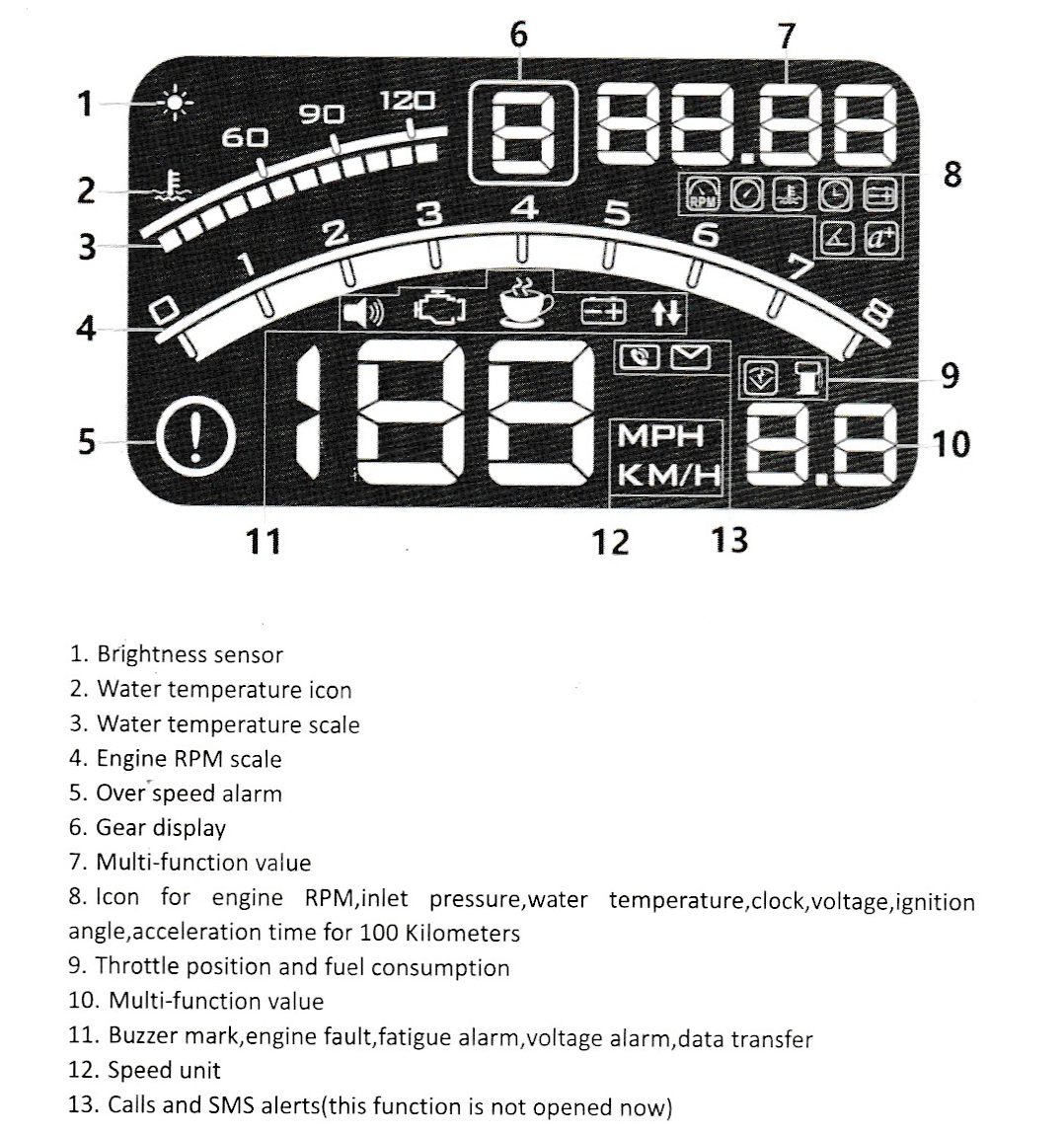
 

Es muy importe destacar  que este tipo de dispositivos están  disponibles para coches con una interfaz OBD2 / EUOBD que en la mayoría de vehículos  de 8 a 10 años esta presente aunque no son compatible con Blade Electric Vehicle pero si en muchos modelos hibridos  ,y como vamos a  ver ,  son  muy fáciles de instalar , tanto es así  que podríamos decir que es “plug and play”.

Veamos en este breve video el  modelo VGEBY Universal HUD   en funcionamiento;

ATENCION:  Por favor, revise las reglas y regulaciones locales para el uso de este  tipo de dispositivos en  carretera   verificando que las regulaciones locales  autorizan  este tipo de instalaciones y es conforme  que  la posición del indicador esté dentro de distancias fijas del tablero para algunas ubicaciones.

Instalación del HUD

  • Antes de nada casi todos los vehículos modernos cuentan  con una interfaz OBD2 / EUOBD.  Para conocer si su  vehículo  lo es  puede abrir el capó del motor y debería encontrar una pegatina, si la etiqueta tiene la letra “OBDII CERTIFIED”, significa que puede instalar el HUD.   No obstante , aunque el vehículo no cuente con esta pegatina, lo normal es que si es un vehículo del 2010  en adelante , esta característica la soporte. 
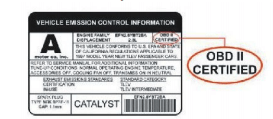
ond2.PNG
  • Deberíamos ahora  comprobar  que disponemos del cable usb-odb2, el display  , el adhesivo para fijarlo  y la lamina translucida( en caso de que vayamos a ponerla)
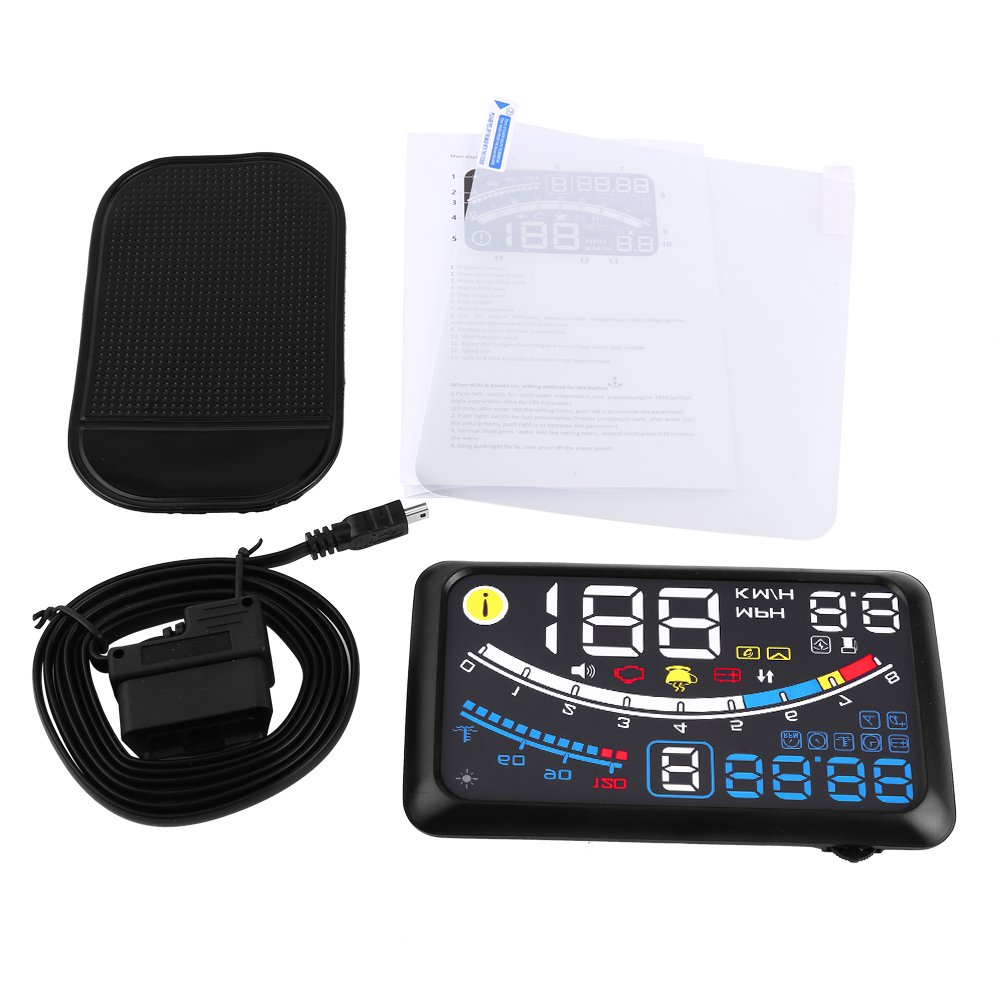
  • Para verificar el conector de diagnóstico del vehículo debajo del volante, puede encontrar la  toma de 16 pins del vehículo.
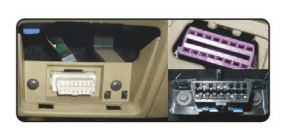
figura2 IMG_20180120_162125[1].jpg
Una vez localizado  conecte el extremo del cable  suministrado en el conector del vehículos
IMG_20180120_162216[1].jpg
  • Haga pasar el cable por el borde de la puerta
IMG_20180120_162249[1].jpg
  • Ahora bordee  el parabrisas  con  el cable hasta llegar a su la posición  donde coloque  el  aparato
IMG_20180120_162352[1].jpg
  • Ahora ya conducido el cable  debe poner el circular antideslizante en posición plana delante sobre el  HUD  .Puede ajustar  ángulo del  HUD de modo qeu la imagen  reflejada en el parabrisas este  nivelada.
IMG_20180120_163331[1].jpg
  •  Pegar OPCIONALMENTE  la película reflectante sobre el parabrisas pues realmente eliminara el doble reflejo del display , aunque personalmente prefiero no pegar nada en el parabrisas pues de este modo no obstaculiza en absoluto la visión a través de este . Si se decide pegarlo , algunos consejos para pegar la película antirreflectante:
    • Puede rociar uniformemente agua sobre el parabrisas.
    • Rasgue la capa protectora de la película y rocíe un poco de agua para ambos lados, luego pégalo en el lugar que quiera.
    • Nivelar el agua debajo de la película con un objeto liso hasta que no haya agua y burbuja dentro.
    • Cuando el agua se evapore, puede limpiar el agua y el polvo alrededor del película.
  •  Para probar el dispositivo , debe encender el host de HUD y debería ver el voltaje de la batería del vehículo, y luego entrará  en el estado de investigación de
    la versión del ordenador de a bordo del vehículo reconociendo este con un pitido indicando con esto de que esta listo. 
  • Después de estos simples pasos podemos decir que HUD está instalado exitosamente.   


Ajustes   

Este display tiene una rueda en unlateral qeu cuenta con tres posiciones: izquierda , derecha y central

Una vez encendido puedem pulsar el botón  de control a  la izquierdo  para alternar la visualización de : 

  • reloj,
  • temperatura del agua,
  • presión de admisión
  • RPM del motor
  • angulo de aceleración
  • tiempo de acelaracion  para 100sg

Una pulsación, por cierto larga de 5 segundos, hacia el lado derecho conmuta entre sonidos activos  o no del HUD

Una vez encendido ,también puede pulsar el botón  de control a  la derecha  para alternar la visualización de : 

  • consumo de combustible
  • posición del throttle

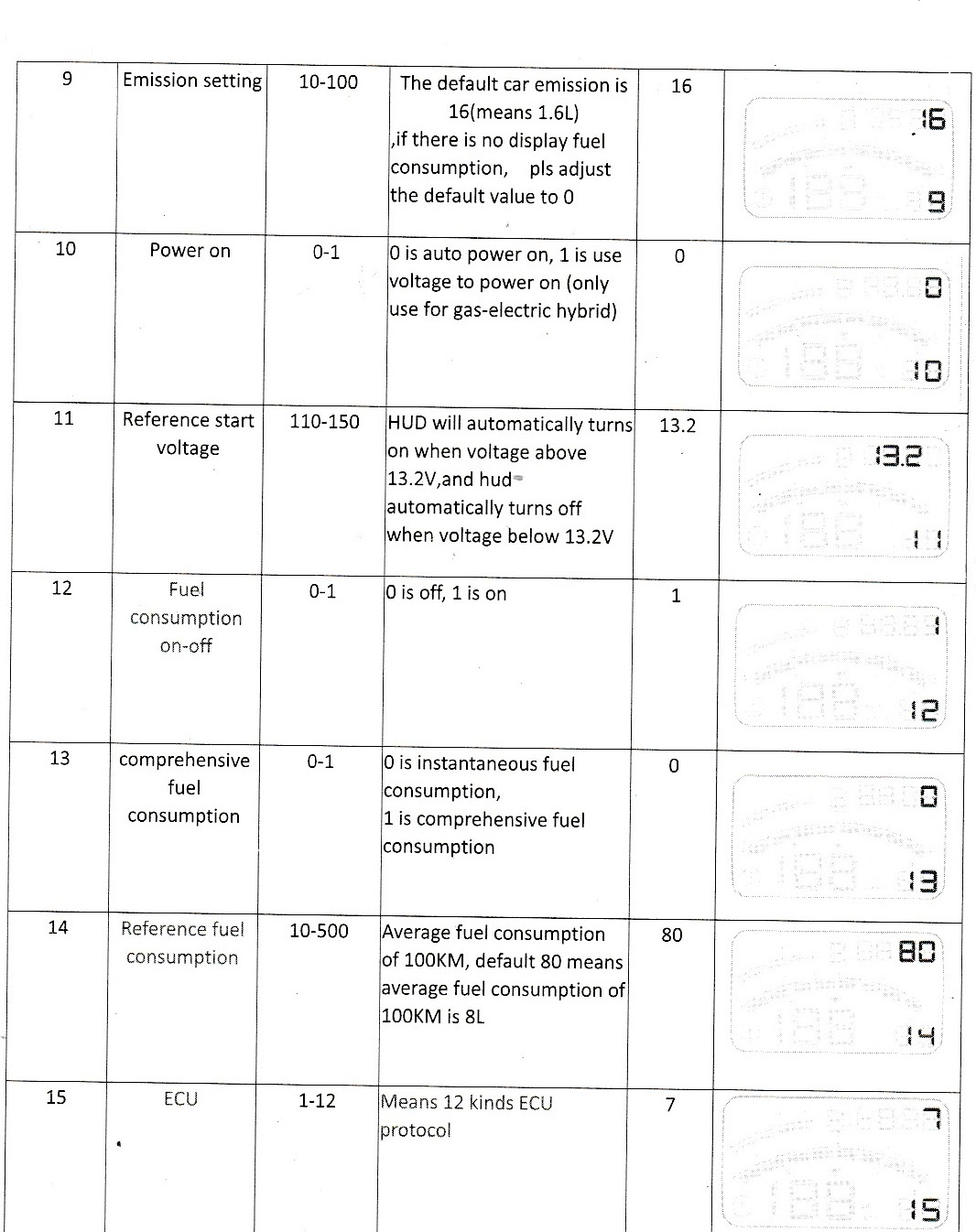
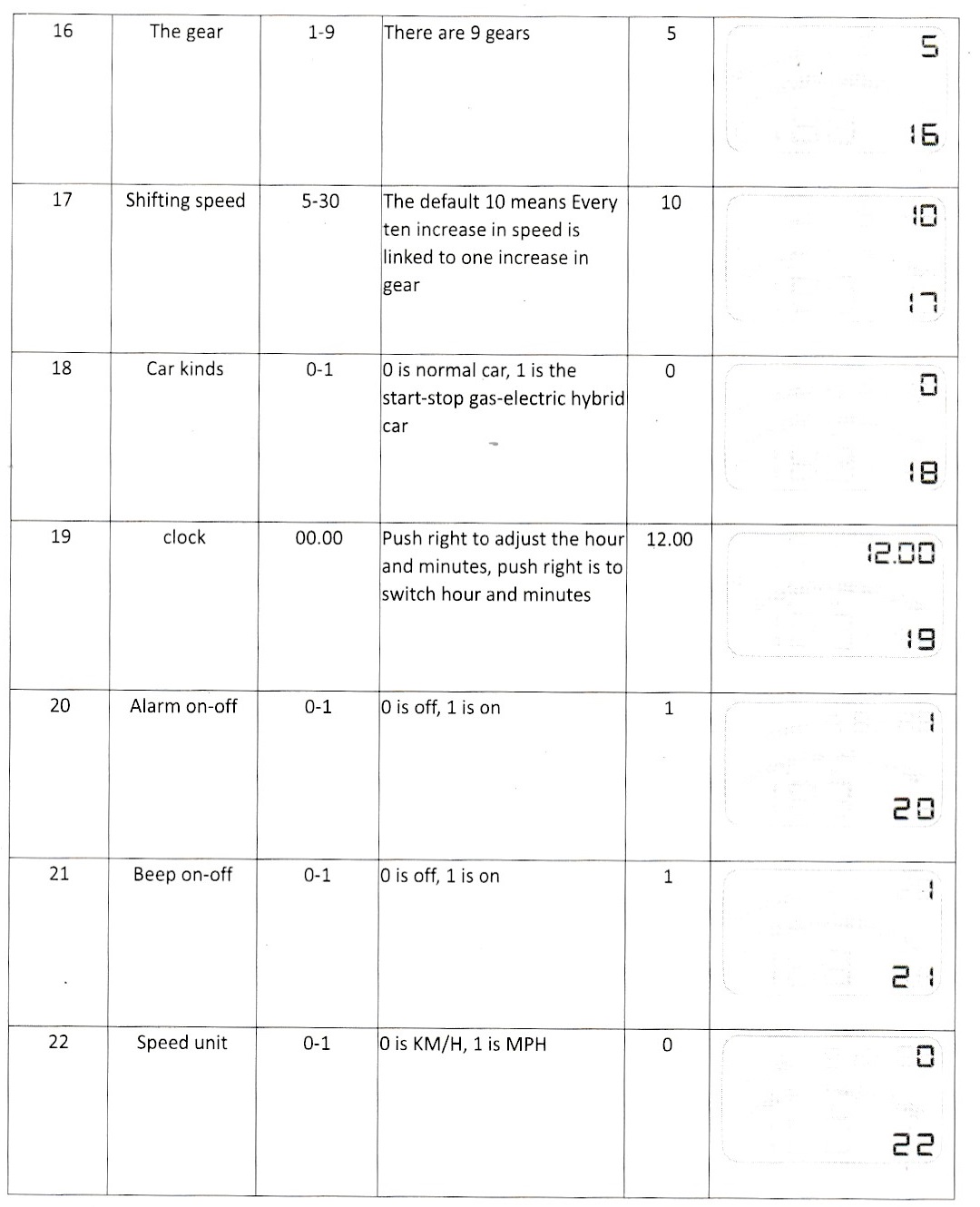
Si pulsa el botón central  con una pulsación corta entra en el menú de configuración de un menú de 0 a 23 opciones  que vamos a  ver  a continuación (  una pulsación corta incrementa el menú)

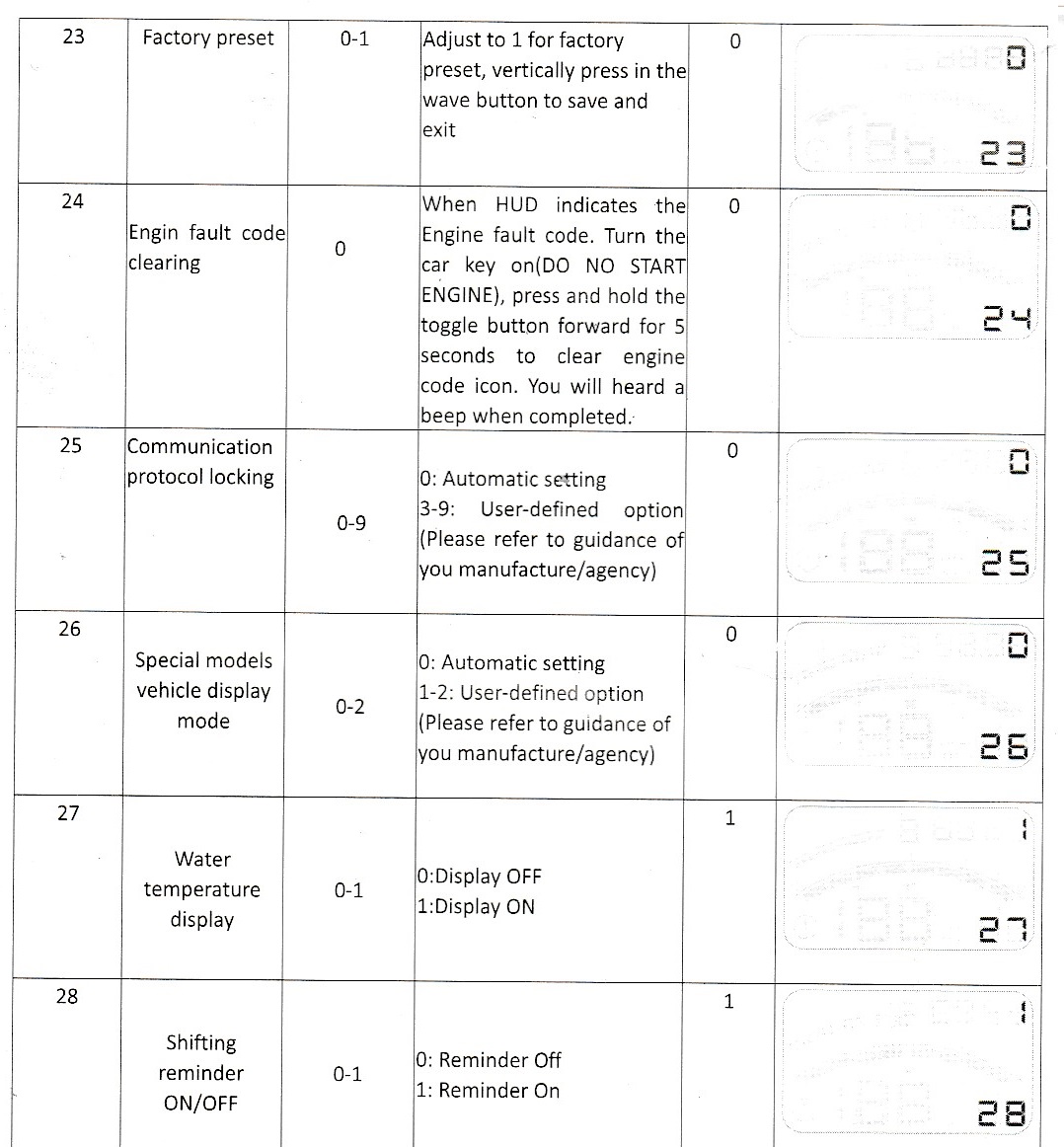
Estas son las diferentes opciones del menú con sus valores por defecto , su función y el rango de valores posibles::
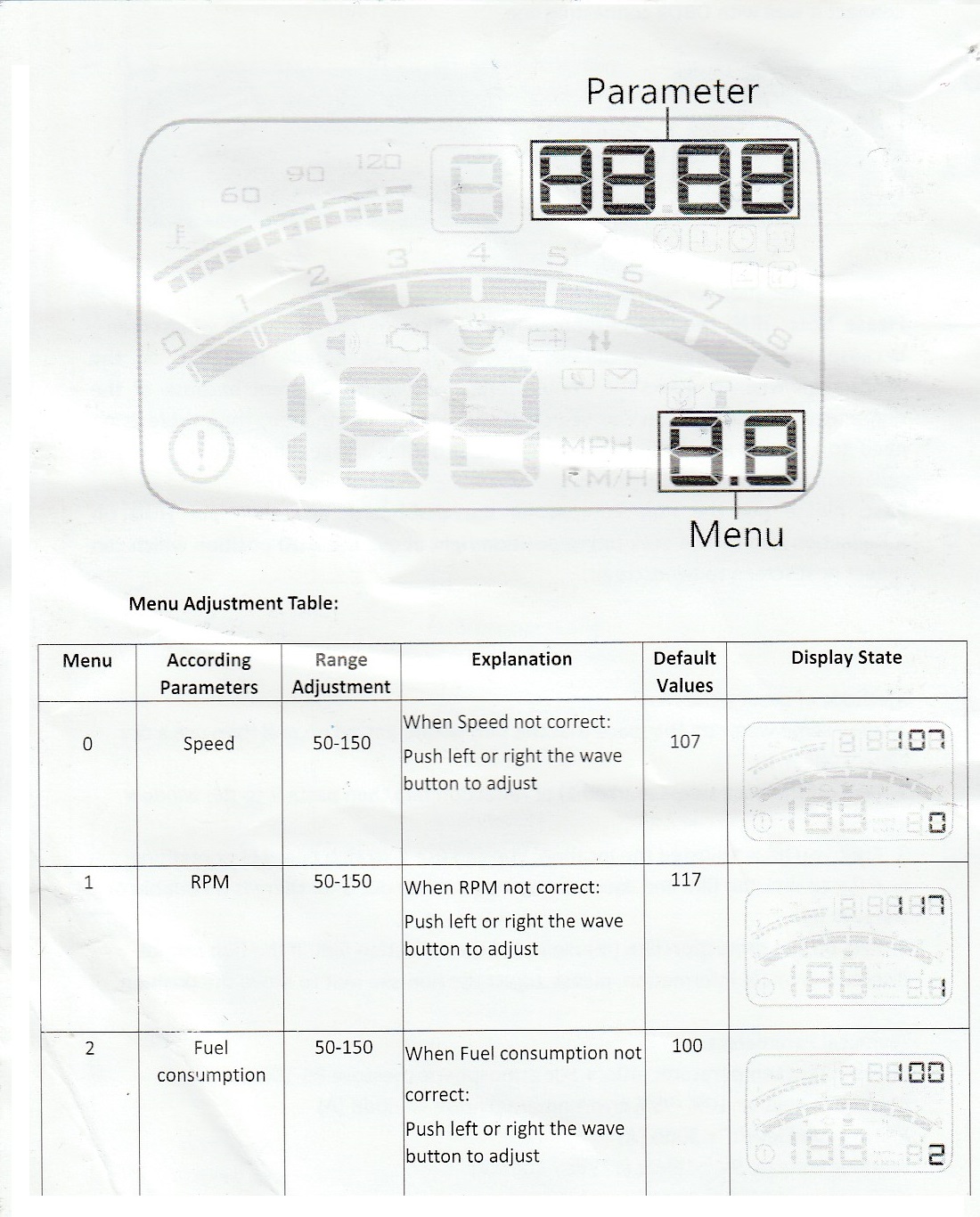
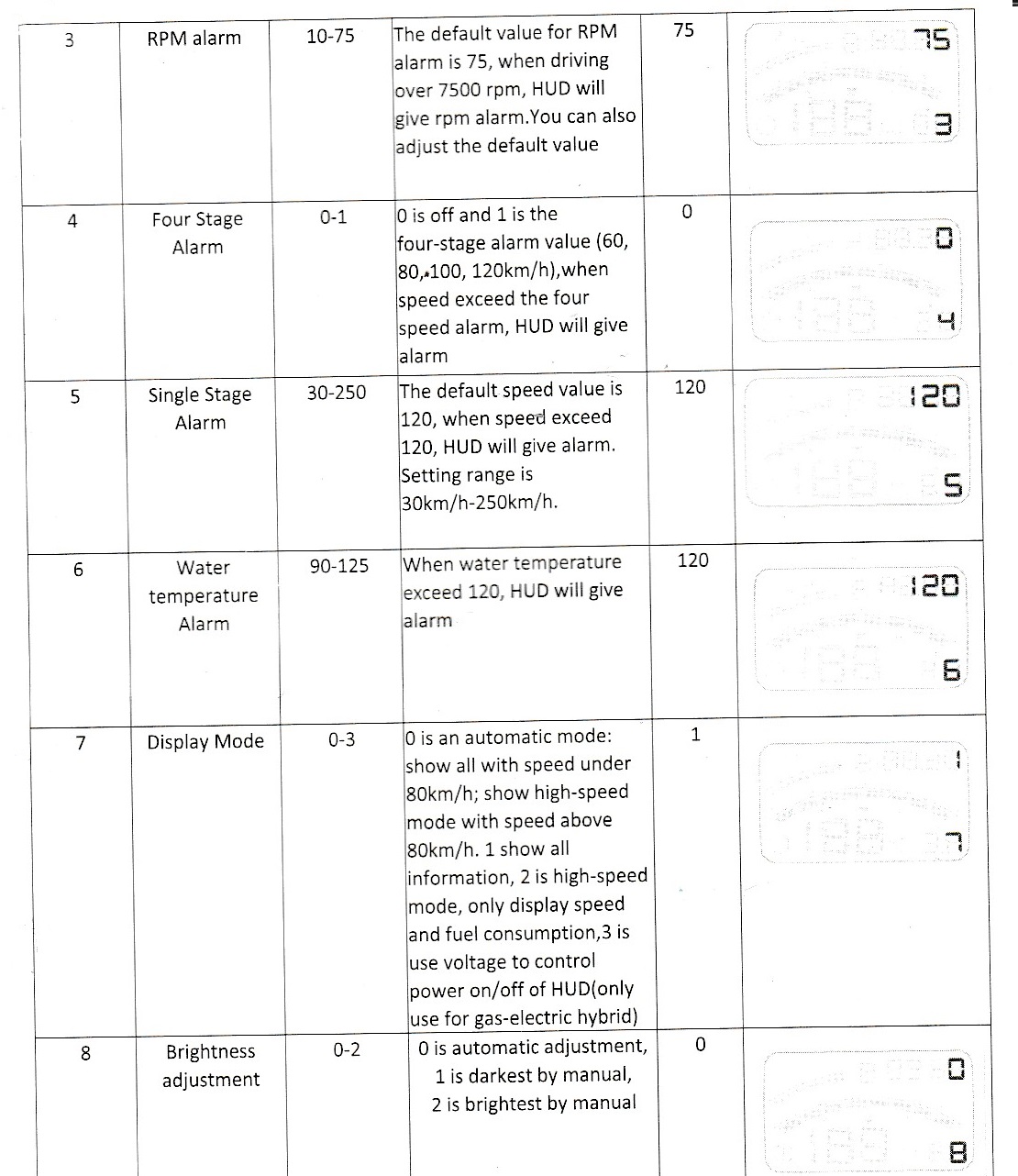


IMPORTANTE ; Observe especialmente   el menú nº 23 (Factory Reset)   , pues si se ajusta a la izquierda al valor 1, y luego con una pulsación larga  en el botón central por 5 segundos para salvar y salir  , llevara al modelo VGEBY Universal HUD a la  configuración de fábrica.


Borrar   Códigos de fallo

Es sin duda   una gran  utilidad  del modelo VGEBY Universal HUD  muy interesante y que incluso , si es  fortuita , nos puede ahorrar bastante  dinero en desplazamiento   y  taller   que sin duda amortizaran  la compara de este dispositivo .

El modo de borrar los codigos de  error de la centralita  de  nuestro vehículo es muy sencillo en este modelo VGEBY Universal HUD :cuando tenemos conectado el display al coche por el ODB2 , no arrancar al motor   pasando a ON , y esperar que se vaya a OFF el display . Ahora entonces  pulse el botón derecho  por 5 segundos  : el HUD   producirá un sonido   y finalmente el HUD borrara el código de error


Por cierto , si le interesa el HUD descrito  en este post  (modelo VGEBY Universal HUD)  , puede comprarlo en Amazon por unos 42€  en este enlace

Cómo instalar una app Android en Amazon Fire


De la famosa tableta de Amazon , es decir la  Tablet Amazon Fire se han vendido ( y se siguen vendiendo  ) de forma extraordinaria una cantidad ingente de unidades por todoel mundo  desde que fueran lanzadas , hace un par de  años,  sin duda  debido a su gran relación calidad/precio pues  no olvidemos que por  menos de 70€  podemos tenerla en casa con 8GB (o con 16GB por unos 10€ adicionales)

Esta  tableta con pantalla IPS de 7 pulgadas con mayor contraste y textos más definidos, un procesador Quad-Core de 1,3 GHz y hasta 8 horas de batería, ofrece un gran rendimiento para la reproducción de todo tipo de contenido multimedia  ,obviamente orientado a consumir  desde la nube de Amazon ,  pero desde luego , por al precio en el que están, la Fire 7 es casi imposible no adquirir una para toda la familia.

Uno de los pequeños hándicaps de estas tabletas, es que aun teniendo una versión fork de Android,  no podemos acceder a la Google Play Store, ya que viene con  la propia tienda de  aplicaciones de Amazon (Amazon Play Store ) donde  desgraciadamente no están disponibles todas las aplicaciones que si están en Google Play. 

Amazon Play  no está nada mal, pero insistimos ,  le faltan muchas aplicaciones  y todo ese gran contenido que ofrece la dedicada a Android por parte de Google : Google Play Store,  aunque no todo está perdido, ya que, si tiene una tablet Fire bien  , puede instalar Google Play Store o bien mucho mejor instalar manualmente la app que necesite  sin necesidad de instalar Google Play  y por cierto, no necesitará ni ser ROOT ni usar comandos ADB.


Los tablets Fire de Amazon están concebidos para resistir el uso diario. De acuerdo con los tests de caída, el Fire 7 es más resistente que el último iPad y soporta el doble de impactos que el iPad mini 4 (y cuesta mucho menos).

El Fire incluye una cámara trasera de 2 MP que permite hacer fotos de alta resolución y vídeos HD de 720p y con una cámara frontal VGA suficiente  para realizar videollamadas con Skype a familia y amigos.

Respecto a la interfaz  de la tableta , conocida como  Fire OS 5 es cómoda y fluida y cuenta a con un buen número de funciones pre-instaladas que pueden ser extendidas mediante la descarga de aplicaciones adicionales a través de Amazon Appstore como comentábamos al principio de este post.

El sistema operativo del Fire es Android, aunque bloqueado por Amazon de modo que aunque no cuenta con Google Play, si  cuenta con  la Appstore de Amazon, que es prácticamente igual, aunque con diferencias en cuanto a su contenido. No obstante, se puede descargar cualquier aplicación por la APK, directamente desde el navegador de la tablet, o bien transfiriéndola desde un pc, el móvil, etc , tal y como vamos  a ver a continuación .


Instalación APKDownloader

Gracias a la plataforma android  nuestros dispositivos tienen características de inteligencia adicional que es ofrecida gracias  a las millones de aplicaciones disponibles desde Internet ,y eso  a esta alturas todos los usuarios de Android lo sabemos  ( o lo deberíamos sospechar)  siendo  lo mas  rápido  y seguro optar por descargar estas desde el sitio oficial:  Google Play Store , sobre todo en los tiempos actuales donde cada día surgen nuevas apps con objetivos  poco éticos enmascaradas en inocentes funcionalidades (como por ejemplo una inocente app linterna).

Como hemos hablado,  el sistema operativo del Fire es básicamente Android, aunque customizado  por Amazon de modo que han bloqueado  Google Play sustituyendo  este  por  la Appstore de Amazon, que es prácticamente igual, aunque con diferencias en cuanto a su contenido. No obstante, como vamos   ver ,se puede descargar cualquier aplicación por la APK, directamente desde el navegador de la tablet, o bien transfiriéndola desde un pc, el móvil, etc

¿Por qué no podemos descargar apk de Google Play sSore?

Google tiene algunas políticas estrictas que impiden a los usuarios de android que descarguen los  archivos de apk directamente a sus dispositivos para impedir la piratería. Ademas , hay otros asuntos relacionadas como por ejemplo si una aplicación específica que usted quiere deba estar disponible en su país o si  oficialmente es soportada  por  un  cierto dispositivo o no , o a partir de una determinada version .

Ante esta  problemática , existen muchas alternativas de Tiendas de aplicaciones en Internet que  almacenan y  permiten descargar apk directamente , pero insistimos el riesgo puede ser alto , así que lo ideal seria bajar el fichero apk desde Google play store directamente , ( en este caso para luego instalarlo en la Fire)

Afortunadamente  se  pueden saltar restricciones de necesitar la app de Google Play para instalar cualquier app de Google Play en la Fire con la aplicación llamada “Apk Downloader extensión” que permite   gracias a una extensión de Chrome descargar el APK directamente desde Google Play Store .

Esta aplicación, como se puede intuir, realmente hace maravillas pues de alguna manera se las arregla para capturar las apk  desde lo propios servidores de la tienda oficial, lo cual nos da bastante seguridad.

Esta opción  ofrece muchas ventajas pues :

  • Le da libertad para descargar aplicaciones que no están disponibles en su país.
  • Soporta todos los dispositivos.
  • Puede instalar  Apk  bajados directamente desde Google Play Store, sin tener instalado Google Play  en su Fire , donde or cierto también seria posible,  pero a costa de consumir bastantes recursos del dispositivo,


Extension ApK dowloader

La extensión de Chrome llamada  Apk Downloader  funciona perfectamente con casi todas las aplicaciones disponibles en la Google Play que sean gratuitas , así que si quiere descargar aplicaciones y almacenar su archivo Apk, puede descargar esta aplicación desde la tienda en primer lugar en su pc   y luego llevarse el archivo al dispositivo donde lo quiera instalar.

Para usar esta extensión   en  su navegador siga estos pasos:

  1. Descargue  la extensión desde aqui 
  2. Añada la extensión  a Google Chrome.
  3. Acepte la instalación de esta extensión.
  4. Compruebe en la esquina superior derecha de la pantalla justo a la izquierda del icono de búsqueda que hay un icono naranja nuevo.

Ahora una vez instalada la extensión en Google Chrome ,sigue estos pasos para obtener el apk directamente desde Google Play Store.

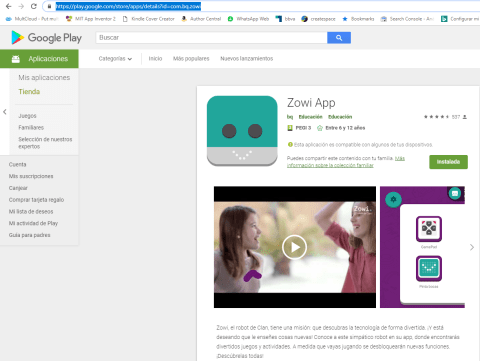
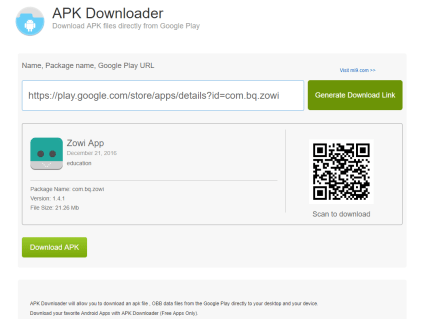
  1. Ir a Play Store y seleccionar cualquier aplicación que desee descargar.Por ejemplo vamos a descargar la famosa app de Zowi que no esta disponible en Amazon Playzowi
  2. Copiar la URL de Google Play de la app que necesite ( Ctrl+C)
  3. Pulse el botón rojo de APK downlader en e la esquina superior derecha de la pantalla justo a la izquierda del icono de búsqueda.
  4. Seleccione ‘Apk Downloader extensión‘ de las opciones sobre acciones.
  5. Copiar la url de la aplicación  con Ctrl+V en la caja de dialogo
  6. Pulsar Generate Donwload Linkzowi2.PNG
  7. Esperar hasta iniciar la descarga.
  8. El Apk se descargarán automáticamente sin la intervención de los servicios de Google Play en una ruta de su pc.
  9. Puede renombrar el fichero apk por otro que sea intuitivo  pues normalmente el nombre del fichero no suele coincidir con el nombre de la aplicación)


Instalación del APK en el Fire

En  primer lugar  para que pueda instalar un apk  en su Fire debe  activar la casilla de “Orígenes desconocidos” que encontrará dentro de los ajustes de  Fire OS en  “Seguridad”.

Para instalar la apk  el archivo APK en su Fire  simplemente siga los pasos a continuación:

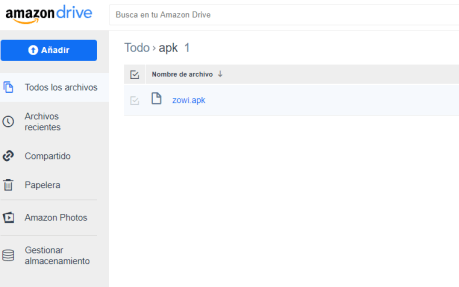
  1. Conectase  a la nube de Amazon ( Amazon drive)
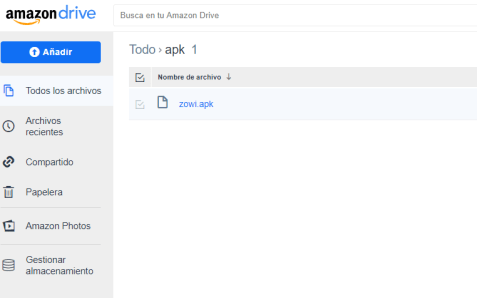
  2. Coloque el archivo APK en la ruta de Amazon .amazondrive
  3. Vaya a su tableta e inicie Amazon Drive
  4. Busque el apk   y cópielo en una ruta local de su tableta (por ejemplo en download)
  5. Ejecuet el apk
  6. Haga clic en ‘instalar’
  7.  Espere a que se instale el APK.
  8. Una vez instalada  ya puede abrir la aplicación


Descarga del APK desde otro Navegador

Quizás  si no tiene instalado el navegador Chrome, o quiere hacerlo  desde la misma tableta   le interese  para descargar el  apks desde Google Play  usar algún servicio de descarga que nos pase el apk directamente de Google Play  como por ejemplo el servicio evozzi.com.

Estos son los pasos a seguir:

  1. Ir a Play Store y seleccionar cualquier aplicación que desee descargar.
  2. Copiar la URL ( Ctrl+C)
  3. Ir  a https://apps.evozi.com/apk-downloader/
  4. Pulsr Ctrl+V enla caja para pegar la url desde Google Play
  5. Pulsar Generate Download Link
  6. Solo tenemos que pulsar en el botón verde  y se iniciara la descarga del apk a local
  7. Conectase  a la nube de Amazon ( Amazon drive)
  8. Coloque el archivo APK en la ruta de Amazon .amazondrive
  9. Vaya a su tableta e inicie Amazon Drive
  10. Busque el apk   y cópielo en una ruta local de su tableta (por ejemplo en download)
  11. Ejecute el apk
  12. Haga clic en ‘instalar’
  13.  Espere a que se instale el APK.
  14. Una vez instalada   puede abrir la aplicación


Por cierto  ,no olvide que para poder instalar el  apk debe activar la casilla de “Orígenes desconocidos” que encontrará dentro de los ajustes de  Android y “Seguridad”.