WAV (o WAVE), es un formato de audio digital propiedad de IBM y de Microsoft( de ahí que fuese en el pasado el formato principal usado por Windows) , que ademas admite codificar archivos mono y estéreo a diversas resoluciones y velocidades de muestreo
A pesar de que el formato WAV es compatible con casi cualquier códec de audio se suele utilizar principalmente con el formato PCM (no comprimido) , es decir sin compresión.
La calidad de una grabación de audio digital depende en gran medida de dos factores: la frecuencia de muestreo y el formato de muestra o profundidad de bits. El aumento de la frecuencia de muestreo o el número de bits de cada muestra aumenta la calidad de la grabación, pero también aumenta la cantidad de espacio utilizado por los archivos de audio en un ordenador o en un disco.
Las frecuencias que son más de la mitad de la frecuencia de muestreo no pueden representarse correctamente en muestras digitales, y, si está presente en el audio original, debe ser eliminado antes de la conversión a digital. «La mitad de la frecuencia de muestreo» representa por lo tanto un límite superior llamada la frecuencia de Nyquist , y la forma de onda analógica debe ser completamente debajo de este límite a estar representados correctamente digitalmente. El oído humano es sensible al sonido patrones con frecuencias entre aproximadamente 20 Hz y 20.000 Hz. Suena fuera de ese rango son inaudibles. Por lo tanto una velocidad de muestreo de 40.000 Hz es el mínimo absoluto necesario reproducir la gama completa de sonidos audibles. Precisamente por este motivo,en un CD de audio se necesita que el sonido se grabe a 44100 Hz y a 16 bits por cada canal de audio lo que equivale a 10Mb /min de grabación de sonido se consumen unos 10 megabytes de espacio en disco.
Al no tener pérdida de calidad, es adecuado para uso profesional pero hay que tener en cuenta que se puede grabar archivos como máximo de 4 gigabytes (equivalentes aproximadamente a 6,6 horas en calidad de CD de audio) debido a que en la cabecera del fichero se indica la longitud del mismo con un número entero de 32 bits.
Este formato tan popular en los 90’s actualmente esta en desuso básicamente porque los archivos sin compresión son muy grandes prefiriéndose actualmente formatos comprimidos con pérdida, como el MP3 o el Ogg Vorbis ya que al ocupar menos espacio la transferencia a través de Internet es mucho más rápida.
Formatos wav problemáticos
La extensión .wav tiene, internamente, multitud de variantes dependiendo de la compresión, tipo numérico, chunks, etc.
Por tanto, no todos los ficheros wav se suelen poder abren con programas de reproducción multimedia standard , pudiéndose reproducir con estos solo algunos formatos como son el raw PCM ( sin compresión) así como los formatos soportados por microsoft (ADPCM, A law,etc)
Normalmente con programas standard no son soportados formatos DVI/IMA ADPCM.
¿Y que podemos hacer cuando nuestro reproductor mutimedia standard como Windows Media Player ,VLC o Quicktime Player dan error al intentar reproducir un fichero wav?
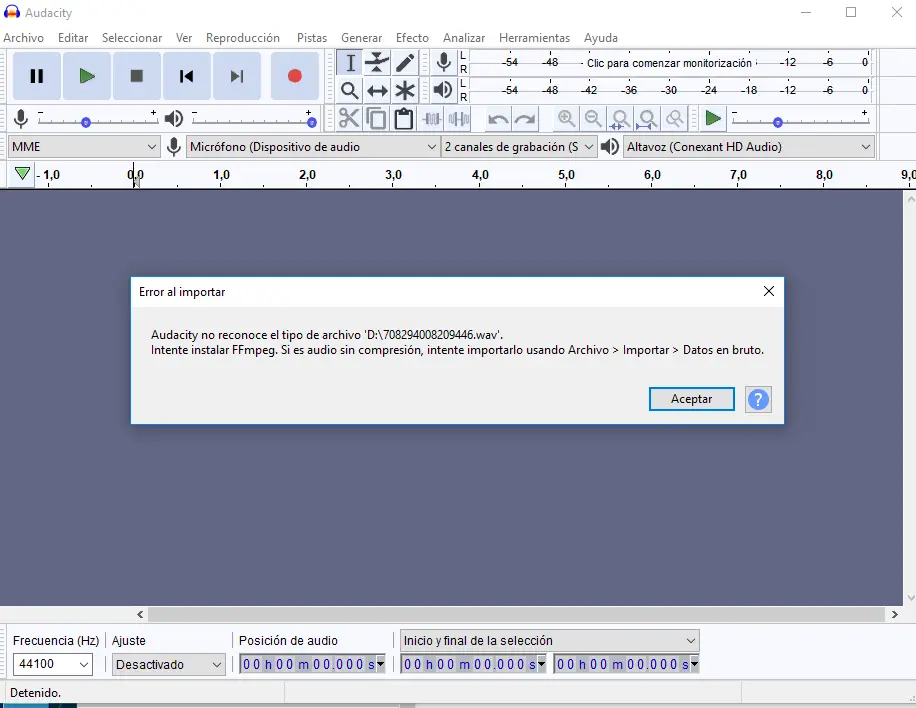
Pues se puede usar un editor de sonido como adobe audition o Audacity para investigar el formato de ese fichero wav y cambiarlo a uno soportado o buscar e instalar el codec adecuado para ese formato , pero tenga en cuenta que hay formatos en desuso para los que posiblemente no encuentres un codec adecuado.
Audacity es un editor de audio gratuito y de código abierto que permite transformar ogg en mp3, transformar mp3 en ogg, transformar vinilos en mp3 u ogg, hacer cualquier tipo de grabación en casa, eliminar ruidos, etc.
Para poder reproducir todos los formatos necesitamos descargar la dll avformat-55.dll . Con este motivo existe la aplicación lame para Audiocity que podemos descargar https://lame.buanzo.org/#lamewindl
Para usar LAME (o FFmpeg) con Audacity, puede ponerlo en cualquier lugar que desee, pero la primera vez que quiera exportar un archivo MP3, Audacity le preguntará la ubicación de este archivo, por lo que deseará recordar dónde lo colocó. eso.
Una vez descargada e instalada la aplicación nos iremos a Editar-> Preferencias->Bibliotecas-> bibliotecas de importación/exportación
A través de Importar deberíamos poder reproducir dicho fichero, pero si no es aun no le es posible , podemos intentar reproducirlo directamente con el propio programa ffmepg desde linea de comandos
ffmpeg
FFmpeg es un marco multimedia gratuito y open software para decodificar, codificar, transcodificar, mux, demux, transmitir, filtrar y reproducir ficheros de audio .
Todas las compilaciones requieren al menos Windows 7 o Mac OS X 10.10 y tienen licencia como GNU GPL 3.0. T
Un descargado el paquete , descomprimimos este dejándolo en una carpeta que nos sea reconocible
Para probar si se puede reproducir un fichero wav , usaremos este como parámetro a la utilidad ffplay, es decir desde el interfaz de comandos ejecutaremos:
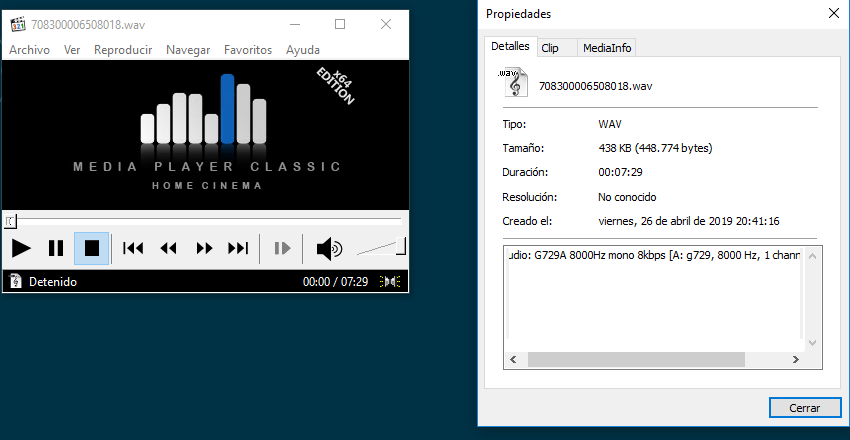
Si bien esta utilidad suele ser infalible , otra opción mas practica gráfica es usar un reproductor que incluya la mayoría de los formatos de audio como puede ser el programa k-lite
K-Lite Codec Pack
Hay cuatro variantes diferentes del paquete de códec K-Lite. Desde un paquete muy pequeño que contiene solo los decodificadores más esenciales hasta un paquete grande y más completo.
Estos paquetes de códecs son compatibles con Windows XP, Vista, Windows 7, 8, 8.1 y 10. Los paquetes incluyen códecs de 32 y 64 bits, por lo que funcionan muy bien en las variantes x86 y x64 de Windows.
Como se puede observar este programa prácticamente soporta cualquier formato conocido de codificación , teniendo un interfaz muy limpia e intuitiva capaz de proporcionarnos incluso la información del tipo de codec utilizado para codificar el fichero wav:
Este sw tiene tres versiones cuyas diferencias se pueden encontrar detalladas en la comparación de habilidades y la comparación de páginas de contenido .
BASIC
¡Pequeño pero extremadamente poderoso!Ya contiene todo lo que necesita para reproducir todos los formatos comunes de archivos de audio y video.Admite la reproducción de:AVI, MKV, MP4, FLV, MPEG, MOV, TS, M2TS, WMV, RM, RMVB, OGM, WebMMP3, FLAC, M4A, AAC, OGG, 3GP, AMR, APE, MKA, Opus, Wavpack, MusepackDVD y Blu-ray (después de descifrado)y muchos mas formatos de audio y video!Proporciona muchas funcionalidades útiles, tales como:Visualización de subtítulosDescodificación de video acelerada por hardwareBitstreaming de audioMiniaturas de videos en ExplorerOpciones de asociación de archivosDetección de códec roto¡y mucho más!
Estándar
Igual que Basic, más:Reproductor multimedia de cine en casa clásico (MPC-HC) Este es un excelente reproductor de video.¡Muy recomendable!MadVR Un renderizador de video avanzado con escalado de alta calidad.MediaInfo Lite Esta es una herramienta para obtener detalles sobre los archivos multimedia.Esta es la variante recomendada para el usuario promedio. Use esto si no sabe lo que necesita.
Completo
Igual que el estándar, más:Fuente DC-Bass Mod Para decodificar archivos de audio OptimFrog y Tracker (formatos muy raros).GraphStudioSiguiente Una herramienta para crear y probar gráficos de DirectShow.
Mega
Igual que Full, más:Codecs ACM y VFW Este tipo de códec se utiliza para la codificación y edición de videos.No son necesarios para la reproducción.Y algunos otros extras opcionales:procesador de audio / video ffdshow Esto no es algo que los usuarios regulares necesitan.decodificador de audio / video ffdshow Una opción alternativa para el decodificador de audio / video LAV.Recomendamos encarecidamente utilizar los decodificadores LAV (predeterminados), ya que ofrecen el mejor rendimiento, calidad, estabilidad y compatibilidad.¡Los decodificadores alternativos NO te permiten reproducir más archivos!Filtro AC3 Una opción alternativa para el decodificador de audio LAV.Haali Media Splitter Una opción alternativa para LAV Splitter.Haali Matroska Muxer
Al igual que ocurre con los smartphones con Sistema Operativo Android que se quedan inoperativos y no arrancan, obligándonos a intentar flashearlos con una imagen Android especifica para ese marca , modelo y versión del terminal , también otros dispositivos pueden seguir esa misma suerte , como por ejemplo relojes inteligentes ,electrodomésticos con Android, TV , dispositivos Android tv box , etc .
Concretamente un android tv box es un aparato con sistema operativo android en su interior, que conectado a un televisor mediante el puerto HDMI, logra que podamos usar todas las aplicaciones basadas en Android y conseguir toda la conectividad normalmente con un Televisor .
Estos dispositivos normalmente con s.o. Android se ven también afectados de mal funcionamiento , lo que en muchas veces nos obligara a recargar la imagen de su rom , lo cual pasara por intentar flashearlos con una imagen Android especifica para ese marca , modelo y versión del dispositivo afectado.
Afortunadamente la mayoría de los dispositivos fabricados en China tienen publicadas sus ROM en varios sitios web, lo cual nos ayudara muchísimo en la ardua tarea de intentar recuperar un dispositivo de estas características ,
Antes de llegar a este paso por favor compruebe si ha realizado las dos siguientes operativas:
Primer método
Resumidamente esto son los pasos a seguir:
Vaya a Configuración principal en su caja Android
Seleccione otros y luego ir a Más configuraciones
Ir a Backup y reinicio
Haga clic en restablecer datos de fábrica
Haga clic en reiniciar el dispositivo, luego Borrar todo
La caja de Android ahora se reiniciará y se solucionará en la caja de TV.
Segundo método
Todas las cajas con Android TV tienen un botón reset o agujero para introducir un alfiler e intentar restablecer y arreglar estas cajas de Android por los que en primer lugar es necesario localizar el agujero de reset. Se trata de un pequeño agujero que se encuentra en uno de los lados o en la parte inferior del dispositivo. Si no puede encontrar cualquier agujero de alfiler o botón de reinicio, intente buscar en el puerto de AV. Alguna cajas de Android TV tienen un agujero oculto de reset situado justo en la parte inferior del puerto de AV en el fondo justo del jack de 1/2«.
Resumidamente esto son los pasos a seguir;
Localizar el pin de reset en el cuadro de Android
Sostenga el botón reset y encender el dispositivo (sosteniendo el pin todo el tiempo)
El cuadro de Android ahora se iniciará en modo de recuperación
Haga clic en limpiar datos / Reset de fábrica (y confirmar)
Haga clic en reiniciar el sistema ahora
El cuadro de Android ahora se fijarán
Si los dos métodos anteriores no han servido para actualizar un Android box resumidamente necesitara localizar la actualización de software para su dispositivo y actualizar el firmware mediante un cable usb de modo que una vez finalizada la actualización de Android box se completará.
Localización de la actualización de software para su dispositivo
Necesitamos instalar Amlogic Burning tool, como herramienta de grabación USB de Amlogic, y flashear el firmware con esta herramienta. Esta herramienta sólo funciona en un PC de Windows (no hay versión para Ias máquinas con Linux)
La actualización Amlogic puede actualizar cajas TV Android que tienen firmware .img por lo que no sirve imágenes de firmware en formato zip con 4 o 5 archivos dentro , es decir necesitamos una imagen de actualización de archivo terminando con .img.
Afortunadamente la web de enterteiment.box tiene recopilados casi todos los dispositivos TV Box chinos del mercado.
Estos son algunos de los modelos disponibles:
TV R99 7.1.2 Android y Android 6.1
EBox H96 Pro Plus Android 7.1.2
firmware V T8
l firmware MWN Pro 4K
firmware de caja M9 + TV
H5 Android TV box firmware
l firmware de T8 V4 Android TV Box
T8-AML-V3s
V3-AML-T8.
T8-AML-V2.
M8N.
U-M8 M8.
firmware M8S
RK3188 Q7.
M5-S805.
MX2.
2 ICECUBE.
Custom Firmware para todos los otros TV Android
A5X Max + TV Box con Rockchip RK3328 como CPU.
A5X Max TV Box Firmware Android turrón 7.1.2
A5X Plus Mini TV Box Firmware Android turrón 7.1.1 Firmware
A64 TV Box Firmware Android turrón 7.1.2
A95X Firmware 6.0 de malvavisco Android TV Box
A95X R1 TV Box Firmware Android Lollipop 5.1.1
Acemax K1 S2 TV caja Android KitKat 4.4.2 Firmware
Acemax K1 TV caja Android KitKat 4.4.2
Última actualización Acemax KI Plus TV caja del Lollipop Android 5.1.1 firmware software
Acemax K1 Plus firmware Android Lollipop 5.1.1
Acemax KII TV caja Android KitKat 4.4.2
Acemax KII TV caja última 5.1.1 con Android
KIII Acemax Android turrón 7.1.1 Firmware
KIII Acemax Pro TV Box Firmware Android 6.0
Acemax KIII TV Box con Android 5.1.1
Firmware Acemax M12N TV caja 6.0 Android
Acemax MWN Pro TV Box Firmware Android Lollipop 5.1.1
Acemax TX3 Pro TV Box Firmware Android malvavisco 6.0
Acemax U2 + TV caja Android turrón 7.1 Firmware
Acemax U2 + TV caja Android turrón 7.1 Firmware
Acemax Z4 TV Box Firmware Android Lollipop 5.1.1
Acemax Z4 TV Box Firmware Android Lollipop 5.1.1
Alfawise S92 TV Box Firmware Android malvavisco 6.0
Beelink A1 TV Box Firmware Android turrón 7.1.2
Beelink I68s TV cuadro 5.1.1 Firmware
Beelink I uno i826 TV caja Android KitKat 4.4.2 actualización de software de firmware k 4 116
Beelink GS1 TV Box Firmware Android turrón 7.1
Beelink GT1 TV Box Firmware Android malvavisco 6.0
Beelink GT1 Ultimate TV caja Android Firmware 6.0
Beelink GT1 Ultimate TV cuadro 7.1.2 Android Firmware
Beelink M18 TV Box con Android 5.1.1
Beelink Mini MX TV Box Firmware Android Lollipop 5.1.1
Beelink II MXIII MINI TV Box Firmware Android malvavisco 6.0
Beelink R68 II TV Box Firmware malvavisco 6.0
Beelink S82 Plus TV caja Android KitKat 4.4.2
Beelink Mar I TV Android Firmware 6.0 para la caja
Beelink X2 TV Box Android KitKat 4.4.2
BM8 Pro TV Box Firmware Android malvavisco 6.0
Cloudnetgo CR11S TV caja Android Jelly Bean 4.2.2
Cloudnetgo CR18S TV Box Android malvavisco 6.0 Firmware
Cloudnetgo CR12 / CR13 / actualización de CR16 TV widgets Android Lollipop 5.1.1 firmware software
CloudnetGo CR9S TV Stick Android KitKat 4.4.2
Cr18 CR13 Plus TV widgets Android Lollipop 5.1.1
CS008 / CS918 Plus TV widgets Android 4.4.2 firmware software actualización
CS918 Plus / KitKat Android T031 4.4.2
CS918 Plus TV caja Android KitKat 4.4.2
CS918 Pro TV caja Android KitKat 4.4.2 Firmware
CS918II TV Box Android KitKat 4.4.2
CS928 TV Box Android KitKat 4.4.2
CS968A TV Box Firmware Android KitKat 4.4.2
CSA90 TV Box con Android 5.1.1
CSA91 TV Box Firmware Android Lollipop 5.1.1
CSA93 TV Box Firmware Android 6.0 Firmware
CSA96 TV Box Firmware Android malvavisco 6.0.1
CSQ CS188 TV caja Android Jelly Bean 4.2.2
CSQ CS918S TV Box para Android 4.2.2 actualización del firmware del software
CSQ GV – 11D TV caja Android 4.2.2 actualización del firmware del software
CSQ8 TV Box Android KitKat 4.4.2
CX-919 TV Stick Android Jelly Bean 4.2.2 actualización del firmware del software
CX-968 / CX-X3 TV Box Android KitKat 4.4.2
CX919II / actualización de software de firmware J22 TV Stick Android KitKat 4.4.2
Z8C Alice TV caja Android KitKat 4.4.2 firmware personalizado
Zidoo A5 TV Box Firmware Android malvavisco 6.0
Zidoo A5S TV Box Firmware Android malvavisco 6.0
Zidoo X 1 caja de TV última actualización de Android Box v1.0.22
Zidoo X1 II TV Box Firmware Android 4.4.4 KitKat Firmware
Zidoo X5 TV Box firmware más reciente Android Lollipop 5.1.1 personalizado
Zidoo X6 Pro TV Box último Custom firmware
Firmware personalizado más reciente de la caja de TV Pro Zidoo X6
Zidoo X8 Firmware de 6.0 Android TV Box v1.4.4 descarga
Zidoo X9 TV Box firmware personalizado v1.0.4.2
Firmware de 6.0 Android Zidoo X9S TV Box v1.4.4 descarga
Zidoo X10 Firmware de 6.0 Android TV Box v1.4.4 descarga
Es decir, puede como paso previo deberemos buscar entre todos Amlogic TV box disponibles el modelo exacto y descargarlos en su pc pues sin la imagen img no podremos volver su Android Box al estado operativo. Para ejecutar la herramienta necesitaríamos un pc con windows 7 o superior así como permisos de administrador .
En las siguientes líneas veremos como instalar una nueva imagen de firmware en su caja de TV mediante la herramienta de grabación USB de Amlogic, pero antes necesitaremos un cable USB un tanto especial pues es macho por ambos lados ( unos 2€ en Amazon).
Este cable nos servirá precisamente para actualizar el firmware de dispositivo Android conectando este a nuestro ordenador.
Instalar herramienta Amlogic y flashear un TV box Android
Tendremos que seguir los siguientes pasos resumidamente:
Descargamos la herramienta : el último Amlogic quema herramienta aquí
Extraer los archivos descargados en el escritorio
Haga clic en InstallDriver.exe (ubicado en la carpeta WorldCup_Device)
Haga clic en el USB_Burning_Tool.exe
Cambiar el idioma a Inglés
Conecte un dispositivo en modo recovery al PC
Haga clic en importar imagen a continuación, haga clic en Inicio
Completa ahora que ha recuperado su dispositivo con la herramienta de grabación de Amlogic
Hay personas que tienen problemas con «Obtener clave de error» esta nueva herramienta ha sido actualizado con todas las llaves de Amlogic Mac para todos los cuadros de Amlogic. Esto solucionará cualquier mac clave error = error u otros errores relativos a error de clave.
Veamos con mas detalles los pasos citados anteriormente:
1-Descargar la herramienta e instalar el software
No tiene mucho que comentar pues bastará , descargar e instalar la herramienta Amlogic:
Haga clic aquí para el USB de Amlogic quema herramienta.
Extraer los archivos descargados en el escritorio
Haga clic en InstallDriver.exe (ubicado en la carpeta WorldCup_Device)
Haga clic en el USB_Burning_Tool.exe
2-Conexión de su Amlogic Android TV box al PC
Antes de instalar la herramienta, asegúrese de que su caja Android TV está conectado al PC y enciende con el adaptador de la energía. El sw grabador USB instalará a los controladores que necesita tu PC para comunicar con la caja de la TV.
3-Instalar controladores para su Android TV box
Si abre la carpeta WorldCup_Device, verá el fichero InstallDriver.exe. Esto instalará a los controladores para las cajas de Amlogic TV. En primer lugar, conecte su dispositivo al PC y haga clic en el Asistente para la instalación del controlador, sus necesidades de caja de la TV para conectarse a la herramienta para saber que drivers necesita tu caja de TV.
4-Instalar la herramienta de grabación de Amlogic USB en su PC
Abra la carpeta «USB_Burning_Tool» haga clic en el «USB_Burning_Tool.exe» para iniciar la herramienta de grabación USB.
Una vez que se abre el Asistente de configuración haga clic en sí a todas las opciones.
5- Cambiar el idioma en el Amlogic quema herramienta
Haga clic en el segundo icono en la barra superior para revelar la opción para cambiar el idioma.Desde aquí justamente tenemos la opción de Ingles , lo cual es un alivio si no conocemos el chino mandarín.
6-Poner el dispositivo en modo recuperación y conectar a su PC
Dependiendo de su dispositivo tendrá que ponerlo en modo de recuperación, los cual es diferente en todas las cajas de TV. Algunos tienen agujeros a y algunas tienen botones en la parte inferior del dispositivo. Una vez localizado junto con el botón de encendido presione el botón reset ubicado dentro de la a / v puerto uso no metal, como un palillo de dientes
Ahora usted necesitará conectar su caja Android TV a su PC cuando está en modo de recuperación con el fin de actualizar su firmware.
7-Importar su imagen de firmware
Ubique su archivo .img de firmware (que descargó en el paso inicial para su modelo de tb box ) con la pestaña archivo en la parte superior izquierda.
8-Desactive la clave de sobreescritura
Es importante que usted desmarque la casilla de clave de sobrescribir en el lado derecho de la pantalla como en la imagen de abajo
9-Iniciar actualización
Ahora está listo para flash su Android TV box haga clic en Inicio para actualizar su firmware, y comenzará el proceso de actualización.
10-Detener actualización
Haga clic en detener cuando haya terminado su caja Android TV actualización.
AYUDA EXTRA
En el siguiente video podemos ver todos los pasos realizados descritos anteriormente: https://youtu.be/GK8ks3jJhPQ
Estos son todos los enlaces usados en este proceso:


 Soloelectronicos.com
Debe estar conectado para enviar un comentario.