Reproductor multimedia para coche con interfaz táctil


Cada  vez son más los aficionados  que se deciden a poner su inventiva  e ingenio en pro de un problema   concreto  y le buscan  una solución  que comparten con  todo el mundo.

En la preparación para ir en un viaje extendido por carretera se pueden tener dos requisitos principales:

  • Una gran oferta de música para el viaje
  • Una lectura de velocidad en vivo respaldada por GPS para que pueda determinar de forma fiable la velocidad de los coches debido a los neumáticos más grandes que ponen el velocímetro del tablero en alrededor de un 10%.

Este  proyecto  inicialmente se basó en  una Raspberry Pi 2 (ahora actualizado a la Raspberry Pi 3 ) basado en el ordenador de coche que ejecuta Raspbian
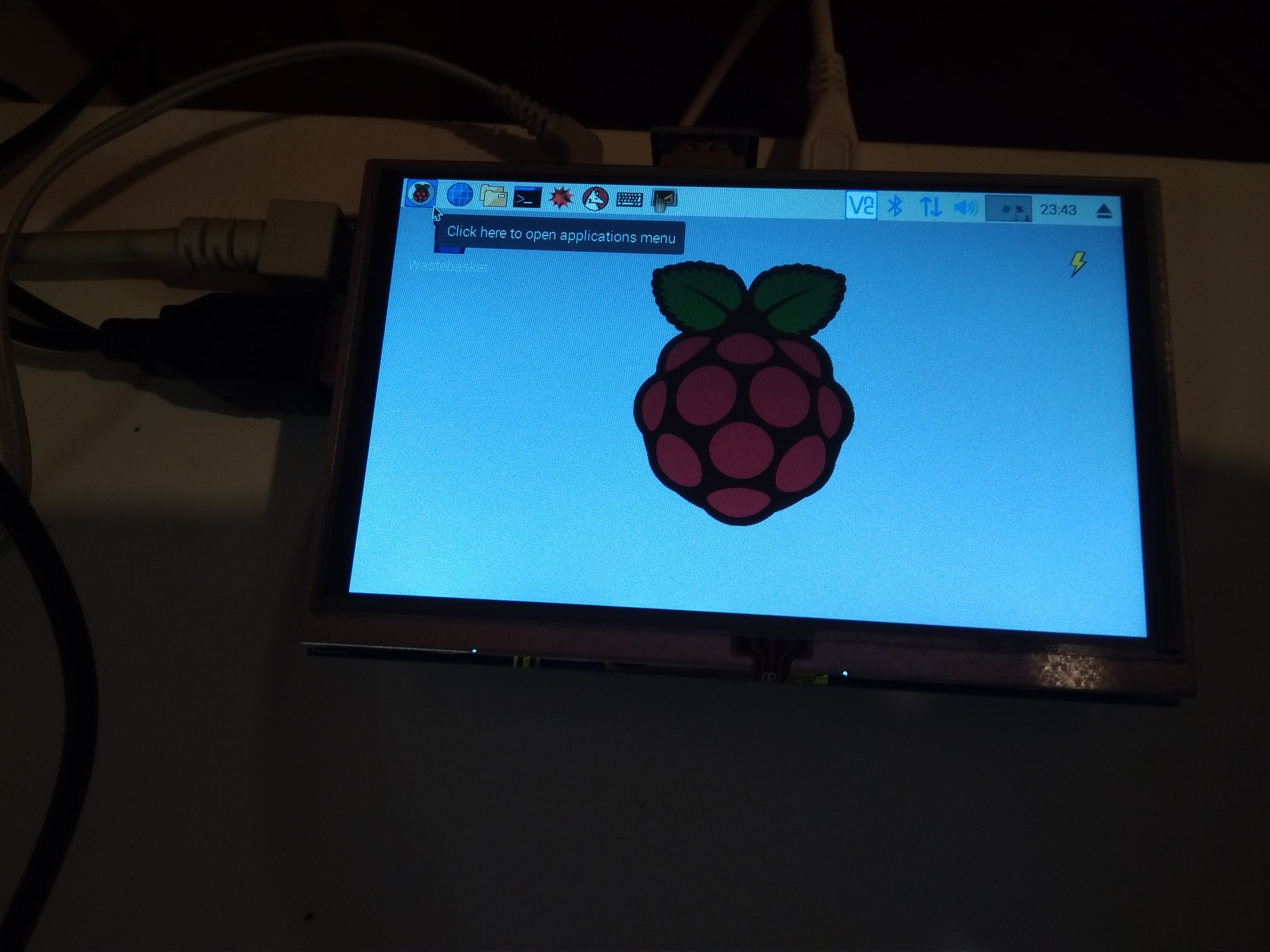
 

En esta ocasión la necesidad era (  y es)   complementar el sistema multimedia de un coche  de unos ciertos años   con un interfaz táctil de gran pantalla    y de  paso que puede ofrecer  más información util para el conductor  , tarea  que ha implementado  con una Raspberry Pi 3, construyendo   un ordenador de coche basado en Raspberry Pi  con almacenamiento de 1 TB  que  proporciona música, un punto de acceso WiFi en  el coche y muestra la información de velocidad actual  además la ubicación respaldada por un receptor de  GPS  

El proyecto se  llama Nomadic Pi   y se basa en el API de mapas Here.com utilizandose  para recuperar el límite de velocidad y la información meteorológica. En cuanto al hw su creador  en lugar de dictar una configuración exacta de hardware nos enseña  el hw  que ha usado :

  • Raspberry Pi 3
  • Tarjeta SanDisc 32GB Clase 10 SD
  • Pantalla oficial De 7 pulgadas Raspberry Pi Touch
  • Concentrador USB de 4 puertos alimentado
  • Sombrero GPS Adafruit Ultimate
  • SMA hembra a RP-SMA convertidor adaptador hembra (utilizado para conectar el sombrero GPS a una antena GPS externa)
  • Rp-SMA a uFL/u.FL/IPX/IPEX RF Adapter Cable (utilizado para conectar el sombrero GPS a una antena GPS externa)
  • Antena GPS – Antena Activa Externa – Cable de 3-5V 28dB 5 Metros
  • Unidad portátil Samsung de 1 TB de 2,5 pulgadas
  • Cable USB a SATA
  • ZTE MF832 4G dongle
  • Convertidor de voltaje de 12v a 5v 3A
  •  Tiras de metal y soportes angulares de la ferretería
  • Pintura en aerosol negra
  • Pernos de cabeza Phillips pequeños con tuercas hexagonales


Hardware 

Después de disponer de r todo el hardware para construir el ordenador de su coche es un reto ponerlo todo junto en un formato que no se dañará en un coche en movimiento. La pantalla táctil oficial de Raspberry Pi tiene agujeros perforados en la parte posterior de la carcasa de la pantalla. Así que hacen un gran punto de partida para mantener todo unido.  Los que están cerca del centro permiten que la Raspberry Pi acabe con la pantalla en sí. A continuación, hay agujeros roscados más cerca de las esquinas que decidí adjuntar un marco de tipo y construir hacia atrás.

Sólo un  consejo : si decide seguir el mismo camino y atornillar su marco en la parte posterior de la pantalla. ¡Apriete los tornillos muy suavemente! Si aprieta demasiado la pantalla comenzará a empujar hacia fuera el lado opuesto. Así que sólo vaya muy despacio y tenga cuidado!

Luego en lugar para montar la carcasa sólo tiene que decidir lo que va a decidir lo que va a utilizar para albergarlo. En cualquier ferretería encontrara algunas tiras metálicas delgadas y soportes angulares con agujeros pretaladrados. Así que  puede  crear un marco utilizándolos, ya que se pueden atornillar fácilmente juntos. Este enfoque es barato, robusto y proporciona una gran cantidad de puntos de montaje prácticos para sostener periféricos (hub USB, dongles externos, etc.) en su lugar.

Las carcasas Double Din disponibles en el mercado están disponibles para montar dispositivos en el tablero. Pero es probablemente más fácil construir el marco alrededor de la raspeberry Pi y luego atornillar el marco a la carcasa para mantener las cosas en su lugar.

Alimentación

Además de albergar la Raspberry Pi  tenemos que suministrar  energía a todo el hw   para lo cual tomaremos  la potencia de 12 voltios DC del sistema eléctrico de su coche y reduciremos el voltaje. dado que la Rasbberry PI se alimenta a 5V DCm requeriremos una fuente de alimentación de 5 voltios.

Afortunadamente, los convertidores de voltaje CC de 12 a 5 voltios se pueden encontrar fácilmente en muchos Amazon :solo necesita prestarle atención a la clasificación de amperaje  suministrado pues  necesitará un convertidor  DC/DC que pueda entregar 3 amperios o más.
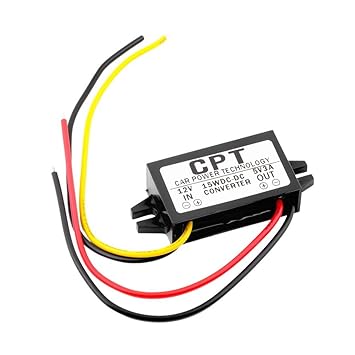
Regulador convertidor CPT-UL-1 DC/DC 12 V a 5 V 3 A 15 W de potencia de pantalla LED para coche

Un convertidor de voltaje de 3 amperios dará un consumo de potencia máximo de 15 vatios ( 5v x 3 amperios á 15vatios). Para la configuración de hardware apuntada se estima  un consumo máximo de energía de 10,44 vatios, lo cual  da una  potencia  adicional de 4 vatios disponibles, pero si usted planea conectar una gran cantidad de dispositivos hambrientos de energía fuera del Pi sólo tenga en cuenta que la energía necesaria podría convertirse en un problema.


 GPS

La antena GPS externa no es un requisito, ya que la mayoría de los dispositivos GPS (sombreros o memorias USB) tendrán una antena pasiva incorporada. Una cosa a tener en cuenta es la ubicación de instalación prevista del ordenador en el coche, sin embargo. Si el Pi va a ser montado en el salpicadero  el dispositivo GPS estará rodeado en todos los lados por el acero que va a obstaculizar su ordenador conseguir una fijación GPS  por lo que lo mas sensato es usar una  antena GPS externa (tenga en cuenta que el uso de una antena GPS activa aumentará ligeramente el consumo de energía general del sistema ) .


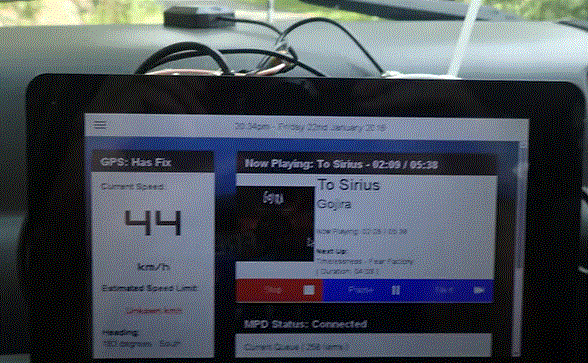
Este es finalmente el aspecto que presenta el montaje  completo en el salpicadero


Software


El  autor de este proyecto nos proporciona una imagen de Raspbian preparada con todo el sw ya instalado que ha llamado Nomad  Pi  y que  ha subido a Google Drive para su descarga. en este link: Nómada Pi v1.1   ( son unos 2.3GB)

Una vez completada la descarga,descomprima el archivo de imagen y escriba en la tarjeta SD con el comando dd o pruebe Win32 Image writer si está utilizando un sistema Windows.

El objetivo principal de esta versión  11  era permitir el uso del sistema fuera de las restricciones de la interfaz principal de Nomadic Pi.

Algunos de los cambios más importantes en la versión v1.1 incluyen:

  • La capacidad de salir del modo de pantalla completa del navegador. Esto hace uso de la funcionalidad experimental táctil «salir de pantalla completa» en Chromium 61.
  • Permitir el uso para acceder a otras aplicaciones en el sistema o navegar por Internet en el Pi nómada como un ordenador de sobremesa estándar.
  • La adición de software de navegación GPS Navit para proporcionar funcionalidad de navegación giro a giro.
  • La posibilidad de entrar en el modo de «pantalla completa» en el navegador a través de la pantalla táctil cuando se desee utilizando un elemento de menú en el menú de la aplicación Nómada Pi.

La interfaz en sí está construida con el marco Ionic basado en AngularJS y se ejecuta dentro del navegador Chromium en modo quiosco.


Sw navegación

El ordenador del coche Nomadic Pi hace uso de algunas fuentes de datos externas para enriquecer la experiencia en carretera.Estos son:

  • Here.com – Información de límite de velocidad específica de ubicación y datos meteorológicos
  • LocationIQ – Información de direcciones legibles de los datos de latitud y longitud

 Estos servicios como puede intuir  requieren que el Pi nómada tenga una conexión a Internet activa, razón por la que precisamente en este montaje  se usa un dongle ZTE MF832  , aunque   en realidad   podría conectarse a un red MIFI  por ejemplo compartiendo la conectividad de nuestro smartphone

Para obtener claves de API necesarias, vaya al portal para desarrolladores here.com y regístrese para recibir una clave de API y un identificador de aplicación. La cuenta es gratuita y el acceso a sus servicios de datos es gratuito para menos de 15000 solicitudes al mes (que permite una solicitud cada 2,9 minutos).

Una vez que lo haya hecho, here.com id de aplicación y clave de API. Edite la configuración de la aplicación Nomadic Pi. Esto se puede encontrar en:

  • /home/pi/Software/car-computer/config/config.ini

Introduzca sus datos en la sección etiquetada [here-api]. Guarde los cambios y, a continuación, reinicie el Pi nómada para que los cambios surtan efecto.

Para usar el servicio de geocodificación inversa locationIQ, primero registre una cuenta para recibir un token de desarrollador. El token permite hasta 10.000 llamadas a la API al día de forma gratuita.

Después de recibir el token de desarrollador. Añádalo a la configuración de la aplicación Nomadic Pi bajo el encabezado [location-iq].


Cómo conectarnos  a  Noma pi

Si se usa un dongle  4g podemos compartir la conexión  vía Wifi. Para ello ,el acceso WIFI ,lo  conseguiremos una vez que el sistema haya terminado de arrancar. La forma más fácil de configurar el sistema es conectarse a través del punto de acceso WIFI.

SSID: Nomadic-PI
WPA Contraseña: pinomadica

Para cambiar la configuración de WIFI desde el valor predeterminado. Inicie sesión en Pi sobre SSH elevar a privilegios raíz. A continuación, edite el archivo de configuración hostapd.conf en el directorio /etc/hostapd.

En cuanto al acceso SSH, una vez conectado al ordenador del coche a través de WIFI,p uede iniciar sesión en Nomadic Pi en 192.168.2.1 con las siguientes credenciales:

Nombre de usuario: pi
Contraseña: pinomadico

Después de iniciar sesión como usuario pi, puede usar sudo para elevar a privilegios raíz.
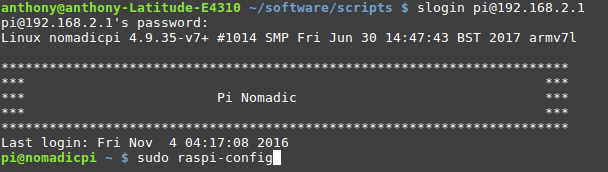
SSH terminal session on the Nomadic Pi car computer

En este momento si su ordenador de coche tiene una conexión a Internet a través de Ethernet o un dongle 4G. Sería una buena idea actualizar los paquetes instalados en el sistema a la última y mejor:

apt-get actualización

Adición de música

De forma predeterminada, MPD está configurado para buscar música en /media/usbstick. Si desea que la música se reviva en otro lugar del sistema de archivos, tendrá que cambiar el directorio de música en los archivos de configuración MPD.

Lo más probable es que almacene la música en un dispositivo de almacenamiento separado que la tarjeta SD que contiene el sistema operativo. Si este es el caso, necesitará agregar una línea a su archivo /etc/fstab. Así que el dispositivo está montado en el arranque del sistema y el demonio MPD puede ver su colección de música.

Al igual que los propios archivos de música, las listas de reproducción se almacenan en los archivos /var/lib/mpd/playlists como archivos .m3u. La configuración MPD tendrá que cambiar si desea almacenarlos en una ubicación diferente.


Conclusión

Estamos  ante un interesante  proyecto que hace   una vez más uso  de la Raspberry Pi  como hw  casi único para toda la funcionalidad demandada. Los archivos multimedia se almacenan en un disco duro de 2,5 pulgadas y 1 TB con el demonio MPD que controla la reproducción de música. El dispositivo GPS permite una lectura en vivo de la velocidad y la ubicación actuales de los coches. Incluso en la página de inicio tendremos  advertencias de velocidad al exceder el límite de velocidad.

Quizás  se podría poner una única  pega  en cuanto a funcionalidad  pues  el autor se ha limitado al entretenimiento  o  al velocímetro  descuidando   otros aspectos que definitivamente  se pueden obtener en  una Raspberry PI  ( por ejemplo añadiendo sensores de aparcamiento, cámaras frontal  y trasera con reconocimiento de imágenes ,procesamiento de alarmas  con el GPIO , etc  )  que seguro la distanciarian de  una tableta corriendo Google Play Auto ( que es básicamente la funcionalidad actual)
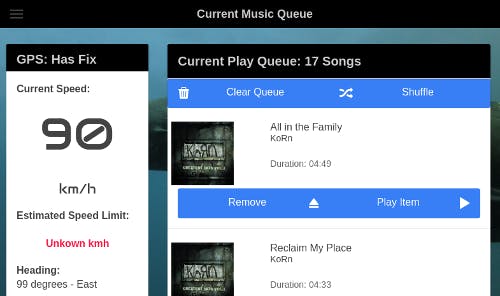
 

Current music play queue.


El proyecto ahora tiene su propio sitio en https://www.nomadicpi.com donde se puede encontrar información sobre la construcción de su propio Pi nómada. Junto con una imagen preconstruida para descargar para su Raspberry Pi 3

La interfaz de usuario del proyecto todavía está en desarrollo activo con nuevas características que se agregan de forma regular. Con la base de código disponible libremente en github para su descarga bajo una licencia GPL V3.

Problemas Pixma


Tarde o temprano , nuestra querida impresora Pixma  quizás en  el momento  que más necesitemos  de su servicios , justo en ese momento   la impresora deja de funcionar  sin podernos imprimir ese documento que  quizás necesitemos  entregar  de ese único modo  

En efecto hablamos de un equipo  extremadamente económico (menos de 50€ en Amazon)  todo en uno compacto para el hogar: impresión, copia y escaneo. Tiene un elegante diseño con acabados  diferentes ( blanco o  negro)   y soporta impresiones de alta calidad con hasta 4.800 ppp y tecnología de cartuchos FINE. Los cartuchos de inyección de tinta   no son reciclables ( aunque  con algunos kits se puede inyectar tinta) , así que es normal que hayan surgido cartuchos clónicos que se ofrecen a un precio lo  suficientemente atractivo para justificar su compra  , aunque a veces  podrían darnos problemas.  Los cartuchos de tinta XL opcionales ofrecen más impresiones  con un coste relativamente contenido , aunque lógicamente al comprar la impresora incluye cabezales normales ( de blanco  y negro  y de color).La función de encendido automático enciende la impresora cuando comienzas a imprimir mientras  que  la función de apagado automático la apaga cuando no se usa

El tipo de interfaz – PC es USB de alta velocidad (puerto B) y es  compatibles con  Windows 10, Windows 8.1 (incluida la actualización de Windows 8.1), Windows 8, Windows 7, Windows 7 SP1, Windows Vista SP2. Windows XP SP3 (solo 32 bits).  Y ,por cierto para Windows, se requiere .NET Framework 4 o .NET Framework 4.5 (para Windows XP, se requiere XPS Essentials Pack  )  y para Mac OS X v10.7.5 a Mac OS X v10.11 y los requerimientos mínimos del sistema para Windows son de 3.1 GB de espacio en disco, Internet Explorer 8   y para  Mac: una conexión a Internet, espacio en disco de 1.5GB, Safari 5 y pantalla de 1024 x 768 XGA

Si tiene problemas con la  impresora Pixma   para imprimir correctamente o incluso encenderla, no tiene que recurrir inmediatamente a su devolución o llevarla a un taller de reparación electrónica:  hay varios pasos para solucionar problemas diferentes que puede seguir por su cuenta y en conjunto con el software de impresión Canon para volver a dejar su impresora en condiciones de funcionamiento rápidamente.

Vamos   a ver los principales  problemas     que nos podemos enfrentar  con nuestra querida impresora Pixma 


1-Lo más obvio : No se puede encender el equipo

  1. Pulse fuertemente  el botón ACTIVADO (ON).
  2. Asegúrese de que el cable de alimentación esté firmemente conectado al conector del cable de alimentación del equipo y vuelva a encenderlo.
  3.  Desenchufe el equipo de la toma de corriente y, a continuación, vuelva a enchufar el equipo y encienda el equipo de nuevo transcurridos al menos 2 minutos.
  4. Si sigue sin responder pruebe con otro dispositivo( por ejemplo una lámpara) que hay tensión de ca  en la toma de red  donde  ha enchufado la impresora
  5. Si todos los pasos anteriores los ha seguido y sigue sin encender  habría  que desmontar la fuente AC/DC ( esta externamente fijada en la parte de atrás)  y comprobar su salida con un polímetro.


2-Lo preocupante : No hay ningún ruido  y no comienza la impresión

  1.  Asegúrese de que el cable de alimentación esté firmemente enchufado y, a continuación, pulse el botón ACTIVADO (ON) para encender el equipo.Mientras parpadea en color verde la luz de ACTIVADO (ON), el equipo se está inicializando. Espere hasta que la luz de ACTIVADO (ON) deje de parpadear y permanezca iluminada.Nota
    • Cuando se imprimen trabajos con muchos datos, como fotografías y gráficos, el inicio de la impresión puede llevar más tiempo. Si la luz de ACTIVADO (ON) parpadea, el ordenador estará procesando los datos y enviándolos al equipo. Espere a que se inicie la impresión.
  2.  Asegúrese de que el cable USB esté firmemente conectado al equipo y al ordenador.Cuando el equipo esté conectado al ordenador mediante un cable USB, compruebe lo siguiente:
    • Si utiliza un hub USB desconéctelo  y conecte el equipo directamente al ordenador e intente imprimir de nuevo. Si la impresión se inicia normalmente, existe un problema con el hub.
    • El problema también puede deberse al cable USB. Sustituya el cable USB e intente imprimir de nuevo.
  3. Si está imprimiendo desde el ordenador y hay trabajos de impresión innecesarios, elimínelos.
  4. Asegúrese de que el nombre del equipo esté seleccionado en el cuadro de diálogo Imprimir.El equipo no puede imprimir correctamente si se utiliza el controlador de una impresora distinta.Asegúrese de que el nombre del equipo esté seleccionado en el cuadro de diálogo Imprimir.Para que el equipo sea el seleccionado de forma predeterminada, seleccione Establecer como impresora predeterminada (Set as Default Printer).
  5.  Configure el puerto de impresora correctamente.Asegúrese de que el puerto de impresora esté bien configurado.
    1. Inicie sesión con una cuenta de usuario con privilegios de administrador.
    2. Seleccione los elementos como se indica a continuación.En Windows 10, seleccione Panel de control (Control Panel) en el acceso Configuración (Settings) del Escritorio (Desktop) > Hardware y sonido (Hardware and Sound) > Dispositivos e impresoras (Devices and Printers).
    3. Abra las propiedades del controlador de impresora para el equipo.En Windows 8 o Windows 7, haga clic con el botón secundario en el icono «Canon XXX Printer» (donde «XXX» es el nombre de su equipo) y, a continuación, seleccione Propiedades de impresora (Printer properties).
    4. Haga clic en la ficha Puertos (Ports) para confirmar la configuración de puertos.Asegúrese de que el puerto llamado «USBnnn» (donde «n» es un número), en el que aparece «Canon XXX Printer» en la columna Impresora (Printer) está seleccionado para Imprimir en los siguientes puertos (Print to the following port(s)).
      • Si la opción es incorrecta:Vuelva a instalar los MP Drivers con el CD-ROM de instalación o hágalo desde nuestro sitio web.
      • Cuando la impresión no se inicie aunque el equipo esté conectado al ordenador mediante un cable USB y esté seleccionado el puerto denominado «USBnnn»:En Windows 8, seleccione My Printer en la pantalla Inicio (Start) para iniciar My Printer. Si My Printer no aparece en la pantalla Inicio (Start), seleccione el acceso Buscar (Search) y, a continuación, busque «My Printer».Establezca el puerto de impresora correcto en Diagnosticar y reparar impresora (Diagnose and Repair Printer). Siga las instrucciones que aparezcan en pantalla para establecer el puerto de impresora correcto y, a continuación, elija el nombre del equipo.En Windows 7, Windows Vista o Windows XP, haga clic en Iniciar (Start) y seleccione Todos los programas (All programs)Canon UtilitiesCanon My PrinterCanon My Printer y, a continuación, seleccione Diagnosticar y reparar impresora (Diagnose and Repair Printer). Siga las instrucciones que aparezcan en pantalla para establecer el puerto de impresora correcto y, a continuación, elija el nombre del equipo.Si el problema no se soluciona, vuelva a instalar los MP Drivers con el CD-ROM de instalación o instálelos desde el sitio web de Cannon.
  1.  
  2. ¿Es el volumen de datos de impresión demasiado grande?Haga clic en Opciones de impresión (Print Options) en la hoja Configurar página (Page Setup) del controlador de impresora. A continuación, establezca Prevención de pérdida de datos de impresión (Prevention of Print Data Loss) en el diálogo que se muestra en  (On).* Cuando se selecciona  (On) en Prevención de pérdida de datos de impresión (Prevention of Print Data Loss), la calidad de impresión puede ser menor.
  3. Reinicie el ordenador si lo está utilizando para imprimir.


3-El error  más habitual : el   papel no entra correctamente/Se produce un error «No hay papel»

  1. Asegúrese de que haya papel cargado
  2. Asegúrese de que no haya objetos extraños en la bandeja posterior.Si el papel se rompe en la bandeja posterior, Cuando se atasca el papel, la luz de Alarma (Alarm) parpadea en naranja y aparece automáticamente un mensaje de solución de problemas en la pantalla del ordenador. Tome las medidas adecuadas que se describen en el mensaje apagando el equipo, desconectando de la fuente de alimentación y, retirando el objeto extraño. NOTA: por inverosímil que pueda parecer  puede haber objetos extraños que hayan caído accidentalmente a la bandeja  como clips, trozos de papel ,grapas , etc así que por favor asegúrese de que no hay nada en la bandeja antes de continuar  
  3.  Asegúrese de lo siguiente cuando cargue el papel.
    • Cuando cargue dos o más hojas de papel, alinee los bordes antes de cargarlos.
    • Cuando cargue dos hojas o más, asegúrese de que la pila de papel no supere el límite de carga del papel.No obstante, en función del tipo de papel o de las condiciones ambientales (humedad y temperaturas muy elevadas o bajas), puede que la alimentación del papel no se realice correctamente a la máxima capacidad. En tales casos, reduzca la cantidad de hojas de papel de cada carga a menos de la mitad del límite de carga del papel.
    • Cargue siempre el papel en orientación vertical, con independencia de la orientación de impresión.
    • Cuando cargue el papel, hágalo de forma que la cara imprimible esté hacia ARRIBA. Alinee la pila de papel contra el lado derecho de la bandeja posterior y deslice la guía de papel para que quede tocando el borde izquierdo de la pila.
  4. Compruebe si el papel en el que imprime es demasiado grueso o está curvado.
  5. Compruebe que los parámetros del tipo de soporte y del tamaño de papel se corresponden con los del papel cargado.
  6.  Si todo  lo anterior no ha funcionado limpie el rodillo de alimentación del pape tal y como vamos   a ver en las lineas siguientes

Limpieza del rodillo de alimentación del papel

Si los rodillos de alimentación del papel están sucios o tienen polvo de papel, es posible que el papel no se alimente correctamente.En tal caso, limpie los rodillos de alimentación del papel,pero ojo porque la limpieza de los rodillos de alimentación del papel desgasta el rodillo, por lo que sólo se debe realizar cuando sea necesario.


Limpieza de  los rodillos de alimentación del papel sin papel.

  1. Compruebe que la alimentación esté conectada y retire el papel que haya en la bandeja posterior.
  2. Limpie los rodillos de alimentación del papel sin papel.
  3.  Mantenga pulsado el botón Parar (Stop) hasta que la luz de Alarma (Alarm) parpadee siete veces en naranja y, a continuación, suéltelo inmediatamente: Los rodillos de alimentación del papel girarán mientras se limpian.

Limpieza con papel los rodillos de alimentación del papel.

Debe preparar  una hoja de papel normal de tamaño A4 o Carta, o una hoja limpiadora disponible en el mercado

  1. Compruebe que los rodillos de alimentación del papel han dejado de girar, cargue una hoja de papel normal de tamaño A4 o Carta o una hoja limpiadora disponible en el mercado en la bandeja posterior.
  2. Tire de la bandeja de salida del papel y la extensión de la bandeja de salida.
  3. Mantenga pulsado el botón Parar (Stop) hasta que la luz de Alarma (Alarm) parpadee siete veces en naranja y, a continuación, suéltelo inmediatamente.
  4. El equipo comenzará la limpieza. Cuando se expulse el papel, la limpieza se habrá completado.

Si el problema no se resuelve después de limpiar los rodillos de alimentación del papel (A) de la bandeja posterior, apague la impresora, desconecte el cable de alimentación y, a continuación, limpie los rodillos de alimentación del papel (el rodillo central y el derecho) ubicados en la bandeja posterior con un bastoncillo de algodón humedecido o algo similar mientras los hace girar manualmente. No toque los rodillos con los dedos. Gire los rodillos dos o más veces.

Después de limpiar los rodillos de alimentación del papel, encienda la impresora y limpie de nuevo los rodillos de alimentación del papel.


¿Y si sigue sin tomar papel?

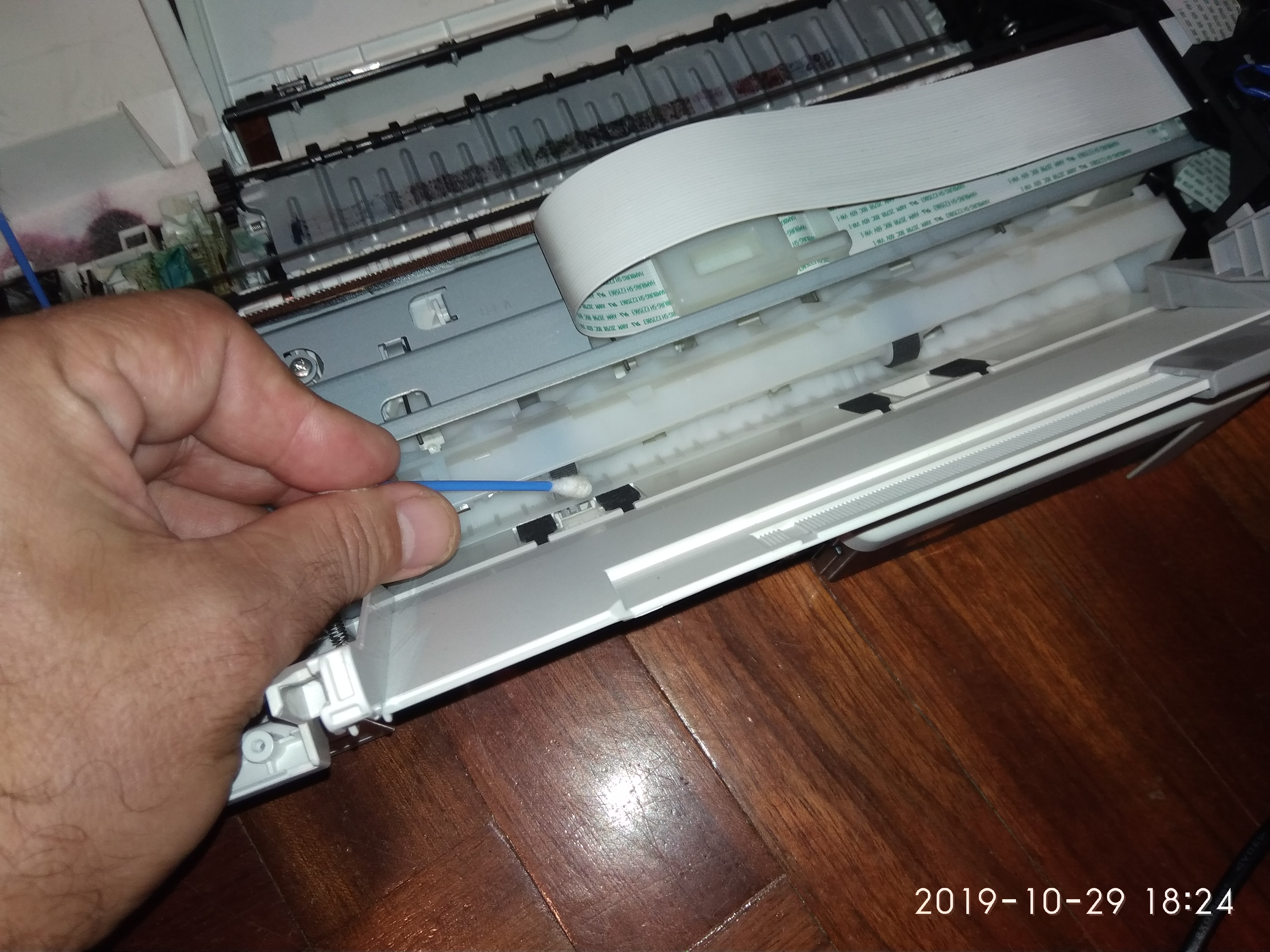
Si tras estas dos limpiezas  el problema persiste entonces deberíamos limpiar los rodillos internos , para lo cual tendremos que acceder a los componentes internos pues  después de limpiar los rodillos de alimentación del papel, necesitaremos  abrir la impresora  para limpiar los rodillos internos así como el depósito de tinta residual 

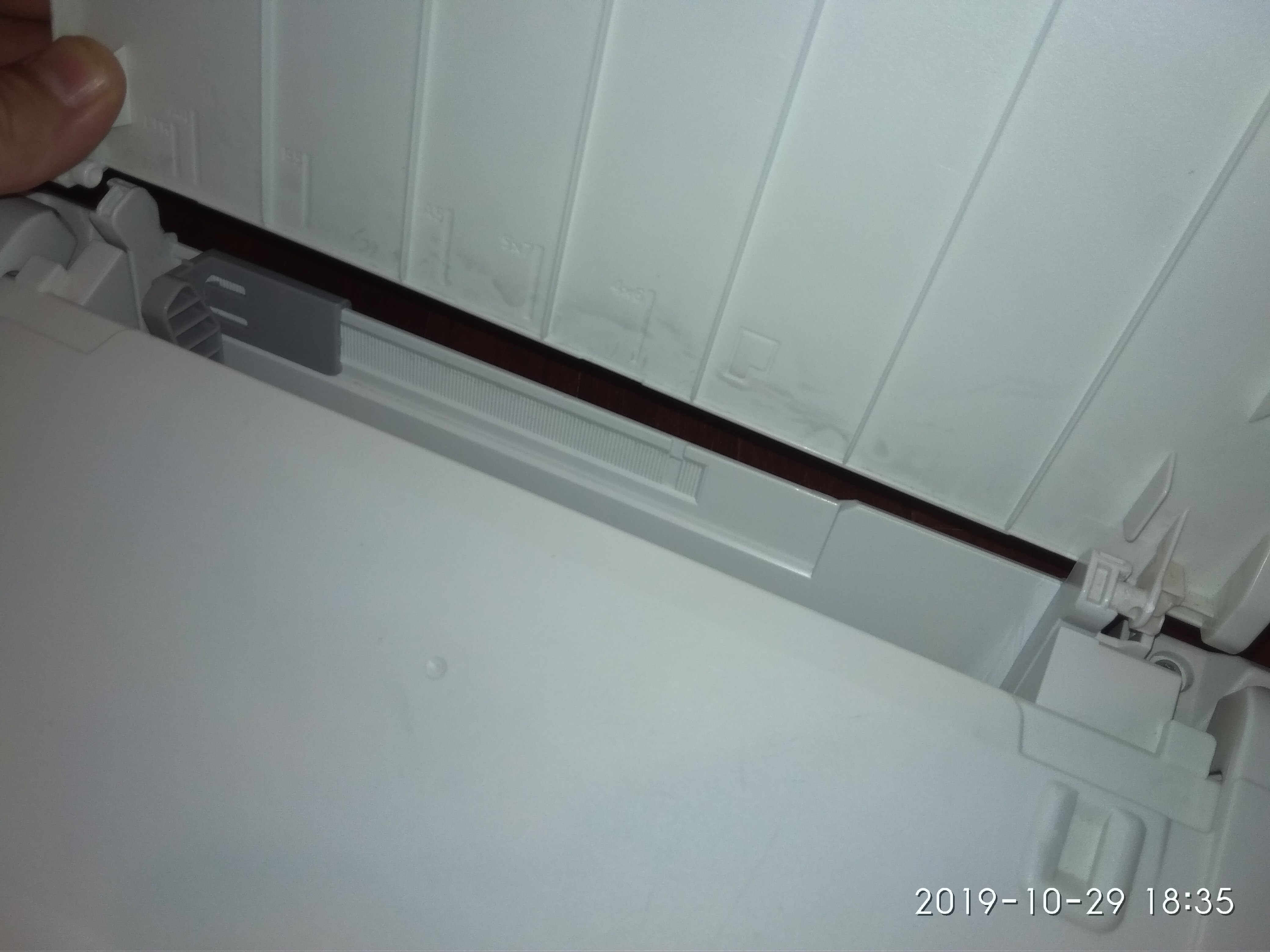
En primer lugar  eliminaremos la bandeja superior ( simplemente girando hasta poderla sacar tirando hacia afuera)


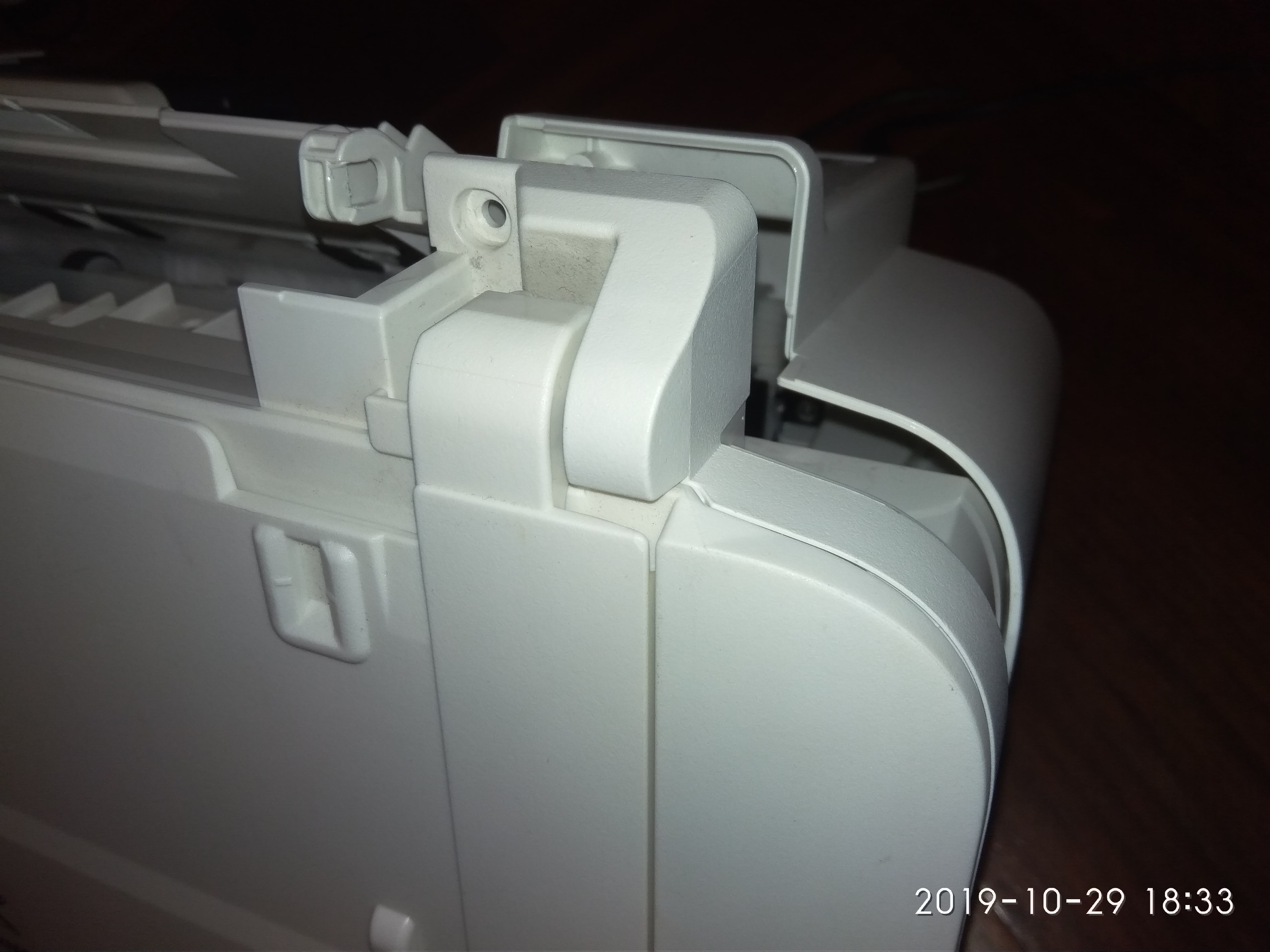
Después quitaremos los dos únicos tornillos que sujetan la tapa con el cuerpo ( en el otro extremo hay bulones para que queden fijado ese lado)

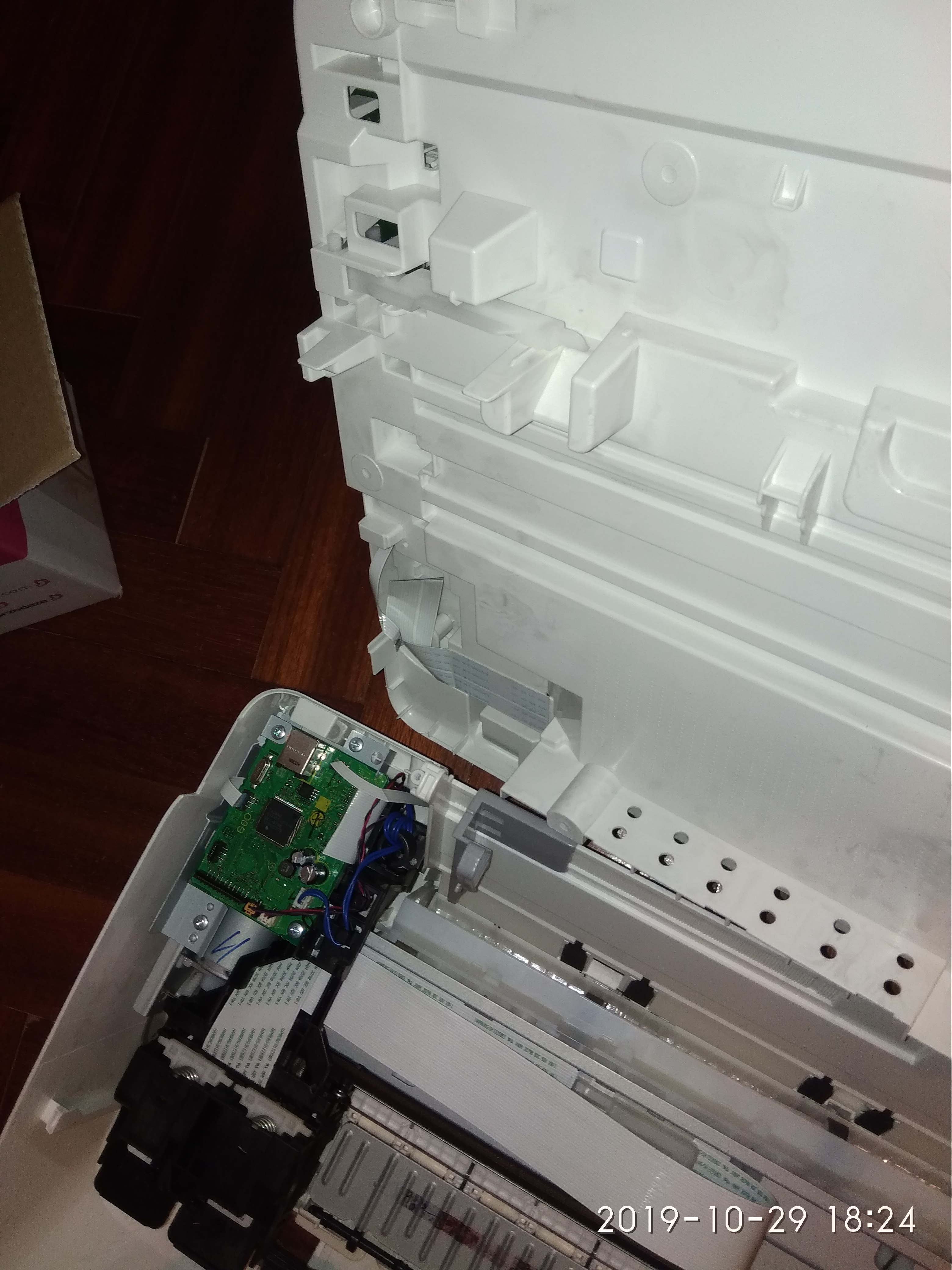
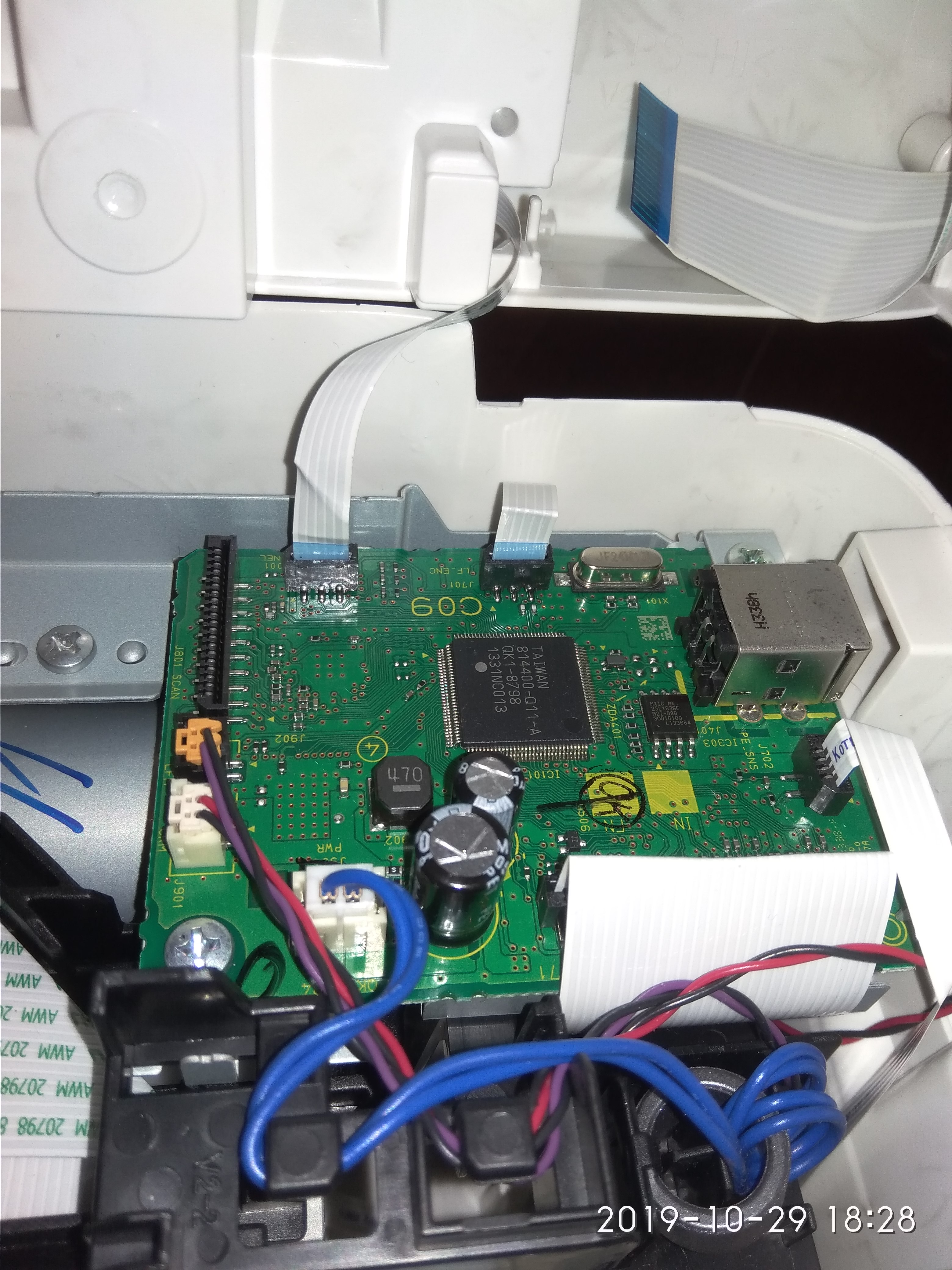
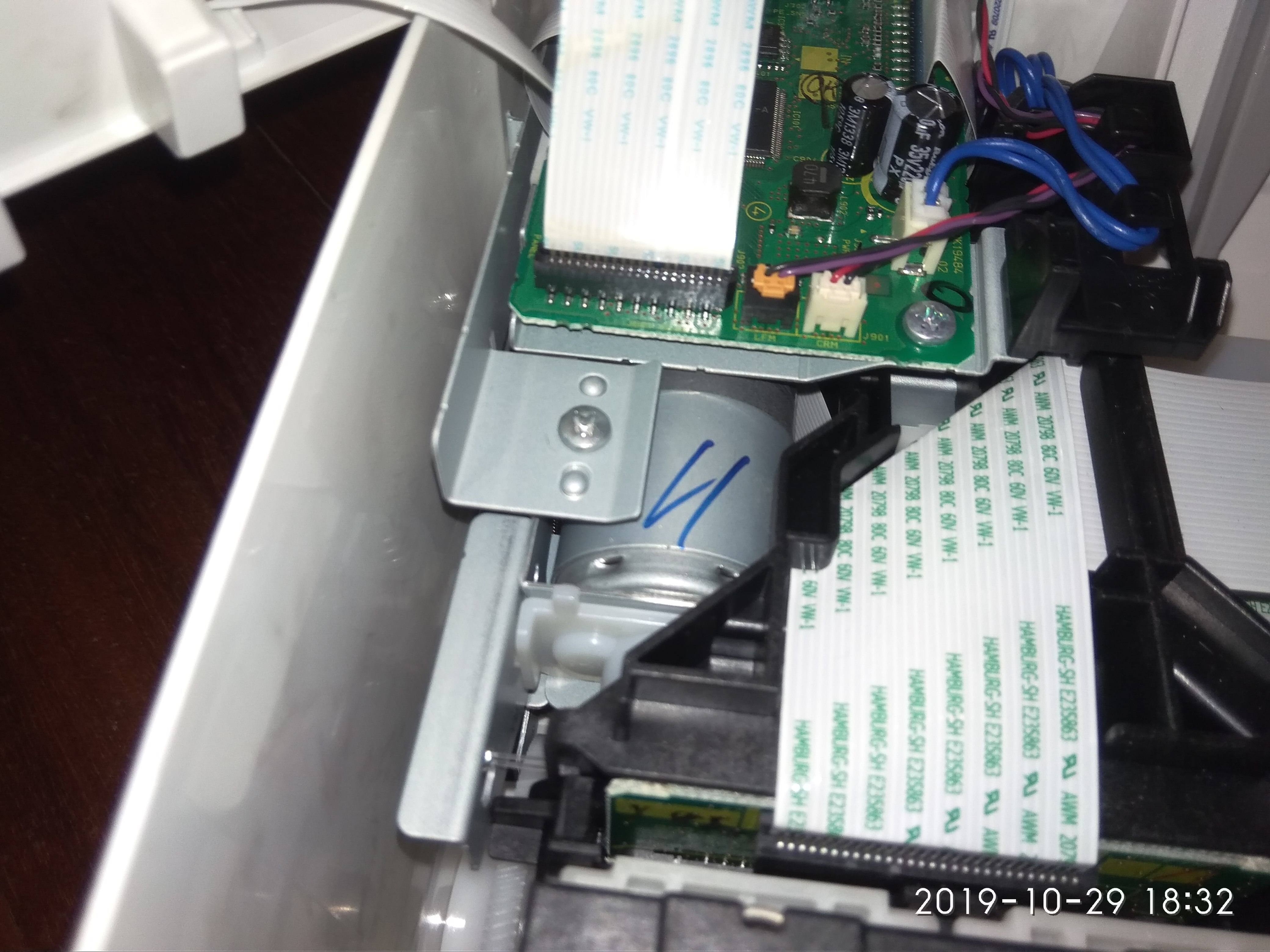
Después  de quitar los tornillos , deberemos soltar con mucho cuidado los dos cables de cinta correspondientes al escáner  y a la botonera que se conectan a la placa madre

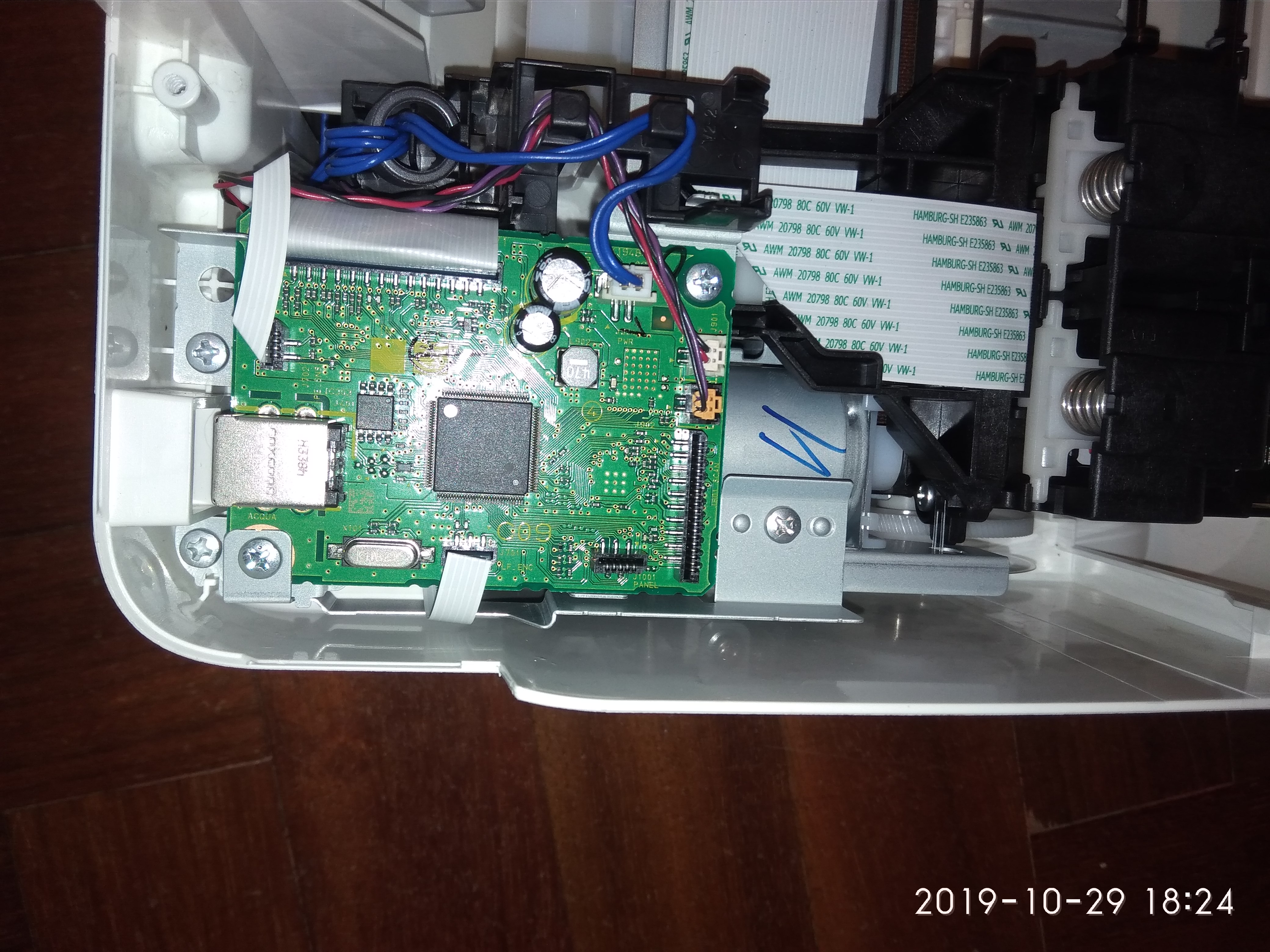
Se ve claramente  la controladora  con los cables de cinta del panel superior


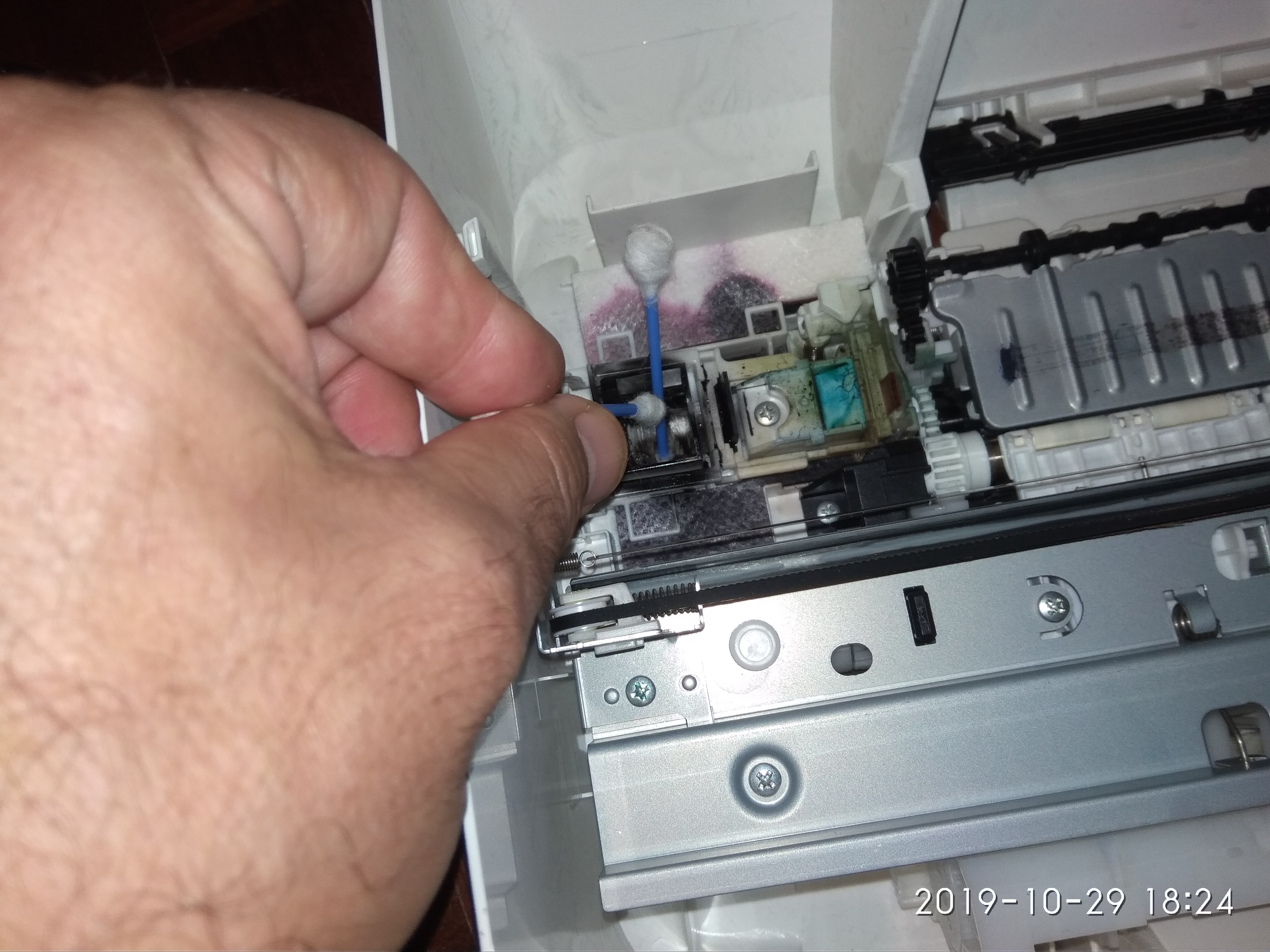
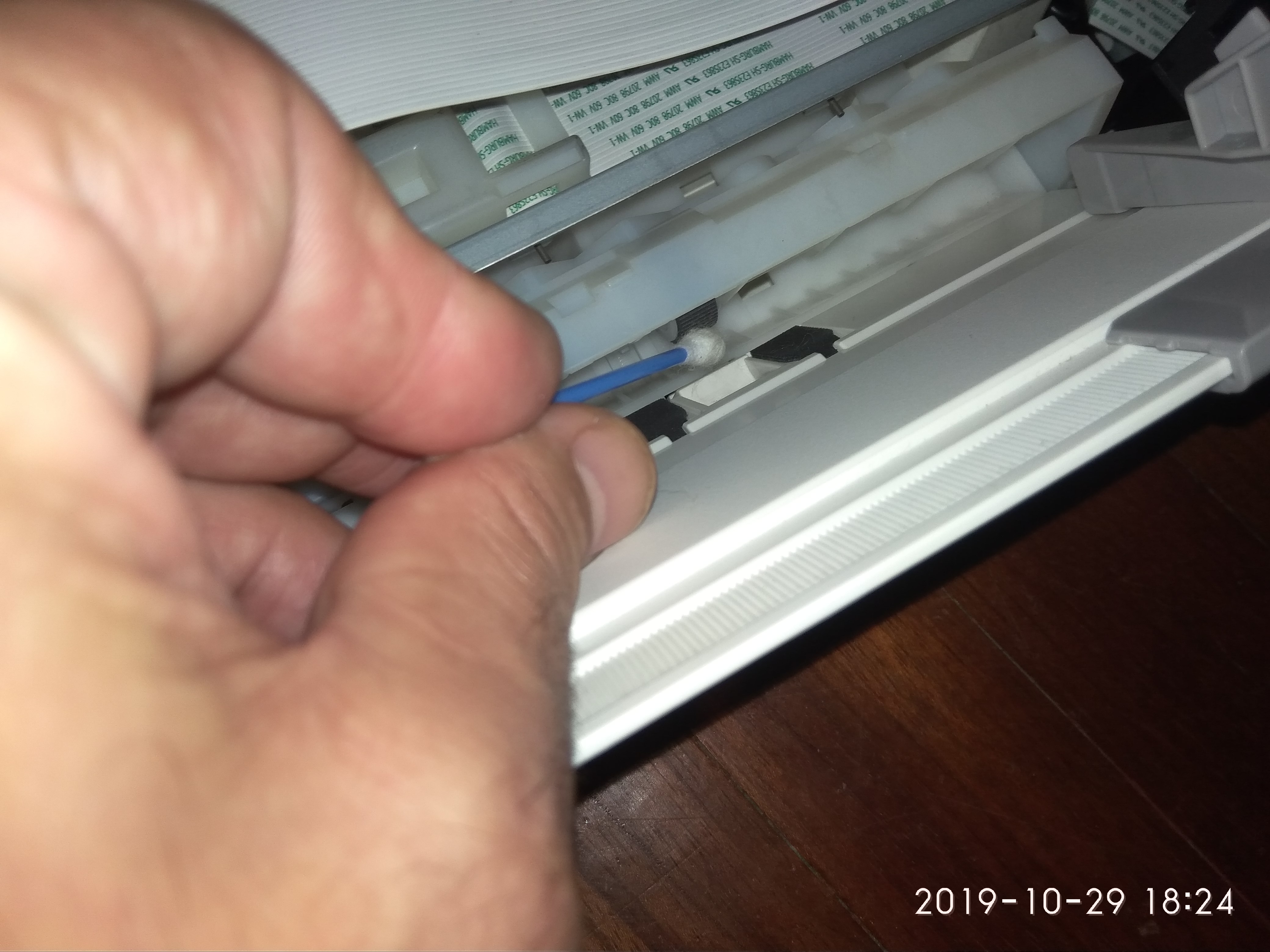
Ahora ya si  limpiaremos con un bastoncillo sin tocarlo con los dedos todos los rodillos internos


Es muy interesante para evitar problemas futuros, vaciar el depósito de tinta residual  usando para ello bastoncillos ( lo normal es que solo hay unas pocas gota de tinta en su interior)


Una vez terminada la limpieza podemos engrasar con un poco de vaselina los engranajes internos asicom limpiar con cuidado el resto de lso componentes

A la hora de volver a  montar la tapa , hay que tener mucho cuidado a la hora de volver a colocar los cable de cinta  pues  son extremadamente cortos


Colocados los dos  cables de cinta colocaremos con cuidado  la tapa  , y fijaremos esta  al cuepro  atornillando esta con los dos tornillos 


Otros problemas :

No se expulsa tinta

  1. Cuando un cartucho se quede vacío  debería sustituirlo  por uno nuevo.
  2. Si el cartucho  no está instalado de forma segura, puede que la tinta no se expulse correctamente.Recoja la extensión de la bandeja de salida y la bandeja de salida del papel, abra la tapa y, a continuación, extraiga los cartuchos Vuelva a instalar los cartuchos  Presione el cartucho hasta que haga clic en su lugar.Después de confirmar que el cartucho FINE está instalado correctamente, cierre la tapa.
  3. Para comprobar si están obstruidos los inyectores del cabezal de impresión imprima el patrón de prueba de los inyectores para determinar si la tinta sale correctamente por los inyectores del cabezal de impresión.
    • Si el patrón de prueba de los inyectores no se imprime correctamente:Tras limpiar el cabezal de impresión, imprima el patrón de prueba de los inyectores y examínelo.
    • Si el problema no se soluciona después de llevar a cabo dos veces la limpieza del cabezal de impresión:Realice una limpieza a fondo del cabezal de impresión.Si no se resuelve el problema una vez que se realiza la limpieza a fondo del cabezal de impresión, apague el equipo y vuelva a limpiar a fondo los cabezales al cabo de 24 horas.
    • Si el problema no se soluciona tras realizar dos veces la limpieza a fondo del cabezal de impresión:Es posible que se haya agotado la tinta. Sustituya el cartucho FINE.

Los resultados de la impresión no son satisfactorios

Si el resultado de la impresión no es satisfactorio, ya sea porque aparecen bandas blancas, líneas no alineadas o colores no uniformes, compruebe en primer lugar los ajustes de la calidad de impresión y del papel.

  1. La configuración del tamaño de página y del tipo de soporte deben coincidir  con el tamaño y el tipo de papel cargado ,pues cando esta configuración no sea correcta, la impresión no resultará satisfactoria. Al imprimir fotografías o ilustraciones, una configuración incorrecta del tipo de papel puede reducir la calidad del color que se imprima.Además, si imprime con una configuración de tipo de papel incorrecta, se puede rayar la superficie impresa.Confirme la configuración del tipo de soporte y del tamaño de página con el controlador de la impresora
  2. Asegúrese de que se ha seleccionado la calidad de impresión adecuada con el controlador de impresora.Seleccione una opción de calidad de impresión adecuada para el papel y la imagen que se vaya a imprimir. Si advierte colores borrosos o no uniformes, suba el valor de la configuración de la calidad de impresión e imprima de nuevo.La configuración de la calidad de impresión se puede comprobar con el controlador de impresora.

Si el papel impreso se ha descolorido

Los colores se pueden difuminar con el tiempo si se deja el papel impreso durante un periodo de tiempo prolongado.

Después de imprimir, deje que el papel se seque completamente, evite temperaturas elevadas, humedad elevada y luz del sol directa, y almacene o exponga en interiores a temperatura ambiente y humedad normal.

Para evitar la exposición directa al aire, se recomienda almacenar el papel en álbumes, carpetas de plástico, marcos de fotos, etc.


Códigos de error 

Si se produce un error durante la impresión, como que el equipo se quede sin papel o que éste se atasque, aparecerá automáticamente un mensaje para solucionar el problema. Tome las medidas adecuadas que se describen en el mensaje.   Cuando se produce un error, aparece un código de asistencia (número de error) en la pantalla del ordenador y la luz de Alarma (Alarm) parpadea en naranja. 

Si aparece un código de asistencia y un mensaje en la pantalla del ordenador:  puede confirmar las acciones contra los errores con los códigos de asistencia en el ordenador buscando un código de asistencia.

Con algunos tipos de errores, la luz de ACTIVADO (ON) y la luz de Alarma (Alarm) parpadean alternativamente. Compruebe el estado de las luces y el mensaje y adopte seguidamente las medidas oportunas para resolver el error.


Código de asistencia correspondiente al número de destellos de la luz de Alarma (Alarm)

Número de destellos Causa Código de asistencia
2 destellos No hay papel en la bandeja posterior. 1000
3 destellos La tapa se abre mientras la impresión está en curso. 1203
El papel está atascado en la ranura de salida del papel. 1300
4 destellos El cartucho FINE no está instalado correctamente. 1687
5 destellos El cartucho FINE no está instalado. 1401
No está instalado el cartucho FINE adecuado. 1403, 1485
8 destellos Absorbedor de tinta está casi lleno. 1700, 1701
9 destellos Puede que el material de protección del soporte de cartucho FINE o la cinta siga en el soporte. 1890
11 destellos Los parámetros de tipo de papel y tamaño de papel son incorrectos. 4102
12 destellos No es posible imprimir los contenidos de CREATIVE PARK PREMIUM. 4100
13 destellos Es posible que se haya agotado la tinta. 1686
14 destellos No se puede reconocer el cartucho FINE. 1684
15 destellos No se puede reconocer el cartucho FINE. 1682
16 destellos Se ha agotado la tinta. 1688

Ejemplo de destello 2 veces:

(A) Parpadea

(B) Se apaga

Código de asistencia correspondiente al número de destellos alternativos de la luz de ACTIVADO (ON) y de la luz de Alarma (Alarm)


Número de destellos Causa Código de asistencia
2 destellos Se ha producido un error en la impresora. 5100
7 destellos Se ha producido un error en la impresora. 5B00, 5B01
10 destellos Se ha producido un error que requiere que se ponga en contacto con el servicio técnico. B200, B201
Otros casos distintos de los anteriores Se ha producido un error en la impresora. 5011, 5012, 5200, 5400, 6000, 6800, 6801, 6930, 6931, 6932, 6933, 6936, 6937, 6938, 6940, 6941, 6942, 6943, 6944, 6945, 6946

Ejemplo de destello 2 veces:

(A) Parpadea

(B) Se apaga