Duplicador de ethernet


RJ45 es una interfaz física comúnmente utilizada para conectar redes de ordenadores con cableado estructurado (categorías 4, 5, 5e, 6 y 6a). Cuenta ocho  conexiones eléctricas, que normalmente se usan como extremos de cables de par trenzado (UTP), Esta conexión  utilizada comúnmente con estándares como TIA/EIA-568-B, que define la disposición de los pines. Una aplicación común es su uso en cables de red Ethernet, donde suelen usarse cuatro pares (ocho pines),pero atención porque no siempre  se usan todos en la aplicación final . Otras aplicaciones incluyen terminaciones de teléfonos (dos pares), por ejemplo: en Francia y Alemania, y otros servicios de red como RDSI, T1 e incluso RS-232.A veces se nos puede plantear la necesidad de disponer de una toma adicional de conexión ethernet  con toma RJ45  (por muchos motivos diferentes como por ejemplo para conectar un HTPC o un XBox ),   cuando solo disponemos de una única conexión  ¿ y que podemos  hacer en ese caso ?  ,   pues hay varios modos de afrontar este problema :

  • Cableando una nueva toma ethernet  en el caso de que el concentrador  tenga salidas libres  usando las canalizaciones del cable ethernet existente, lo cual tiene la ventaja  de que podemos disfrutar de conectividad fast-ethernet con el máximo ancho de banda ,pero  los  inconvenientes del costo del cableado  y la dificultad  de introducir un nuevo cable donde ya hay uno ( normalmente incluso usando una guía espacial no será una labor sencilla) .

    Para que todos los cables funcionen en cualquier red, se sigue un estándar a la hora de hacer las conexiones.Los dos extremos del cable (UTP Categoría 4 o 5) llevarán un conector RJ45 con los colores en el orden indicado. Para unir el cable de red con su respectivo terminal RJ45 se suele hacer mediante crimpado  de manera manual (crimpadora de tenaza) 


    Hay dos normas para usar con un hub o switch (la más usada es la B); en los dos casos los dos lados del cable son iguales:


    Norma T-568A


    1. Blanco/verde

    2. Verde

    3. Blanco/Naranja

    4. Azul

    5. Blanco/Azul

    6. Naranja

    7. Blanco/Marrón

    8. Marrón


    Norma 568B


    1. Blanco/Naranja

    2. Naranja

    3. Blanco/Verde

    4. Azul

    5. Blanco/azul

    6. Verde

    7. Blanco/Marrón

    8. Marrón


  • Adquiriendo un concentrador (switch) que a partir de una toma  ethernet nos ofrezca varias salidas  .Aunque el coste de  un switch de 5 puertos dado que no habitual encontrarlos con menos puertos , no es muy elevado (unos 14€ en un TP-link que es referencia  en el mercado ) esta solución tiene un problema: deberemos alimentar el switch con una toma de c.a.

  • Usar un viejo router de xDSL como simple concentrador  gracias a  que todos los routers xDSL disponen  de esa posibilidad .Aunque aquí el coste es cero   y podríamos  ampliar la cobertura wifi ( en caso de que el router también disponga de conectividad wifi) esta otra  solución tiene un problema: deberemos alimentar también ( al igual que con la solución anterior del switch) con una toma de c.a. 

  • Usando un divisor de ethernet comercial.Con un divisor Ethernet, puede conectar simultáneamente dos ordenadores (u otros dispositivos de red) en un cable Ethernet. En efecto usted puede adquirir dos divisores Ethernet por aproximadamente 16€, pero también, si dispone de los conectores y una crimpadora  puede hacer su propio divisor  a  la medida de  su necesidades como vamos  a ver a continuación


  •  


    Construcción de un divisor ethernet casero


     Siendo  realistas  , un  cableado extra es la mejor opción para añadir una toma extra ethernet,pero dependiendo de la distancia a la que esté el switch o router al que conectarse puede ser ciertamente una labor muy engorrosa , costosa y difícil incluso suponiendo  que  quepa el cable extra  por la canalización existente  y no haya que  hacer canalizaciones nuevas 


    En un cable Ethernet hay 8 cables, pero solamente 4 se están utilizando. Digamos que los 4 cables que se utilizan son los dos marrones y los dos naranjas,siendo estos 4 cables los que  ocupan las ranuras 1, 2, 3 y 4 en el conector Ethernet. Los 4 cables restantes son dos verdes y dos azules, que ocupan las ranuras 5, 6, 7 y 8 en el conector Ethernet. ¿Qué pasaría si usted tiene los dos cables marrones y los dos naranjas y los dos verdes y los dos cables azules divididos en cada extremo. (en cada extremo tendría dos grupos de cables.) Los cables marrones están conectados a las ranuras 1, 2, 3 y 4 en el conector Ethernet en cada extremo y los dos cables verdes y los dos azules conectados a las ranuras 1, 2, 3 y 4 en otro conector Ethernet en cada extremo. (ahora tendría dos conectores Ethernet en cada extremo del cable con cables conectados a las ranuras 1, 2, 3 y 4.) ¿Funcionará o no? No veo ninguna razón para por qué no, pero nunca se sabe pues esta técnica es muy similar a la alimentación a través de Ethernet, pero sólo con dos líneas de datos en lugar de una línea de datos y una línea de alimentación.
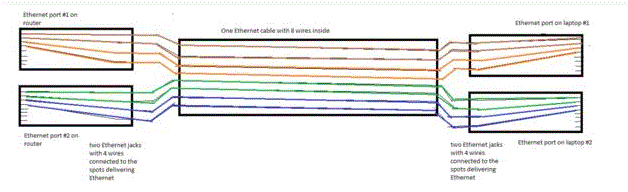

    .


    Asumiendo que los cuatro pares de cables Ethernet están conectados correctamente dentro de un  toma de pared Ethernet  ya existente ( que necesitamos duplicar) ,  podemos hacer nuestro  propio divisor Ethernet a medida   con un coste mínimo


    El esquema a seguir es el mostrado  a continuación, donde se puede apreciar  cómo tendremos que actuar en ambos extremos del cable  usando   dos  pares para cada conexión , bajando lógicamente el ancho de banda disponible pues recordemos que la norma gigabit o  fast ethernet requiere los 4 pares ,aunque  solo  estén conectados  dos a la aplicación , por lo que esta solución  puede no funcionar del todo bien para algunos dispositivos que requieran mucho ancho de banda ( como descodificadores de vídeo de pago) 
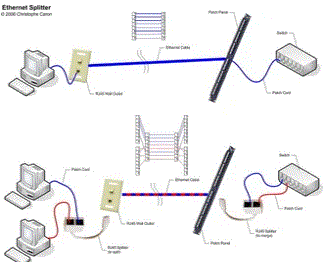


    Para este duplicador casero  necesitaremos únicamente  lo siguiente:

    • Dos conectores macho   RJ45
    • Cuatro conectores  hembra  RJ-45
    • Cable Ethernet  reciclado   (la longitud variará  en función de la longitud que deseemos darle al duplicador)

    Las herramientas que necesitaremos:

    • Herramienta de crimpado RJ45
    • Tijera afilada (opcional)
    •  Herramienta de punzonado
    • Loctite Super Glue

    Los pasos a seguir son los siguientes :

    1-Engarce el enchufe RJ45 al cable Ethernet   con una crimpadora  usando el siguiente  esquema de cableado:

      1.  Blanco/Naranja
      2. Naranja
      3. Blanco/Verde
      4.  Azul
      5. Blanco/Azul
      6. Verde
      7. Blanco/Marrón
      8. Marrón

    Obviamente también puede reciclar  un cable ya crimpado pero  fíjese que tiene conectados los 8 hilos pues los necesitamos para el duplicador 

    2- Ahora uniremos el otro extremo del cable  a los conectores RJ-45.   Tome el otro extremo del cable, córtelo según la longitud que necesite y derive los cuatro pares usando el siguiente esquema de cableado:

    • Conector rj45 hembra número 1:

      • 1 blanco / naranja a pin 1 jack hembra 
      • 2 naranja a pin 2 jack hembra
      • 3 blanco / verde a  pin 3 jack hembra 
      • 6 verde a pin 6 jack hembra

    • Conector rj45 hembra número 2:
      • 4 Azul a pin 2 jack hembra
      •  5 blanco / azul a pin 1 jack hembra 
      • 7 blanco / marrón a pin 3 jack hembra
      • 8 marrón a pin 6 jack hembra

    Una vez que todos los pares se perforan hacia abajo, puede pegar juntos lado a lado de las dos jack hembra RJ45
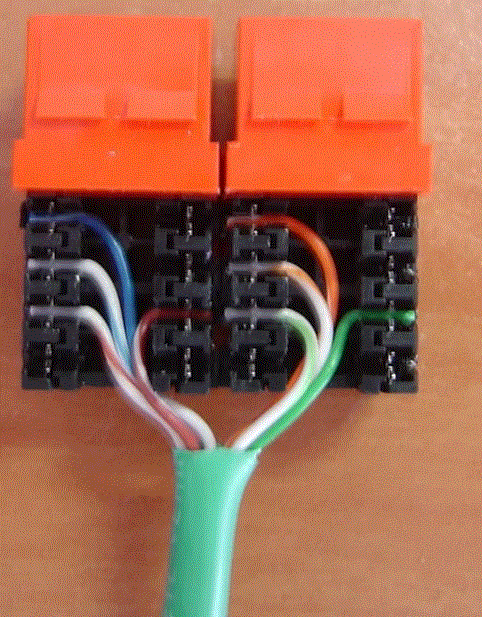
    3- Hacer un divisor más usando la información anterior para que termine teniendo dos divisores, pero para el lado del switch del otro extremo ,  según  la terminación que tenga ese cable ( normalmente macho rj45)  puede optar por colocar una hembra   Rj45 en el divisor   en lugar del macho   rj45    para conectar al central el cable  procedente de la toma   y a las dos salidas  dos nuevos cables ethernet que conectaremos a  dos salidas libres del switch o router 

    4- Enchufe un divisor a la placa de pared RJ45  y conecte los dos dispositivos  con cables ethernet  normales  .
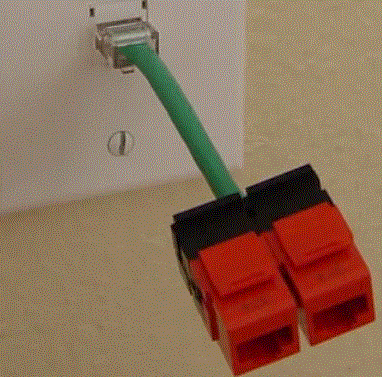
     

    5-Enchufe el otro divisor al switch o al router del otro extremo ( a donde   esté conectado el otro extremos del cable de pared  )  y conecte dos cables de conexión del divisor a dos tomas Ethernet libres del switch o router ( ver punto 3) . Si las conexiones del divisor están a la derecha, los dos leds «LINK» del switch o del router  en el que está conectado el cable de conexión deben encenderse.


    Ahora tenemos dos dispositivos conectadas simultáneamente usando un solo cable Ethernet. Este método es similar a PoE (Power over Ethernet) pero en lugar de inyectar DC, está inyectando otra línea de  «datos», pero  insistimos de nuevo que  es  mucho mejor si se puede tirar de un cable Ethernet más desde el panel del switch o router  a la placa de pared, aunque  en algunos casos específicos, el «divisor» Ethernet puede ayudar.(ademas si usted está tratando de lograr velocidades más rápidas con Gigabit Ethernet, esto no va a funcionar, ya que Gigabit utiliza todos los pares por sí mismo, si se quita la mitad de ellos que le limitará a 100mbp)s.

    El principio básico de este artículo tiene sentido y debe funcionar. Sin embargo – PRECAUCIÓN – al perforar los conductores en las dos tomas utilizar las designaciones que se encuentran en las tomas y no la imagen! Los pin-outs en las tomas varían de fabricante a fabricante. Eso puede explicar por qué algunas personas no pueden hacer que funcione.
    Como instalar windows 10 desde cero sin claves de forma legal


     Windows 10 vino con muchos cambios en cuanto a actualización o instalación se refiere, pues  de entrada por ejemplo , el sistema operativo al completo  se pudo instalar por Windows Update desde una versión  previa, algo que nunca había pasado y mucho menos de forma gratuita. Aunque el método era muy sencillo, automático, y funcionó bastante bien, con la actualización a W10 hay un agravante: para  todas aquellas personas que tenían una partición de recovery con su antigua imagen de Windows 8 , si se le estropeaba el disco o deciden cambiarlo por uno SDD,  a pesar de tener una copia del SO legal   ya no disponen no de un medio de instalación ni tan siquiera un cd key de instalación.

    Siempre para empezar desde cero , lo  primero siempre es obtener una copia de seguridad del sistema, ya sea en Windows 7 , 8.1 o incluso w10 , pues  en cualquiera de éstos SO  se puede hacer manualmente (pasando los archivos a un disco duro externo, USB o DVD) o con la herramienta dedicada a ello que hay en el Panel de Control  . Veamos a continuación los pasos para obtener un medio de instalación de   W10  , así como la correspondiente  clave de instalación  para  que el caso perdamos nuestro disco ( o lo reemplacemos por otro) tengamos un medio para reinstalar w10   con nuestra licencia y adquirida  y legal . Asimismo si hemos notado un comportamiento anormal (lentitud, cuelgues , no responde  ,etc)   también podemos reinstalar W10 incluso sin CD sin perder nada  y sin formatear el disco tal  y  como vamos a ver a continuación. 

     Y ya «para  rizar el rizo» incluso sin licencia es posible obtener una copia   legal  y gratuita del SO. W10 con ciertas  restricciones ¿a que le parece interesante?  


    OBTENER  MEDIO INSTALACIÓN W10

    Si necesita instalar  Windows 10 con un DVD o USB  lo primero es que necesitamos un medio de instalación para arrancar desde este, y con el realizar la instalación del SO al completo . Si no dispone de éste , desde cualquier equipo que ejecute W10  puede usar la herramienta de creación de medios para crear sus propios medios de instalación con una unidad flash USB o un DVD. La herramienta proporciona formatos de archivo optimizados para la velocidad de descarga y puede usarse para crear archivos ISO.

    La herramienta proporciona formatos de archivo optimizados para la velocidad de descarga y puede usarse para crear archivos ISO pero también para hacer una reinstalacion del sw de windows sin necesidad de formatear el equipo

    Compruebe estas cosas en el equipo donde desee instalar Windows 10:

    • Procesador de 64 bits o de 32 bits (CPU). Creará la versión de 32 bits o de 64 bits de Windows 10 apropiada para la CPU(para comprobar esto en su PC, vaya aInformación de PC en Configuración de PC o Sistema en el Panel de Control y busque Tipo de sistema).
    • Idioma en Windows. Tendrá que elegir el mismo idioma cuando instale Windows 10 (para saber qué idioma usa actualmente, vaya a Hora e idioma en Configuración de PC o Región en el Panel de control).
    • Edición de Windows. También debe elegir la misma edición de Windows (para averiguar qué edición estás utilizando, vaya a Información de PC en Configuración de PC o Sistema en el Panel de Control y busque Edición de Windows). Tenga en cuenta que Windows 10 Enterprise no está disponible  a través de esta herramienta

    Antes de empezar asegúrese de que tiene:

    • Una conexión a Internet (pueden aplicarse tarifas del proveedor de servicios de Internet).
    • Espacio de almacenamiento suficiente disponible en un equipo, USB o una unidad externa para la descarga.
    • Un USB o un DVD vacío (y una grabadora de DVDs) con al menos 4 GB de espacio si quieres crear medios. Te recomendamos que uses un USB o un DVD vacío ya que se eliminará todo el contenido.

    Los  pasos  para obtener la copia también son bien sencillos:

    • Paso 1: Descargar la herramienta del link oficial de Microsoft   http://go.microsoft.com/fwlink/?LinkId=691209
    • Paso 2: Ejecutar la aplicación
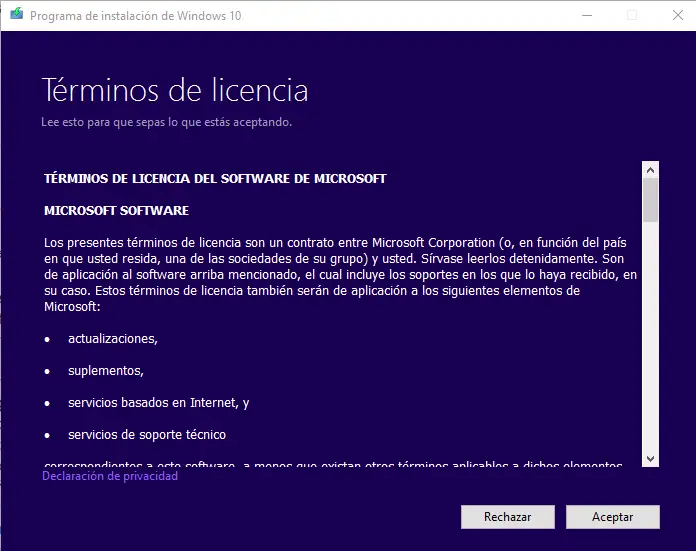
    • Paso 3: Aceptar los términos de la licencia

    licencia

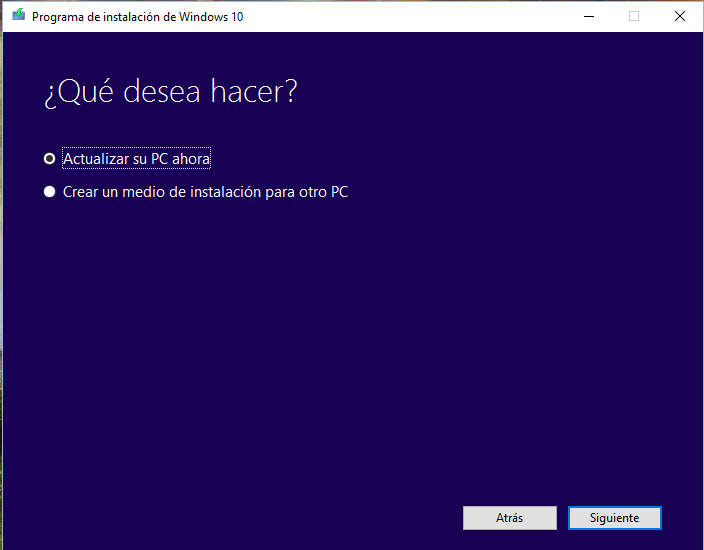
    • Paso 4:En esta elegimos la segunda opción (crear un medio de instalación para otro PC) .

    quede desea

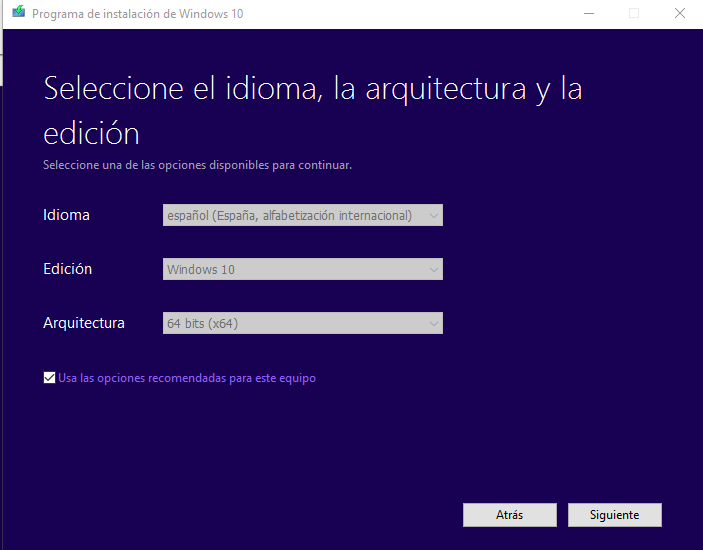
    • Paso 5 : Confirmar el Idioma, edición y arquitectura

    idioma

    • Paso 6 : Elegimos USB o DVD, lo que vayamos a usar
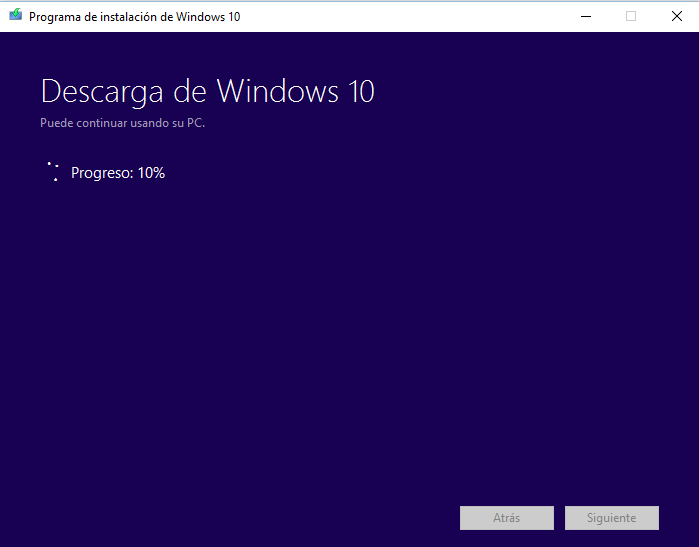
    • Paso 7: Esperar a que concluya el proceso

    windows10ccc


    NOTA :  Lamentablemente ,si tiene una edición Enterprise, la herramienta de creación de medios no funcionará para la actualización.


    OBTENER LA CLAVE DE INSTALACIÓN

    Como  ya adelantamos en el caso  de que se le estropee el disco de arranque con su distribución de W10   o decida cambiarlo por uno SDD,  a pesar de tener una copia legal   del SO legal obtenida  en los pasos anteriores , también podría necesitar  una clave de instalación de  W10 ya que cualquier reinstalación de Windows  requiere tener la clave de producto original.

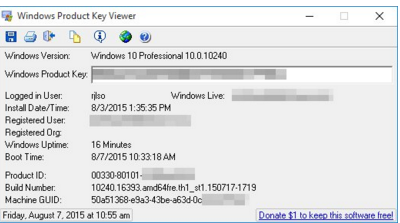
    Precisamente para este cometido, Windows Product Key Viewer es un aplicación gratuita muy interesante si alguna vez tiene que averiguar la clave de producto de Windows (CD) pues Windows no proporciona una forma de ver la clave de producto instalado, asi que si ha perdido su llave o la tarjeta de registro, usted está de suerte  gracias a esta aplicación, ya que esta utilidad  mostrará la clave de producto de Windows instalada (cd key) así como la información importante del sistema de Windows. Este producto de Windows Key Viewer funciona con todos los sistemas operativos Windows (95, 98, ME, NT, 2000, 2003, XP, Vista, 7, 8, 2008, 10), de 32 bits y de 64 bits. Ademas el programa  permite guardar esta información en un archivo de texto, copiar el código de la llave o imprimir la información Windows para su uso posterior. Incluyendo la clave de producto de Windows, también la aplicación muestra la versión completa de Windows, paquetes de servicio, identificación del producto, la fecha y el tiempo de instalación, usuario registrado, VMWare y la organización y el  tiempo de funcionamiento de Windows. Los  pasos  para obtener dicha clave  también son bien sencillos:

    w10

    Reinstalación W10

    Una vez tengamos el medio de instalación los  pasos  para reinstalar  también son bien sencillos:

    • Paso 1: Insertar el medio de instalación y reiniciar el equipo 
    • Paso 2:En caso de que no arranque desde el medio de instalación habrá que entrar en la BIOS ( normalmente pulsando F10 en el inicio )  y activar la opción de arranque desde DVD o USB  según corresponda  así como  alterar el orden de arranque desde estoi
    • Paso 3: Una vez se  hay iniciado Windows  aceptar los términos de la licencia
    • Paso 4:En esta elegimos la primera opción (actualizar su PC ahora)
    • Paso 5: Esperar  hasta que descargue la imagen, actualizar parches  y se reinicie
    • Paso 6: Reconfiguración de algunas  ajustes e inicialización de Cortana


    Claves  genéricas de W10

    Para instalar Windows 10 de forma total y definitiva es necesario activar el sistema por medio de una clave, que es la que se nos facilita al hacer la compra de la licencia correspondiente. Sin embargo, son muchos los que buscan la manera de instalar Windows 10 sin claves o a través de claves genéricas para no tener que pagar por la licencia oficial.Lo cierto es que la licencia del sistema operativo de los de Redmond es algo cara en caso de que el ordenador no sea nuevo con licencia OEM , de ahí que muchos usuarios recurren a la compra de licencia de segunda mano por Internet. Sin embargo, es conveniente saber que esto conlleva muchos riesgos, ya que es probable que la licencia que adquiramos no funcione, que contenga algún tipo de malware que infecte nuestro equipo con otros objetivos o incluso que nos puedan robar nuestros datos bancarios a la hora de realizar el pago.

    Es por esto, que resulta mucho más recomendable y seguro instalar Windows 10 sin hacer uso de una licencia o bien echar mano de alguna de las claves genéricas que ofrece el propio Microsoft. Esto quiere decir, que hay diferentes formas de contar con la última versión del sistema operativo de Microsoft en nuestro equipo y poder probar la última versión del sistema, sin tener que pasar previamente por caja. Eso sí, también es importante saber que en cualquier caso, nos encontraremos con ciertas limitaciones en lo que al acceso a ciertos ajustes se refiere.

    Las claves genéricas de Windows 10 son una licencias facilitadas por Microsoft para ofrecer la posibilidad de instalar el sistema operativo sin necesidad de comprar un licencia oficial. Esto nos permitirá instalar, activar y utilizar el sistema de forma totalmente gratis.

    Las claves  genéricas para instalar la última versión de Windows en sus diferentes versiones son:

    • Windows 10 Home: TX9XD-98N7V-6WMQ6-BX7FG-H8Q99
    • Windows 10 Pro: VK7JG-NPHTM-C97JM-9MPGT-3V66T
    • Windows 10 Home Single Language: 7HNRX-D7KGG-3K4RQ-4WPJ4-YTDFH
    • Windows 10 Enterprise: NPPR9-FWDCX-D2C8J-H872K-2YT43

    Con estas claves, ya podemos instalar la última versión del sistema operativo de Microsoft en nuestro equipo con total normalidad. En el momento en el que nos soliciten la clave de producto tendremos que indicar la clave genérica correspondiente y finalizar el proceso.

    Posteriormente, en el momento que adquiramos nuestra clave de activación al comprar la licencia de Windows 10, lo único que tendremos que hacer es activarla. Para ello, debemos seguir los siguientes pasos:

    • Ir a la página de Configuración del sistema (Win+I)
    • Navegamos hasta la opción Actualización y seguridad > Activación
    • Pulsamos sobre la opción Cambiar la clave de producto
    • Introducimos la clave de producto y pulsamos en siguiente
    • Finalizamos el proceso y el sistema habrá quedado activado correctamente

    Cómo instalar Windows 10 sin claves

    Durante las versiones anteriores del sistema operativo de Microsoft, era imprescindible contar con una clave para instalar y activar Windows en nuestro equipo. Si no contábamos con la clave de activación que obtenemos después de comprar la licencia del sistema, entonces no nos quedaba más remedio que echar mano de las claves genéricas de la versión correspondiente del sistema.

    Sin embargo, con la llegada de Windows 10, los de Redmond añadieron la opción de completar la instalación del sistema sin tener que indicar la clave de activación. De esta manera, ofrecen la posibilidad de probar, por tiempo ilimitado, la última versión del sistema de forma totalmente gratuita.

    Para ello, basta con pulsar sobre la opción que nos permite indicar que no tenemos clave de producto o que queremos introducirla más tarde en el momento que nos solicite introducir la clave de producto. Esto nos permitirá completar la instalación sin necesidad de meter ninguna clave y podremos probar la última versión del sistema.

    Limitaciones a la hora de usar Windows 10 sin clave

    Cuando completamos la instalación del sistema sin haber introducido una clave de producto, lo primero que veremos es que nos aparece un mensaje recordándonos que debemos activar Windows 10 y que nos llevará a la página de configuración para que procedamos con ello. Sin embargo estas son el resto de limitaciones que encontraremos:

    • Acceso a ciertas opciones de la página de configuración.
    • Cambiar el fondo de pantalla
    • Modificar lo colores del sistema
    • Cambiar de tema
    • Elegir otras fuentes
    • Personalizar la pantalla de bloqueo
    • Ajustes de personalización del menú Inicio
    • Acceso a algunas opciones de configuración de la barra de tareas