Analizador de espectro con ESP32


El analizador de espectro basado en IoT / web de Mark utiliza un único microcontrolador ESP32 para crear hasta 64 canales para visualizar diferentes bandas de audio. Sólo utiliza 6 componentes externos para funcionar, y no tiene Leds o pantallas LCD o TFT. En su lugar, utiliza una página web HTML para mostrar todas las barras de frecuencia. Otros aspecto interesante es dado que el ESP32 cuenta con dos cores, en esta implementación funcionan ambos núcleos del procesador; el núcleo 1 se utiliza para ejecutar el bucle principal del programa, mientras que el núcleo 0 se utiliza para actualizar constantemente los datos de la web. Aunque el programa en sí mismo hace posible que se ejecute en un solo núcleo, el uso de ambos núcleos dará lugar a un mejor rendimiento.

¡Esto es tan fácil de construir y programar, que tienes que probarlo! Ni siquiera necesitará instalar el software de Arduino; sólo tiene que usar el programador web para cargar el archivo binario precompilado.

En efecto Mark nos presenta este gran proyecto que quiere compartir: un analizador de espectro de audio que no es complejo con un Hardware complicado, porque en la implementación solo vamos a usar un controlador esp32 con un puñado de componentes !y el resultado será absolutamente increíble!
Así que si tiene curiosidad por saber cómo puede construir su propio analizador de espectro sin gastar más de unos pocos dólares, entonces este proyecto merece la pena sobre todo cuando comprueba en el esquema de más abajo como no ha usado más sólo 10 componentes o menos.

Sobre el esquema veremos cómo programarlo y en cuanto a la programación veremos un truco especial bajo la manga, porque ni siquiera tendremos que instalar el entorno Arduino (a menos que quiera hacerlo
primero).

Antes de continuar veamos un poco sobre el audio y la transformación rápida de Fourier

EXPLICACION DEL FUNCIONAMIENTO


Para entender la forma en que escuchamos el audio simplificaremos las cosas mirando a un solo
sonido, por ejemplo, una onda sinusoidal pura de 440Hz que la oiríamos como un tono simple aunque la mayoría de los sonidos se componen de una mezcla de frecuencias.
SI agreguemos otra de 523 Hz usted puede escuchar claramente dos diferentes. Sin embargo, lo que realmente no son dos sonidos individuales, sino con dos sonidos procedentes del altavoz oirá la suma de ambos sonidos . Esto significa que a veces ambos sonidos se suman dando como resultado una mayor amplitud, mientras que otras veces los sonidos tienden a que el resultado sea una señal de aspecto casi aleatorio, aleatoria que no tiene ningún sentido y que incluso empeora en cuanto añadimos más frecuencias.

Por ejemplo, agreguemos 587 Hertz, ahora puede escuchar tres sonidos individuales. Estos sonidos individuales de nuevo los está escuchando en una señal lejos de la onda sinusoidal pura. Si tomamos un vistazo recuerde que la música o la voz o la mayoría de los sonidos son en realidad una combinación de frecuencias que interactúan resultando el sonido que escucha.
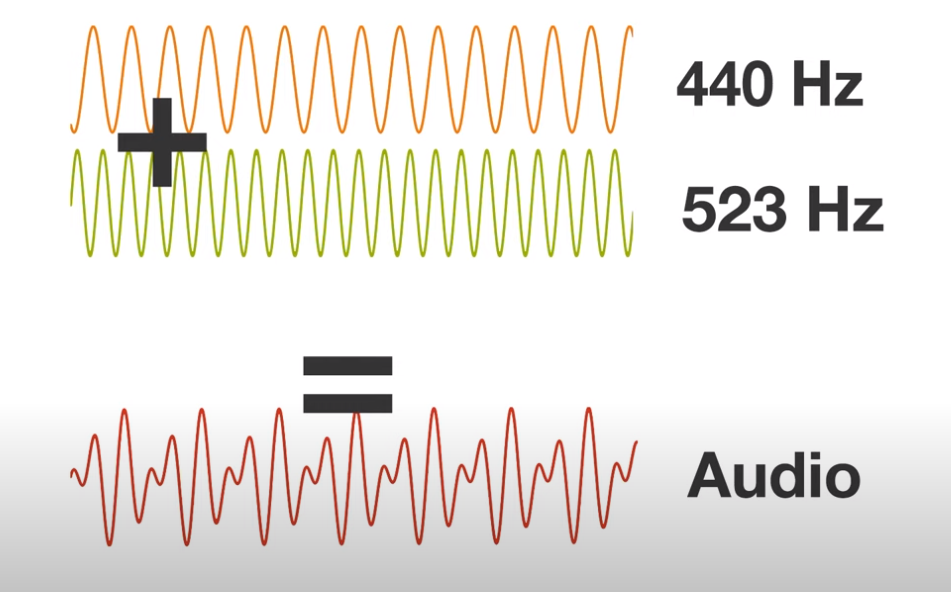
Ahora probablemente se esté preguntando cómo va a ayudarnos eso a construir un analizador de espectro. Pues bien, a la señal de audio, estamos viendo una mezcla de varias frecuencias individuales, estas frecuencias precisamente nos van a servir para construir un analizador de espectro ,pues no estamos interesados en esta mezcla, sino que queremos conocer todas las frecuencias que componen la señal, es decir queremos hacer ingeniería inversa de la mezcla para encontrar nuestras señales originales.

Esto se puede hacer utilizando un complicado algoritmo llamado Transformación rápida de Fourier. La
explicación de este algoritmo es compleja , así que para simplificar las cosas, una vez más sólo recuerde
la transformación rápida de Fourier hace todos los cálculos.
Para averiguar exactamente qué frecuencias están ocultas en su señal, ahora digamos digamos que el ancho de banda de nuestra señal de audio es de 20 Hz a 20 khz. Vamos a dividir el ancho de banda total en varias bandas individuales digamos siete y las llamaremos contenedores. Cada contenedor tiene un ancho de banda limitado y una diferente frecuencia central. Recordemos que nuestra señal de audio se compone de varios frecuencias individuales por lo que ahora el mencionado algoritmo clasificará qué frecuencia va donde y la pone en el contenedor correcto. Todo lo que queda por hacer es ver cuán lleno está cada contenedor y traducirlo a una lectura, que en nuestro caso es un gráfico de barras.

El Hardware

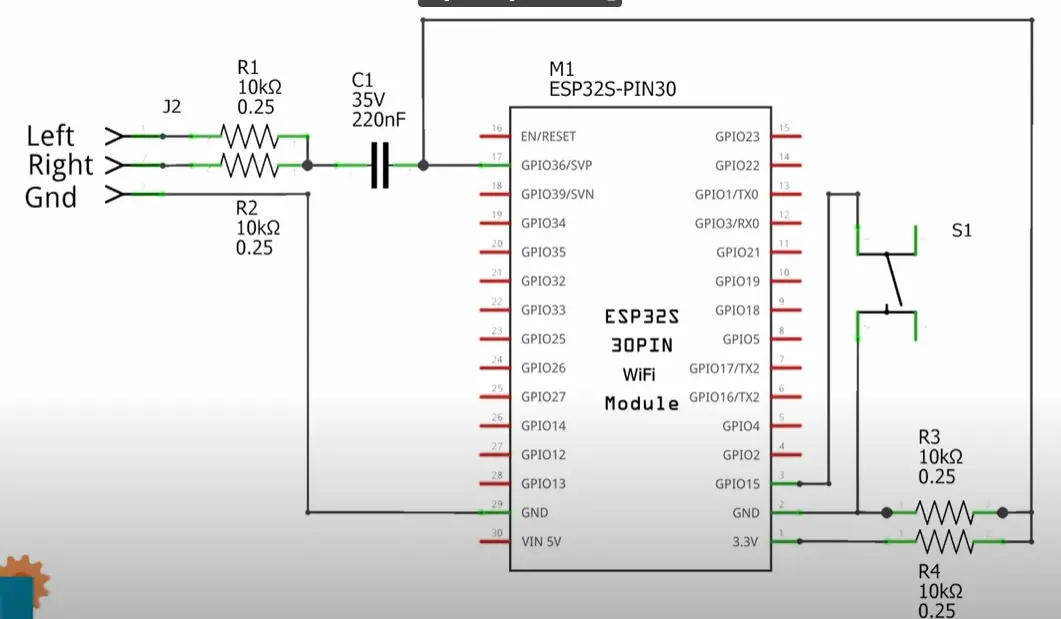
Para el hardware vamos a utilizar una placa de desarrollo esp32, cuatro resistencias un condensador y un interruptor y tal vez un conector de audio y eso es todo, así que con tan pocos componentes es muy fácil construir este proyecto usando una protoboard o un PCB estándar.

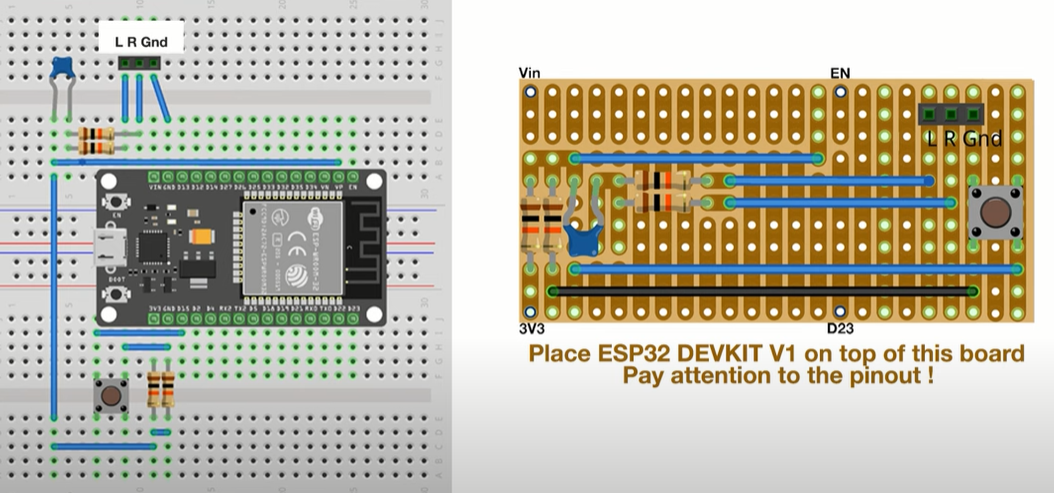
El esquema es sencillo, , en el centro vemos la placa de placa de desarrollo ESP32 versión 1.0 .En el lado izquierdo tenemos nuestra entrada de audio el canal izquierdo y derecho y por supuesto la tierra. Ambos canales están unidos usando resistencias La señal de audio conjunta está conectada a un lado de un condensador mientras que el otro lado del condensador está conectado a nuestra entrada ADC y también a resistencias R3 y R4.

Si echa un vistazo a la hoja de datos del esp32 verá que que la entrada del ADC sólo puede manejar un
positivo mientras que nuestra señal de audio puede ser negativa y positiva: por eso estamos creando un offset de aproximadamente 1.6 voltios usando R3 y R4.

Finalmente tenemos un botón S1 que podemos pulsar para cambiar el número de bandas o contenedores durante el tiempo de ejecución. Se puede cambiar a 8 16 24 32 o incluso 64 canales

Para facilitar las cosas, vemos dos ejemplos de cómo podemos reconstruir este dispositivo. En el lado izquierdo puede ver una placa de pruebas con todos los componentes , simplemente siga el ejemplo y debería funcionar.
También vemos el prototipo de placa de circuito impreso superior (el ejemplo está en el lado derecho)
Mire bien el ejemplo y tome nota de los lugares donde se interrumpen los carriles de cobre o donde estan unidos
Ahora que el hardware está hecho ¿está de acuerdo con lo que he dicho antes?..es realmente fácil de construir, ¿no?

El software

Ahora que el hardware está hecho vamos a pasar a la programación, para lo cual es necesario descargar el boceto de la comunidad de element 14. Puede descargar todos los archivos en la Comunidad element14! https://bit.ly/3fv0oqy

Antes de que pueda usar un esp32 con el entorno Arduino, necesita instalar las bibliotecas adecuadas
y para ello vamos al archivo hacemos clic en preferencias y luego buscamos la línea que dice
administradores adicionales de la placa . Haga clic en el icono y asegúrese de añadir esta línea . Pulse OK y de nuevo pulse OK (esto significa que la librería el enlace a la librería está instalada)

Ahora vamos a instalar la biblioteca, para ello vamos a herramientas, y hacemos clic en el gestor de placas y el gestor de placas manager. Primero tenemos que esperar hasta que se cargue y una vez cargado, (esto puede tomar algún tiempo dependiendo de la cantidad de biblioteca que tenga instalada), en la barra de búsqueda hacemos clic en esp32 y esp32 by expressive systems aparecerá). Asegúrese de instalarlo correctamente.

Bien si ya lo he hecho, el botón se pondrá en gris. Una vez que se instala asegúrese de seleccionar la placa apropiada, (una conocida es la esp32 dev kit que se encuentra en esp32 Arduino boards, pero encontrará más abajo do it esp32 def kit version , que es una de las más usadas por su bajo precio,y es la que se usa en este analizador)
El sketch se compone de dos archivos : uno de dos archivos es nuestro elemento de especificación web
que es el archivo principal y nuestra configuración , y el otro es la gestión de la entrada de audio y su correspondiente gestión con la transformada rapida de Fourier

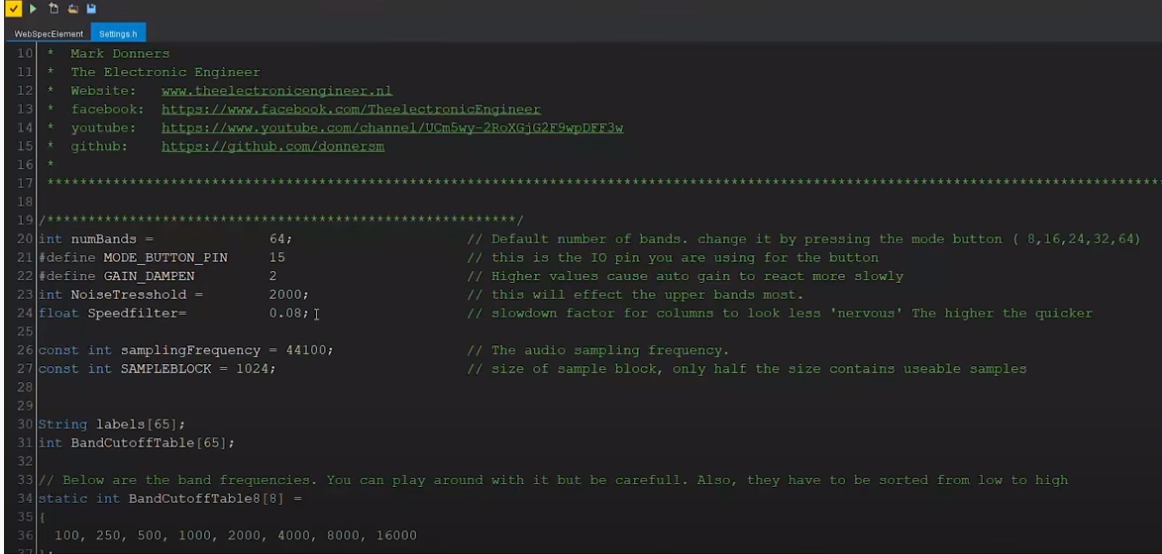
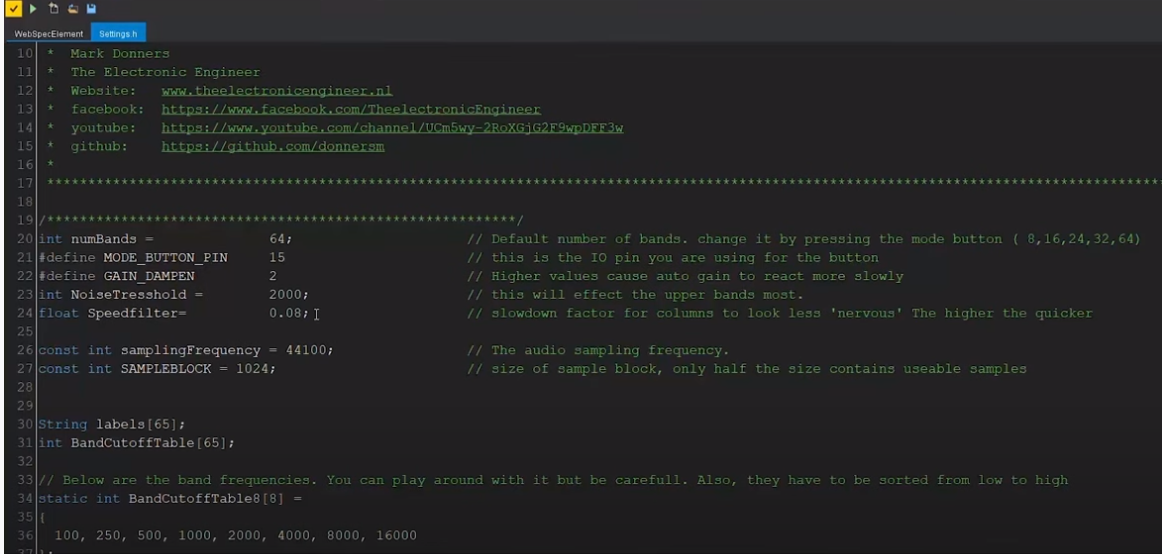
Echemos un vistazo al elemento web primero básicamente porque no hay nada en este archivo que necesite ser cambiado a menos que quiera añadir funcionalidad o quiera hacer algunos cambios que tengan bastante impacto, pero básicamente no necesita cambiarlo. Por supuesto puede si quiere en la configuración, hay algunos parámetros que puede cambiar, puede cambiar el número de bandas, que ahora está fijado en 64 y básicamente este es el número de bandas en el arranque se puede cambiar a 8 16 24 32 o 64. Podemos definir el modo si tiene un hardware diferente o si usa un pin diferente puede cambiarlo. Asimismo hay amortiguación de ganancia y umbral de ruido, y esos dos parámetros que puede tener en cuenta, si usted ve una gran cantidad de estática, lo que significa que los gráficos de barras ya te están dando una lectura tremendamente cuando no hay señal que puede cambiar aquí, entonces tenemos la velocidad del filtro mientras que básicamente es un retraso tiempo para que las barras caigan y lo hace más suave si el número es demasiado alto entonces se convertirá en bastante
nervioso, tenemos la frecuencia de muestreo y un bloque de muestreo que ( se recomienda que se deje igual, no los cambie). Asimismo tenemos por supuesto nuestras tablas de corte de banda para cada número de canales de modo que para cada grupo hay un parámetro diferente. Tomemos el de
para ocho canales, primero se ve el en el color de la tabla y ahora es 100 Hertz, 250, 500, Etc .Usted
puede cambiarlo, pero asegúrese de que el secuencial debe ser siempre más alto que el anterior y
esta regal se mantiene sucesivamente. Asimismo tenemos las etiquetas, que por supuesto básicamente eso es lo que se mostrará en la pantalla, y lo mismo ocurre con la banda de 16, la de 24, la de 32 y 64.

Básicamente eso es todo lo que hay, si quiere profundizar en el código, Mark ha puesto
comentarios allí que nos pueden ayudar a entender un poco más los entresijos y puede leerlo.


Bueno, puede ser un poco de molestia compilar : tenemos que instalar el Arduino IIDE, las librerías, tenemos que instalar el gestor de placas adecuado, abrir el boceto compilarlo y subirlo, así que muchas cosas pueden salir mal, ¿y si hubiese otra manera más fácil? Pues la hay, con una versión de Mark que ya lo he compilado para nosotros de modo que podemos usar nuestro navegador de internet para simplemente subirlo directamente a la esp32 ( sin embargo esto solo funciona si va usando el sketch sin modificar de modo que si piensa hacer modificaciones esto no funcionara) .
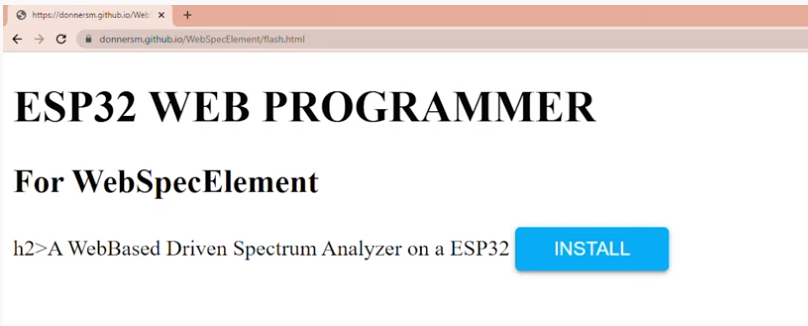
En efecto para hacer modificaciones en el sketch tal vez quiera añadir una funcionalidad extra o
cambiar el ruido o los parámetros de retardo… entonces, por supuesto, usted tendra que
recompilarlo y subirlo usando el Arduino IDE pero para todos los demás, veamos la programación en el navegador web

La forma más manera más fácil de programar esp32 que jamás hayas visto, es sencilla : sólo tiene que ir a la siguiente sitio web , pulse instalar, seleccione el puerto com apropiado y asegúrese de que su
esp32 está conectado con el conector USB y presiona connect para que comience a programar.
Programar es tan fácil como eso.. !sólo esperar hasta que llegue a 100% y ya está!, eso es todo lo que hay que hacer si utilizas el navegador web para programar su esp32 es seguro decir que la
la programación fue incluso más fácil que el hardware y el hardware en sí no era difícil fue así es el momento para una demostración
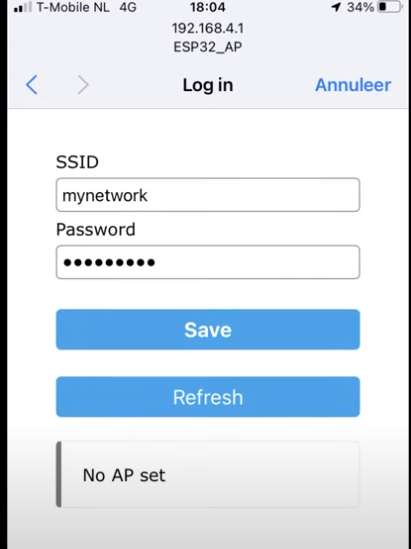

¿No crees que vamos a ver lo que hemos construido ? tomemos nuestro esp32 que hemos programado y pongámoslo en la placa que acabamos de crear. Ahora todo lo que necesita hacer es encenderlo de modo que cuando lo arranque por primera vez el dispositivo, como no tiene memoria de sus redes, lo que se iniciará como un punto de acceso y tiene que conectarse al punto de acceso utilizando su teléfono móvil o cualquier otro dispositivo.En el momento en que se conecte se iniciará el gestor de Wi-Fi. Es justo ahi donde puede introducir sus credenciales como su red o contraseña y pulsar guardar. Después de un reinicio, ahora será parte de su red y podrá acceder a ella yendo a la dirección IP correspondiente

Para terminar veamos el video que ha hecho Mark donde explica en ingles todo lo que hemos visto anteriormente:

Sin duda es un proyecto muy interesante que además nos puede ayudar a comprender mucho mejor la programación con el ESP32 y por supuesto entender un poco mejor la ciencia que hay detrás del mundo del sonido.

Fuente aqui

Como construir un mini ordenador portátil


En este blog intentamos  hacer el uso de la creatividad  para intentar sacar el máximo partido a todo lo que podamos tener  para crear nuevas cosas que nos puedan ser interesantes. En esta ocasión, vamos  a ver cómo  hacer un mini portátil en casa usando Raspberry Pi . Veremos dos diferentes implementaciones con el mismo trasfondo: una implementación de un mini portátil y una implementación de tableta casera.  

En ambos casos (según la versión que tengamos) puede contar como mínimo con 1 GB de RAM , CPU de cuatro núcleos , 4 puertos USB y un puerto Ethernet . Esta propuestas podrían ser muy útil para estudiantes y también para usar diferente software como MS-Office, VLC, Mozilla Firefox, Arduino IDE, Libre Office, Libre CAD, etc., pero obviamente también puede servir para tareas de IOT.

Para la conveniencia de la visualización, puede bastar una pantalla HD de7 pulgadas (tecnología IPS) básicamente porque el coste de esta suele ser muy contenido ( también las hay mucho más grandes).

No menos importante es el tema de la energía, que puede solucionarse fácilmente con un  paquete de batería de 5600 mAh que proporcionará la energía a la mini computadora portátil . Una vez cargada por completo, este mini ordenador portátil puede funcionar durante aproximadamente 2 horas, lo cual significa que puede usar la Raspberry pi 2 para sus proyectos futuros (buenas noticias para los entusiastas de Raspberry pi).

A continuación algunas herramientas que podemos necesitar:

  1. Soldador
  2. Pistola de silicona
  3. Cortador

Y esta es la lista de material a ser utilizado:

  1. Raspberry Pi 3
  2. Pantalla LCD de 7 «con adaptador LCD
  3. Pequeño teclado USB Bluetooth
  4. Mini altavoz
  5. Banco de potencia USB de 5600 mAh
  6. Mini interruptor
  7. Tarjeta de memoria de 16 GB Clase 10
  8. Jack de audio de 3.5 mm
  9. Caja de plástico 11 x 17 cm ( o carcasa impresa en 3D)

 En el siguiente video podemos ver el cómo hacer el mini portátil para que pueda entender fácilmente de que estamos hablando. 

La versión tableta econòmica

Podemos fabricarnos nuestra tableta con el hardware de la fundación RPi. La cuestión es que la  pantalla oficial ofrece ,excepto por su tamaño, características muy similares a las de otros fabricantes, pues de  hecho las características de  la versión oficial  son las siguientes:

  • Tamaño: 7″
  • Resolución: 800×480 hasta 60fps
  • Color: hasta 24bits
  • Táctil: capacitiva de 10 puntos
  • Placa adicional para hacer la conexión, también que sirve para alimentar la Raspberry Pi 3 por lo que con un solo cable de alimentación tendremos todo funcionando
  • Función dual screen de esta pantalla y la salida HDMI que pueden estar activas de forma simultánea

Es de destacar  que la pantalla al final no es tan nativa como cuentan pues  ademas usa una placa intermedia para convertir la señal de la salida directa de la placa a una señal de un tipo más simple y que abarata el tipo de pantalla. Esta placa básicamente es un convertidor LVDS a  HDMI quedando integrada con la pantalla y con la Raspberry Pi 3 bastante bien pero no mejor que con otras soluciones. Dual screen permitiría usar como pantalla principal un monitor HDMI y mantener esta como secundaria pudiendo hacer cosas como lanzar una app desde esta pantalla TFT, OMXPlayer por ejemplo, y que se vean en la otra, esto da mucho juego pero tampoco quizás no sea  algo tan frecuente .

En contraposición a la pantalla oficial vamos a ver  una  solución mucho  mas barata propuesta por Kuman  que cuenta mas de la mitad  de la solución oficial .(unos 35€  a Amazon.es) El modelo  que vamos  que hemos probado en este blog  es el modelo Kuman 5 Pulgadas , con pantalla resistiva, resolución  800×480  con salida  HDMI para Raspberry Pi 3 2 Modelo B RPI 1 B B + A A + SC5A

Estas son algunas de las características de este modelo de kuman,

  • Pantalla estándar TFT de 5 ‘»
  • Resolución 800 × 480
  • Con pantalla táctil resistiva, control táctil compatible
  • Con control de luz de fondo(  la luz de fondo se puede apagar para ahorrar energía con un interruptor integrado)
  • Es compatible con la entrada de interfaz HDMI estándar
  • Se puede insertar directamente con Raspberry Pi (3ª, 2ª y 1ª generación)
  • Se puede usar como monitor HDMI de uso general, por ejemplo: conectando un ordenador  por medio del HDMI como pantalla secundaria (la resolución debe poder forzar la salida de 800 x 480)
  • Por supuesto se puede usar con Raspberry Pi  siendo compatible con Raspbian, Ubuntu, Kodi, win10 IOT (táctil resistiva)
  • Puede funcionar como monitor de PC  pues es compatible con XP, win7, win8, sistema win10 (no admite touch) touch Certificación CE, RoHS

A diferencia del modelo oficial este modelo de kuman, cuenta con interfaz USB para alimentarlo externamente por ejemplo  para usar la pantalla de forma independiente ,de modo que  cuando se conecta a la Raspberry Pi a través del conector de expansión   de 13×2 se pude  obtener  5V de alimentación del  propio  conector  USB  y obviamente no haya que alimentar  a la  raspberry  y al   modulo   de kuman,de forma independiente,

Respecto al vídeo  al incorporar el interface Interfaz HDMI simplemente hay que conectar un puente macho hdmi- macho hdmi  entre la Raspberry Pi  y la placa de  la pantalla  lo cual ademas permite mantener unidas ambos módulos

Por cierto , cuenta con  interruptor de encendido de la luz de fondo para controlar la retroiluminación encendida y apagarla  cuando no se necesite  para ahorrar energía por ejemplo en aplicaciones portátiles

A diferencia de otras soluciones   la conexión del digitalizador  adherido a  la pantalla se  hace  directamente    por medio del  socket de 13 * 2 pines , el cual ademas sirve   para alimentar con 5V al   modelo de kuman, desde  el pin de potencia de la Rasperry Pi  al mismo tiempo que  se transfiera la señal táctil

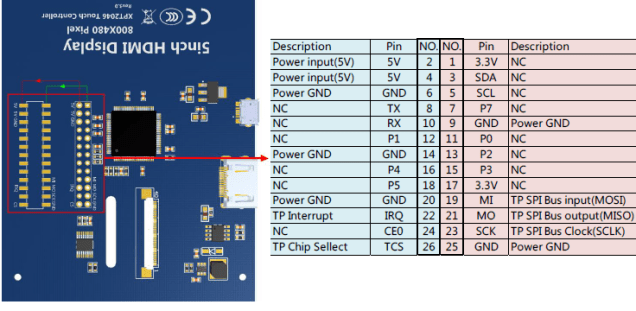
De vuelta a la Raspberry Pi algo muy interesante es la interface interfaz extendida  de la placa  pues de la señal 13 * 2   volvemos a tener nuevamente los mismo pines en la placa de control para poderlo usar para  nuestras  aplicaciones   con la importante salvedad que para el digitalizador se usan los pines 19(MI) , 22(IRQ), 21 (MO) , 23 (SCK)  y 26 (TC) , pines que por tanto no deben ser usados en otras aplicaciones.

1) "NC" significa No conectado, los pines "NC" no se utilizan en esta pantalla LCD.
2) SI solo se usa para visualización (sin tocar), puede dejar que este Pin 13 * 2 sea libre, solo conecte el USB ySeñal HDMI para hacerla mostrar.
3) 13 * 2 señales de pin extendidas para el usuario.

Una vez entendida las conexiones de la placa, veamos los pasos para conectar el   modulo de kuman,   a la  raspeberry Pi;

Software Instalación automática

Con este  modulo de kuman   se adjuntan en un dvd  tres imágenes  con los drivers  ya instalados   y configurados  .Estas  imágenes corresponden   a  tres sabores de Linux:  KALI, RASPBIAN  y UBUNTU , y  que deberemos copiar desde el propio dvd. Estos son los nombres de los ficheros:

  • 5inch_KALI2017.01.7z
  • 5inch_raspbian20180418.7z
  • 5inch-RPI3-RPI2-ubuntu-mate-16.04-beta2.7z

Una vez haya decidido   que imagen vaya   a instalar ( recomendamos la de Raspbian 20180418 ) , necesitara  descomprimir el ficheo con el programa gratuito 7zip

Con la imagen correcta del S.O.  ahora   realice  el formateo de tarjeta TF  usando  SDFormatter

Por ultimo grabe la imagen oficial en la tarjeta TF utilizando Win32DiskImager.
Cuando termine  el proceso , saque la memoria  sd del lector del pc  ,   e introduzca esta en su Raspberry Pi
Observe que las credenciales de acceso  , según la imagen que  haya grabado en la sd son diferentes:

  • <5inch_raspbian20170705> user:pi      password:raspberry
  • <5inch-RPI3-RPI2-ubuntu-mate-16.04-beta2> user:pi password:raspberry
  • <5inch_kali2017.01> user:root  password:toor

Software Instalación manual

Podemos hacer una instalación  automática  que ya hemos hablado, en la que se han incluido  todos los drivers  necesarios para soportar el digitalizador, o bien podemos hacer la instalación controlada , veamos ahora los pasos a seguir:
En primer lugar necesitamos   instalar la imagen oficial de Raspbian o UbuntuMate ,para  ello descargue desde el sitio web oficial: https://www.raspberrypi.org/downloads/&nbsp;  o https://ubuntu-mate.org/download/ .

Con la imagen correcta del S.O.  ahora   realice  el formateo de tarjeta TF  usando  SDFormatter

Por ultimo grabe la imagen oficial en la tarjeta TF utilizando Win32DiskImage

Ahora nos toca instalar manualmente los drivers para lo cual podemos usar dos métodos parecidos en función de que tenga  la Raspebrry Pi o conexión a internet

Método 1: instalación en línea

En este  método  la Raspberry Pi necesita conectarse a Internet, los pasos  a seguir son los siguientes:

  1.  Inicie sesión en la Raspberry Pi usando el programa y Putty SSH (Usuario: pi; Contraseña: raspberry)
  2. Ejecute los siguientes comando (puede hacer clic con el botón derecho del ratón para pegar después de copiarlo en Putty)                                                                                                        git clone https://github.com/goodtft/LCD-show.git
    chmod -R 755 LCD-show
    cd LCD-show/
    sudo ./LCD5-show
  3. Espere hasta finalizar la ejecución del ultimo comando antes de usar el panel LCD

Método 2: instalación fuera de línea

  1. Escanee el código QR en el lado derecho    .
  2. Puede copiar el fichero    llamado  «LCD – show – 160701. The tar. gz» desde  el  DVD   al directorio raíz de la tarjeta del sistema Raspberry Pi; (Sugerencia: copie directamente en su pc  directamente a la tarjeta TF después de completar el paso inicial, o copie por SFTP u otros métodos para copia remota).
  3. Descomprima y extraiga los archivos del disco con los siguientes comandos                                                                                                                cd /boot
    sudo tar zxvf LCD-show-160701.tar.gz
    cd LCD-show/
    sudo ./LCD5-showmo el siguiente comando:cd / bootsudo tar zxvf LCD-show-160701.tar.gzcd LCD-show /sudo ./LCD5-show3)
  4. Cuando termine  el proceso , saque la memoria  sd del lector del pc  ,   e introduzca esta en su Raspberry Pi

Instalación hardware tableta ( a falta de la energía)

Una vez tengamos  ya instalado el S.O.   con los drivers del digitalizador , es hora de instalar está  en nuestra Raspberrry Pi  (i (3ª, 2ª y 1ª generación).
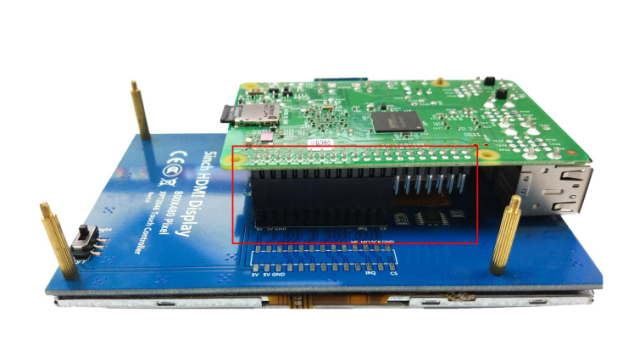
En primer lugar  colocaremos los  4  separadores roscados en la pantalla  >Ahora  solo hay que conecte el zócalo del Pin LCD 13 * 2 a la Raspberry Pi como se muestra en la imagen de abajo.Observe que  encaja en el conector exactamente , pero ademas también debe  encajar uno de los separadores roscados en uno de los orificios de las Rasberry Pi así como debe estar alineados ambos conectores hdmi ( el de la placa con el de la raspberry Pi)  Conecte  ahora  la pantalla LCD y la Raspberry Pi con el adaptador HDMI  espacial .Observe  que debe encajar  el puente hdmi -hdmi  entre ambas placas , lo cual  ademas le dará rigidez mecánica al montaje
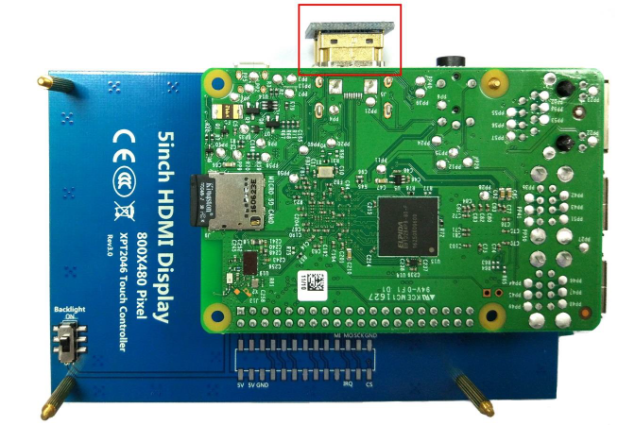
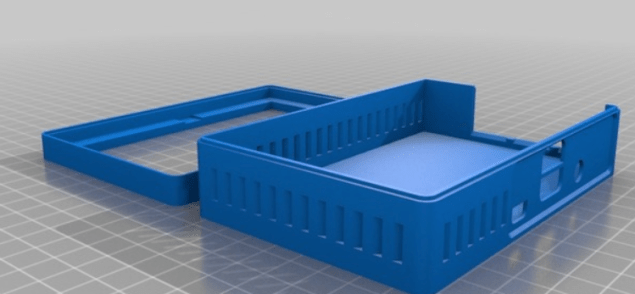
Observe por cierto en la parte de atrás abajo a la izda el interruptor que permite apagar la luz de retro-iluminación de la pantalla
A su favor esta placa  también que sirve para alimentar la Raspberry por lo que con un solo cable de alimentación tendremos todo funcionando  y el montaje queda bastante robusto  que difiere por cierto   bastante diferente  la versión  oficial  cuyo conjunto es  un poco endeble con mucho cablecito plano y mucho hilo suelto que no parecen encajar bien con un entorno tipo educativo.

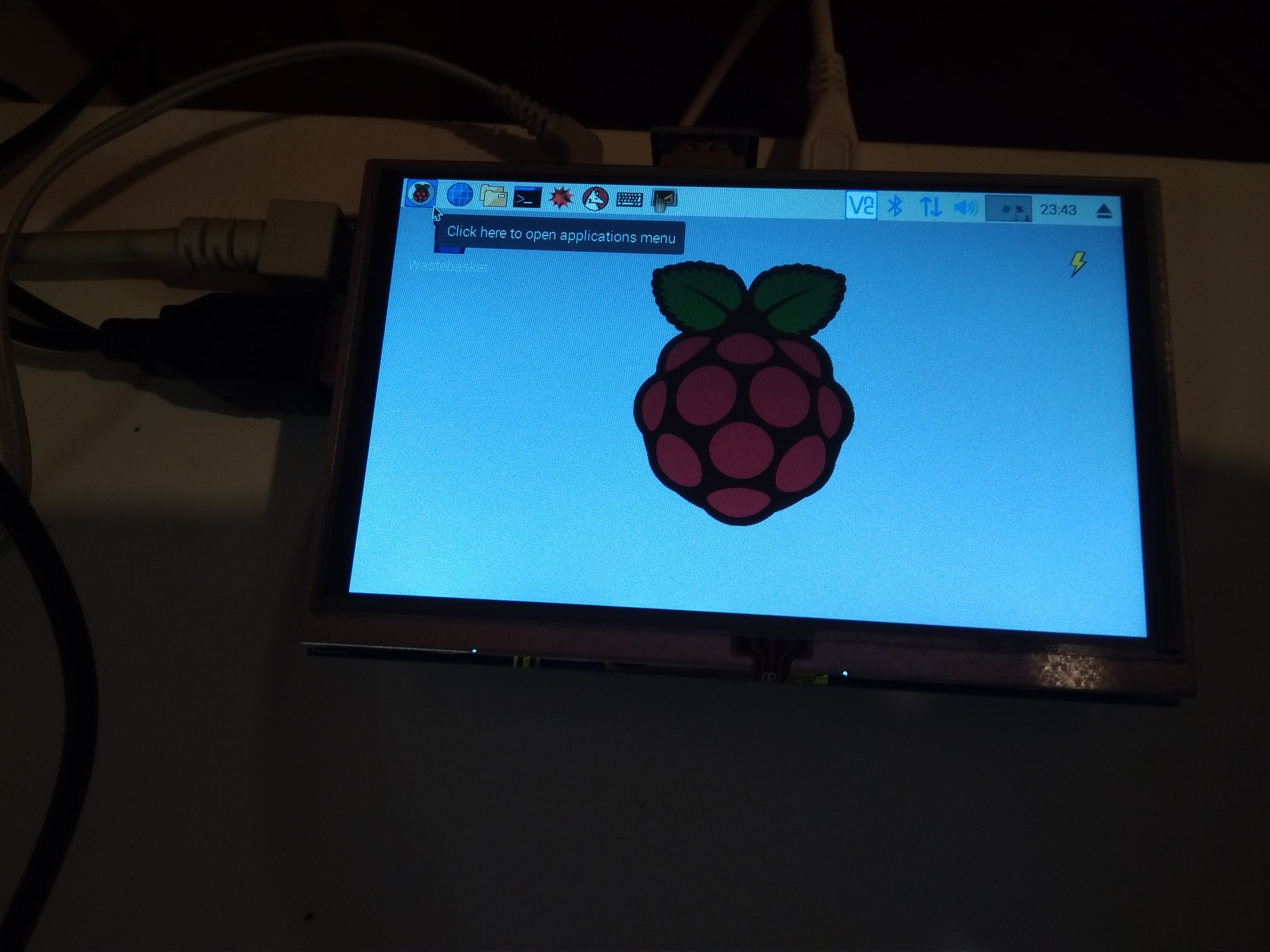
En la imagen  más abajo podemos ver el montaje terminada a falta de la carcasa , donde se aprecia claramente que es manejable con el dedo   aunque  también  se pueda usar el lápiz táctil que acompaña este kit

Para terminar , si hecha de menos una caja , hay un diseño  que la podemos descargar desde aqui :https://www.thingiverse.com/thing:1698162

Para terminar una nota de aplicación : por si  no nos parece suficiente la  pantalla conectada  a la Raspberry Pi ,   si desconectamos el adaptador  hdmi -hdmi entre la pantalla y la Raspberry Pi , podemos conectar la salida HDMI desde  un ordenador  a la interfaz LCD HDMI mediante un cable normal  HDMI. Luego solo   necesitaremos conectar  el microUSB  del LCD a  un  puerto USB del   pc  mediante un cable USB  y así podremos usar este pequeño LCD , como segundo monitor  o    incluso monitor de   pruebas( obviamente como monitor de pc  la función táctil no estará disponible).

Cuando comencé a hacer este proyecto, tenía otros planes que incluían diseños y dispositivos electrónicos mucho más complejos. Pero al final todo se redujo a estos componentes.

VERSION MINIPC

Para hacer la versión de mini pc primero es interesante hacer el  diseño , podemos hacerlo en 3d o bien comprar una caja de plástico de tamaño 11 x 17 cm que tenga apertura en la parte superior. Obviamente puede quedar mucho mejor si usamos  la funda impresa en 3D para esta computadora portátil ( asegúrese que todos los componentes se ajusten en esta caja), pues en thingineverse hay numerosas ideas.

En el caso de usar una caja normal puede colocar Raspberry Pi , el pulsador y el Power bank en el lado inferior derecho de la caja para luego colocar una pantalla de 7 «pulgadas en la apertura de la

El siguiente paso sería revisar todos los componentes :

La pantalla : La pantalla puede ser la misma que hemos usado en la versión tableta , o bien una pantalla IPS de 7 pulgadas con tecnología IPS . Esta pantalla era extremadamente delgada y se adaptaba a mi diseño.

Según la pantalla que adquiera necesitara un adaptador IPS que se conecta por un lado al panel y por otro lado al conector de expansión de la Raspberry Pi .

Teclado : puede utilizarse un mini teclado USB con Bluetooth . Este quizás sea la mejor y más pequeña opción que pueda encontrar en el mercado local. Puede usar el teclado desde un estuche de Tablet PC. 

Raspberry Pi 3 : La placa usada que constituye «The Pi-Berry Laptop» está construida alrededor de la Raspberry Pi 3 . Tiene 1 GB deRAM , CPU de cuatro núcleos , 4 puertos USB y un puerto Ethernet .

FUENTE DE ALIMENTACIÓN

El banco de potencia que elegimos debe tener características importantes : carga de paso (PTC), lo que significa que deberíamos poder cargar y usar la computadora portátil simultáneamente al mismo tiempo.

Tome un banco de potencia de 5600 mAh y abra la caja inferior abierta de este banco de potencia. Entonces aplicando un poco de fuerza de la parte inferior a la parte superior, tomamos el soldador y la soldadura de dos cables al polo negativo y positivo. Luego cierre esta caja según la imagen.

Después del cierre, debe unir el pin USB macho a este cable + y – con un interruptor de encendido / apagado según la imagen.

ELEGIR EL SISTEMA OPERATIVO

La elección del sistema operativo depende totalmente del tipo de trabajo que realice. Si queremos las funciones de una computadora de escritorio, nos podemos ir a Raspbian Pi OS. Hay algunos otros que se deben considerar:

  • Raspbian : Raspbian es el sistema operativo oficial de la Fundación Raspberry Pi. Puede instalarlo con NOOBS o imagen. Raspbian viene preinstalado con gran cantidad de software para educación, programación y uso general.
  • Ubuntu Mate : Ubuntu MATE es un sistema operativo estable y fácil de usar con un entorno de escritorio configurable. Ideal para aquellos que quieren sacar el máximo provecho de sus computadoras y prefieren una metáfora de escritorio tradicional.
  • OSMC : (Open Source Media Center) es un reproductor de medios de código abierto y gratuito basado en Linuxy fundado en 2014 que le permite reproducir archivos multimedia desde su red local, almacenamiento adjunto e Internet.

Una vez que se decida con el sistema operativo que desea utilizar , es hora de instalarlo en raspberry pi 3 . La recomendación del tamaño de la tarjeta SD depende del sistema operativo que instalemos. Lo más normal es utilizar una tarjeta micro SD de 16GB de clase 10 (las tarjetas de clase 10 son más rápidas para arrancar y realizar operaciones de escritura de lectura ).

La escritura de la IMAGEN del sistema operativo en la tarjeta SD se realiza quemando el archivo de imagen utilizando Win32 Disc Imager.

  1. Usando la herramienta SD Formatter formatee la tarjeta SD.
  2. Abra Win32 Disk Imager y ubique la imagen que descargó. Haga clic en » Escribir « una vez listo.
  3. Espere a que se complete la escritura.
  4. Una vez que la escritura finaliza, expulse la tarjeta SD de la computadora de forma segura.
  5. Si siguió los pasos correctamente, la raspberry pi debería iniciarse correctamente con el sistema operativo.

PRUEBA DE TRABAJO COMPONENTES

  1. En primer lugar, tome Raspberry Pi 3 y tome el adaptador de pantalla para unirlo con raspberry pi 3.
  2. Luego tome una pantalla de 7 pulgadas y júntela con el otro extremo del adaptador de pantalla.
  3. Inserte la tarjeta de memoria Raspbian OS 16 GB dentro de la ranura de la tarjeta de memoria de raspbian pi 3.
  4. Luego conecta la fuente de alimentación de 5600 mAh a raspbian pi 3.
  5. Enciéndelo y vea que la luz amarilla se enciende en el raspbian pi 3 y en el comienzo de la pantalla led de 7 «o no?
  6. Si funciona bien, vaya al siguiente paso.

ENSAMBLAJE FINAL

  1. En primer lugar, tome un Cutter y haga un agujero para raspbian pi 3, la carga del banco de potencia y el interruptor.
  2. Usar una pequeña cantidad de pegamento para mantener la pantalla en su lugar.
  3. Pega Raspberry Pi 3 en sus ubicaciones apropiadas.
  4. Pega en caliente la fuente de alimentación en los lugares respectivos.
  5. Conecte las conexiones de la Raspberry pi 3 al controlador de pantalla y a la fuente de alimentación.

¡Finalmente, el portátil Pi está casi listo! Es completamente utilizable y funciona como una pequeña computadora portátil. ¡Espero que les haya gustado! Abra y encienda la computadora portátil. Raspberry pi debería iniciarse correctamente con el sistema operativo si todos los pasos son correctos. Conecte el teclado USB Bluetooth y disfrute de su computadora portátil.

Mas información aqui