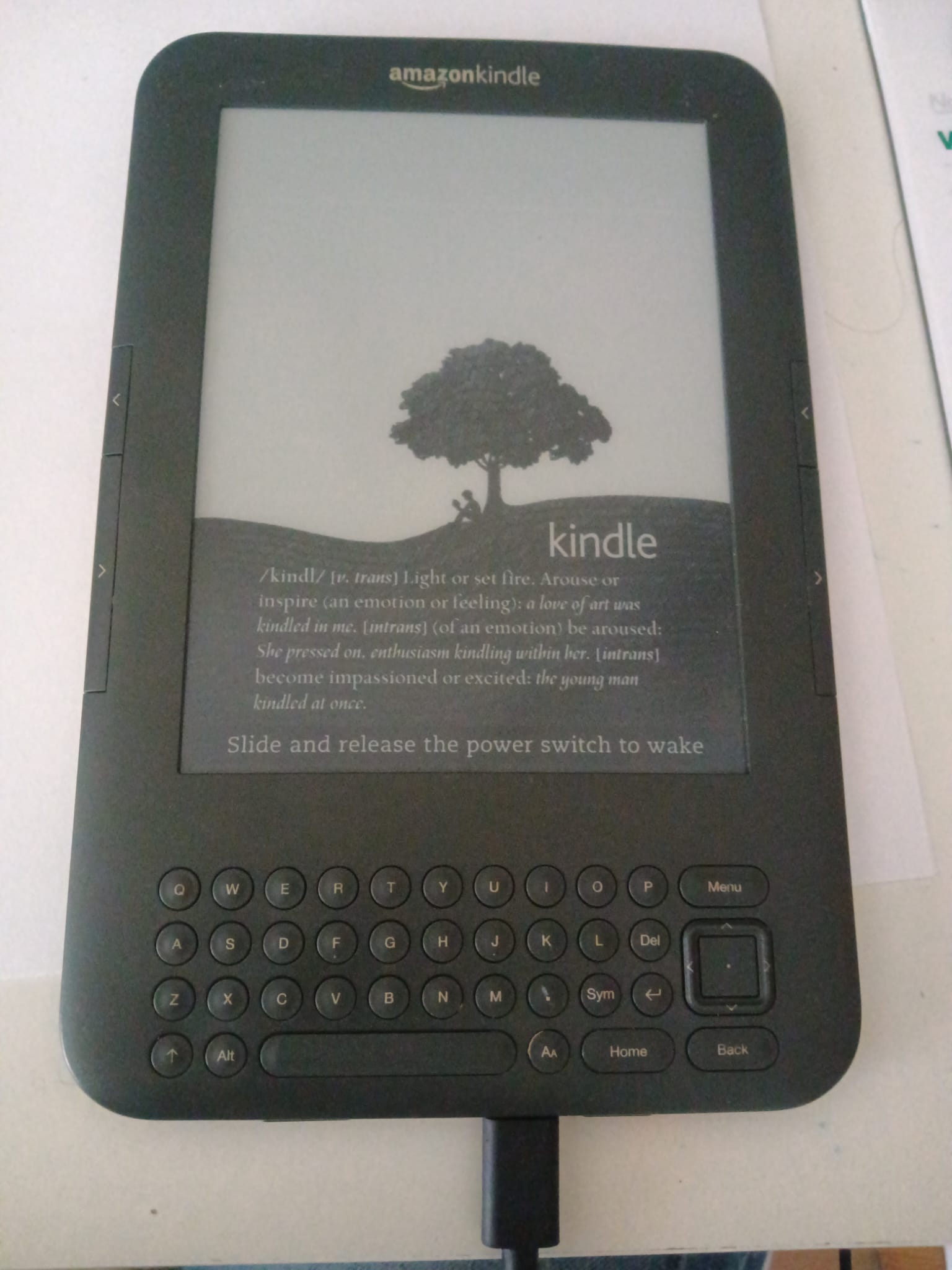
El Kindle Keyboard fue uno de los primeros e-readers populares en el mercado y sigue siendo una opción sólida para aquellos que buscan una experiencia de lectura sin distracciones con un diseño clásico y un teclado físico, asi como audio incorporado tanto con altavozes externos como con jack lo cual es muy destacable pues sta opcion ya no esta presente en las versiones posteriores ( lo cual imposibilita por ejemplo escuchar audiolibros o musica en mp3) .
En efecto el Kindle Keyboard, también conocido como Kindle 3, es un e-reader fabricado por Amazon que fue lanzado en 2010. Como su nombre indica, el dispositivo cuenta con un teclado físico QWERTY en la parte inferior, que se utiliza para escribir notas y búsquedas, lo cual a dia de hoy aun es interesante para mil cosas que se nos pueden ocurrir ( de hecho existe un libro precisamente que intenta explicar como usarlo como agenda, bloc de notas, navegador, etc).
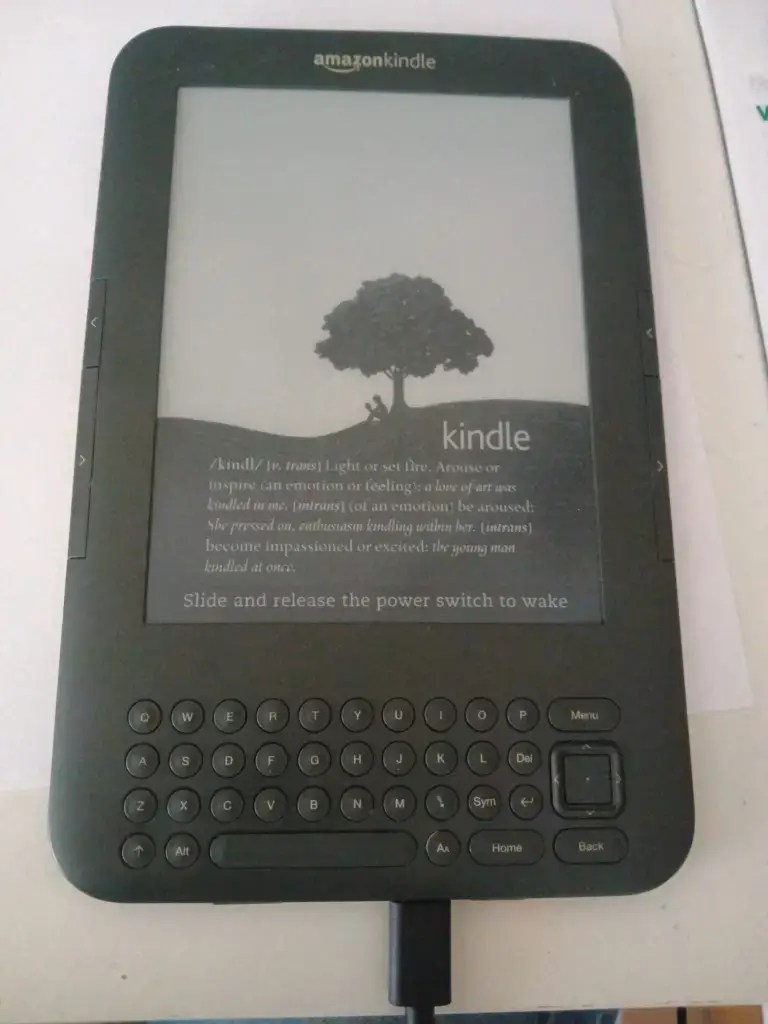
En cuanto al hwel Kindle Keyboard tiene una pantalla de tinta electrónica de 6 pulgadas con una resolución de 800×600 píxeles, lo que proporciona una experiencia de lectura cómoda y realista similar al papel impreso.
En cuanto a la memoria, el Kindle Keyboard tiene una memoria interna de 4 GB, lo que permite almacenar una gran cantidad de libros electrónicos. De estos 4 GB, aproximadamente 3 GB están disponibles para el usuario para almacenar libros electrónicos y otros contenidos. La cantidad de libros electrónicos que se pueden almacenar en el Kindle Keyboard dependerá del tamaño de los archivos de los libros electrónicos individuales. En promedio, un libro electrónico en formato Kindle ocupa aproximadamente 1 MB a 2 MB de espacio de almacenamiento, lo que significa que se pueden almacenar entre 1500 y 3000 libros electrónicos en el dispositivo.
Es importante tener en cuenta que el Kindle Keyboard no tiene capacidad de almacenamiento expandible mediante tarjetas de memoria externas, por lo que la memoria interna es la única opción de almacenamiento disponible en el dispositivo. Sin embargo, es posible eliminar libros electrónicos ya leídos o no necesarios del dispositivo para liberar espacio de almacenamiento adicional. El dispositivo tiene capacidad para almacenar miles de libros electrónicos y otros documentos digitales, que se pueden descargar desde la tienda Kindle de Amazon o transferir desde un ordenador.
Asimismo también cuenta con una batería de larga duración que puede durar hasta un mes con una sola carga, dependiendo del uso.
En cuanto al apartado de conectividad, el dispositivo tiene conectividad Wi-Fi para descargar contenido y sincronizar su biblioteca, y también hay una versión que tiene conectividad 3G gratuita para descargar libros en cualquier lugar y en cualquier momento sin necesidad de una conexión Wi-Fi.
El Kindle Keyboard pues tiene algunas ventajas sobre las nuevas versiones de Kindle, dependiendo de las necesidades y preferencias del usuario. Algunas de estas ventajas incluyen:
- Teclado físico: El Kindle Keyboard tiene un teclado físico que facilita la escritura de notas, búsquedas y la navegación en el dispositivo. Algunos usuarios prefieren un teclado físico para una experiencia más táctil y cómoda.
- Botones de navegación: Además del teclado, el Kindle Keyboard también tiene botones físicos de navegación que permiten al usuario pasar de página y ajustar la configuración del dispositivo sin tener que tocar la pantalla.
- Duración de la batería: Aunque las nuevas versiones de Kindle tienen una buena duración de batería, el Kindle Keyboard tiene una duración de batería aún mayor. Puede durar hasta un mes con una sola carga, lo que lo convierte en una excelente opción para aquellos que viajan o no tienen acceso a una fuente de energía durante largos períodos de tiempo.
- Precio: El Kindle Keyboard es un modelo más antiguo, por lo que generalmente es más económico que las versiones más nuevas de Kindle. Para aquellos que buscan un dispositivo de lectura asequible, el Kindle Keyboard puede ser una buena opción.
Reparación de un kindle
Hemos visto que si tiene un Kindle keyboard averiado dado que tiene algunas características muy interesantes frente a las versiones modernas, quizás le merezca la pena repararlo. En general, muchas de las averías pueden ser resueltas mediante la realización de un reinicio o restablecimiento del dispositivo, pero si el problema persiste, podria ser necesario contactar con el soporte técnico de Amazon o llevar el dispositivo a un servicio técnico especializado, lo cual no suele salir a cuenta debido al precio de mano de obra o de los propios componentes cuyo precio puede ser elevado.
Antes de pasar a estudiar cuales son las averías mas típicas, veamos las partes principales de un Kindle Keyboard
- Pantalla: la pantalla es la parte más importante del Kindle Keyboard. Es una pantalla de tinta electrónica (e-ink) de 6 pulgadas que se utiliza para mostrar el contenido de los libros electrónicos.
- Teclado: el Kindle Keyboard tiene un teclado físico que se utiliza para escribir notas, buscar libros y navegar por los menús del dispositivo.
- Botones de navegación: el Kindle Keyboard tiene varios botones que se utilizan para navegar por los libros y los menús del dispositivo. Estos botones incluyen los botones de página siguiente y página anterior, los botones de inicio y fin, y los botones de menú y retroceso.
- Puertos: el Kindle Keyboard tiene un puerto micro-USB que se utiliza para cargar la batería del dispositivo y para transferir archivos desde y hacia el dispositivo.
- Altavoz: el Kindle Keyboard tiene un altavoz integrado que se utiliza para reproducir audiolibros y otras funciones de audio.
- Botón de encendido y apagado: el Kindle Keyboard tiene un botón de encendido y apagado que se utiliza para encender y apagar el dispositivo.
- Luces indicadoras: el Kindle Keyboard tiene un led bicolor que se utiliza para mostrar el estado de la batería y para indicar cuando el dispositivo está cargando o conectado a una red inalámbrica.
Y ahora si ,algunas de las averías más comunes que pueden ocurrir en el Kindle Keyboard incluyen:
- Pantalla rota o dañada: La pantalla del Kindle Keyboard es frágil y puede romperse o dañarse si se cae o se somete a presión. Esto puede hacer que la pantalla no muestre correctamente el contenido o incluso que no se encienda en absoluto. Esta es una de las averías mas típicas .
- Problemas con la batería: Después de varios años de uso, la batería del Kindle Keyboard puede comenzar a perder capacidad y no durar tanto como antes. En algunos casos, la batería también puede dejar de cargarse por completo. Este problema suele ser muy habitual debido al tiempo que suelen tener estos, pero sobre todo por el numero limitado de cargas /descargas de una bateria de lo Ion de Litio.
- Problemas de conectividad: El Kindle Keyboard utiliza Wi-Fi o 3G para descargar contenido y sincronizar su biblioteca con la nube de Amazon. Si hay un problema con la conectividad, el dispositivo puede no poder conectarse a Internet o sincronizar el contenido.
- Teclado o botones de navegación defectuosos: El teclado físico y los botones de navegación en el Kindle Keyboard pueden desgastarse con el tiempo y dejar de funcionar correctamente.
- Problemas de software: El Kindle Keyboard utiliza un software interno que puede sufrir problemas y errores con el tiempo. Esto puede resultar en problemas de rendimiento, como una interfaz lenta o errores al abrir libros.
- Placa madre averiada: Esta avería junto a la pantalla es una de las mas engorrosas de subsanar por el gran numero de conectores que cuenta, pero no es nada que no se puede realizar con una buena lupa y las herramientas adecuadas
Bien, si tenemos descartado el software , ya sabemos que piezas necesitamos obtener para reparar nuestro kindle. A excepción de la bateria ,que puede conseguirse a buen precio en portales asiáticos , el resto de componentes deberíamos optar por conseguirlos reacondicionados , lo cual actualmente es sencillo dado la gran cantidad de dispositivos no funcionales en el el mercado de segunda mano.
Para una reparación general pues lo mas fácil es contar con otro kindle de la misma versión averiada. En este ejemplo usaremos un kindle con la pantalla rota pero con la placa madre operativa para extraer esta y colocarla en otro con la pantalla ok pero con la placa madre rota que no arranca.
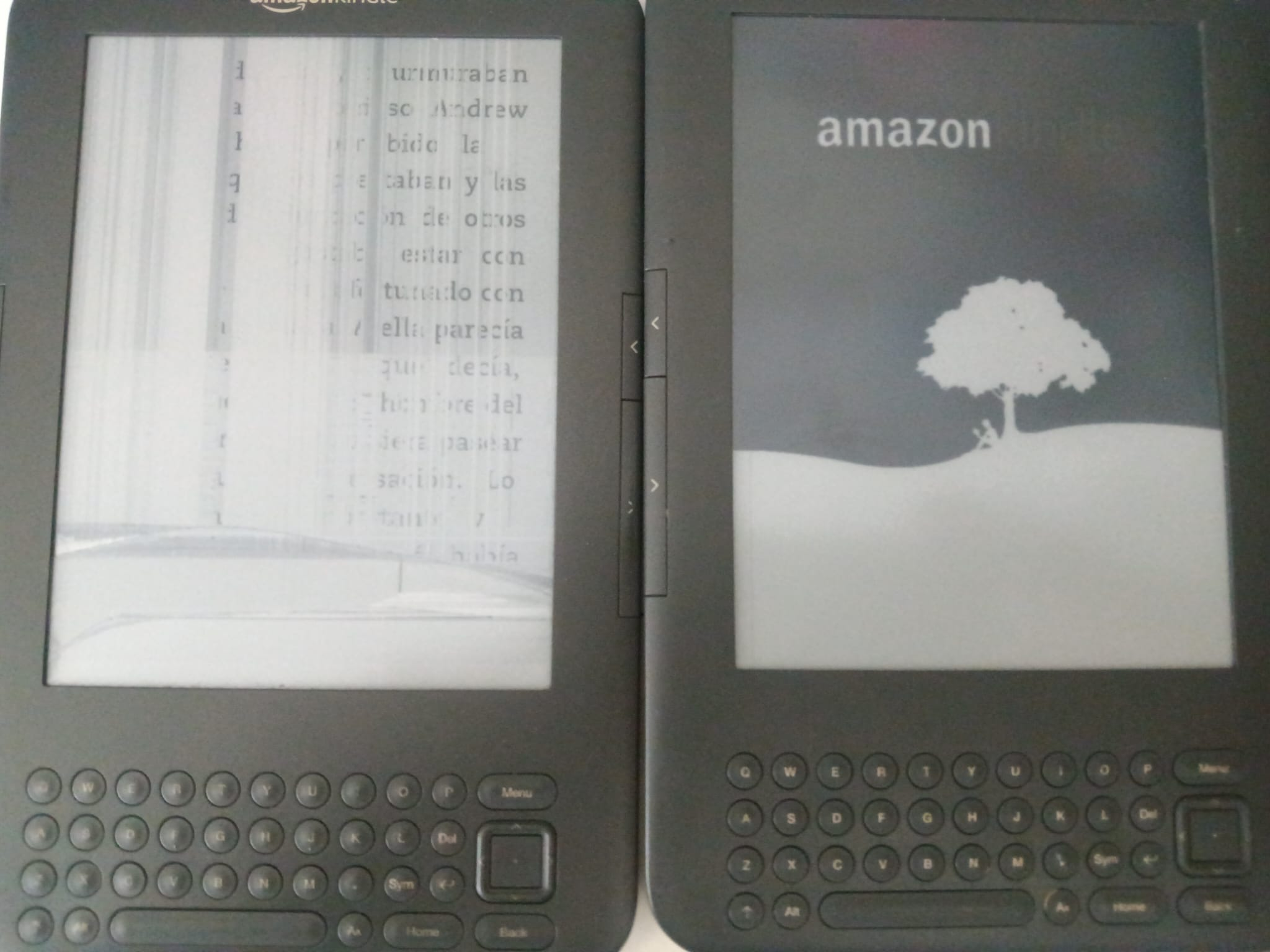
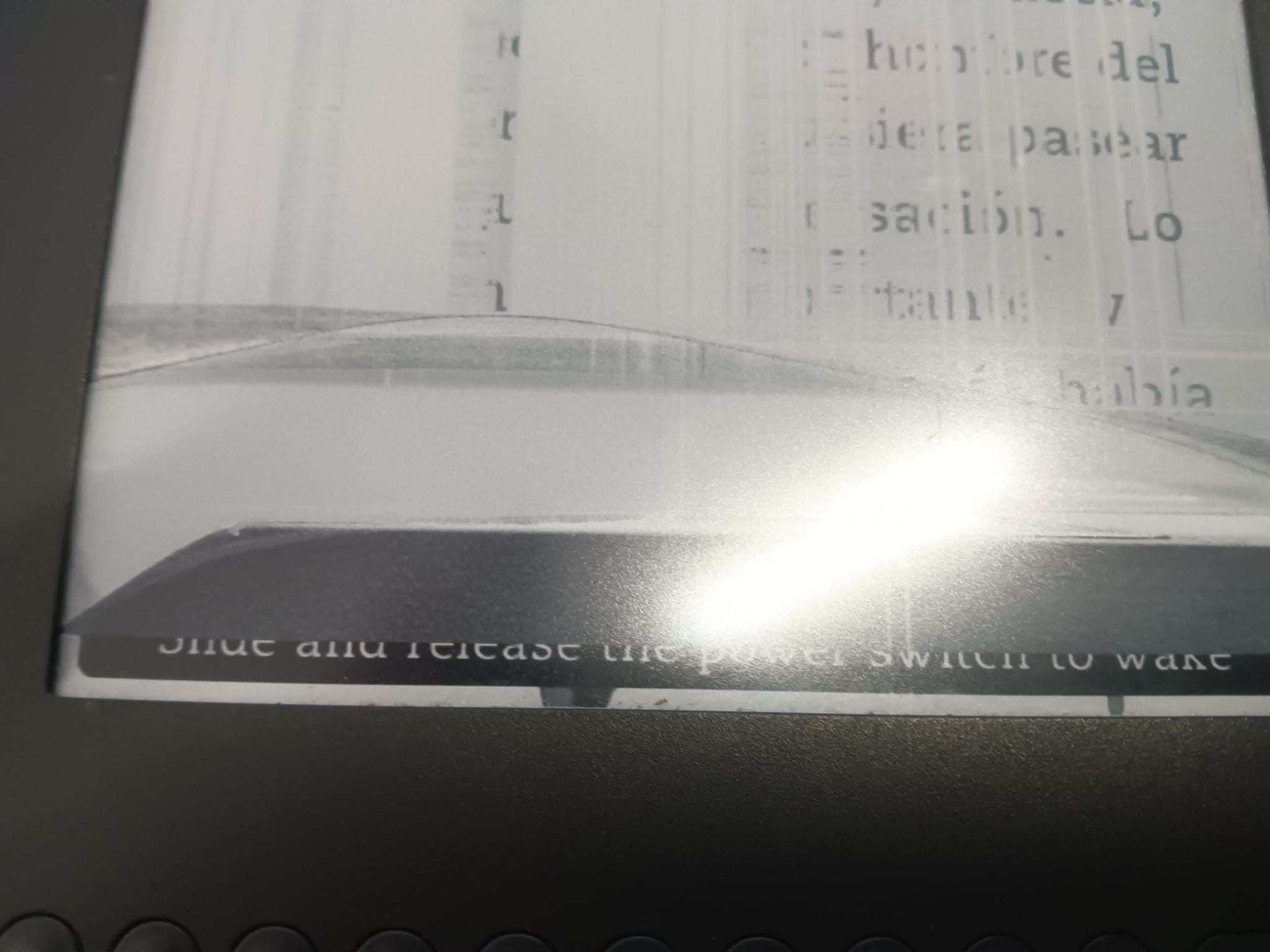
Antes de proceder, para estar seguros de que la placa madre esta bien de uno, como la pantalla del otro visualmente esta ok, comprobamos en el otro que al encenderlo responde (obsérvese como en la parte inferior cambia de aspecto)
Quitaremos la tapa anterior usando desmontadores de plástico de modo que podamos identificar todas las partes esenciales de lo que lo componen.
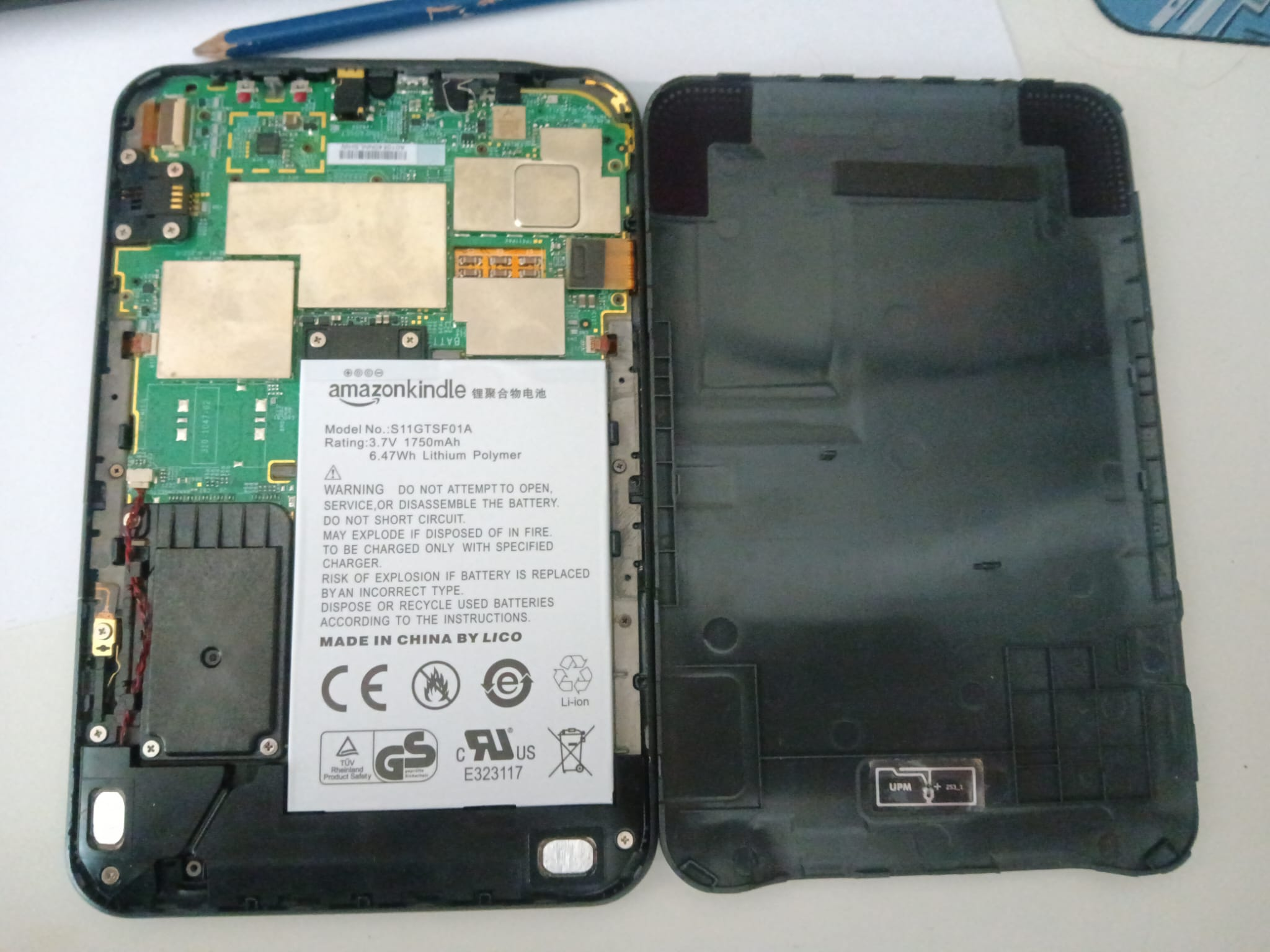
Lo primero, es quitar la bateria desatornillando los dos tornillos que tiene en la parte superior. Además podemos aprovechar para quitar el conector jtag (parte superior izquierda de la foto) que va con 4 tornillos fijado.
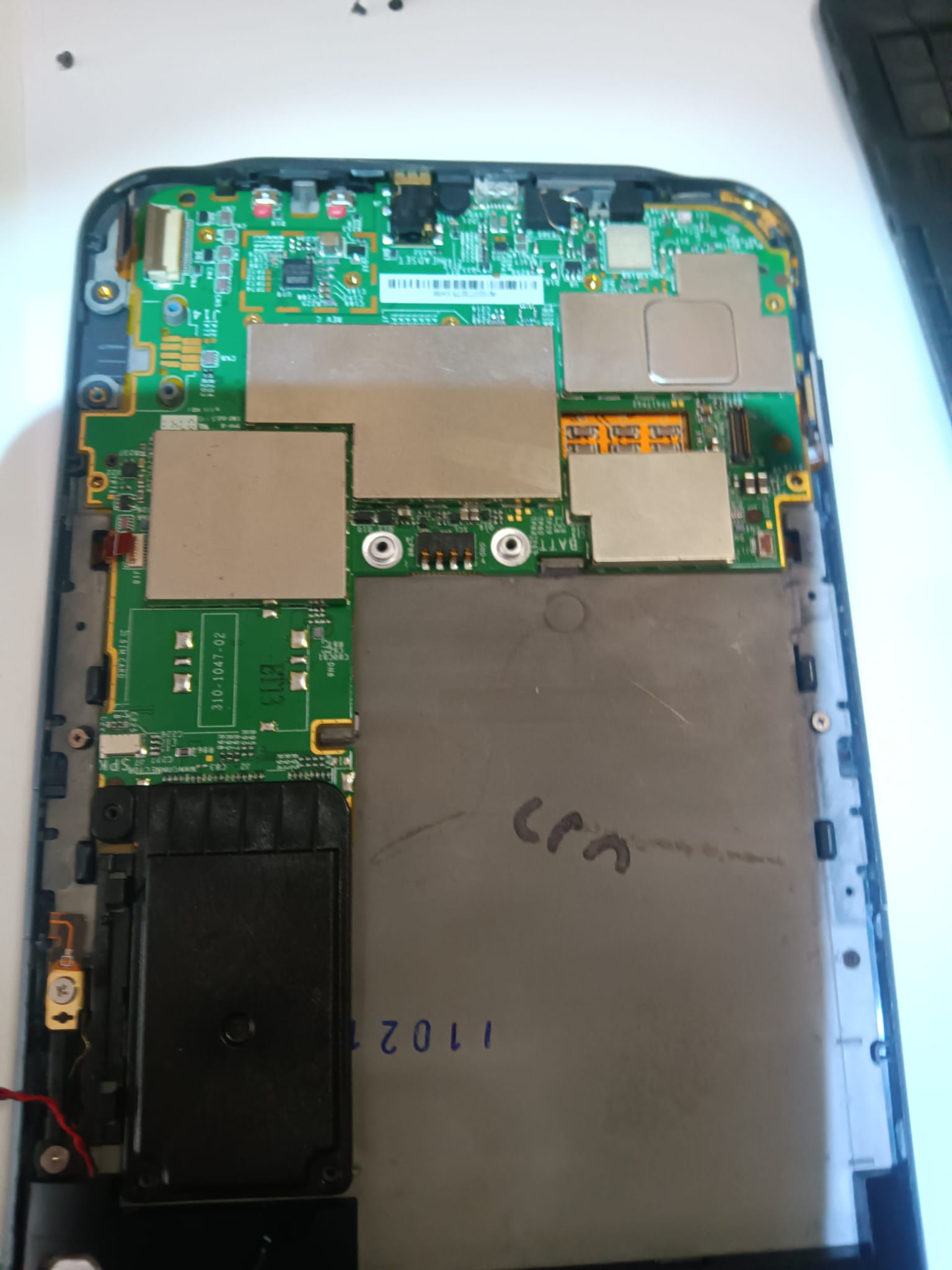
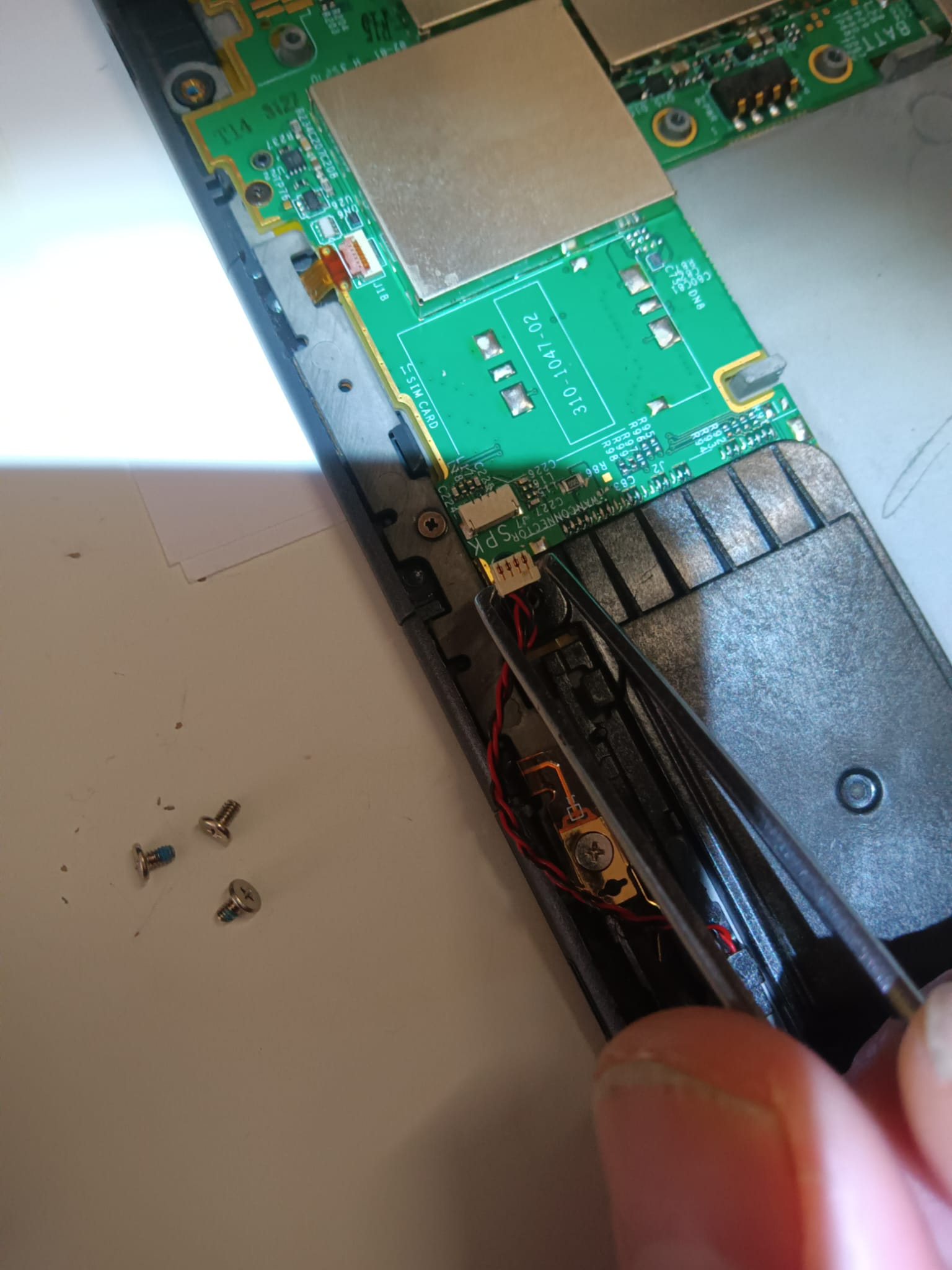
Empecemos quitando los conectores de altavoz externos, que como vemos estan situados en la parte inferior izquierda correspondiendo a los 4 hilos correspondientes a los dos pequeños altavoces.
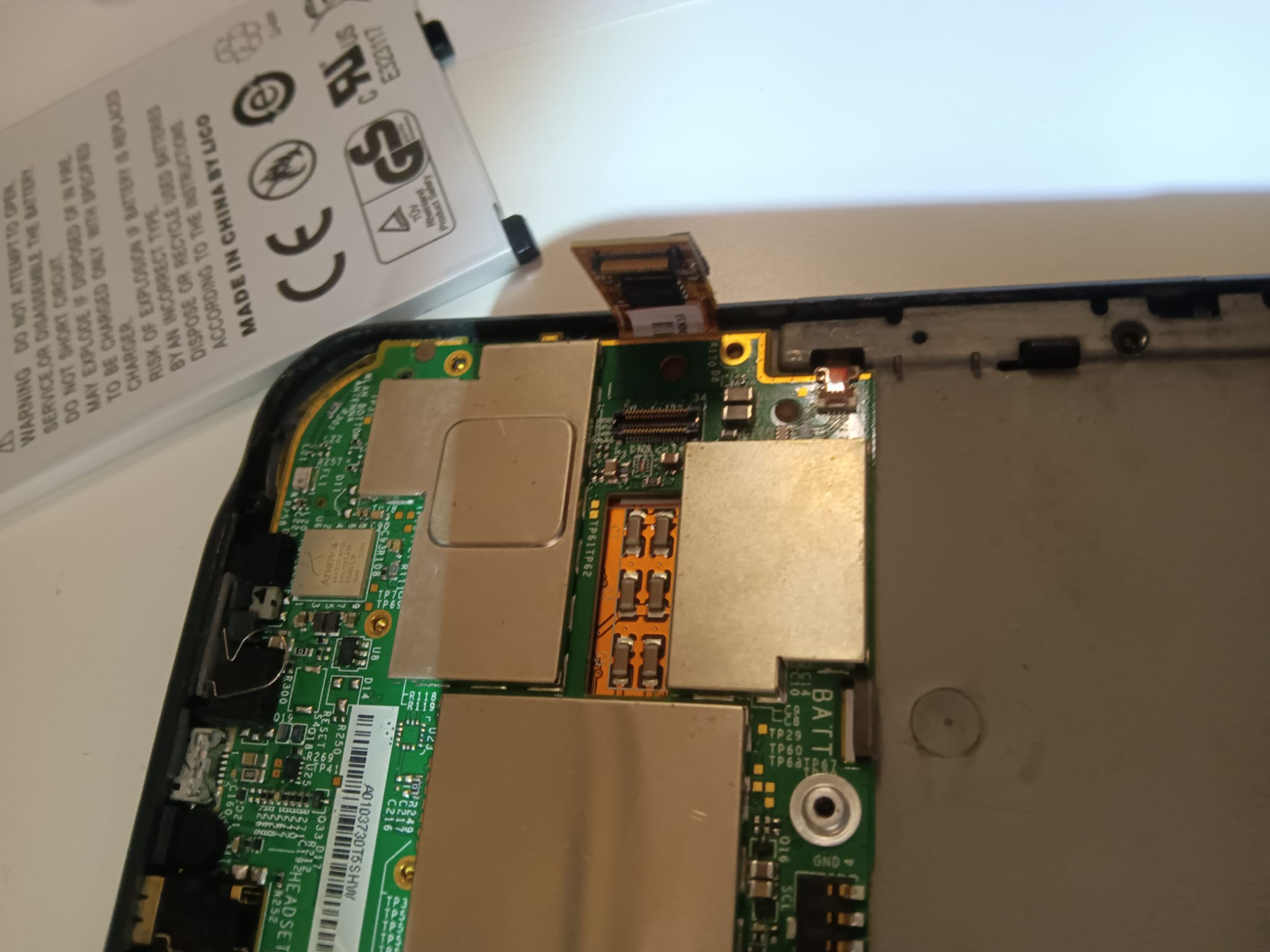
Ahora toca desconectar la conexión con la pantalla de tinta electrónica ( va a presión).
Mas abajo, esta la conexión de los botones laterales de la izquierda. Observar que tiene una pequeña lengueta que hay que levantar para sacar el conector
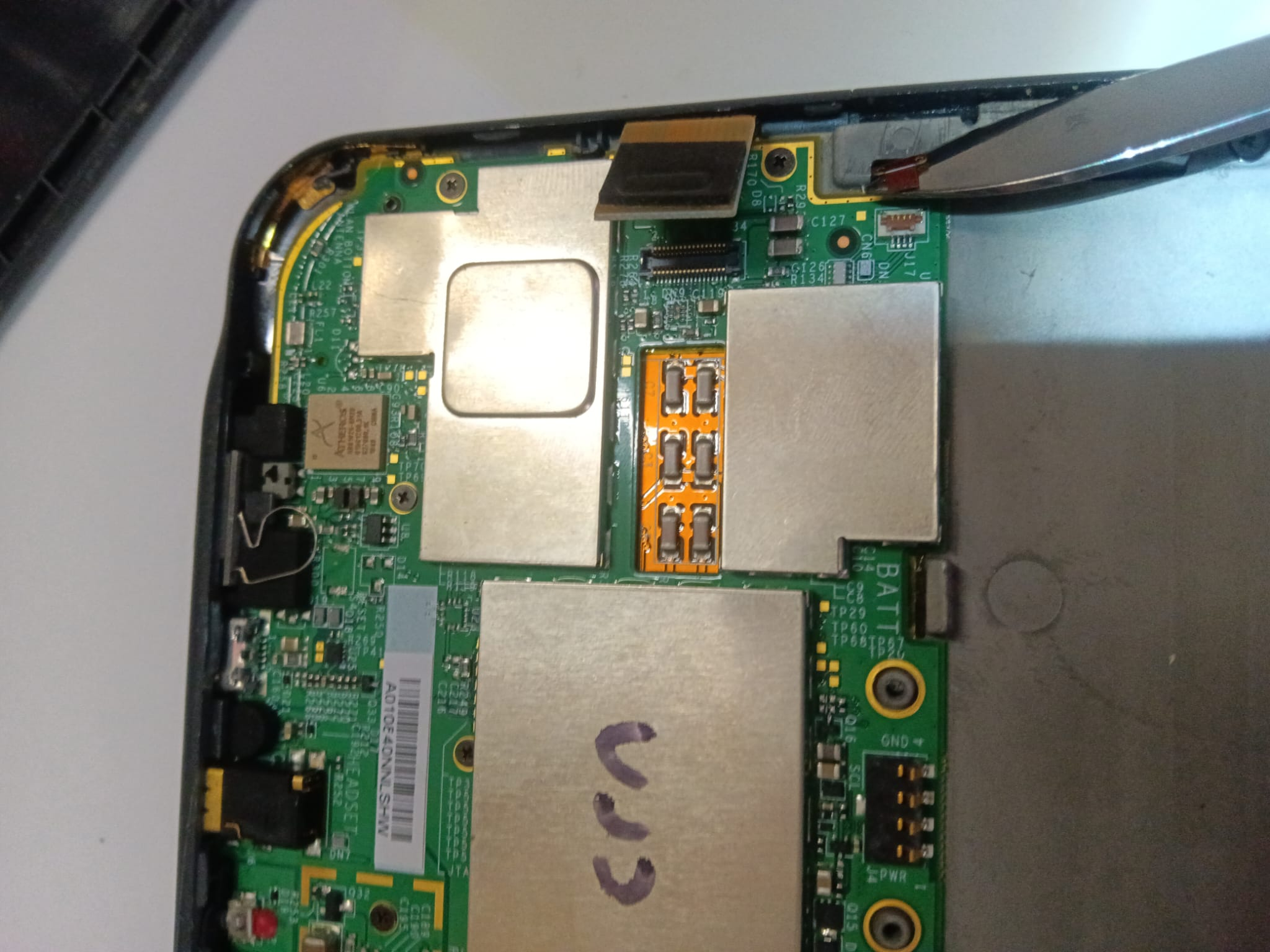
Para que no haya equivocaciones es buena idea marcar al menos una parte (la placa y la pantalla) para no hacer el trabajo dos veces.
En el lado opuesto también tenemos la conexión de los botones laterales de la derecha. Observar nuevamente que tiene una pequeña lengueta que hay que levantar para sacar el conector.
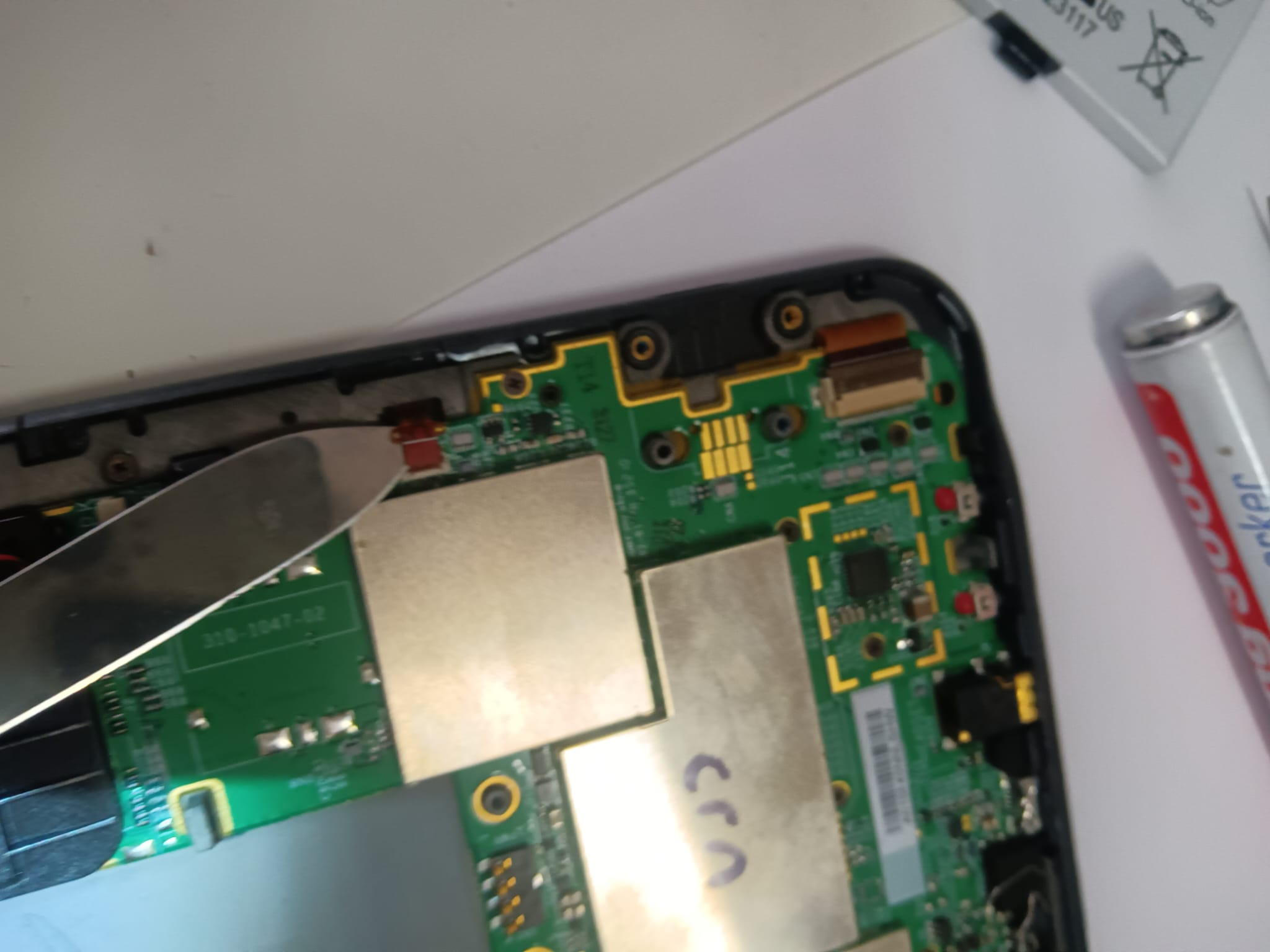
En el lado opuesto también tenemos la conexión del mini-teclado. Obsérvese nuevamente que tiene una pequeña lengueta que hay que levantar para sacar el conector.
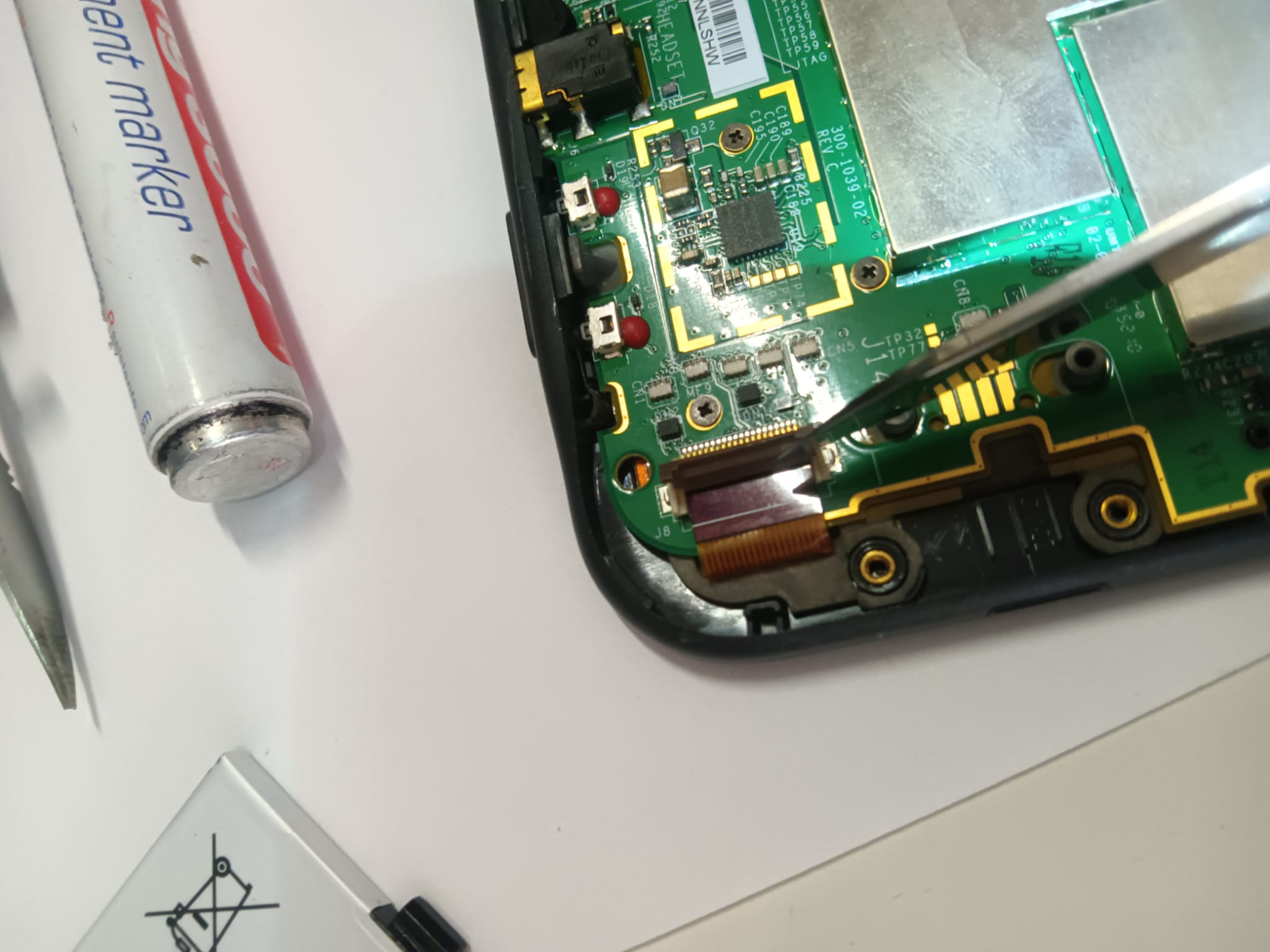
Desconectadas todas las conexiones destornillaremos todos los tornillos que unen la placa al chasis y extraeremos la placa madre.
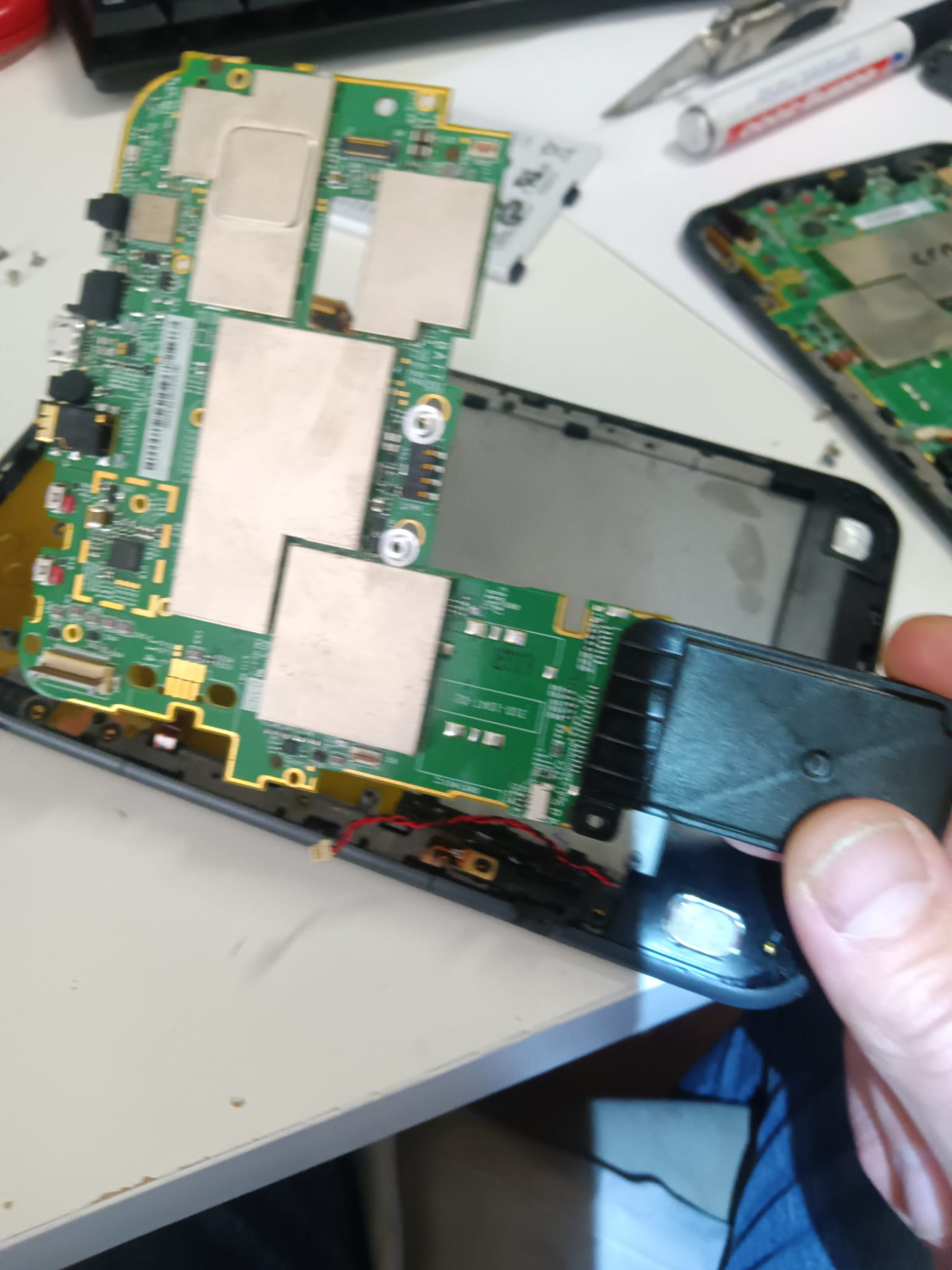
Este es el aspecto de como queda , donde solo nos quedara la parte inferior de la pantalla junto con la parte inferior donde van los pequeños altavoces y el mini-teclado.
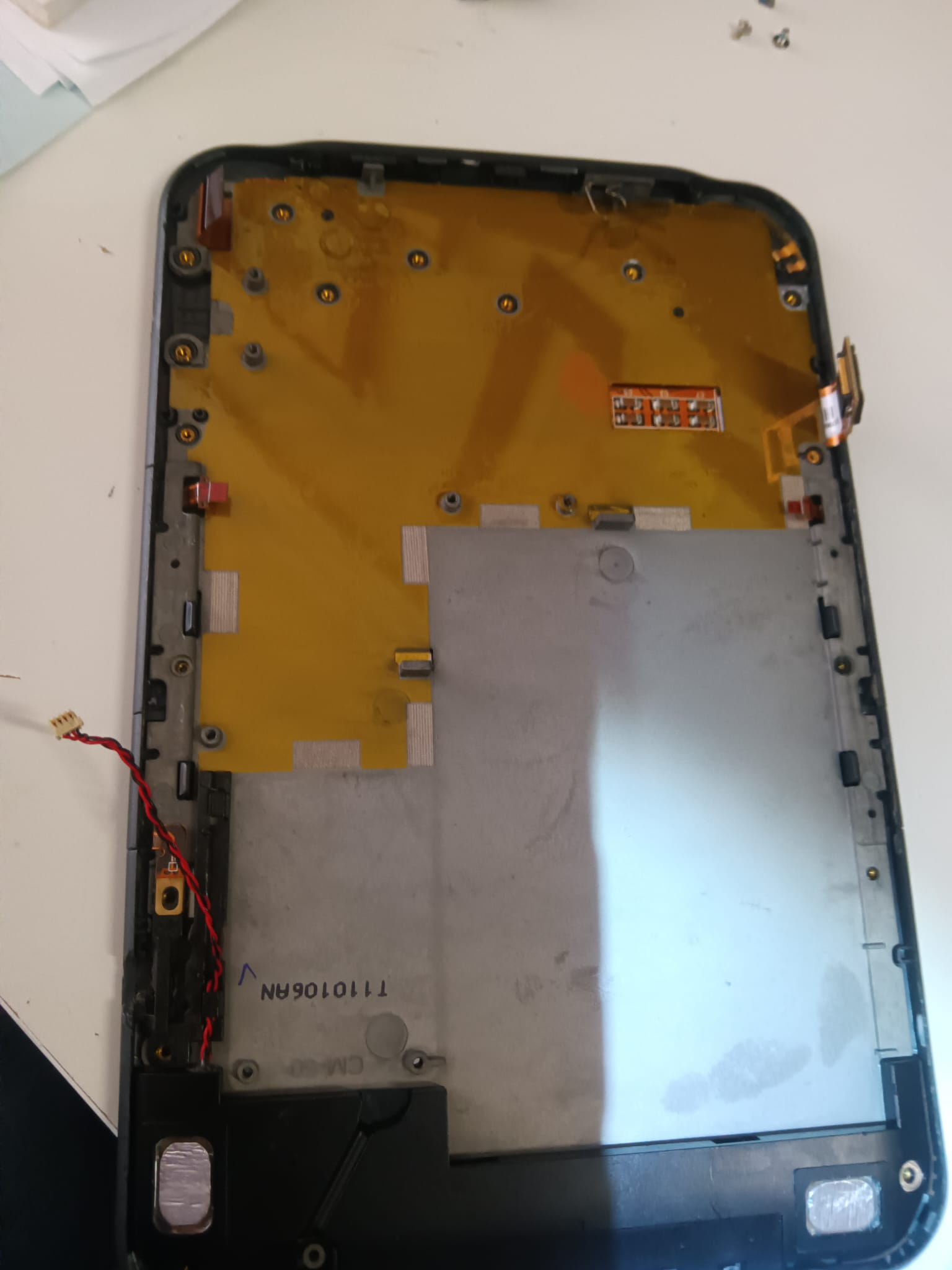
Ahora solo nos queda repetir el proceso en el otro kindle para quitar la placa madre averiada , y ya montar la que hemos obtenido , es decir el montaje de la Placa seria siguiendo los pasos anteriores pero en orden inverso.
Finalmente una vez afianzados todos los conectores y por supuesto fijada la bateria solamente nos queda ajustar la tapa anterior y probar que nuestro kindle averiado «ha vuelto a la vida»
Bonus pack
Bien una vez reparado nuestro viejo kindle , el Kindle Keyboard, además de su función principal como dispositivo de lectura electrónica, también puede servir para otras funciones, entre ellas:
- Reproducción de audiolibros: el Kindle Keyboard tiene un altavoz integrado que permite la reproducción de audiolibros descargados de la tienda de libros electrónicos de Amazon.
- Navegación web: el Kindle Keyboard cuenta con un navegador web experimental, que permite acceder a algunos sitios web y navegar por internet.
- Consulta de diccionarios: el Kindle Keyboard tiene la capacidad de buscar definiciones de palabras en el diccionario integrado en el dispositivo.
- Toma de notas: el Kindle Keyboard tiene la función de tomar notas y subrayar texto, lo que puede ser útil para estudiantes o para aquellos que necesitan tomar notas mientras leen.
- Lectura de documentos PDF: el Kindle Keyboard puede leer documentos en formato PDF, lo que lo convierte en una opción para aquellos que necesitan leer documentos técnicos o de trabajo.
- Juegos: el Kindle Keyboard tiene algunos juegos preinstalados, como el juego de rompecabezas «Minesweeper».
Es importante tener en cuenta que estas funciones adicionales no son tan robustas como en otros dispositivos, ya que el Kindle Keyboard está diseñado principalmente para la lectura electrónica.

 Soloelectronicos.com
Debe estar conectado para enviar un comentario.