Como usar google analytics con wordpress.com !gratis!


En efecto es posible integrar Google Analytics a través de Cloudflare, pues la opción directa antigua que han ofrecido durante años en la sección de Apps, ya lamentablemente ya fue retirada. Aun así, hay formas de lograrlo usando las funciones avanzadas de Cloudflare. En este post veremos algunos modos de lograrlo .
Bien, existen tres modos de volverlo a contar con Google Analitics con CloudFlares. En este post vamos a ver cómo hacerlo de tres maneras distintes ( desde la mas laboriosa a la mas sencilla):

1. Usar las Reglas de Página de Cloudflare (Page Rules)

Aunque no es la forma más directa, puedes crear una regla para insertar el código de seguimiento de Google Analytics en todas las páginas de tu sitio. Esto requiere que tengas acceso a funciones de JavaScript en Cloudflare Workers o reglas personalizadas, pero en planes gratuitos estas opciones son limitadas.

2. Cloudflare Workers

Cloudflare Workers te permite ejecutar scripts personalizados en el borde de la red de Cloudflare, lo que significa que puedes insertar el código de Google Analytics sin necesidad de modificar el código de tu sitio directamente. Aquí te dejo un esquema básico de cómo funcionaría:

  • Crea un Worker desde el panel de Cloudflare.
  • Inserta el código de seguimiento de Google Analytics usando JavaScript.
  • Asigna ese Worker a tu dominio para que se ejecute en todas las solicitudes.

Ejemplo de código de Worker:

addEventListener('fetch', event => {
event.respondWith(
handleRequest(event.request)
);
});

async function handleRequest(request) {
let response = await fetch(request);
let body = await response.text();

// Inserta el código de Google Analytics antes de cerrar la etiqueta </head>
let modifiedBody = body.replace(
'</head>',
`https://www.googletagmanager.com/gtag/js?id=TU_ID_DE_ANALYTICS
<script>
window.dataLayer = window.dataLayer || [];
function gtag(){dataLayer.push(arguments);}
gtag('js', new Date());
gtag('config', 'TU_ID_DE_ANALYTICS');
</script></head>`
);

return new Response(modifiedBody, {
headers: response.headers
});
}

Este método requiere conocimientos básicos de JavaScript, pero funciona bien sin necesidad de modificar tu instalación de WordPress.

3. Cloudflare Zaraz (Alternativa más sencilla)

Cloudflare ha evolucionado sus capacidades de análisis y gestión de etiquetas, y ofrece una alternativa que puede ser muy útil en tu situación. La clave está en su herramienta llamada Cloudflare Zaraz. De hecho Zaraz ejecutará Google Analytics directamente desde la red de Cloudflare, lo que mejora el rendimiento y facilita el cumplimiento de las normativas de privacidad.

La opción por tanto mas fácil de usar es pues Cloudflare Zaraz, una plataforma de gestión de scripts que permite integrar servicios de terceros, incluidos Google Analytics, sin necesidad de alterar el código de tu sitio. Cloudflare Zaraz actúa como un gestor de etiquetas que se ejecuta en la nube de Cloudflare, en lugar de en el navegador del visitante. Esto significa que puedes añadir y gestionar herramientas de análisis, como Google Analytics, sin necesidad de modificar el código de tu sitio web directamente. Esto resuelve el problema de posible limitaciones de tu plan de WordPress.com ( por ejemplo para el plan gratuito donde no hay opcion de conectar el dominio con google analytics).

Aquí te explico cómo puedes aprovechar Cloudflare Zaraz para integrar Google Analytics, incluso si tu plan de WordPress.com tiene limitaciones de integrar el dominio con google.

Cómo utilizar Cloudflare Zaraz con Google Analytics:

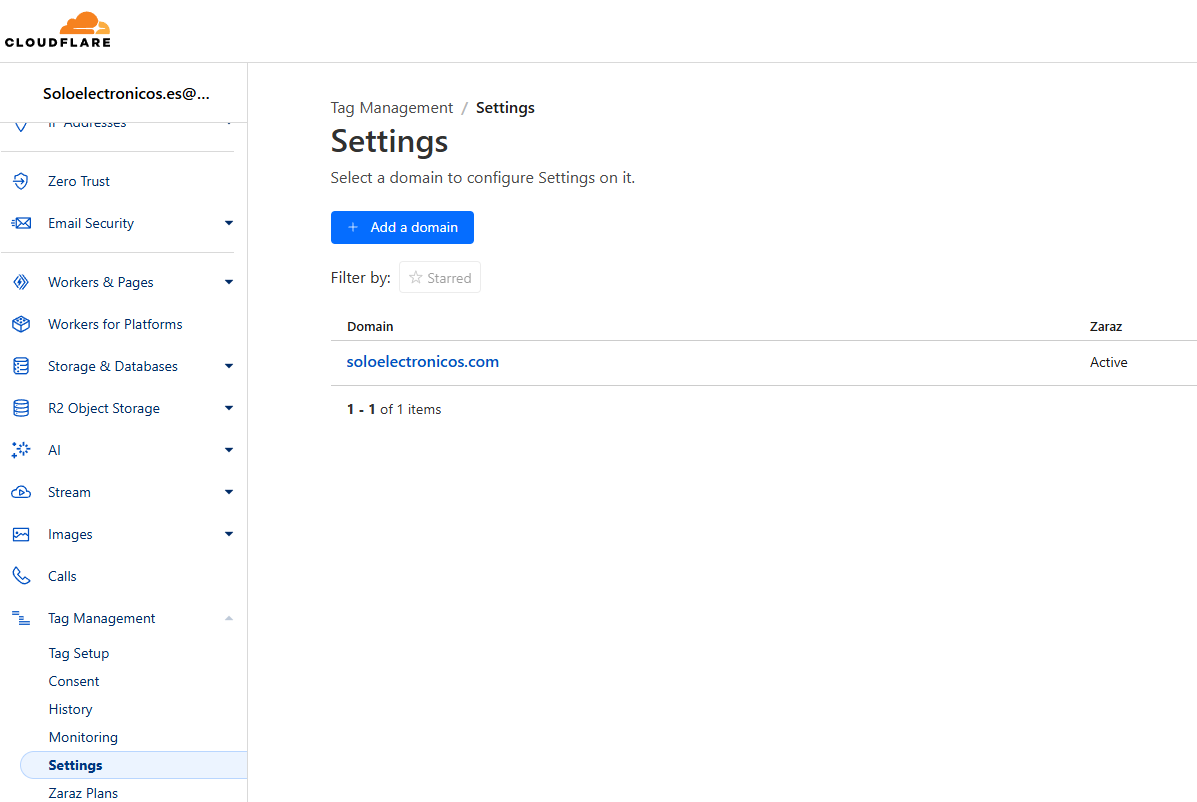
  • Accede a Cloudflare Zaraz:
    • Inicia sesión en tu panel de control de Cloudflare.
    • Selecciona tu dominio.
    • Busca la sección «Zaraz» y accede a ella.
  • Añade Google Analytics:
    • Dentro de Zaraz, busca la opción para añadir una nueva herramienta.
    • Selecciona «Google Analytics 4» como tipo de herramienta.
    • Introduce tu ID de medición de Google Analytics 4.
  • Configura y activa:
    • Configura las opciones según tus preferencias.
    • Asegúrate de activar la herramienta.
  • Verifica la integración:
    • Visita tu sitio web y navega por algunas páginas.
    • Comprueba los informes en tiempo real de tu cuenta de Google Analytics para verificar que los datos se estén recopilando.

Cloudflare Zaraz ofrece varios beneficios al integrarlo en tu sitio web. Uno de los principales beneficios de usar Cloudflare Zaraz es la mejora del rendimiento. Al cargar las etiquetas en la nube, se reduce la carga en el navegador del visitante, lo que mejora significativamente la velocidad de carga de tu sitio. Además, proporciona mayor control, ya que te permite gestionar tus etiquetas de forma centralizada sin necesidad de modificar el código de tu sitio. Esto facilita la administración y el mantenimiento de tu sitio web.

Otra ventaja de Zaraz es su flexibilidad. Puedes añadir y gestionar otras herramientas de análisis y marketing a través de Zaraz, lo que amplía tus capacidades para recopilar datos y optimizar tu estrategia digital.

Sin embargo, también hay algunas consideraciones importantes al utilizar Zaraz. Aunque Zaraz facilita la integración de Google Analytics, es importante familiarizarse con su interfaz y opciones de configuración para aprovechar al máximo sus funcionalidades ya que ante tantras opciones es facil «despistarrse». Además, es crucial tener en cuenta que Google Analytics 4 es la versión actual de Analytics, y que los ID de medición son diferentes a los de las versiones anteriores.

En resumen, Cloudflare Zaraz te ofrece una solución viable para integrar Google Analytics en tu sitio de WordPress.com, incluso con las limitaciones de tu plan. Esto te permite mejorar el rendimiento y la gestión de tus herramientas de análisis sin complicaciones adicionales.
Que hacer con un Toshiba Tecra


Si tienes una máquina funcional donde ya no funcionan versiones actuales Windows por haber superado con creces unos cuantos años y poseer un procesador antiguo, poca RAM y poco disco, dada la gran calidad de estos equipos , todavía podemos sacarle partido a estos equipos con una versión ligera de UBuntu.

Instalando Octoprint en Linux

El Toshiba Tecra es una línea de portátiles profesionales que ha incluido versiones antiguas de Windows en algunos de sus modelos. Uno de los ejemplos más destacados es el Toshiba Tecra A11-11G, un portátil que se lanzó con Windows XP preinstalado4.

Algunas características del Toshiba Tecra A11-11G incluían:

  • Memoria RAM: Venía con 1GB, 2GB, 4GB o 6GB instalados de fábrica
  • Capacidad máxima de memoria: 8GB
  • Tipo de memoria: DDR3-8500 (PC3-1066)
  • 2 ranuras de memoria disponibles

Otro modelo antiguo de la línea Tecra fue el Toshiba Tecra M1, que venía con Windows XP preinstalado5. Este portátil era popular en su época para uso profesional.

Es importante mencionar que los Toshiba Tecra más antiguos no son compatibles con las versiones más recientes de Windows. Por ejemplo, un Toshiba Satellite (una línea relacionada) de alrededor de 2013 con Windows 8.1 no es compatible oficialmente con Windows 11.

Para los entusiastas de los sistemas retro, algunos modelos antiguos de Toshiba, incluyendo ciertos Tecra, pueden ejecutar versiones aún más antiguas de Windows como Windows 98. Estos portátiles son ahora buscados por coleccionistas y aficionados a la informática retro para jugar juegos antiguos o experimentar con software de la época. Tambien podemos darle un segunda vida con Xubuntu y usarlo con aplicaciones Linux actuales sin las limitaciones de versiones antiguas de windows. Realmente, como vamos a ver la instalación es tan sencilla como podria ser una instalación de Windows.

Para instalar Xubuntu, sigue estos pasos:

  1. Descargar Xubuntu:
    • Ve al sitio oficial de Xubuntu y descarga la imagen ISO de la versión que prefieras.
  2. Crear un medio de instalación:
    • Usa una memoria USB o un DVD para crear un medio de instalación. Herramientas como Rufus o Etcher pueden ayudarte a crear un USB de arranque.
    • Selecciona la imagen ISO de Xubuntu y sigue las instrucciones para crear el medio de instalación.
  3. Instalar Xubuntu:
    • Inserta el USB de arranque o DVD en tu computadora y reiníciala.
    • Accede al menú de arranque o BIOS y selecciona arrancar desde el USB o DVD.
    • Sigue las instrucciones en pantalla para elegir el idioma, la distribución del teclado y el particionamiento del disco. Si no estás seguro sobre el particionamiento, utiliza las opciones predeterminadas que Xubuntu sugiere.
    • Continúa con la instalación siguiendo las instrucciones hasta que finalice.
  4. Configuración inicial:
    • Configura tu zona horaria, idioma y preferencias de teclado.
    • Crea un usuario y asigna una contraseña fuerte.
    • Si tienes una conexión a internet, Xubuntu buscará actualizaciones y las instalará.
  5. Instalación de software adicional:
    • Xubuntu viene con una serie de aplicaciones preinstaladas, pero puedes instalar software adicional a través del Software Center incluido en Xubuntu o mediante la línea de comandos.

Para actualizar Xubuntu, puedes usar los siguientes comandos en la terminal:

  1. Actualizar la lista de paquetes:sudo apt update
  2. Actualizar los paquetes instalados:sudo apt upgrade
  3. Actualizar el sistema completo (incluyendo paquetes obsoletos):sudo apt full-upgrade
  4. Limpiar paquetes innecesarios:sudo apt autoremove sudo apt clean

Estos comandos te ayudarán a mantener tu sistema Xubuntu actualizado y limpio.

Usos posibles

Además de navegar por la web, hay muchas aplicaciones útiles que puedes instalar en tu Toshiba Tecra con Xubuntu. Aquí tienes algunas recomendaciones:

  1. Ofimática:
    • LibreOffice: Una suite ofimática completa que incluye procesador de textos, hojas de cálculo y presentaciones1.
  2. Multimedia:
    • VLC Media Player: Un reproductor multimedia versátil que soporta una amplia gama de formatos de audio y video1.
    • Audacious: Un reproductor de música ligero y fácil de usar1.
  3. Edición de Imágenes:
    • GIMP: Una herramienta de edición de imágenes comparable a Adobe Photoshop1.
  4. Gestión de Archivos:
    • Thunar: El gestor de archivos por defecto en Xubuntu, rápido y ligero1.
  5. Comunicación:
    • Thunderbird: Un cliente de correo electrónico con múltiples características1.
    • Hexchat: Un programa de chat en grupo por internet2.
  6. Herramientas del Sistema:
    • Synaptic Package Manager: Un gestor de paquetes avanzado para instalar y administrar software1.
    • GNOME Disk Utility: Para la gestión de discos y particiones2.
  7. Navegadores Web:
    • Firefox: Viene preinstalado y es conocido por su seguridad y extensiones1.
    • Chromium: La versión de código abierto de Google Chrome1.

Estas aplicaciones te permitirán aprovechar al máximo tu sistema Xubuntu en el Toshiba Tecra.

Divertirse también es una opción

En efecto tambien es posible dibertirnos con este equipo por ejemplo con juegos. Para instalar y jugar Doom en tu Toshiba Tecra con Xubuntu, puedes seguir estos pasos utilizando GZDoom, un motor moderno que mejora la experiencia de juego:

  1. Instalar Dependencias:
    • Abre una terminal y ejecuta los siguientes comandos para asegurarte de tener todas las dependencias necesarias:sudo apt update sudo apt install libsdl2-2.0-0 libsdl2-mixer-2.0-0
  2. Descargar GZDoom:
    • Descarga la última versión de GZDoom desde su página oficial. Elige el archivo .deb para Ubuntu.
  3. Instalar GZDoom:
    • Una vez descargado el archivo .deb, instálalo con el siguiente comando:sudo dpkg -i gzdoom_<version>.deb sudo apt-get install -f Reemplaza <version> con la versión específica que descargaste.
  4. Obtener los archivos WAD de Doom:
    • Necesitarás los archivos WAD del juego original de Doom. Si tienes una copia legal del juego, puedes copiar los archivos DOOM.WAD o DOOM2.WAD a una carpeta en tu sistema, por ejemplo, ~/games/doom.
  5. Configurar GZDoom:
    • Crea un archivo de configuración para GZDoom en tu directorio de inicio:mkdir -p ~/.config/gzdoom echo "path=~/games/doom" > ~/.config/gzdoom/gzdoom.ini
  6. Ejecutar Doom:
    • Ahora puedes ejecutar GZDoom desde la terminal con el siguiente comando:gzdoom

Esto debería iniciar el juego y permitirte disfrutar de Doom en tu Toshiba Tecra con Xubuntu

¿Se puede instalar Home Assistant en un pc antiguo?

Asimismo también, es posible instalar Home Assistant en un PC con un procesador Intel Centrino Duo, como el Toshiba Tecra. Sin embargo, hay algunas consideraciones importantes a tener en cuenta:

  1. Rendimiento: Aunque Home Assistant puede funcionar en hardware más antiguo, el rendimiento puede no ser óptimo. Un procesador Intel Centrino Duo es bastante antiguo y puede tener dificultades para manejar múltiples integraciones y automatizaciones complejas.
  2. Sistema Operativo: La forma más recomendada de instalar Home Assistant en hardware x86-64 es utilizando el sistema operativo Home Assistant OS. Puedes instalarlo a través de una distribución de Linux como Ubuntu y luego usar Docker para ejecutar Home Assistant.
  3. Almacenamiento: Es recomendable utilizar un SSD en lugar de un HDD para mejorar la velocidad y la fiabilidad del sistema.
  4. Memoria RAM: Asegúrate de tener al menos 2 GB de RAM, aunque 4 GB sería más ideal para un rendimiento más fluido.

Si tienes instalado Xubuntu, la manera mas facil de instalar Home Assistant es mediante comandos. Aquí tienes una guía básica para hacerlo:

  1. Instalar Xubuntu: Asegúrate de tener Xubuntu instalado y actualizado en tu Toshiba Tecra.
  2. Instalar Docker:
    • Abre una terminal y ejecuta los siguientes comandos para instalar Docker:
    • sudo apt update
    • sudo apt install docker.io
    • sudo systemctl start docker
    • sudo systemctl enable docker
  3. Instalar Home Assistant:
    • Una vez que Docker esté instalado, puedes instalar Home Assistant usando Docker. Ejecuta los siguientes comandos en la terminal:
    • sudo docker run -d --name homeassistant --restart=unless-stopped -v /path/to/your/config:/config -e TZ=Europe/Madrid --net=host ghcr.io/home-assistant/home-assistant:stable
    • Asegúrate de reemplazar /path/to/your/config con la ruta donde deseas almacenar la configuración de Home Assistant.
  4. Acceder a Home Assistant:
    • Una vez que Home Assistant esté en funcionamiento, puedes acceder a la interfaz web abriendo un navegador y navegando a http://localhost:8123.

Amigo lector demos una segunda vida a nuestros viejos equipos !sin duda se lo merecen!