Si la bateria de mi smartphone esta durando menos ¿es mejor-reemplazarla o cambiar el telefono?


Si la batería de mi smartphone está durando menos, ¿es mejor reemplazarla o cambiar el teléfono? En este post vamos a intentar aclarar esta duda que tarde o temprano terminamos haciéndonos debido a la inherente tecnología limitada de las baterias actuales de nuestros dispositivos Electrónicos.

En efecto, es esta una pregunta que, aunque parece sencilla a primera vista, tiene muchas aristas que conviene analizar antes de tomar una decisión. La respuesta depende de varios factores clave: qué tipo de smartphone tienes (gama baja, media o alta), en qué país vives, qué tan importante es la información que almacenas en tu dispositivo, y cuánto tiempo llevas usándolo.

¿Reemplazar la batería o cambiar el teléfono?

El sentido común suele dictar que lo más práctico y económico es llevar el móvil a un taller especializado para que le cambien la batería. Esto es especialmente recomendable si tienes un móvil de gama alta que aún funciona bien, pero cuya batería ha perdido capacidad con el tiempo. Estos dispositivos suelen haber sido una inversión considerable y, por lo general, mantienen un buen rendimiento en términos de software y hardware. Además, cambiar la batería suele ser relativamente barata en comparación con comprar un teléfono nuevo, y así evitas el tedioso proceso de transferir datos y configuraciones.

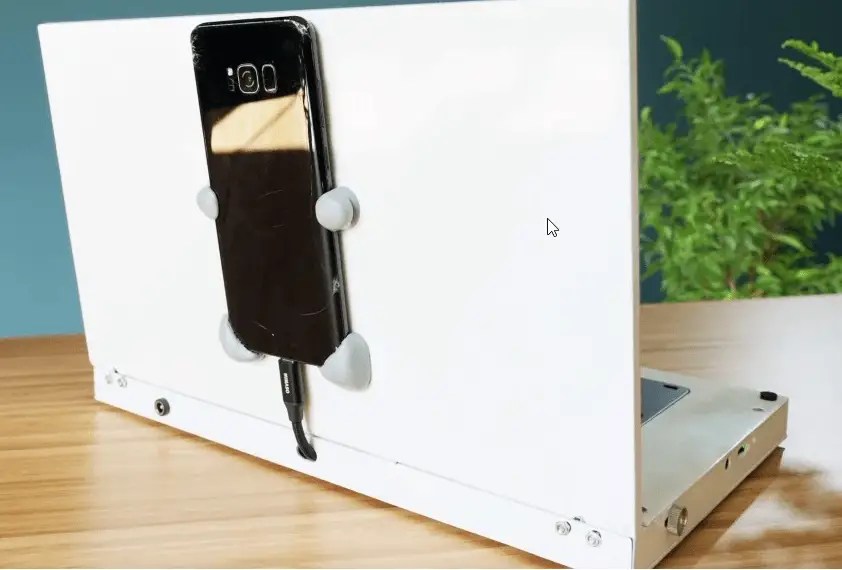
Por otro lado, si tu móvil es de gama baja o económica, y vives en un lugar donde es fácil conseguir un dispositivo nuevo con prestaciones similares a un precio accesible, puede ser más conveniente cambiar de teléfono. Estos dispositivos suelen tener una vida útil más corta y menos actualizaciones de software, lo que hace que invertir en una batería nueva no siempre sea rentable. En estos casos, el teléfono puede ser un dispositivo secundario o de uso básico, y reemplazarlo puede ser la opción más práctica. Seguro que te puedes preguntar que hacer con el viejo terminal: hoy en dia existen miles de opciones, pues alimentándolo, aun sigue siendo funcional por ejemplo como maquina de juegos, despertador, pantalla para visualizar cámaras de vigilancia, monitorización casa inteligente de home-assistent, asistente de voz, vigila bebes, camara de seguridad, etc.

2024 04 06 19 20 01 Recicle su smartphone como camara de seguridad   Buscar con Google y 7 páginas m

¿Cuándo es recomendable cambiar la batería?

Un buen indicador para considerar el cambio de batería es cuando su capacidad ha caído a entre el 70% y el 80% de la original, o cuando notas que la autonomía se ha reducido significativamente, el teléfono se apaga inesperadamente con batería restante o tarda mucho en cargarse. Antes de cambiarla, es recomendable hacer una limpieza del sistema o incluso un restablecimiento de fábrica para descartar que el problema sea software y no hardware.

¿Cuántas veces se puede cambiar la batería de un móvil?

No existe un límite estricto para el número de veces que se puede reemplazar la batería de un movil. Mientras encuentres baterías originales o de buena calidad, puedes hacer el cambio tantas veces como sea necesario. Por lo general, una batería dura entre 2 y 3 años antes de necesitar reemplazo, y cada batería soporta entre 300 y 500 ciclos completos de carga. Por lo tanto, la vida útil del teléfono puede extenderse varios años si se reemplaza la batería cuando corresponde.

Ventajas de cambiar la batería

Cambiar la batería puede devolverle a tu móvil la autonomía y potencia que tenía cuando era nuevo. No solo se mejora la duración de la carga, sino que también el rendimiento general del dispositivo puede sentirse más fluido, ya que el sistema no limita el rendimiento para ahorrar batería. Además, evitarás problemas como apagones repentinos o sobrecalentamientos, y prolongarás la vida útil de tu smartphone sin necesidad de gastar en un equipo nuevo,

Consejos para cuidar la batería y alargar su vida

Para maximizar la duración de la batería y retrasar la necesidad de un reemplazo, es recomendable seguir algunos consejos prácticos:

  • Mantén la carga entre el 20% y el 80% para evitar estrés en la batería.
  • Activa la carga optimizada si tu dispositivo lo permite.
  • Evita temperaturas extremas, ya que el calor y el frío dañan la batería.
  • Usa cargadores originales o certificados para asegurar una carga segura.
  • Actualiza el software regularmente para aprovechar mejoras en la gestión energética.
  • Controla el uso de aplicaciones que consumen mucha batería y cierra las que no uses5.

¿Es malo dejar el telefono cargando toda la noche?

No, cargar un iPhone durante toda la noche no daña la batería directamente. Los dispositivos modernos tienen sistemas que regulan la carga para evitar sobrecargas, deteniendo el flujo de energía una vez que la batería alcanza el 100%. Sin embargo, es importante evitar que el teléfono se caliente demasiado durante la carga nocturna, por ejemplo, no dejarlo bajo almohadas o en lugares cerrados que retengan calor, ya que las temperaturas elevadas sí pueden afectar la salud de la batería.

Asimismo dejar un teléfono Android cargando toda la noche no es inherentemente malo para la batería, al igual que con el iPhone. Los dispositivos modernos, incluyendo la mayoría de los Android actuales, cuentan con sistemas inteligentes que regulan la carga y detienen el flujo de energía cuando la batería alcanza el 100%, evitando sobrecargas.

Sin embargo, aunque no es peligroso ni causa un daño inmediato, mantener la batería al 100% durante muchas horas puede acelerar ligeramente su desgaste a largo plazo, debido a la degradación química natural de las baterías de ion de litio. Además, el calor generado durante la carga prolongada puede agravar esta degradación, por lo que se recomienda evitar que el teléfono se caliente demasiado, por ejemplo, no dejarlo bajo almohadas o en lugares cerrados.

Muchos teléfonos Android incluyen funciones de carga inteligente o carga optimizada que controlan el proceso para mantener la batería alrededor del 80% y completar la carga justo antes de que el usuario desconecte el dispositivo, minimizando así el desgaste.

En resumen, cargar el Android toda la noche no dañará el teléfono de forma inmediata ni lo hará explotar, pero para maximizar la vida útil de la batería es mejor evitar mantenerla al 100% por períodos prolongados y cuidar que el dispositivo no se sobrecaliente durante la carga.
Clonar un disco en Ubuntu muy facil


Si estás preocupado por la pérdida de datos debido a fallas en el disco duro, cambiar a un disco de mayor capacidad es una gran solución. En este artículo te mostraré paso a paso cómo clonar y redimensionar un disco duro en Ubuntu.

Introducción

Si alguna vez has experimentado la pérdida de datos debido a una falla del disco duro, sabrás lo frustrante que puede ser. Recientemente, después de que dos de mis discos duros se rompieron, decidí no correr más riesgos y cambié a un disco nuevo y más grande. Para asegurarme de no perder ningún archivo importante ni configuraciones del sistema, cloné mi sistema operativo actual (Ubuntu) a un nuevo SSD y redimensioné la partición para aprovechar todo el espacio disponible.

En este artículo te explicaré, paso a paso, cómo clonar y redimensionar tu disco duro en Ubuntu. Esto es útil si deseas migrar a un disco más grande, si tu disco actual está fallando, o simplemente si deseas hacer una copia de seguridad completa de tu sistema.

Qué necesitarás

  • Un disco duro nuevo o SSD con al menos la capacidad del disco original.
  • Un adaptador SATA a USB a no ser que el equipo tenga varias conexiones para discos sata ( muy habitual en los ordenadores de sobremesa)
  • Espacio de almacenamiento temporal si estás clonando desde el mismo equipo.
  • Las herramientas gparted y parted para gestionar particiones.

Paso 1: Conectar el Nuevo Disco

Primero, conecta tu nuevo disco a la computadora. Puedes hacerlo de dos maneras:

  • Si tu ordenador tiene un espacio adicional y otro adaptador SATA en el interior, conéctalo directamente a este.
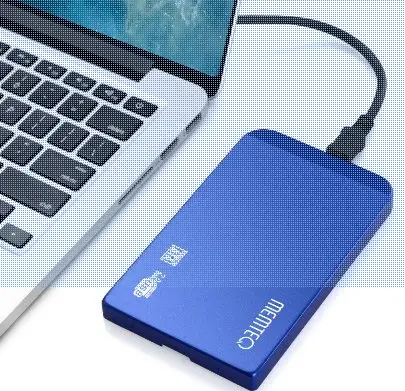
  • Si no, utiliza un cable SATA a USB para conectarlo externamente. Por ejemplo existen carcasas sata muy económicas para los discos de 3 1/2″ que nos pueden servir para esta misión ( claro siempre que el disco sea de 3 1/2″)
  • Obviamente también sirve para este propósito los adaptadores SATA a USB en forma de carcasa de disco de 2 1/2″ ( se pueden encontrar por muy poco coste).
discox

Verifica que el sistema reconozca el disco utilizando el siguiente comando:

lsblk

Esto mostrará todos los discos y particiones conectados. Es decir deberemos ver al menos el disco de arranque (sda) que deseamos clonar y el disco externo (sdb) al que pretendemos copiar.

Paso 2: Clonar el Sistema Operativo

Para clonar el sistema operativo a tu nuevo disco, utiliza la herramienta dd, que copiará todo el contenido del disco original, sector por sector, al nuevo disco. Ten cuidado al usar dd, ya que cualquier error podría sobrescribir datos en el disco incorrecto.

sudo dd if=/dev/sda of=/dev/sdb bs=4M status=progress

Donde:

  • if=/dev/sda es el disco original ( con el que se ha arrancado y que pretendemos clonar).
  • of=/dev/sdb es el nuevo disco ( el que hemos conectado externamente).
  • bs=64K vs bs=4M:El comando con 4M es más rápido y eficiente si no hay problemas en el disco. bs=64K: Bloques más pequeños, más conservador ante errores.bs=4M: Bloques más grandes, más rápido

Este proceso puede tomar tiempo, dependiendo del tamaño del disco. Existen dos variantes del comando dd que puedes usar:

  1. Conv=noerror,sync:
    • noerror: Continúa copiando incluso si encuentra errores de lectura.
    • sync: Rellena con ceros los sectores con errores, asegurando que no se salte ningún dato.
    • Esto es útil si trabajas con un disco defectuoso.
sudo dd if=/dev/sda of=/dev/sdb bs=64K conv=noerror,sync

Paso 3: Verificar las Particiones en el Nuevo Disco

Una vez terminada la clonación, verifica las particiones del nuevo disco:

sudo parted /dev/sdb
parted>print
Advertencia :Parece que no esta usando todo el espacio disponible en /dev/sdb, pude corregir la GBT para usar todo el espacio (234420480 bloques extra) o ¿desea continuar con la configuración actual ¿Arreglar/Fix/Descartar/Ignore?


Si ves que el disco no está utilizando todo el espacio disponible, continúa con el siguiente paso pulsando «Fix»

Numero Inicio Fin Tamaño Sistema de archvos Nombre Banderas

1  1049 kB    1128MB   1127MB     fat32          arranque,esp

2 11280Mb 120GB 119GB ext4

Paso 4: Redimensionar la Partición

Si la partición del nuevo disco no utiliza todo su espacio, usa parted para redimensionarla:

sudo parted /dev/sdb
(parted) unit GB
(parted) print

Si hay un mensaje indicando que el disco no utiliza todo el espacio, selecciona «Fix». Luego redimensiona la partición principal:

(parted) resizepart 2 XXXGB

Donde 2 es el número de la partición y XXXGB es el tamaño total del disco.( en el ejemplo 119GB)

(parted) resizepart 2 119GB
Advertencia : La particion /dev/sdb2 esta usaandose .¿Realmente desea continuar?  Si/Yes/No?
Yes
Advertencia :Contraer una partición puede provoca pérdida de datos ,¿Realmente desea coninuar? 
Si/Yes/No?
Yes
>parted

Ahora pulsar Control+C para salir de la herramienta parted

Paso 5: Redimensionar el Sistema de Archivos

Verifica el sistema de archivos con:

sudo e2fsck -f /dev/sdb2
ed2fsck 1.47.0 (5-Feb-2023)
/dev/sdb2 esta montado
e2fsck: No se puede continuar; se finaliza.

Si recibe el mensaje anterior intentando verificar el sistema de archivos de una partición, el error indica que /dev/sdb2 está montado. e2fsck no puede operar sobre un sistema de archivos montado, ya que podría causar corrupción de datos.

Para solucionar esto, intenta lo siguiente:

  1. Desmontar la partición antes de ejecutar e2fsck:bashsudo umount /dev/sdb2 Luego vuelve a ejecutar:bashsudo e2fsck -f /dev/sdb2
  2. Si la partición está en uso, intenta reiniciar el sistema en modo de recuperación o desde un Live USB para ejecutar e2fsck sin que la partición esté montada.
  3. Verifica si la partición está en /etc/fstab. Si es así, podrías necesitar comentar la entrada temporalmente para evitar que se monte automáticamente al inicio.

Una vez reiniciado al repetir el comando puede que conteste:

/dev/sdb2: recuperando el archivo de transacciones El tamaño del sistema de archivos ( de acuerdo con el superbloque) es de 29029376 bloques. El tamaño física del dispositivo es de 28777278 bloques. !Es probable que el superbloque o la tabla de particiones estén corruptos! Interrumpir <s>?

1. Verificar la tabla de particiones

Ejecuta lo siguiente para inspeccionar las particiones del disco:

sudo fdisk -l /dev/sdb

Esto te mostrará la tabla de particiones. Compara los tamaños y asegúrate de que la configuración es correcta.

2. Intentar reparar el superbloque

Si el superbloque está dañado, puedes probar a recuperar uno de los backups. Ext4 y Ext3 mantienen copias de seguridad en ubicaciones específicas. Para listar los superbloques de respaldo:

sudo mke2fs -n /dev/sdb2

Luego, intenta recuperar desde un backup con:

sudo e2fsck -b <backup_superblock> /dev/sdb2

Reemplaza <backup_superblock> con uno de los números que te haya mostrado el comando anterior.

3. Revisar el sistema desde un Live USB

Si el disco está en uso y no puedes ejecutar ciertos comandos, te recomiendo arrancar desde un Live USB (por ejemplo, Ubuntu Live) y realizar las reparaciones desde ahí, evitando que el sistema afecte el análisis.

Si el problema persiste, dime qué distribución de Linux estás usando y te ayudaré a ajustar los pasos. ¡Vamos a salvar ese disco!

Luego, redimensiona el sistema de archivos para ocupar todo el espacio:

sudo resize2fs /dev/sdb2

Paso 6: Reiniciar y Verificar

Reinicia tu ordenador y arranca desde el nuevo disco. Verifica que todo el espacio esté siendo utilizado:

lsblk

Conclusión

Clonar y redimensionar un disco en Ubuntu es un proceso esencial para proteger tus datos, especialmente si estás migrando a un disco más grande o si tienes preocupaciones sobre la salud de tu disco actual. creo que este post amigo lector te puede ayudar a maximizar el uso de tu nuevo disco y mantener tu sistema seguro.

Si estás buscando proteger tu sistema contra futuros fallos de disco, puedes adquirir un nuevo SSD . Este proceso me ha permitido estar tranquilo, sabiendo que mi sistema está seguro y utilizando todo el espacio disponible.