Si tu ESP32 no arranca nunca cuando alimentas el módulo SD a 3.3V, pero a veces funciona a 5V, no te vuelvas loco buscando un fallo en la fuente de alimentación. Estás ante un problema de hardware muy específico y traicionero: el conflicto del pin GPIO12 (MISO) como pin de arranque o strapping pin.
El Diagnóstico: Conflicto de arranque en GPIO12
Al reiniciarse, el ESP32 lee el estado lógico de ciertos pines especiales para decidir su modo de operación. Uno de ellos es el GPIO12.
¿Cuál es el problema?
Si durante el arranque la tarjeta SD mantiene el pin GPIO12 en nivel alto (High), el ESP32 interpreta que debe configurar el voltaje de su memoria flash interna a 1.8V en lugar de los 3.3V que necesitan casi todos los módulos comerciales.
El resultado es catastrófico:
- Con la flash forzada a 1.8V, el ESP32 no puede leer su propio programa.
- El sistema entra en un bucle de error o simplemente se queda «muerto».
Esto explica por qué con 5V funciona de forma intermitente: los niveles lógicos se vuelven impredecibles y a veces, por puro azar, el pin no se lee como «alto» en el instante crítico.
Solución Profesional: Fijar la flash a 3.3V vía eFuse
La solución recomendada por Espressif es quemar un eFuse interno. Esto obliga al ESP32 a usar siempre 3.3V para la flash, ignorando lo que pase en el GPIO12 durante el arranque.
Nota importante: Esta operación es irreversible, pero totalmente segura para las placas ESP32 estándar. Desconecta la tarjeta SD antes de realizar este proceso.
Paso a paso en Windows 11 (usando el IDE de Arduino)
No necesitas instalar herramientas complejas; el paquete de ESP32 para Arduino ya incluye lo necesario.
1. Localiza la herramienta espefuse
Navega a la siguiente ruta (sustituyendo tu usuario):
C:\Users\[USUARIO]\AppData\Local\Arduino15\packages\esp32\tools\esptool_py\5.1.0\
Si no ves la carpeta AppData, activa «Elementos ocultos» en la pestaña «Vista» de tu explorador.
2. Abre la terminal
En la barra de direcciones de esa carpeta, escribe cmd y pulsa Enter. Se abrirá la consola directamente en esa ruta.
3. Identifica tu puerto COM
Conecta tu ESP32 y búscalo en el Administrador de Dispositivos bajo «Puertos (COM y LPT)». Ejemplo: COM4.
4. Ejecuta el comando de fijación de voltaje
Escribe el siguiente comando (ajusta tu puerto COM):
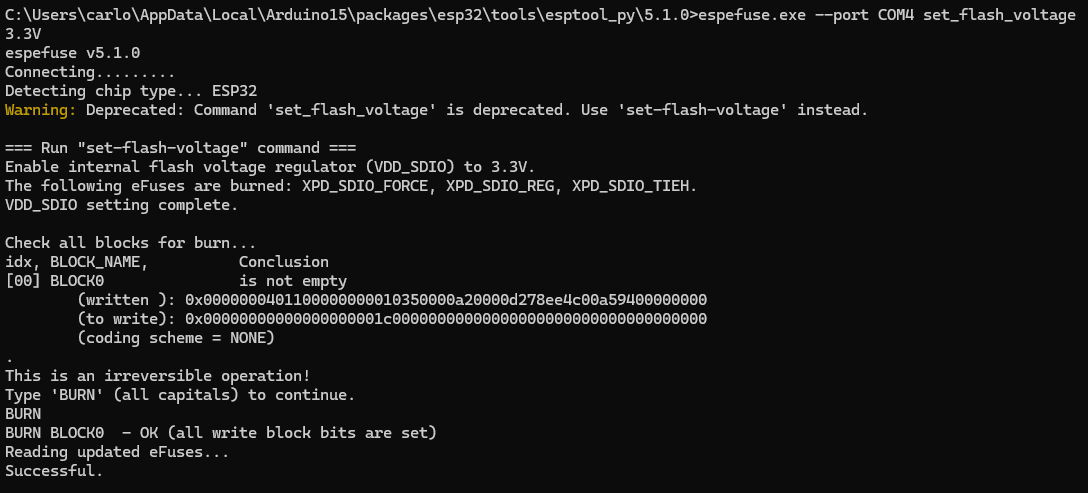
espefuse.exe --port COM4 set_flash_voltage 3.3V
5. Confirma la operación
La herramienta te pedirá una confirmación final. Escribe exactamente:
BURN
y pulsa Enter. Si ves el mensaje “Successfully burned eFuses”, ¡felicidades! Tu GPIO12 ya no causará conflictos.
Alternativas sin cambios irreversibles
Si prefieres no tocar los eFuses, existen dos caminos adicionales:
Opción A: Aislamiento mediante hardware
Puedes añadir un transistor PNP para «desconectar» el pin MISO de la SD durante el arranque. El transistor solo dejará pasar la señal cuando el pin CS (Chip Select) esté activo, evitando que la SD interfiera en el encendido.
Opción B: Reasignación de pines (Software)
El ESP32 permite mover el bus SPI a otros pines gracias a su matriz de conmutación. Puedes mover el MISO del pin 12 al pin 19, por ejemplo:
C++
#define SPI_MISO 19 // Cambiado de 12 a 19SPI.begin(SCK, SPI_MISO, MOSI, CS);SD.begin(CS);
Requiere cambiar el cableado físico en tu placa o PCB.
Tabla Resumen de Soluciones
| Opción | Ventajas | Desventajas |
| Quemar eFuse | Definitiva y profesional. Libera el pin 12. | Irreversible. |
| Transistor PNP | No altera el ESP32 internamente. | Añade componentes al circuito. |
| Cambiar Pin | Limpio y sin riesgos. | Requiere modificar el PCB o cableado. |
Conclusión
Para proyectos robustos la solución del eFuse es la más lógica y estándar en la industria. Te permite usar el módulo SD a 3.3V con total confianza, asegurando que tu sistema arranque siempre a la primera.
Si quieres profundizar más en la optimización de tus proyectos, no te pierdas nuestro último post sobre como optimizar un ordenador portátil para ejecutar herramientas de CAD: https://soloelectronicos.com/2026/04/04/guia-completa-analiza-tu-pc-y-optimiza-autocad-caso-real-hp-core-i3/
 Soloelectronicos.com