Introducción
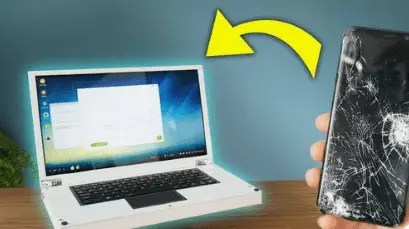
Darle una segunda vida a un PC antiguo o aprovechar la potencia de un hardware moderno para ejecutar aplicaciones móviles es posible gracias a Remix OS. A diferencia de los emuladores tradicionales que se ejecutan «encima» de Windows, Remix OS es un sistema operativo basado en Android x86 que se instala de forma nativa. Esto significa que aprovecha al máximo el procesador, la RAM y la tarjeta gráfica de tu máquina.
Sin embargo, el proceso no siempre es «conectar y listo». Muchos usuarios se enfrentan a menús de arranque que no aparecen, bloqueos de seguridad de Windows (UEFI) o la ausencia de la tienda de aplicaciones. En esta guía de soloelectronicos, repasamos los requisitos críticos y las soluciones técnicas para que puedas disfrutar de Android en tu escritorio sin complicaciones.
Requisitos Críticos para el Éxito
Para evitar que la instalación falle a mitad de camino, verifica estos tres puntos:
- Espacio en Disco: Necesitas una partición de al menos 8GB (recomendamos 16GB o más para que Android no se bloquee por falta de memoria interna).
- Arquitectura del Procesador: * Si tu PC es anterior a 2010, probablemente necesites la versión de 32 bits.
- Si es moderno, usa la de 64 bits. Instalar la versión incorrecta es la causa nº 1 de que el sistema no arranque.
- Sistema de Archivos: El instalador creará un menú de arranque dual. Ten paciencia, ya que la creación de la imagen de datos puede tardar hasta una hora en discos HDD antiguos.
Cómo instalar Google Play Store en Remix OS
Por defecto, Remix OS no incluye los servicios de Google. Para activarlos, sigue este procedimiento:
- Descarga el archivo GMSActivator.apk.
- Habilita «Fuentes desconocidas» en Ajustes > Seguridad.
- Ejecuta la app, selecciona «Install Google Services».
- Reinicia el sistema. Es un paso obligatorio para que los servicios se registren en el sistema.
Bueno teniendo eso claro los puntos anteriors vamos a ver que la instalación de Remix OS es realmente sencilla pero asegúrese de tener algo de tiempo libre pues esto puede llevar entre 15 minutos a una hora dependiendo de la potencia de su equipo.
- Lo primero es acceder a la página oficial de Remix OS y descargar la versión más reciente del instalador para tu PC, recuerda descargar la de 32 o 64bits según el tipo de procesador que tengas. SI trata de instalar la versión de 64 bits en un procesador de 32 bits el instalador lo hará saber y así por lo menos podrás detener el proceso y descargar la adecuada por lo que si es un ordenador antiguo una opción muy segura es seleccionar la version de 32 bits.
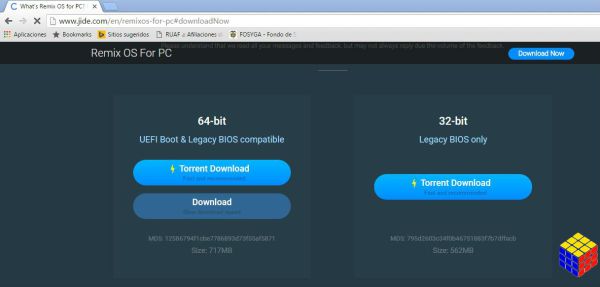
- Despues de descargar el archivo .ZIP ( 700MB ) lo debe descomprimir en cualquier carpeta de su disco duro
- Ahora busque el instalador (Remix_OS_for_PC_Installation_Tool-B2016042602.exe)
- En el instalador seleccione donde esta el fichero iso , el tipo de instalación (sera su disco duro )y luego la unidad donde quiere instalar Remix OS.EN ESTE PUNTO ASEGÚRESE QUE AL MENOS TIENE 10gb EN EL DISCO DONDE PRETENDE INSTALAR REMIX OS
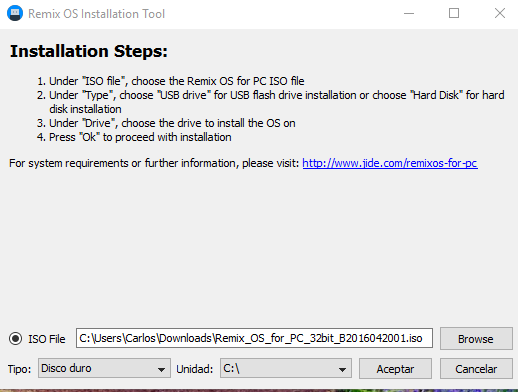
- Al iniciar el proceso, el instalador va a crear los archivos de instalación de Remix OS en su disco duro y al terminar le va a pedir reiniciar su pc.
- En este punto puede llegara tener problemas dependiendo de la BIOS que tenga su ordenador. En muchos casos puede deberse a que Remix OS va a sobrescribir el menú de arranque y deberían ver una selección donde pueden escoger entre Windows y Remix OS. Si ese menú no aparece y Windows arranca solo, quiere decir que deben reiniciar la máquina, e ingresar con F2 o F12 al menú de la BIOS y configurar las opciones de Boot para deshabilitar un secure boot o todo aquello que impide un menú de boot doble.
Solución de Problemas: ¿Por qué no arranca?
El conflicto con UEFI y Secure Boot
Los ordenadores modernos con Windows 8 o 10 utilizan UEFI en lugar de la BIOS clásica. El «Secure Boot» es una capa de seguridad que impide cargar sistemas operativos no firmados por Microsoft.
- Solución: Debes entrar en la configuración de tu BIOS/UEFI (F2, F12 o Supr al encender) y deshabilitar el Secure Boot. En algunos casos, también deberás activar el «Legacy Mode» o «CSM».
Menú de arranque dual invisible
Si tras instalar Remix OS el ordenador entra directo a Windows, el cargador de arranque no se configuró correctamente podemos usar EasyBCD. Esta herramienta gratuita permite añadir manualmente la entrada de Remix OS al menú de Windows. Solo tienes que añadir una nueva entrada, seleccionar la unidad donde instalaste el sistema y guardar los cambios. Al reiniciar, verás el menú de selección de sistema.
Una vez que tengamos EasyBCD instalado en nuestro sistema, es momento de proceder a realizar nuestro menú de selección. El primer paso para lograrlo será iniciar el programa y luego que se despliegue su interfaz, debemos seleccionar la opción “Add New Entry”, luego en la parte derecha de la ventana debemos seleccionar la unidad en donde se encuentra el sistema operativo( es decir al imagen ISO de Remix os) , y seguidamente, seleccionar en la parte superior el tipo de sistema operativo que deseamos tener en el menú de selección.
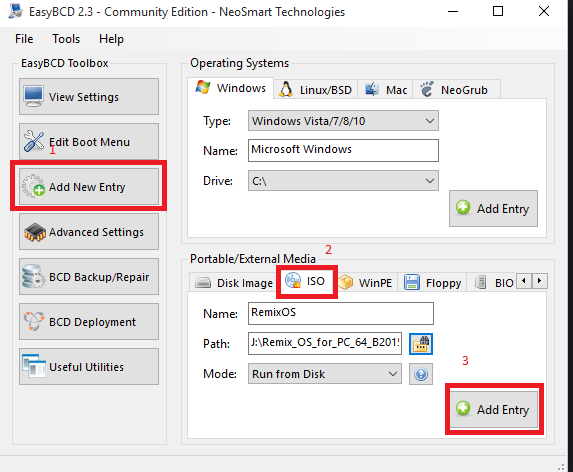
Ahora, ya sólo nos resta realizar la creación del menú presionando con el puntero del mouse sobre el botón “Add Entry” y esperamos que se cree el menú. Una vez hecho esto, al re-iniciar el sistema ya si deberia desplegar una ventana de texto que nos permitirá seleccionar el sistema operativo con el cual deseamos iniciar sesión.
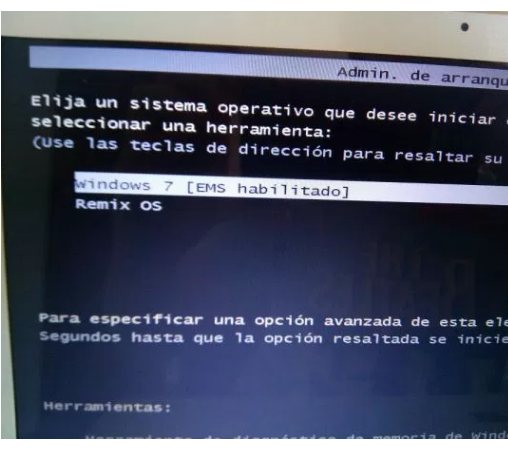
Si aparece el menú, seleccione Remix OS y si todo va bien estarà frente a la pantalla en DOS de instalación de Remix OS, donde l automáticamente va a empezar a particionar el disco duro ( si al menos tiene 8GB) e instalarse. Este es el paso más lento , así que llénese de paciencia porque esto puede tardar desde unos 15 minutos hasta una hora o más según su ordenador. Cuando este paso termine, el equipo va a iniciar en Remix OS, donde va a tener la interface de Android adaptada para el escritorio.
Conclusión
Remix OS sigue siendo una de las mejores opciones para transformar un PC obsoleto en una estación multimedia o de juegos Android. Aunque el proyecto original dejó de recibir actualizaciones oficiales, su estabilidad en hardware x86 lo hace superior a muchos emuladores actuales. Con la configuración correcta de la BIOS y el uso de herramientas como EasyBCD, puedes tener un sistema dual potente y versátil.
Si has logrado que tu viejo portátil corra aplicaciones de Android con fluidez, ¡has salvado un equipo de acabar en el punto limpio!
¿Has tenido problemas con el audio o el Wi-Fi en tu instalación? Cuéntanos tu modelo de PC en los comentarios.
 Soloelectronicos.com

Debe estar conectado para enviar un comentario.