En efecto por problemas legales se han visto obligadas a cerrar casi en su totalidad la gran variedad de sitios web que ofrecían servicios on line para descargar solo el audio de la gran mayoría de los videos de youtube , lo cual realmente era satisfactorio sobre todo para disfrutar de ese contiendo sin cortes de forma desconectada por ejemplo en los viajes
Aunque poco a poco estas web se ven obligadas a cerrar, ciertamente aunque muchos paginas con servicios de extracción de video o audio cierran, surgen otro nuevos para hacer frente a la gran demanda de usuarios
Por ejemplo clipconverter.cc era una de las herramientas más populares a la hora de descargar música de YouTub siendo gratuita para convertir multimedia que permite usar casi cualquier dirección web de audio o video hacia los formatos más comunes.
Servicios actualmente soportados: Descarga Directa, YouTube [720p, 1080p, 4K], Vimeo. Este gratuito y rápido convertidor le permite ver sus videos favoritos de YouTube en su teléfono móvil, PC, TV o casi cualquier otro dispositivo.
Como vemos , en la imagen ya no permiten la descarga de audio de videos musicales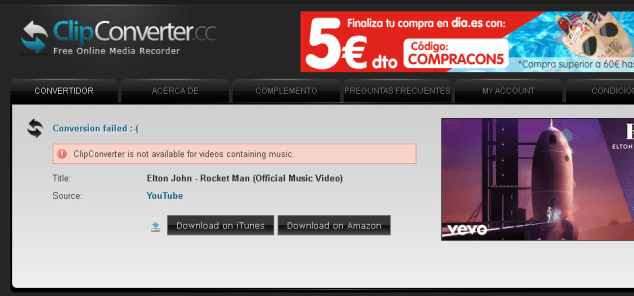
El precio a pagar desgraciadamente alto para el que escribe estas lineas pues tendremos que sufrir una masiva publicidad que roza en muchos casos la inmoralidad por ejemplo con el tema de las falsas alertas de virus o las supuestos premios ganados por ser el visitante de esa pagina
Si estamos dispuestos a ser bombardeados por publicidad muchas veces cuestionable , algunas de las paginas que aun funcionan:
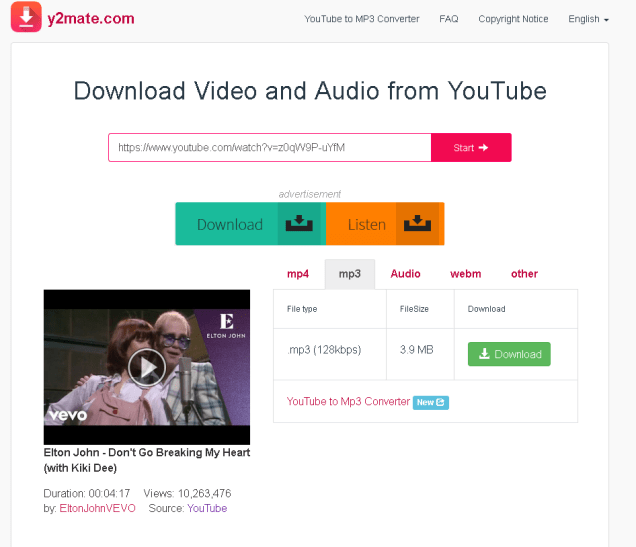
- y2mate.com: es una de la paginas quizás con menos publicidad.Por defecto aparece la opción video en formato mp4 , pero en una pestaña es seleccionable el audio en formato mp3 a 128kbps. Salvo que lo cambien ( que todo puede suceder ) , es una de las paginas con menos publicidad
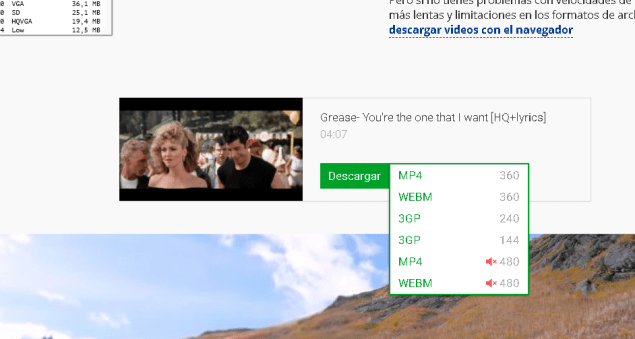
- savefrom.net: presenta una interfaz sencilla en la que el proceso para descargar los vídeos es sumamente sencillo. Ya no permiten descrga de audio desde su web permitiendo por el contrario la descarga de video en diferentes opciones
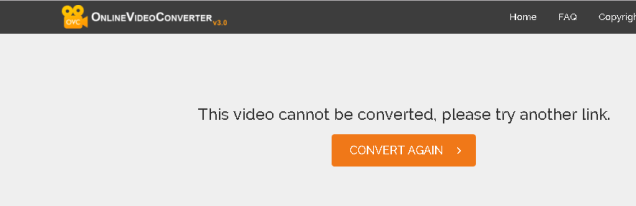
- Onlinevideoconverter.com;es una de las más completas ya que además de poder bajar canciones de YouTube sin programas permite hacer lo propio con Facebook, Vimeo, Dailuymotion y otros muchos servicios.Además es uno de las pocas páginas para bajar el audio de un vídeo de YouTube que permite seleccionar la calidad del audio resultante, y convertir un tramo específico del mismo seleccionando el minuto exacto del comienzo de la conversión y el final. Como otros servicios similares la mayoria del audio de los vídeos musicales tampoco se pueden descrgar desde esta herramienta
- vidtomp3.com o esVidtoMP3.com.;Y si lo que queremos es evitar tener que seleccionar un formato en concreto a la hora de descargar un MP3 desde YouTube, una de las páginas creadas específicamente para tal fin que tenemos a nuestra disposición. Tampoco permite extraer ya la mayoria del audio de lo videos muscales
- mp3fiber.com:página pensada específicamente para los usuarios que quieran guardar los vídeos de YouTube en MP3 pero permite también elegir entre diferentes formatos de audio (MP3, AAC o M4A, por ejemplo), y en el caso del MP3 también ofrece la posibilidad de seleccionar entre tres calidades de audio diferentes (128KB, 256KB y 320KB). Cuenta con mucha publicidad qeu asaltara al ausuario a la hora de la descarga ofreciendo muchas ventanas emergentes , falsas alertas, etc (supongo que es el precio qeu hay que pagar por la descarga)
Descarga mediante aplicaciones
Dada la gran dificultad para extraer el audio de los videos disponibles en la red existe numerosas aplicaciones gratuitas con los que es posible hacerlo. Todas estas apps son parecidas si bién destacan por alguna cualidad como puede ser la calidad del video o audio ,diferentes fuentes ,etc
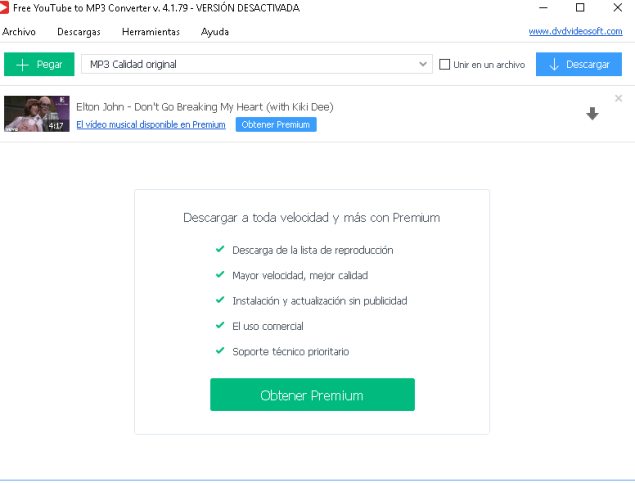
Free YouTube to MP3 Converter. Este programa es interesante para extraer del vídeo es su pista de audio,. Con él se puedes extraer ese sonido en formato MP3 a un alamacenamiento externo manteniendo la calidad original, y luego convertirlo a otros formatos
La pena es que la licencia para extraer el audio decualuie video de youtube son 19€/año a pagar con paypal
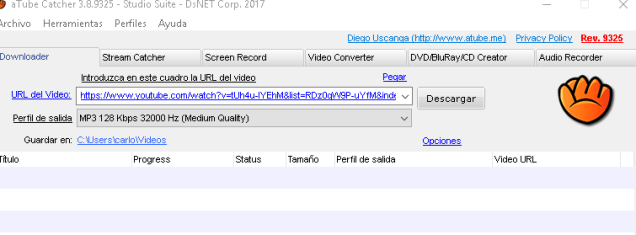
aTube Catcher: : Es uno de los más antiguos programas de este tipo, es un programa gestor de descargas para Windows cuyo propósito es el de poder descargar vídeos de YouTube – Dailymotion – MySpace Videos – Google Videos entre otros.. Es muy iunteresante que bien se descarga el el video que luego se puede convertir a otros formatos, entre ellos MP3 o se bien ser extrae directamente.
Como se puede adivinar incluye muchas opciones para personalizar la conversión(mp4, mpeg1, vcd,xbox,zune , etc) y hasta incluso puede descargar listas completas de reproducción.
La instalación es ciertamente muy lenta ( lógicamente según el tipo de equipo que cuente claro esta ) y debe tenerse cuidado con otros programas que puede que se instalen si no tiene cuidado ( por ejemplo el navegador Opera o una extensión para Chrome)
Tube Studio: puede bajar los vídeos de YouTube a gran velocidad, permitiendo hacer descargas simultáneas y reanudar las que quedaron interrumpidas por cortes en la conexión. Tiene un navegador para explorar y descargar vídeos de otros portales populares.iTube Studio es un software que permite la descarga de videos de la Web y que ofrece como función adicional la conversión para su reproducción en la mayoría de dispositivos móviles. Permite descargar listas completas de reproducción y tambien descargar directamente el audio de los vídeos en formato MP3.
Para descargar un video podemos hacer uso del botón de descarga directa o del típico copiado y pegado de URL.
iTube Studio es compatible con YouTube y más de 1.000 sitios especializados en la difusión de videos en streaming como DailyMotion, Vimeo, Hulu, MTV, Facebook, Youku y muchos más.
La versión de prueba limita la descarga a 5 videos en portales que no sean YouTube y tiene la función de conversión desactivada.
Wise Video Downloader: muy fácil de usar. Al igual que el anterior, solo es necesario conocer la dirección del vídeo que se quiere descargar. Incorpora una sección de búsqueda de vídeos, por lo que no es necesario recurrir al navegador para encontrar contenido de interés:
VDownloader. Otro clásico en estos programas, VDownloader ofrece numerosas funciones interesantes: soporte para una gran variedad de sitios web de vídeo, conversión a otros formatos, descarga de vídeo 4K, posibilidad de guardar sólo el audio, integración con redes sociales y buscador propio para localizar tus vídeos favoritos.
Freemake Video Downloader. Una alternativa más para descargar vídeos de YouTube, con posiblidad de convertirlos a varios formatos (incluso para móvil, o guardar sólo el audio), soporte para multitud de sitios web de vídeo, y que permite descargar vídeos 4K y listas de reproducción.
Clipgrab. Una última opción interesante es este programa con el que puede descargar vídeos de varias plataformas de streaming, y también de muchos otros sitios en los que ClipGrab puede reconocer automáticamente la presencia de vídeos. También tiene soporte para contenido en HD.
Amigo lector si conoce alguna herramienta gratuita que no este aquí contemplada, sea tana mable de compartirla con toda la comunidad de amigos de soloelectronicos !GRACIAS!



 Soloelectronicos.com
Debe estar conectado para enviar un comentario.