Cómo hacer fotografías en 3D con su smartphone


A diferencia de las imágenes 3D obtenidas mediante estereoscopía, que tuvieron su momento en  los 80’s con los famoss  anaglifos (imágenes grises, azules y rojas que requerían de unas gafas para verlas en 3D), las fotos 3D generadas con el efecto Parallax no requieren ningún dispositivo ni elemento para verlas,pero eso sí, en ambos casos se trata de ilusiones ópticas que engañan a nuestros ojos.

El efecto Parallax tuvo cierta popularidad con el lanzamiento de iOS 7 en 2013, que animaba elementos del sistema mediante esta técnica, dándole movimiento y profundidad sin necesidad de gafas.

Pues bien,e n la actualidad hay aplicaciones móviles que  permiten crear fotos 3D mediante Parallax fácilmente:el único requisito es realizar dos o más fotografías de un mismo elemento desde puntos de vista diferentes, moviéndote ligeramente. Al combinar todas las imágenes se generan la sensación de movimiento.

Phogy

Es la app  para hacer fotos con efectos 3d  y  una de la mas descargads (34.000)

Esta app  aporta una nueva experiencia en la captura de imágenes a través de los smartphone o  tabletas ofreciendo imágenes   mas realistas  que las tomadas por el método tradicional pues  las  imágenes ya no serán estáticas; ¡casi tomarán vida!

Con unos simples pasos se  consigue que las imágenes estáticas cobren vida con un efecto 3D: solo se debe mover el smartphone  o tableta hacia la derecha y apuntar al objetivo. Una vez capturado y procesado( proceso  que puede tardar unos segundos en función del numero de CPU’s  ,numero  de  procesos,etc  del terminal),  la imagen se  visualiza el resultado moviendo el dispositivo de lado a lado para apreciar el efecto 3D.

En  la configuración de la app también  permite  controlar la sensibilidad del movimiento de Phogy de baja a alta  (después de tomar la Phogy, la aplicación valorará la calidad de la captura).
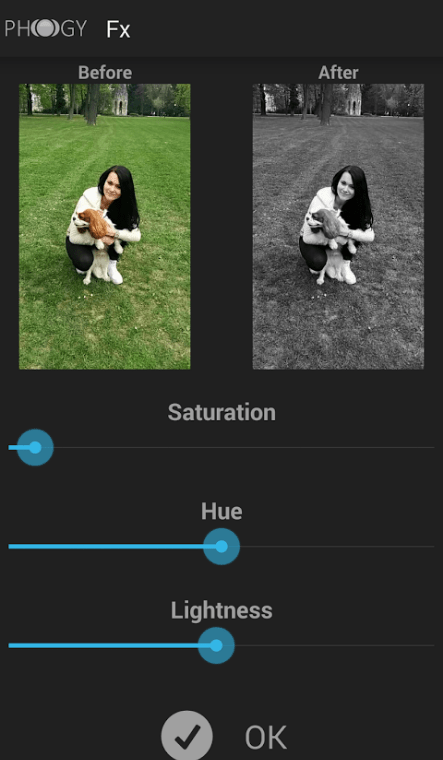
phogy.png


Otra opción interesante es  enviar las tomas 3d  por correo electrónico o compartirlas  con  amigos en las redes sociales gracias a que la aplicación puede  crea archivos mp4  o en formato gif que se pueden utilizar para compartir vía Facebook o Google+

La versión de pago cuenta con filtros estilo Instagram para aderezar las fotografías entre otras mejoras respecto  al version gratuita.

Google Play:https://play.google.com/store/apps/details?id=com.vivoti.phogy


Fyuse

Hablamos de otra app de captura de imágenes para obtener fotos 3D   que ya ha conseguido unas 40000 descargas

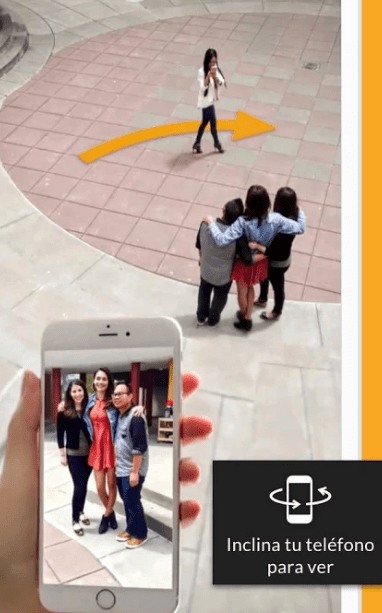
Fyuse es una aplicación de fotografía espacial que permite que toda persona con un teléfono inteligente capture imágenes en 3D (la inicial como una foto normal y luego moviendose alrededor  de la escena que se quiere inmortalizar)
fyuse


Estas imágenes o \»fyuses,\» se realizan al inclinar tu teléfono o al deslizar el dedo en la pantalla. Fyuse captura espacio, no tiempo, y  permite ver momentos desde diferentes ángulos, a elección del autor.

Debido a que Fyuse también es una plataforma social dinámica, es fácil compartir   imágenes directamente a través de la aplicación Fyuse. Además, los fyuses pueden integrarse y compartirse a través de otras plataformas sociales, sitios web, correos electrónicos y textos. L

Los requerimientos del dispositivo para la instalación:

  • Versión Android 4.4 (KitKat) o más reciente (nivel API 18+)
  •  Al menos una cámara en el dispositivo
  •  Cada cámara con una resolución de al menos 720p
  •  Sensores requeridos: giroscopio, acelerómetro, gravedad.


Google Play:https://play.google.com/store/apps/details?id=com.fyusion.fyuse


3D Camera

Finalmente con unas 8000 descargas   destaca  esta app la cual por cierto solo tiene versión en Android.

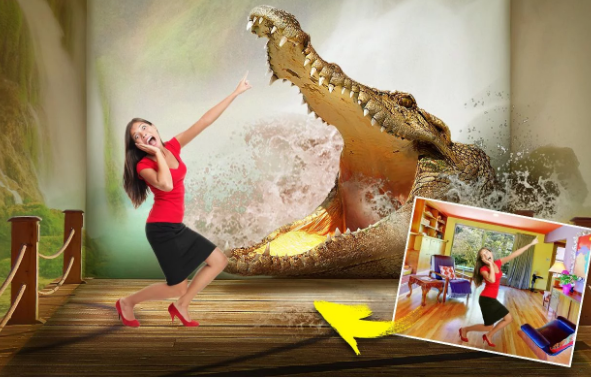
Permite  como el resto de app  crear fotos panorámicas  parea luego   poderlas  verlas como fotos en 3D que se mueven a medida que se inclina el teléfono.

Dispone como otras apps de filtros y capas con efectos para mejorar la fotografía y darle un toque más espectacular.
3d

Una característica muy interesante es que se puede hacer zoom  para ajustar el enfoque de fotos en 3D  así como también  guardar y compartir las fotos panorámicas creadas.

En las ultimas versiones han  añadido muchas novedosas características:

  • Foto 3D Grids – Crea fotos Rejillas con vistas en 3D en el Cuadro Rejillas muestran efectos en 3D, incluyendo las esquinas redondas, las texturas de fondo, etiquetas engomadas fotos y mucho más. Crear mejores redes en busca de fotos con efectos 3D en las rejillas de imagen.
  •  3D Foto Espejos – Espejos Crear fotos que muestran los efectos de foto 3D. 3D Photo espejos son las únicas fotos Espejo con marcos de fotos 3D únicas para la foto Espejos.
  • Formato  película de acción ,para lo cual  seleccione cualquiera de los Fondos de fotos 3D para convertir sus fotos regulares en acción al estilo de la película Fotos. También hay otras opciones :s fotos de miedo, Animal salvaje fotos Interacción y mucho más.
  • 3D Live Wallpapers.:Puede configurar nuestra 3D Live Fondos como dispositivo de Fondos 3D y opciones para cambiar Fondos de pantalla 3D en el intervalo de su elección a elegir.
  • Crear mejores fotos panorámicas que se pueden ver con cámara 3D.


Google Play:https://play.google.com/store/apps/details?id=com.km.camera3d


Como vemos el concepto  de   todas estas tres aplicaciones  es muy interesante   y desde luego es indudable que permite dar una dimensión nueva a sus instantáneas  a medio camino entre las fotos  y el video… !la única pena es que no este estandarizado el formato nativo que permita compartir nuestras creaciones de un os terminales a otros para poder apreciar el efecto 3d moviendo el terminal!.


Ambilight para nuestro PC


Ambilight es una tecnología diseñada para mejorar la experiencia visual  analizando las señales entrantes y produciendo una  luz lateral ambiental adecuada al contenido que se está visualizando en la pantalla un resultado bastante atractivo , el cual  además de la sensación de estar viendo una pantalla aun mayor.

Hasta hace muy poco este efecto solo se podía conseguir si comprábamos un TV que contara con ese sistema y no había otra opción, pero recientemente  con la aparición de placas con suficiente capacidad computacional, se puede emular gracias al uso por ejemplo de una Raspberry Pi .  Aun mas sencillo  y facil es hacerlo a través una placa Arduino UNO (o incluso Arduino nano), un ordenador,y una tira de 50 leds para iluminar una televisión de 47 pulgadas..!Y todo sin tener que soldar nada!.


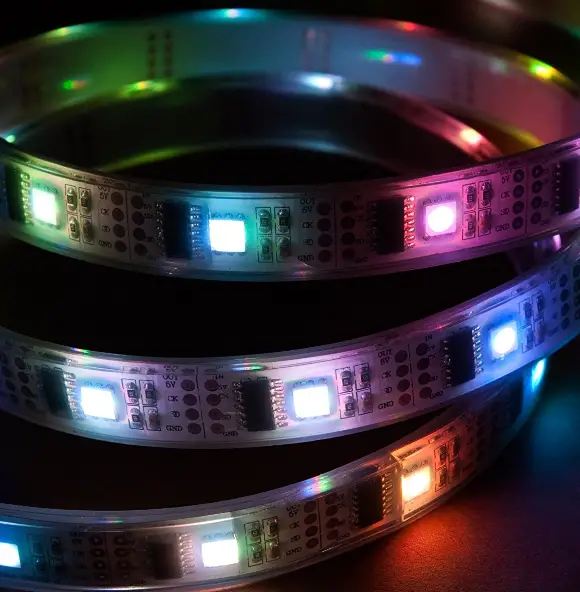
Antes de empezar  con el montaje ,  la tira de  leds   RGB   direccionable es muy importante que este basada en el chip  ws2801 (LEDs WS2801) pues el menos no nos  dará  ningún tipo de problemas usando una Placa Arduino,  siendo además la mas utilizada para este tipo de montajes.

Existen tiras basadas en el chips WS2801   en formato «luces de navidad», pero lo mas habitual es adquirirla en forma de cinta autoadhesiva.

Un ejemplo de tira es  esta  que puede comprarse en Amazon por menos de 27€

tira de leds.png

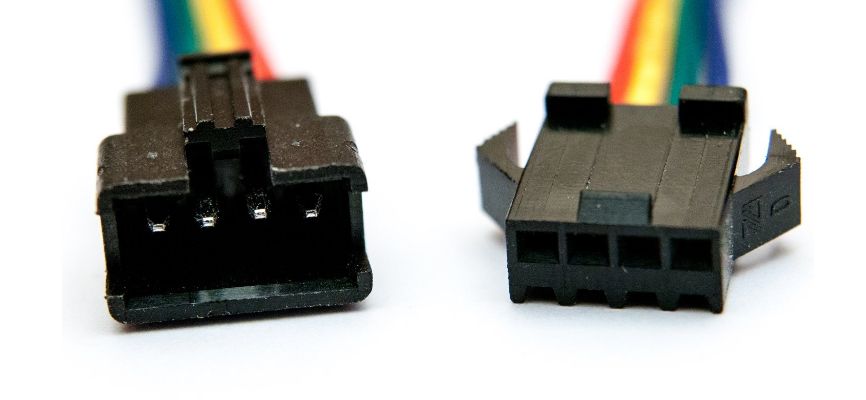
Una peculiaridad  de esta tiras ,es que se pueden cortar según la longitud que se requieran, así como además que también es posible ampliarlas gracias a  los conectores que llevan en cada extremo, pudiendo  unirse  entre ellas hasta donde se necesite.

conector.png

Asimismo, para alimentar dicha tira  también  necesitaremos aparte  una fuente de alimentación  dimensionada para el números de leds que vayamos a adquirir , como puede ser una fuente de  5v y 2A  (para 50 leds)

La tira de leds por simplicidad la conectaremos a una placa  Arduino UNO , el cual puede adquirirse en Amazon por menos de 10€

Arduino UNO comparado a la versión anterior, usa el  Chip alternativo Atmega 16U2 8U2, lo que quiere decir una tasa más alta de transferencia y memoria.Ademas esta versión cuenta con la interfaz SDA y SCL .

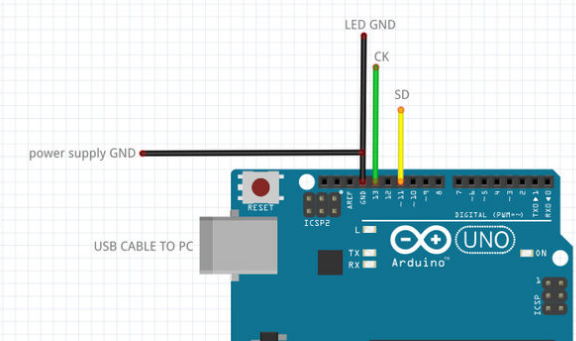
Los datos de LED y las líneas de reloj los conectaremos  a la salida SPI de Arduino,es decir  los datos SPI salen del pin digital 11 y  el reloj es el pin digital 13.

Los LED deben ser alimentados externamente fuera de la linea de +5V de  Arduino 5V, pues podrían estropear el regulador de este . La masa o  tierra, por el contrario, si debe ser conectada a  la masa de Arduino.

Normalmente las tiras de leds WS01  ,suelen tiene 6 cables : tres de ellos lo  conectaremos los pines (11,13 Y GND) del Arduino, y los otros dos  conectaremos  a la fuente de 5V.

La forma de conectarlos todo esto es según el siguiente esquema :

  • El cable VERDE proveniente del pin SD de la tira de leds al pin 11 del Arduino Uno.
  • El cable ROJO proveniente del pin CK  de al tira de leds al  pin 13 del Arduino Uno.
  • El cable NEGRO proveniente del pin  GND de la tira de leds al pin GND del Arduino Uno.
  • El cable AZUL proveniente del pin +5V de al tira de leds lo dejaremos sin conectar
  • El cable Rojo grueso en paralelo con el azul  proveniente de la tira de leds a la conexión +5v de la fuente auxiliar
  • El cable NEGRO en paralelo con el  negro  proveniente del pin  GND de la tira de leds al GND de la fuente auxiliar
arduino.png


Conectamos pues  la tira de leds  por un lado a una fuente de 5V /2amp .  y por el otro a Arduino , por uno de los extremos y las otras 2 o 3 tiras con los adaptadores macho hembra adecuados   a continuación siguiendo la flecha  de las tiras  haciendo un rectángulo que rodeara nuestro monitor o TV .  Evidentemente en uno de los extremos de inicio es donde haremos las conexiones  y todas la demás se harán por medio de los  conectares .

Hemos de tener cuidado ya que uno de los extremos de la tira de luces es pues para conectar la primea tira al arduino y a la fuente :de esta forma, en cada extremo quedan sueltos los cables opuestos (normalmente el cable rojo es el positivo y el azul el negativo.) que conectaremos también entre si para dar alimentación a  los leds ( aunque los conectores también den energía  ya que llevan las 4 conexiones incluida los 5v y GND). 


 SOFTWARE EN EL ARDUINO

Para gobernar , la tira de leds la conectaremos a  un   Arduino   que  ademas  hará de «puente» entre el ordenador host y la tira basado en WS2801 . Los datos de LED se transmiten, y  no se almacenan en búfer, lo que significa que si  hay mas código en Arduino  podrían generar demoras debido a la RAM limitada del Arduino,pero no obstante el algoritmo ejerce cierto esfuerzo para evitar las pérdidas de buffer

 El protocolo de cierre WS2801, basado en retardo, podría desencadenarse inadvertidamente si el bus USB o la CPU  está desbordada con otras tareas. Este código almacena datos entrantes en serie e introduce pausas intencionadas si hay una amenaza del buffer  lleno prematuro.

El costo de esta complejidad es algo que  reduce el rendimiento, pero la ganancia es muy buena  evitando  la mayoría de los fallos visuales  incluso aunque finalmente una función de carga en el bus USB y  host CPU, quede  fuera de  control.


Si no lo tenemos, descargaremos el software de arduino (Página oficial de arduino) y lo instalamos.

Conectamos el arduino uno a nuestro pc con el cable usb. Si pide los drivers, se pueden encontrarlo en la carpeta arduino-1.0.4\drivers.

Descargaremos  esta biblioteca: fastled biblioteca descarga, la cual  importaremos  al Arduino IDE.

Ahora toca cargar el sketch para lo cual  descaremos el código Adalight para las luces  aqui 

Descomprimireos el archivo y  añadimos los archivos que acabamos de descargar en la carptea Mis documentos/ Arduino  y ng

Arrancaremos el software de arduino y  configuramos en el ide la placa Arduino en Herramientas –>Placa Arduino Uno ( o la placa que tengamos)   sin  olvidar el puerto de comunicaciones

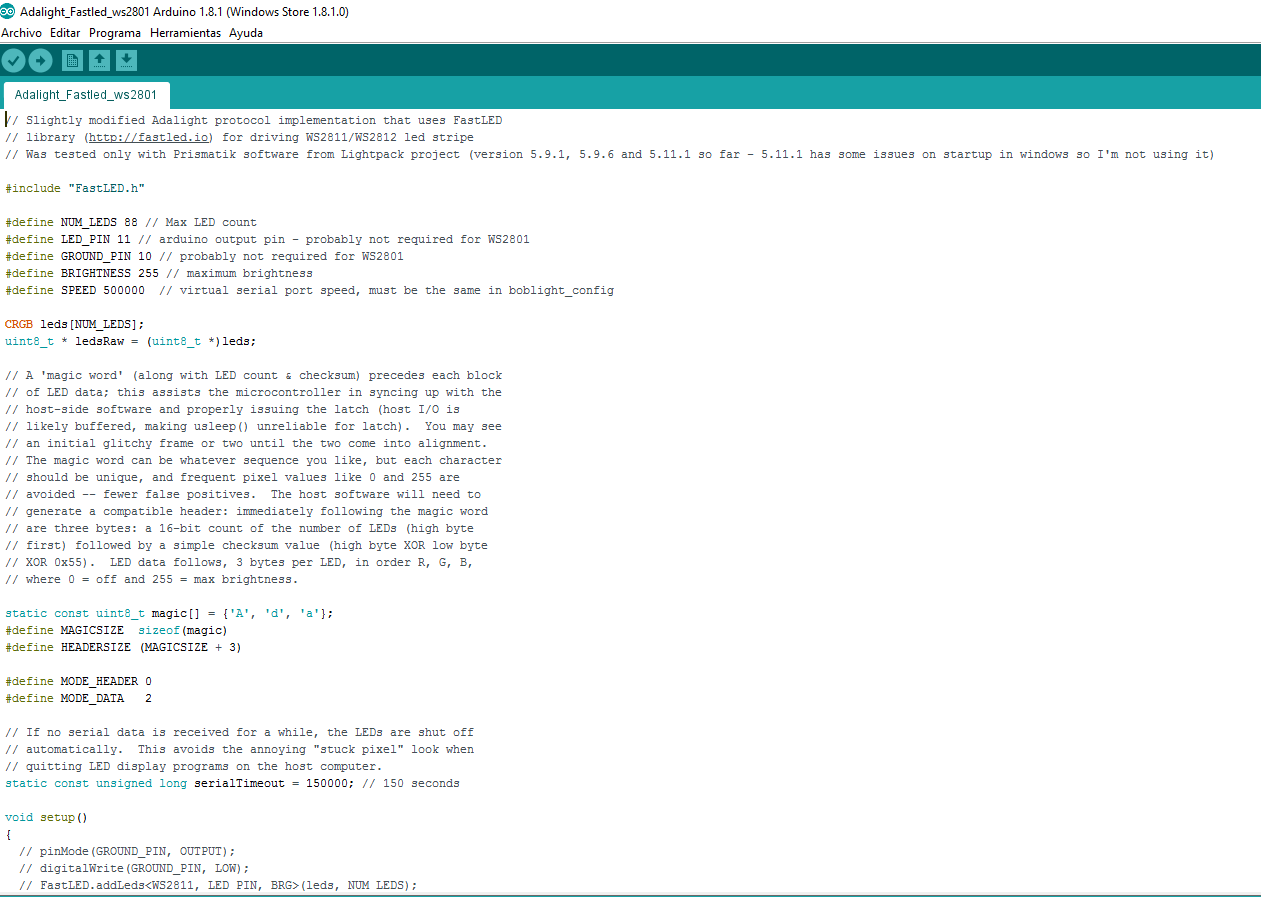
Iremos a  File> Sketchbook> Arduino> Adalight  y uan vez cargado el sketch debemos ajustar el numero de leds  (88 en nuestro casoo) que  tengamos en la instalación  así como la velocidad máxima (500000 )

#define NUM_LEDS 88 // Max LED count
#define LED_PIN 11 // arduino output pin - probably not required for WS2801
#define GROUND_PIN 10 // probably not required for WS2801
#define BRIGHTNESS 255 // maximum brightness
#define SPEED 500000 // virtual serial port speed, must be the same in boblight_config

Ahora ya podemos   compilar el software( botón primero que  pone un v de verificar). 

adalight.PNG

 Si no ha habido errores ahora podemos subir  el sw pulsando el botón de Upload ( flechita a la derecha  en el software de Arduino.

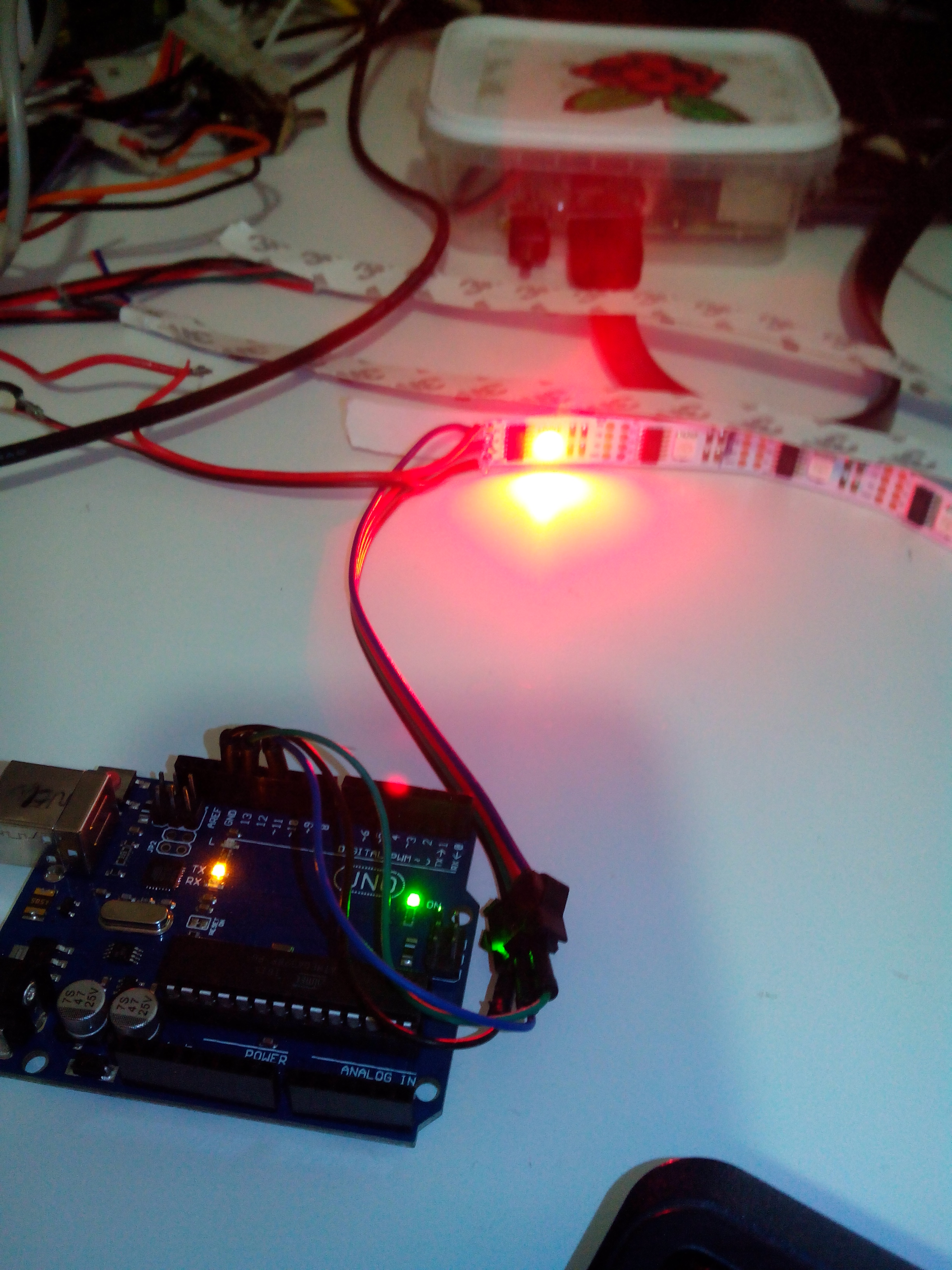
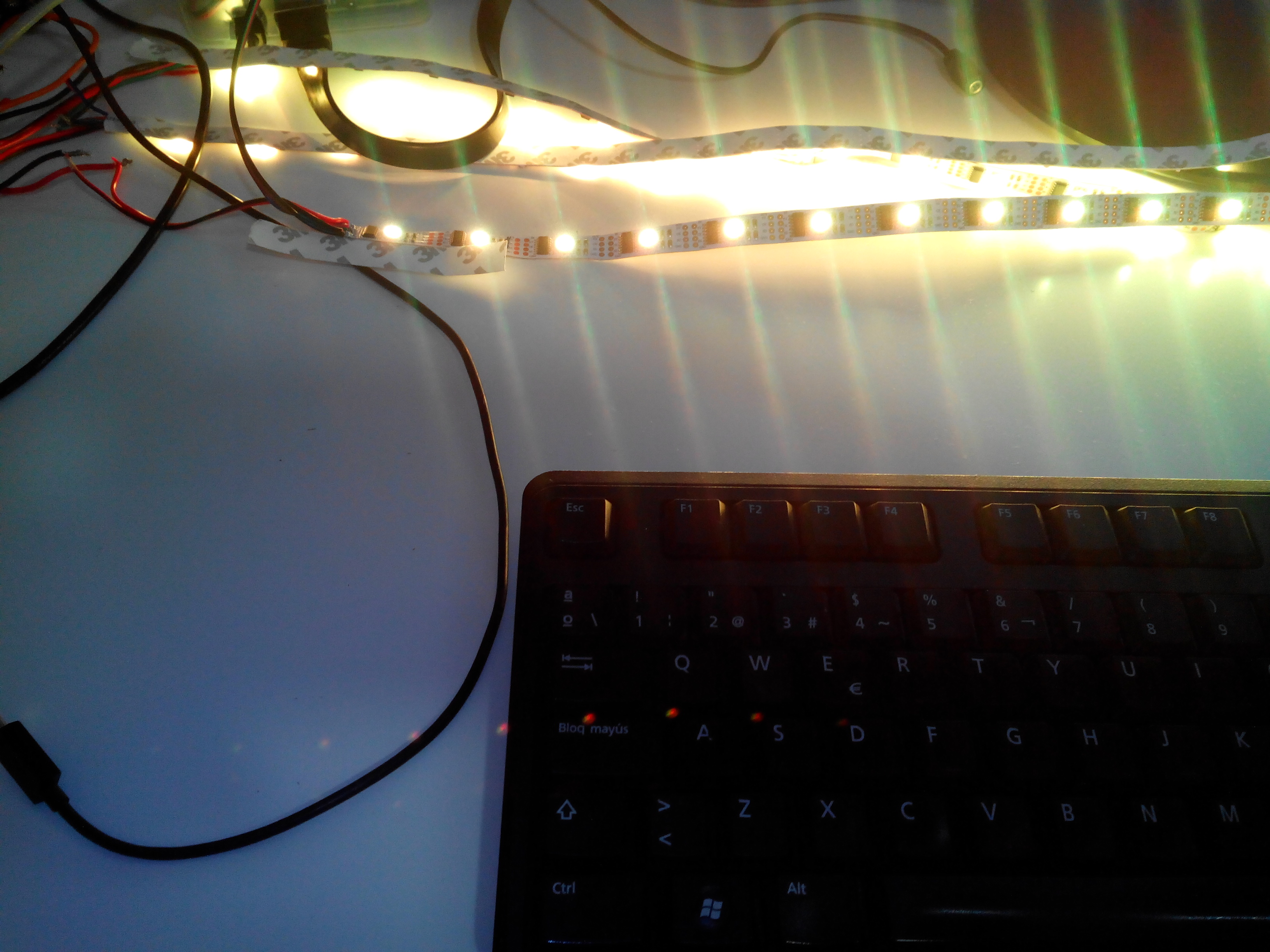
Al contrario de lo que sucede  con el sketch LedlIght donde se iluminan las luces  de 3 colores rojo, verde y azul si todo ha ido bien, si tenemos conectadas los leds al arduino y a la fuente externa, cuando carguemos este  código dentro del Arduino solo lucirá el primer led de la cadena lo cual significará que estamos en buen camino.

IMG_20170221_170329.jpg

 El código dentro de Arduino es no volátil, así que no se borrará aunque desconecte la tarjeta.

 Software en el PC

Una vez tenemos el sw de Adalight en un Arduino, toca instalar el programa de captura que envíe las señales correspondiente a nuestro Arduino.

Entre los programas de captura ambibox es el mejor especialmente con windows 10, ya que no solo tiene la capacidad para capturar su escritorio sino de poner un fondo personalizable, convertir la tira en luces psicodelicas en función del audio,fondo variable automático ,plugins, etc.

Se puede encontrar aqui, tanto el software como el add-on para XBMC.

 Una vez   descargado , durante la instalación se puede seleccionar  la opción de instalación completa , marcando además la opción de descarga e instalación de playclaw.

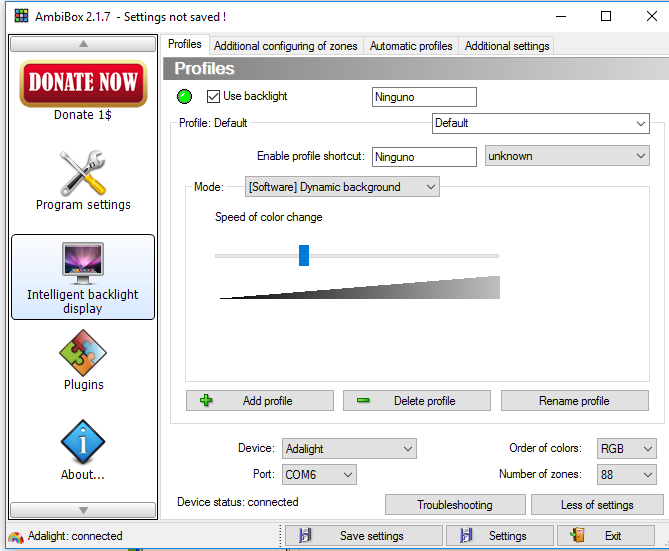
Empezamos la configuración, pulsamos sobre el botón de mas ajustes:

more

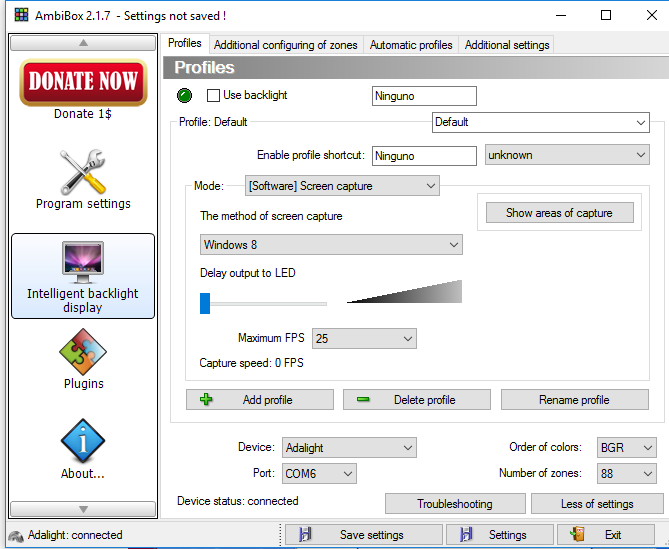
En la parte inferior, como vemos seleccionaremos como Device  Adalight , elegiremos  el puerto de comunicaciones ( el mismo al que este conectado el Arduino) y en el numero de zonas, coloremos  el numero de leds total que tengamos instalados ( en el ejemplo 88).

Asimismo no olvidar orden de colores, lo cual podemos obtener   fijando un color mediante el selector de Mode:Static Background, pinchando en el color ( aparecerá la paleta), pinchando en el check de Use baclight   y seleccionando en el combo order of colors la opción adecuada   hasta que el color de los leds sea similar al de paleta ( en mi caso es BGR). 

fondo.PNG

En la siguiente imagen podemos ver el aspecto de las primeras pruebas.

IMG_20170221_204134.jpg

En este programa no olvidar  en salvar cada cambio en «Save Setting»  pues si no lo hacemos perderemos cualquier cambio que hagamos.

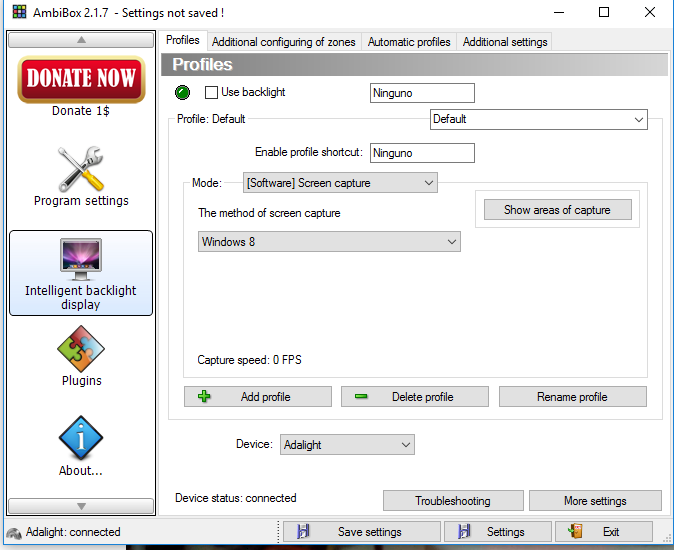
Con las nuevas opciones ya podemos avanzar en la  configuración de nuestra instalación para lo cual seleccionaremos en Mode: Screen capture.

 capturawindiow.PNG
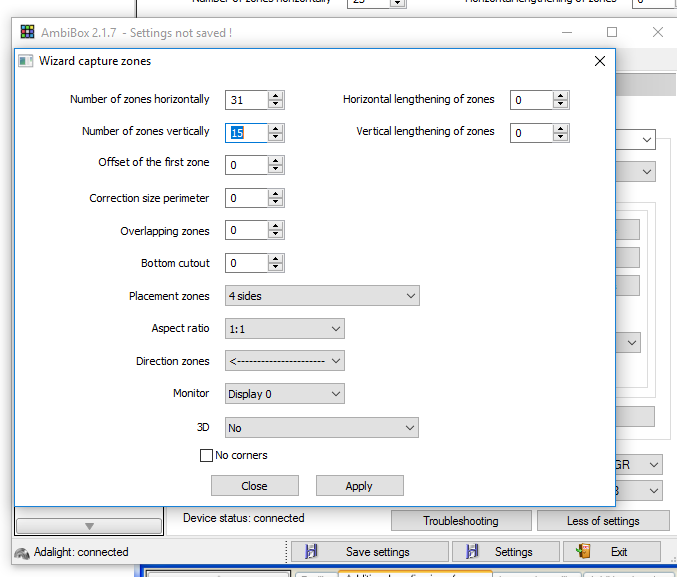
Acto seguido configuramos la ubicación de los leds, pulsando  sobre SHOW AREAS OF CAPTURE y sobre el asistente de configuración, elegimos si queremos una instalación de 3 lados o 4. También  es importante la cantidad de leds que tenemos en cada lado de la TV especialmente horizontal o verticalmente.
Marcamos asimismo el orden de los leds, de izq->der o de der->izq.
Con esto ultimo ya tenemos nuestro software listo para funcionar.

2017-02-21_20h59_23.png.
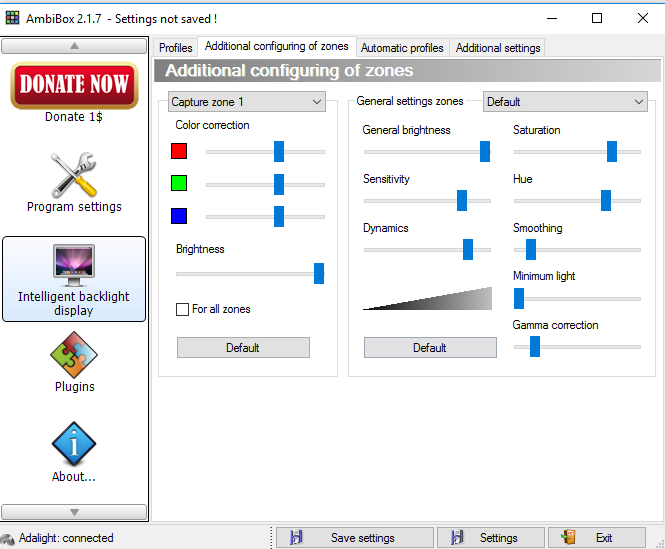
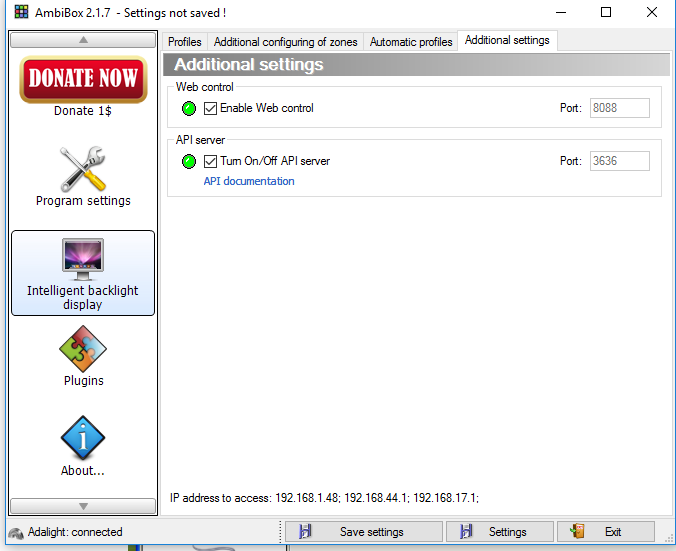
Este programa además tiene unas opciones muy interesantes, en esta pantalla:

adicional.png

Podemos configurar muchos parámetros de cada led, aplicar correcciones de color y gamma ,brillo ,etc

También podemos activar un servidor web para controlar el software desde el teléfono.

servidor

 El siguiente paso es instalar el add-on para el XBMC.Para ello lo descomprimimos y lo ponemos  en la ruta:»Users/Username/AppData/Roaming/XBMC/addons«.

Ahora en el  apartado de add-on (en el  menú de la izquierda) se puede configurar un poco el comportamiento, aquí cada cual que lo puede personalizar a su gusto.

Una solución para que funcione a pantalla completa es usando el software playclaw.
Para ello, se pueden  es crear 2 perfiles dentro de ambibox, uno para el escritorio y otro para XBMC.
En este ultimo el sistema de captura que elijo es playclaw de modo que cuando se inicie un video en XBMC  dará la opción de elegir que perfil cargar, de modo que se  puede  elegir el perfil XBMC y asi  cuando se  salga de XBMC se  puede vplber   al perfil de escritorio.
Por supuesto se debe tener corriendo el software playclaw para que esto funcione.

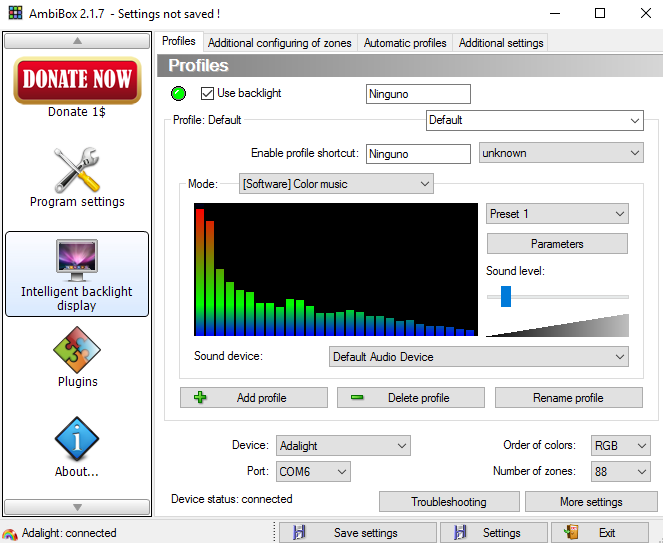
 Por ultimo  hay  un  modo  que haya las delicias de los que les guste la música : el modo Color music , el cual permite modular las luces en función  de lo que se este escuchando por el canal de sonido principal. 

musica.PNG

 Obviamente si queremos que las luces acompañen a la imagen de video de la pantalla principal el modo de captura de pantalla elegido será  [Software] Screen capture  y el Método  Windows 8  (aunque tengamos Windows 10 instalado en nuestro equipo).

windows8.png