Reparar una cámara Ip


Se  ha popularizado incluso para su uso domestico el uso de cámaras de vigilancia que utilizan las redes IP ( de ahí el nombre de cámaras IP)  , para transmitir las imágenes por   su red local e Internet

Estas  cámaras IP le permiten ver en tiempo real qué ocurre en su negocio u hogar, aunque esté a miles de kilómetros y  a diferencia de las cámaras Web, pues  contienen un procesador    con un firmware  interno que hace de servidor Web  que se conecta directamente a Internet  bien por cable ethernet o bien  por wifi.

Entre sus muchas funciones , estas cámaras puede configurarse para enviar automáticamente e-mails con imágenes adjuntas cuando detecte sonidos  o movimiento  de forma que siempre podremos consultar esas imágenes captadas cuando lo necesitemos.

Entres sus múltiples posibilidades destacan;

  • Ver el vídeo captado por la cámara Ip  en tiempo real desde cualquier ordenador,smartphone,tableta  en su propia red o desde cualquier lugar vía Internet.
  • Activar alarmas de presencia, de forma que la cámara IP grabe vídeo cuando detecte un movimiento o bien envíe un e-mail con imágenes adjuntas, suba las imágenes a un FTP, emita un sonido de alarma, etc. Puede configurar su móvil para recibir automáticamente los e-mails con imágenes adjuntas.
  • Grabar el vídeo de forma continua, con programación horaria o bien cuando se detecte movimiento. Esta grabación se puede realizar localmente o desde cualquier ordenador del mundo vía Internet. Los modelos con ranura para tarjeta SD además permiten grabar en la tarjeta sin necesidad de usar un ordenador. Los vídeos grabados, tanto en el ordenador como en la tarjeta SD pueden consultarse cuando se necesiten.
  • Consultar las grabaciones, que quedarán organizadas por días y horas.
  • Mover la cámara IP a distancia en los modelos con movimiento robotizado . Esto le permite abarcar un campo de hasta 300º horizontales y 120º verticales.
  • Escuchar y transmitir sonido, en los modelos con sonido. Además de las imágenes puede hablar y escuchar utilizando el micro y altavoz que tienen algunos modelos.
  • Ver múltiples cámaras en un sola pantalla, tanto desde un ordenador como desde un smartphone estando las cámaras  en diferentes lugares del mundo.
  • Promocionar un negocio o lugar emitiendo imágenes en directo en una página Web.
  • etc

Las cámaras IP utilizan la tecnología de Internet para transmitir las imágenes. No necesita las antiguas y costosas instalaciones CCTV de videovigilancia con cables, sistemas de grabación, programas específicos de acceso, etc. Hoy en día la tecnología de las cámaras IP permite realizar todas esas funciones de forma mucho menos costosa al utilizar los recursos ya existentes (Internet, WiFi, IP, Navegadores,..).


Si usted posees un cámara IP  configurada y de repente ha dejado de responder , a continuación le detallamos algunas pistas que le pueden servir para volverla a tener operativa:
IMG_20160810_000741[1]


En primer lugar si ha dejado de responder lo mas normal es que haya perdido la configuración  por lo que lo mas normal es  que  necesitará realizar un reestablecimiento de la cámara a la situación original de fábrica, por ejemplo si ha perdido la contraseña, instalación en otra red, reinicio de la configuración desde el comienzo por algún problema, etc.

Nota: En las cámaras motorizadas sujete la cámara por la base, no por la cabeza (podría dañarse)

Antes de resetear la cámara, ya que al hacerlo perderá toda la configuración que haya hecho .para realizar una comprobación básica, por favor, realice lo siguiente:

  • Conecte la cámara al alimentador eléctrico
  • Asegurese de que el enchufe donde ha conectado el cargdor tiene tension  asi como  que el conector a la camara esta fuertemente fijado
  • Conéctela al router con el cable de red incluido

Si continua sin responder ,lo mejor es intentar hacer un reset para ver como reacciona. En general los pasos para resetear  una cámara IP son los siguientes:

  1. Conecte la cámara al adaptador de electricidad
  2. Mantenga pulsado el botón reset (suelen hacer un pequeño «clic») durante unos segundos( en algunos modelos puede necesitar hasta 30segundos).
    • Cámaras de interior: el botón reset es accesible a través de un pequeño agujero en la carcasa indicado como «Reset» (necesitará un palillo o similar)
    • Cámaras de exterior: el botón reset es un pulsador al final de un cable e indicado como «Reset» (accesible con el dedo)
  3. Conecte la cámara IP al router mediante un cable ethernet  y espere al menos 1 minuto.
  4. Si la cámara tiene LEDs indicadores, verifique que está encendida la luz de alimentación (normalmente rojo) y que la luz de datos (normalmente verde) haya cambiado la cadencia de intermitente lento a intermitente rápido.
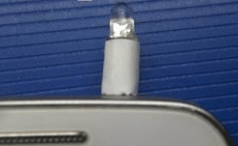
IMG_20160810_000414[1].jpg
En la parte superior se aprecia claramente el pulsador de reset (es un cuadrado blanco)

Si a pesar del reseteado ,la cámara sigue sin responder ,observe  los siguientes puntos:

  • Si se enciende algún indicador luminoso
  • Si aparece la IP de la cámara en el programa de gestión ( normalmente el mas usado es el programa IPCAMERA TOOL)

Si no se enciende ningún testigo  todavía hay esperanza ,pues aunque parezca increíble  la fuente de alimentación  suele  ser la responsable en un 99% de los problemas , así que siga leyendo:

En primer lugar mediremos  la tensión en el conector de la salida de la fuente lógicamente  desconectando la cámara ( suelen ser 12V).Si no mide nada  ya  sabemos que el culpable es la fuente y deberemos sustituirla por  otra de iguales características ( normalmente 12V   y de al menos 2 Amp)

Si a la salida de la fuente mide la tensión correcta en vacío , por extraño que parezca, aun podría ser la culpable la fuente pues el circuito interno puede caer cuando conectamos una carga ,  así que  no se desespere  pues es posible que el alimentador  aun asi esté dañado. Si tiene a mano un alimentador de similares características, pruebe con él, pero en caso de no tener  uno similar ( que probablemente sera la circunstancia mas normal)  en caso de tener la alimentación a 12V o 5V  puede usar una vieja fuente de PC  , asegurándose claramente tanto de  la tensión como de  la polaridad para no dañar irremediablemente la cámara.

Para probar la cámara con una fuente de ordenador  AT o ATX  tenga en cuenta los siguientes puntos:

-Necesitara arrancar la fuente ,cruzando el cablecillo de power (normalmente de color verde y de poca sección) con masa (cualquier negro).

-Asegúrese  de que la cámara se alimenta  a 12V o a 5v( en las especificaciones del cargador suelen venir)

-En caso de que se alimente a 12V DC  utilice por ejemplo el cable amarillo de un conector Molex como positivo y  uno de los cables negros como masa


IMG_20160811_100623[1].jpg


Si conectando la fuente de PC a su cámara  funciona !enhorabuena!, ya sabe que es el cargador así que ya puede buscar una nueva fuente de intensidad y tensión similares para reemplazar el cargador defectuoso

Si  aun  no funcione, una compruebe que no cae la tensión con la cámara conectada puede probar  a desconectar la tarjeta wifi de la placa madre.Normalmente estas tarjetas son usb y van aparte en una plaquita aparte con sus 4 conexiones USB soldados a la placa con 4 cablecillos  y lógicamente la conexión de antena aparte.

En la imagen siguiente se ve mas claramente dicho adaptador WIFI( es la plaquita azul):


IMG_20160810_000257[1].jpg
En la parte superior se ve claramente el adaptador  wifi

!Espero  que haya tenido suerte en la reparación! Lamentablemente puede haber otras averías  que eviten el funcionamiento de una cámara de este tipo ,pero con lo tratado en este post , casi el 99% de las causticas estarán contempladas, y si no ha sido así le animo querido lector a  que lo comparta con toda la comunidad.


Constrúyase su propio descodificador con una Raspberry Pi


Aunque el objetivo fundacional de Raspberry Pi era la educación, no se trata de un ordenador para niños en su sentido mas estricto . La nueva placa no es solo un dispositivo estupendo para programar sino que es el ideal para jugar y experimentar. La placa perfecta para sus futuros proyectos de IoT.Es un miniordenador , sin más ( en el sentido  estricto de la palabra pues no lleva ni  fuente de alimentación ni periféricos de E/S)  que es posible usar en  miles de aplicaciones diferentes en campos avanzados como  pueden ser la robótica o las monedas criptográficas, y otras más lúdicas  como podría ser construir una miniconsola retro  o un robot mayordomo como hemos visto en este blog .

Como  ejemplo de polivalencia  de la Raspebrry PI  también puede usarse para   tareas complejas de vídeo ,gracias a su potencia de procesamiento especialmente en gráficos  que y por supuesto también a la gran versatilidad del sw de Kodi.  Veamos los pasos necesarios para llevar a cargo esa tarea;

HARDWARE

Aunque desde Raspberry Pi Fundation  dejan claro que no van a olvidarse ni abandonar los modelos anteriores, lo cierto es que dado que la diferencia de precios actuales es muy pequeña ( apenas uno euros entre la versión 2   y la 3 ) , merece la pena en caso de no disponer ya de una versión anterior , de adquirir  la nueva  Raspberry Pi 3 Modelo B (1,2 GHz Quad-core ARM Cortex-A53, 1GB RAM, USB 2.0)

Esta es  la última placa de la familia de Raspberry Pi  ,la cual es  10 veces más potente que la original . A diferencia del la versión 2    lleva  conectividad inalámbrica integrada de 802.11 b/g/n LAN y Bluetooth 4.1  y  se  puede comprar por unos 40€ en Amazon .

raspberrypi

Entre las novedades más destacadas de la Raspberry Pi 3 está su nuevo procesador, ARM Cortex A53, un procesador de cuatro núcleos a 1.2GHz de 64 bits  con chipset  Broadcom BCM2387   y  que es superior un 50% más que la Raspberry Pi 2 model b , es decir el modelo anterior Raspberry Pi 2 model B  , que  a pesar de todo  para aplicaciones de vídeo como las que vamos  a ver,también  ofrece unos resultados también mas que excelentes.

Para empezar nuestro proyecto    es interesante resaltar  que para las funciones de video que vamos a usar  tanto la versión 2 como la 3 cumplirán con excelencia su cometido,  por lo que si tenemos una Raspberry Pi 2  también podremos usarla para este proyecto.

Una vez tengamos la placa  ( la Raspeberry Pi  2  o la Raspberry Pi 3  ) ,lo primero es buscar un emplazamiento para la placa, siendo lo más sencillo  y económico usar una caja trasparente de plástico que tengamos para reciclar  a las que les haremos los agujeros correspondientes con  un  simple  cortante  para las tomas usb, la alimentación por el micro-usb, el hdmi , la toma ethernet  y por ultimo para la micro-sd con idea de poder experimentar con diferentes posibilidades .

Asimismo es importante no olvidar fijar la placa a la caja con 4 tornillos para que no se mueva ésta

En la siguientes imágenes podemos ver lo fácil que resulta  practicar los  agujeros con  un cutter para  dar una mínima  consistencia  física

IMG_20160528_113034 IMG_20160528_113051 IMG_20160528_113103 IMG_20160528_113121

Y aquí vemos el resultado con el trabajo terminado y la tapa puesta

IMG_20160528_113013

Una vez hayamos fijado la placa a la caja, conectaremos la fuente  de 5V   (se  recomienda al menos de 1,5Amp  , intensidad  muy similar a las de los cargadores de  smartphones mas grandes) , el cable hdmi, la conexión ethernet  y por ultimo un medio de comunicación con la consola (teclado o ratón )  como puede ser  un mando inalámbrico  que incluya un ratón y mini-teclado en un  único dispositivo .

miniteclado

Un ejemplo de multidispositivo inalámbrico que podremos usar es KKmoon 2.4G Mini Teclado con ratón táctil QWERTY sin hilos del Touchpad para PC portátil Android TV Box HTPC Blanco

SOFTWARE

OpenELEC es un sistema operativo embebido en torno a Kodi  , entorno es ultimo  por excelencia para labores  multimedia que es open sw. Este ambiente está diseñado para ser lo más ligero posible en términos de tamaño y complejidad, para poder convertir por ejemplo un  HTPC en un receptor de satélite o un reproductor de DVD. Con su pequeño tamaño, OpenELEC también es ideal para pequeños sistemas de formato de hoy en día, por lo que no necesitará una computadora de escritorio grande en su sala de estar

Ya que está diseñado para ser ligero, OpenELEC utiliza muy pocos recursos del sistema para el procesador o la memoria. Con soporte para Intel HD Graphics, la plataforma GeForce y ION de NVIDIA, la plataforma Radeon & Fusion de AMD, así como chips Crystal HD de Broadcom, OpenELEC puede soportar contenido de alta definición en máquinas con procesadores de baja potencia mediante la descarga de contenido de vídeo a las tarjetas y descodificadores de gráficos compatibles .

Tambien openELEC es compatible con una amplia gama de tarjetas gráficas, por lo que es posible convertir los nuevos y no tan nuevos ordenadores en los sistemas de funciones completo de cine en casa,lo  cual o significa que se puede construir (o comprar) incluso máquinas pequeñas, silenciosas, sin ventilador para ser utilizado con eficacia como centro multimedia. Las siguientes plataformas son:

  • Generic (64 & 32bit): Intel HD/GMA graphics, NVIDIA Geforce / ION / ION2, AMD Radeon / Fusion
  • Raspberry Pi: A and B(+)
  • RaspberryPi-2: Cortex-A7 ARM
  • Freescale iMX6 ARM

Tambien esta aun disponible para plataformas  OpenELEC 3.x («Frodo») y 4.x («Gotham»):

  • NVIDIA ION / ION2
  • Intel GMA HD chipsets
  • AMD Fusion
  • Apple TV 1 (using Broadcom Crystal HD)
  • Raspberry Pi

Se podría instalar Windows o su distribución Linux favorita en su ordenador y luego Kodi en la parte superior – y  funciona- pero no sería tan rápido ni tan fácil como OpenELEC. OpenELEC se construye desde cero específicamente para una tarea, para ejecutar Kodi. Otros sistemas operativos están diseñados para ser polivalentes, por lo que incluyen todo tipo de software para ejecutar otros  servicios y programas que si necesita sólo la parte multimedia no  va a utilizar. OpenELEC, sin embargo, sólo incluye el software necesario para ejecutar Kodi. Debido a que es pequeña (aproximadamente 150 MB), se instala en cuestión de minutos, literalmente, y, se puede arrancar de forma extremadamente rápida en 5-20 segundos, dependiendo del tipo de hardware utilizado.

A diferencia de otras soluciones de Kodi, OpenELEC no se basa en Ubuntu. De hecho, no se basa en cualquier distribución de Linux; OpenELEC ha sido construido desde cero específicamente para actuar como un centro de medios de comunicación. Eso significa que no incluye controladores para las cosas que simplemente no se pueden utilizar como tarjetas 3G y gráficos comprimidos, por ejemplo.

Además, OpenELEC está diseñado para ser manejado como un aparato: se puede actualizar automáticamente y puede ser administrado en su totalidad dentro de la interfaz gráfica. A pesar de que se ejecuta en Linux, usted nunca tendrá que ver una consola de administración, terminal de comandos o tener conocimientos de Linux para usarlo.

Viendo las bondades que nos ofrece  OpenElec  , siendo posible con Raspberry Pi  (incluso en sus versiones anteriores ) veamos ahora como podemos  instalarlo en nuestro proyecto

Lo primero que hay que hacer es descargar la última versión estable de OpenELEC para ello podemos descargar la imagen versión actual desde aquí:http://openelec.tv/get-openelec  seleccionando «Raspberry Pi builds» en la columna de Open Elec stable Releases (6.0.3), o pulsando en el enlace directo de  la imagen  pinchando  en http://openelec.tv/get-openelec/category/7-raspberry-pi2-builds

openelec.png

Como  puede observar hay bastantes plataformas disponibles  por lo que como se había comentado hay un gran abanico de posibilidades

Para continuar necesitaremos las siguientes herramientas :

  1. Windows XP/7/8.x
  2. 7zip
  3. Win32DiskImager
  4. Una memoria micro-sd de al menos 8GB

Los  pasos   a seguir  para instalar

  • Descargar la imagen   desde  aqui http://openelec.tv/get-openelec/category/7-raspberry-pi2-builds
  • Extraer la imagen utilizando 7zip.
  • Insertar su memoria micorsd   en un lector microsd a USB . Debe aparecer como una nueva letra de unidad.
  • Ejecutar Win32DiskImager
  • Seleccione el archivo de imagen para comprobar la letra de la unidad de destino es correcta, a continuación, en escritura.
  • Cuando esté terminado se puede retirar de forma segura el dispositivo USB / tarjeta SD haciendo clic derecho sobre la unidad en Windows Explorer y seleccionando la opción de expulsión.

ADVERTENCIA: Su memoria micro-sd e borrará por este procedimiento, ya que se instala OpenELEC en la misma. Por favor asegúrese de conocer la letra  correcta para su USB Stick / tarjeta SD.

ADDON

Gracias  al sw de Kodi  junto a  un ADDOn,  es posible visualizar  toda la oferta  de canales de Imagenio que se tenga contratada   desde cualquier equipo  que este conectado a la red del hogar    gracias  a la  tecnología  DLNA  actualmente ya soportada por Movistar +

Este  addon   disponible gratuitamente en sourceforge,  permite realizar las mismas acciones (y otras mejoras) que un decodificador de movistar TV desde un PC, tabletas Android, smartphones, Android TVs, raspberrys, Bannana Pi y Linux x64 y 32 bits  pues  soporta los siguientes SO: windows 7 o superior, Android y Linux.

Este software funciona como un plugin dentro del famoso  reproductor multimedia  Kodi Helix  , por lo que es obligatorio tener instalado como prerequisito la  aplicación Kodi (www.kodi.tv) .pero como sabemos en OPenElec  ya esta instalado

Kodi Movistar+ TV es pues un ADDON para Kodi ( y también para XBMC)  que permite disponer de un decodificador virtual de Movistar+ TV para distintos sistemas operativos.

Las principales funcionalidades del addON son:

  •  Actualización automática de canales con descubrimiento automático de canales.
  •  Guía de programación EPG( Guía electrónica de programas).
  •  Grabaciones en la Nube y en local.
  •  Visualización de grabaciones en la nube.
  •  Sincronización de grabaciones a local para evitar su caducidad.
  •  Gestión avanzada de series.
  •  Últimos 7 días.
  • Grabaciones y programación de grabaciones.
  • Funciones Timeshift.
  • Distribución de señal mediante DLNA a otros dispositivos.
  • Gestión y grabación de series.
  • Grabaciones y reproducción en la nube (habilitar grabaciones en nube en la configuración).
  • Sincronización de grabaciones en nube a local.

Veamos  los pasos para instalar  este software:

Paso 1
Descargarse la versión del ADDON correspondiente al sistema operativo/dispositivo  desde el siguiente link: https://sourceforge.net/projects/movistartv/

Actualmente existen las siguientes versiones de Kodi Imagenio:

  •  Windows. Para XBMC/Kodi de sistemas Windows.
  •  Raspberry. Para Raspberry PI y sistemas Openelec , raspbmc o Bannana PI.
  •  Openelec X64. Para aquellos que tenéis instalado Openlec para X64 o sistemas X64 con compilaciones de ffmpeg 2.4 (en XBMC).
  •  Ubuntu X64. Resto de sistemas Linux X64.
  •  Android arm. Compilación para android con procesadores arm.

Una vez descargado, el paquete zip debe quedar accesible desde el dispositivo en el que está instalado el XBMC.

Paso 2.
Iniciamos la instalación de Add-on, para ello entramos en sistema -> Ajustes.
Entramos en la opción Add-ons  y   seleccionamos la opción de instalar desde un archivo .zip.
Seleccionaremos el archivo zip correspondiente y con esto quedará instalado el Add-on.
Paso 3.
Activamos y configuramos las opciones de TV en directo.
Para ello entramos en sistema -> Ajustes y seleccionamos la opción de TV en directo.
Activamos en general la TV en directo.
Paso 4.
Existen diversos parámetros de configuración que pueden ser variados y ajustados.Para entrar en los parámetros de configuración ir a Sistema-> Ajustes y seleccionar la opción deAdd-ons. Seguidamente seleccionar Add-ons activados.Seleccionar la categoría de Clientes PVR y  dentro de clientes PVR seleccionar el PVR IPTV Imagenio.
Desde la siguiente pantalla pulsar la opción de configurar.
Existen 3 bloques de configuración:general,Grabación de series,grabación en nube  y DLNA

Las opciones  más importantes son:

  • Directorio de grabación. En que directorio se dejarán los archivos de las grabaciones efectuadas. Por defecto en Windows es c:\recording y en los sistemas Linux el directorio recodings del storage. Esta configuración puede variarse hacia cualquier directorio o recurso compartido.
  •  Cargar todos los canales. Por defecto la aplicación solo le mostrará los canales que tienes contratados, ya que en general para los que no tiene contratado Movistar no devuelve ni tan siquiera señal. Aun así esta opción sirve para realizar un scan automático en toda la posible lista de canales y mostrará aquellos para los que movistar devuelve señal de TV.Como resultado de esto lo más probable es que encuentre nuevos canales que antes no tenía en la lista, en general será la correspondiente versión en SD de los canales HD (para los que tengan HD) o los HD para los que tengan señal en SD.A veces aparece alguno más que por lo que sea está abierto. El objetivo de esta opción (y del addón en general) no es el “pirateo” de canales, sino la de integrar en un solo dispositivo XBMC y el deco de imagenio para suprimir trastos innecesarios.
Paso 5
Una vez detectados los canales  desde  la barra horizontal de Kodi, simplemente hay que pulsar en TV , y podremos ver todos los canales que tengamos contratados
 LODI
KODI
Realmente como ha podido ver no es muy complicado  la construcción de este descodificador  cuyo corazón es una  Raspberry Pi 3 Modelo B (1,2 GHz Quad-core ARM Cortex-A53, 1GB RAM, USB 2.0  ¿se  anima a construirlo usted también?