Instale usted mismo una cámara de marcha atrás


Muchos vehículos actuales disponen, de serie o como opción, de una cámara trasera que facilita y hace que las maniobras de marcha atrás sean mucho más seguras.

La cámara trasera resulta especialmente útil en coches voluminosos,vehículos industriales, caravanas, etc   pero   también son muy útiles para cualquier vehículo  de modo que  a la hora de adquirir un vehículo, le recomendamos  que si existe la opción de cámara trasera ,  siempre es recomendable incluirla —incluso antes que un equipo multimedia— porque supone un pequeñísimo incremento en el coste total  del vehículo a cambio de un gran añadido en comodidad y, sobre todo, en seguridad. Tanto es así que desde 2018 es obligatorio que todos los coches comercializados en EE UU lleven cámara trasera .A EEUU le seguirá pronto Canadá  y probablemente lo haga  también los países de la CEE .

Se debe tener cuidado con los puntos ciegos  y sobre todo si nos encontramos con otro vehículo, así que la tecnología una vez más nos ofrece una solución a este problema: cámaras de visión trasera

Según explican los responsables de Transportes, los principales beneficiados de esta medida de seguridad serán los niños, las personas con movilidad reducida, los ancianos y otros usuarios de la vía vulnerables. Se estima, según cálculos hechos públicos por el Gobierno de Canadá, que entre los años 2004 y 2009 fallecieron 27 personas y quedaron heridas más de 1.500 en aquel país, a consecuencia de un siniestro en el que un conductor maniobraba marcha atrás.


A la hora de comprar una cámara de marcha atrás , el precio es posible que en este tipo de compra no sea uno de los puntos más relevantes , pues  en el mercado oriental existe una gran variedad de  modelos disponibles, de modo que un factor  que puede ser decisivo para decantarnos por una cámara u otra parte de las  características( tipo de pantallas,tipo de conexión, ubicación, capacidad de regulación, angulo de visión, resolución , impermeabilidad, marcas de guiado, iluminación  nocturna ,consumo , etc. ) puede ser el tipo de instalación requerida  que dependerá en complejidad según el tipo elegido,pero en cualquier caso el desembolso no sera muy  elevado, ( aunque habrá que ser un poco manitas y planificarse bien para que el trabajo de instalación sea lo más discreto y satisfactorio posible)

En este post vamos a ver uno  de las cámaras mas sencillas de instalar :la famosas cámaras wifi para coche ,pues  con  ellas  el cableado en efecto lo reducimos drásticamente gracias a  que tan solo se requiere darle alimentación ( incluso hay usuarios que optan por alimentar estas  con una pequeña batería dado el consumo mínimo de esta).

Asimismo , la aparición en el mercado de estas  cámaras  inálambricas   basadas  en Wifi , ademas ,introducen un concepto muy interesante; no requieren de un segunda pantalla ya que podemos utilizar nuestro smartphone para ese cometido( mediante  una app  y con ello evitamos tener que tener un elemento fijo  en nuestro vehículo el cual en muchas veces es antiestético  y poco flexible para adaptar  a otros  usos .


Modelo mini HD

Hablando ya de las cámaras para aparcamiento wifi , destacan  las de formato mini hd  por  su gran calidad ,su reducido tamaño ,su precio  asequible ( unos 28€) y sobre  todo  su enorme sencillez de instalación .  

Este nuevo  tipo de cámaras wifi  es   capaz de realizar grabaciones de alta definición a través de una lente gran angular gracias a que incluye  un chipset de procesamiento de baja potencia  y  rápido tiempo de respuesta

Para poder conectarse a la cámara esta  generan un punto de acceso WIFI , al que habrá que conectarse ( lo hace automáticamente la app )  cuando deseemos activar esta  cámara por lo que no hace falta router ni nada similar. 


WIFI Cámara de marcha atrás Cámara de visión nocturna Cámara de visión trasera automóvil Grabadora de conducción impermeable para iPhone y Android Tacógrafo - Monitor de estacionamiento y detección

Esta cámara  gracias a la app   F-car permite  visionar el contenido captado por la cámara  directamente en el smartphone  . Ademas se puede  hacer grabación inversa: cada vez que abra la aplicación  el video se puede guardar en el smatphone,   grabando los cinco bucles de su recorrido, lo que puede reducir su riesgo.

Es interesante destacar que  la perspectiva de la vista completa va  más allá de la versión tradicional , ya que la  vista por los espejos retrovisores  generalmente tiene puntos ciegos  mejorándose  en general con esta solución  las condiciones de seguridad en la conducción incluso en condiciones de marcha  hacia adelante

Asimismo es interesante el  un mínimo espacio  que ocupa , pues es similar a un taco de billar  (23x23x30) 

Estas son las carastericticas del modelo mini-hd :

  • Transmisión: señal inalámbrica digital
  • Compresión de video: H.264 de alto perfil
  • Especificaciones de la antena: divergencia
  • Temperatura de funcionamiento: -20 ° – 70 ° C
  • Temperatura de almacenamiento: -30 ° – 80 ° C
  • Humedad de trabajo: 80% HR.
  • Sensor: CMOS (1.2Mpixels)
  • Ángulo de visión: lente gran angular de 150 °
  • Iluminación mínima: 0.1Lu / F 2.0
  • Fuente de alimentación: DC 9-24V
  • Distancia de grabación de la visión nocturna: 5-10 M
  • Impermeable: IP66
  • Lugar de instalación: área de luz de la matrícula
  • SO móvil compatible: iOS, Android 


Instalación 

Vamos a ver como instalar una cámara mini-hd  por ser uno de los modelos mas versátiles y sencillos de instalar

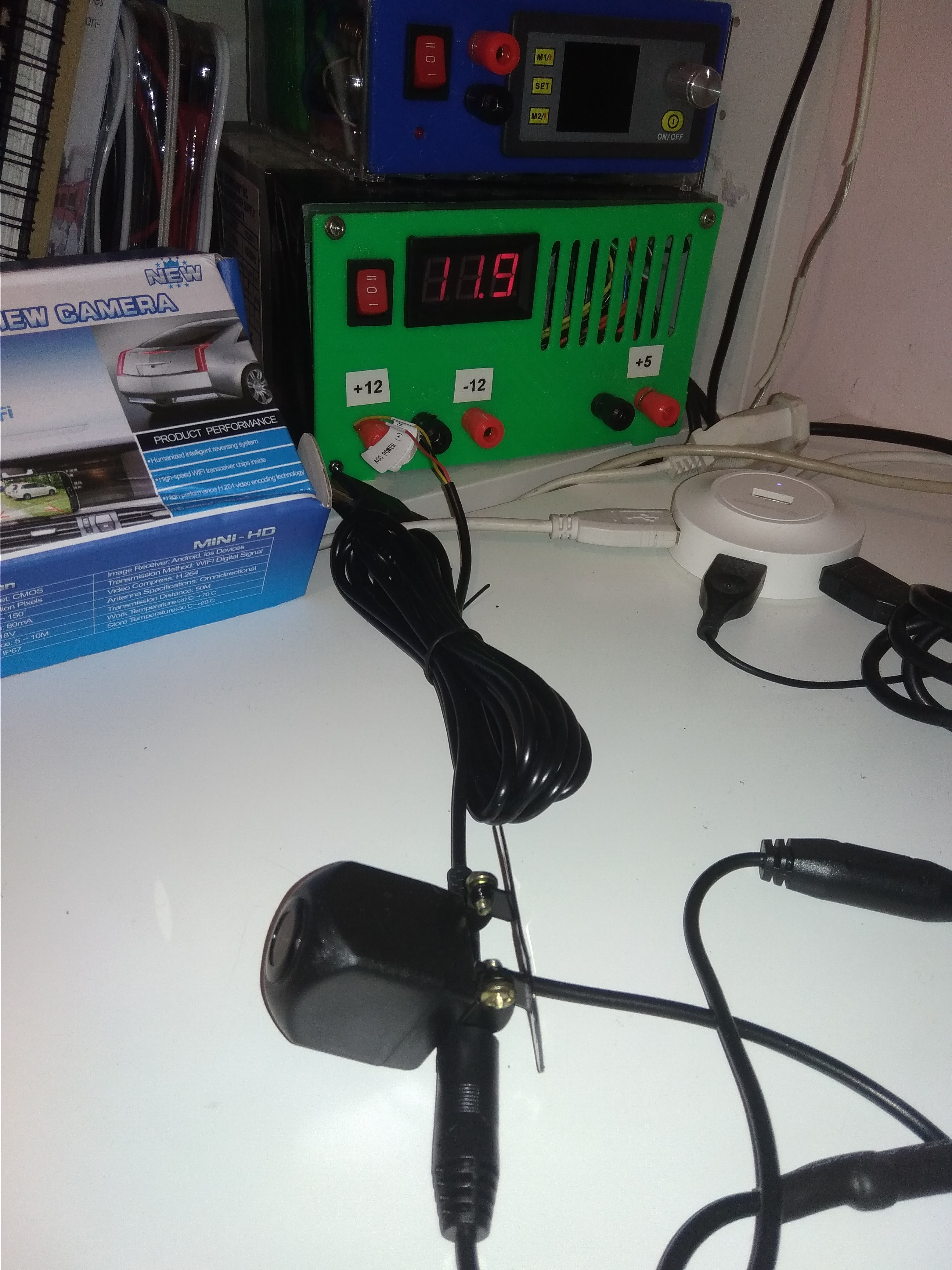
En primer lugar si nos es posible , lo mas recomendable es probar la cámara  cómodamente en casa    para evitarnos molestias innecesarias en caso de que la cámara que hayamos adquirido   no funcione  o de problemas.

Este tipo de cámaras  están diseñadas para  funcionar con 12 DC , por lo que para las pruebas necesitaremos una fuente de 12v DC  que pueda dar unos 100mA  . 

Para alimentarla obviamente tendremos cuidado extremo en no invertir la polaridad de los cables , respetando el cable negro a tierra de la fuente  y  los dos cables restantes ( cables rojo y amarillo ) al positivo de la fuente.


Una vez alimentada la cámara es el turno de la app  que hará las veces  de pantalla de visualización , para lo  cual deberá  seguir los siguientes pasos:


1. Primero, instale la aplicación V-car en su dispositivo móvil. Esta app esta disponible tanto para Ios como para Android, En este ultimo caso, en el market de Google vaya a  https://play.google.com/store/apps/details?id=cfans.car.app.fcar                                                                                                                                                                                     Cartel

2. Abra la aplicación y toque el icono de conexión inalámbrica

Captura de pantalla
3. Busque la red wifii generada por la cámara del V-car en la lista de redes  disponibles y tóquela para emparejarla. 

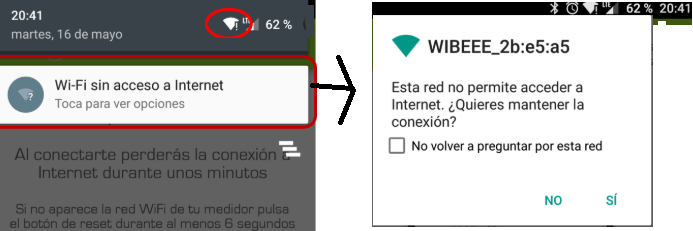
        4.Puede que tenga que confirmar la conexión  según la version del sistema operativo de su smartphone 

       5.En seguida debería ver video capturado por la cámara


Por cierto ,en la versión de Android , la ultima  versión actualiza algunos problemas, como la mala experiencia del usuario de los sistemas Android 8.0 y 9.0. Se le preguntará a los usuarios de los sistemas Android 8.0 y 9.0 cuando se conecten al dispositivo WiFi por primera vez. La WLAN no está actualmente en línea. ¿Quieres seguir usando esta WLAN? , haga clic en; Uso, debe querer así que vaya la capacidad operativa está bien.


Instalación en el vehículo

La cámara  una vez probada  en casa o el taller-laboratorio vamos a  proceder a instalarla en el vehículo

En este caso  encontrar la ubicación  en el vehículo para la cámara  es muy  sencillo , gracias  a que el portón trasero esta dividido en dos secciones  que abren en sentido contrario , pero o en otros vehículos con una única sección del portón de atrás , el  proceso es muy similar ,

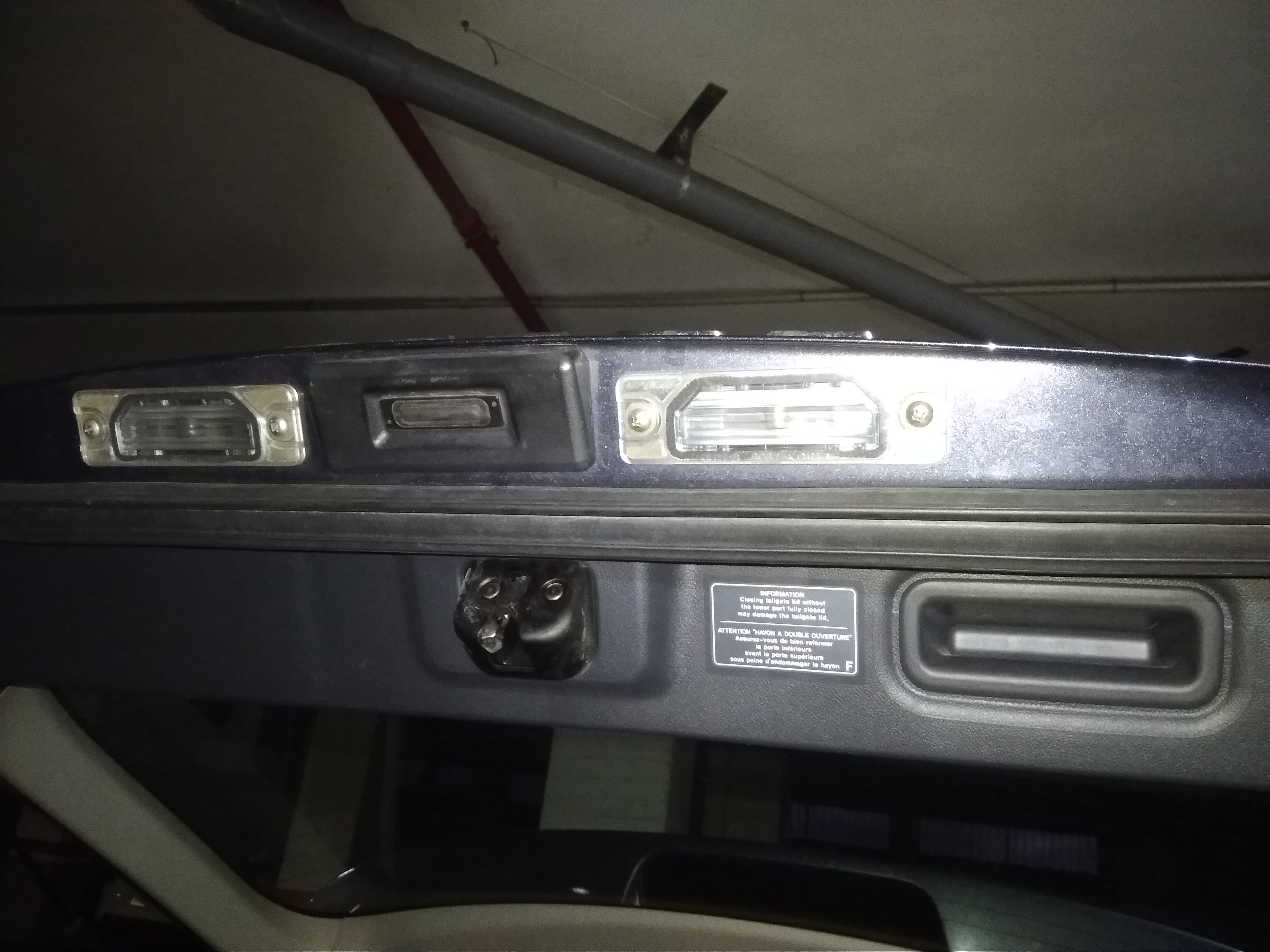
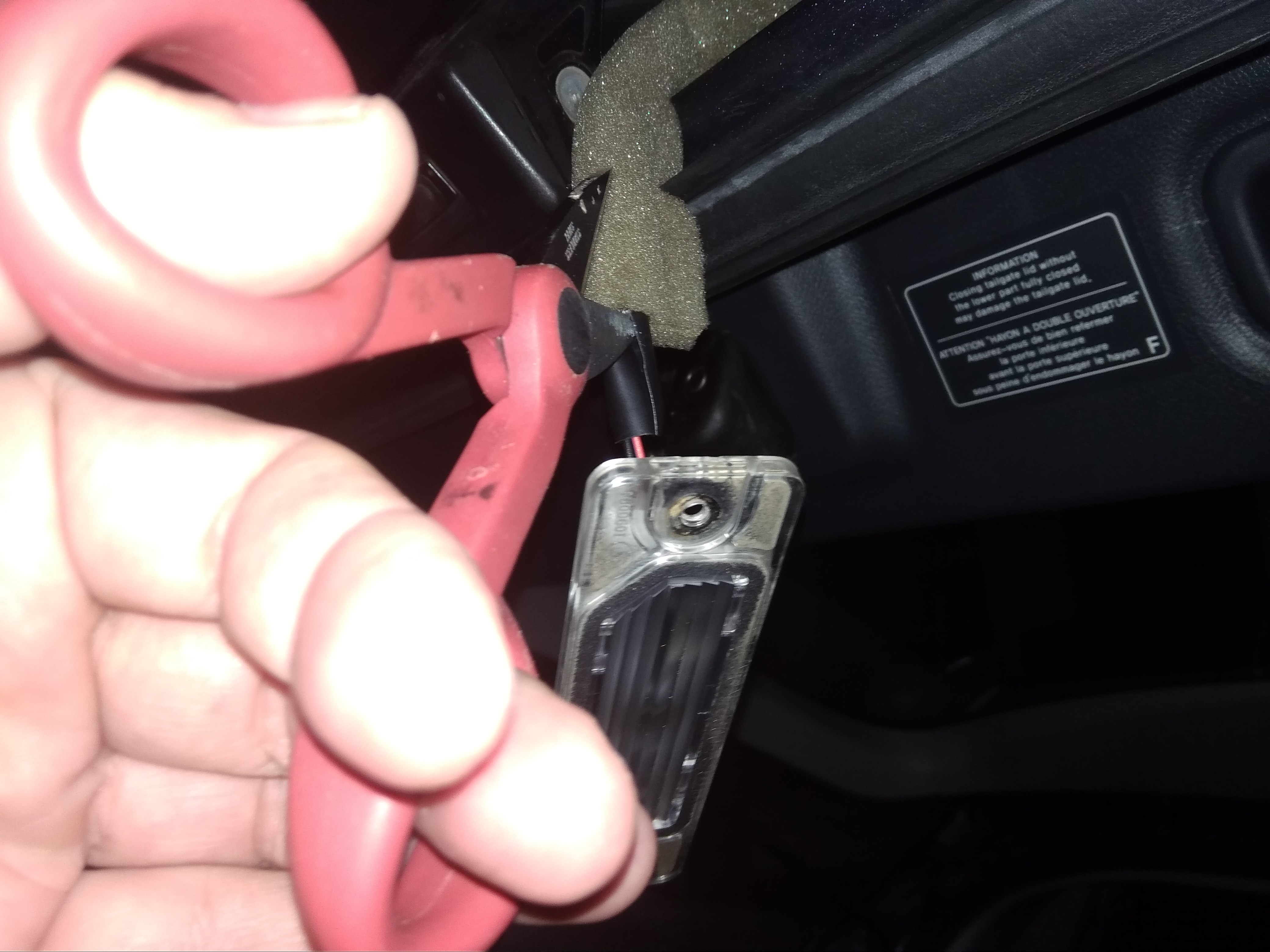
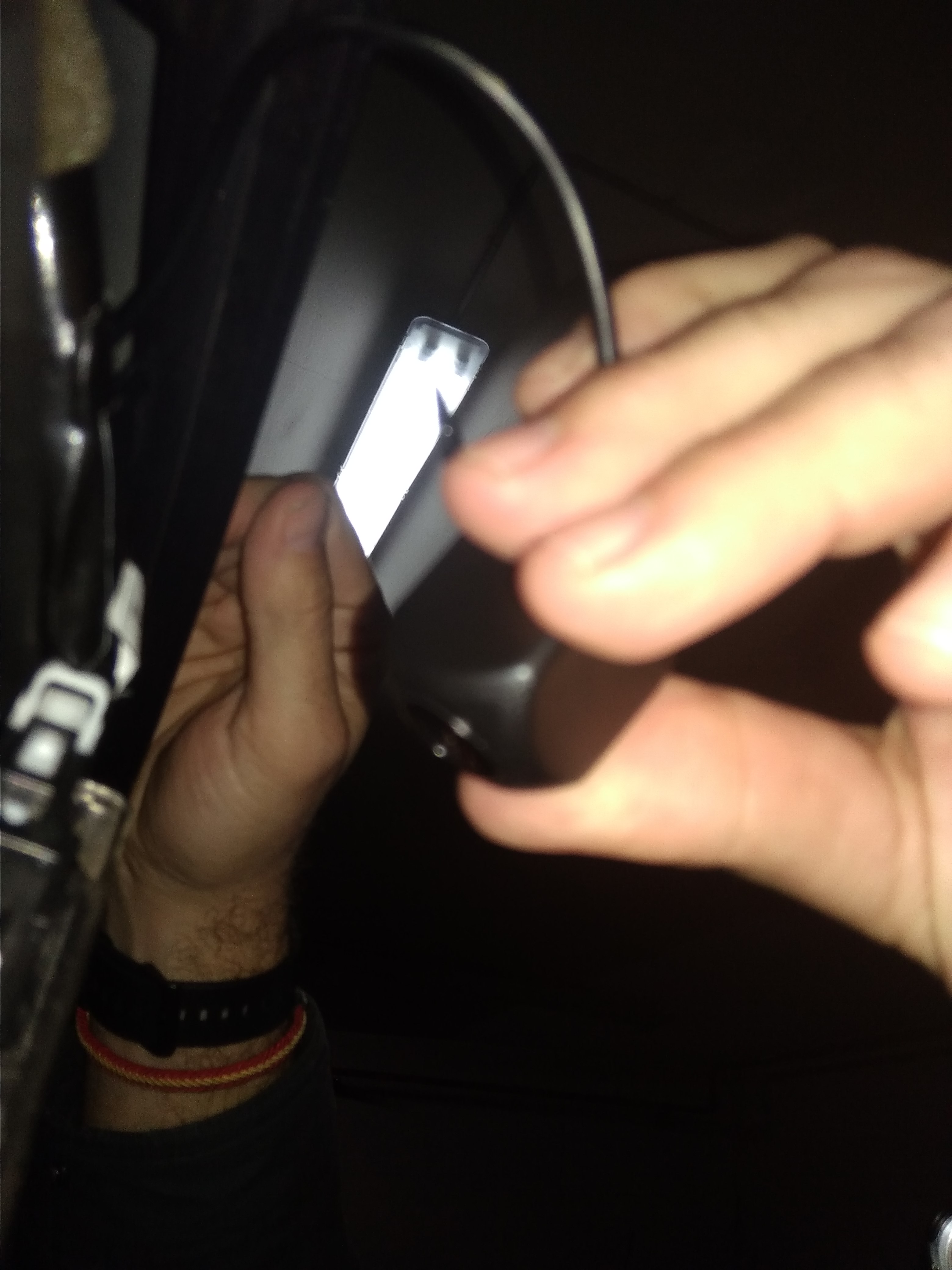
Localizada la placa de la matricula  solo necesitaremos aflojar dos tornillos  en el lado derecho o izquierdo  en este caso  del botón de apertura

Una vez soltada la luz placa de iluminación izda o derecha de la matricula tendremos que abrir el macarrón del cable para poder operar con los cables


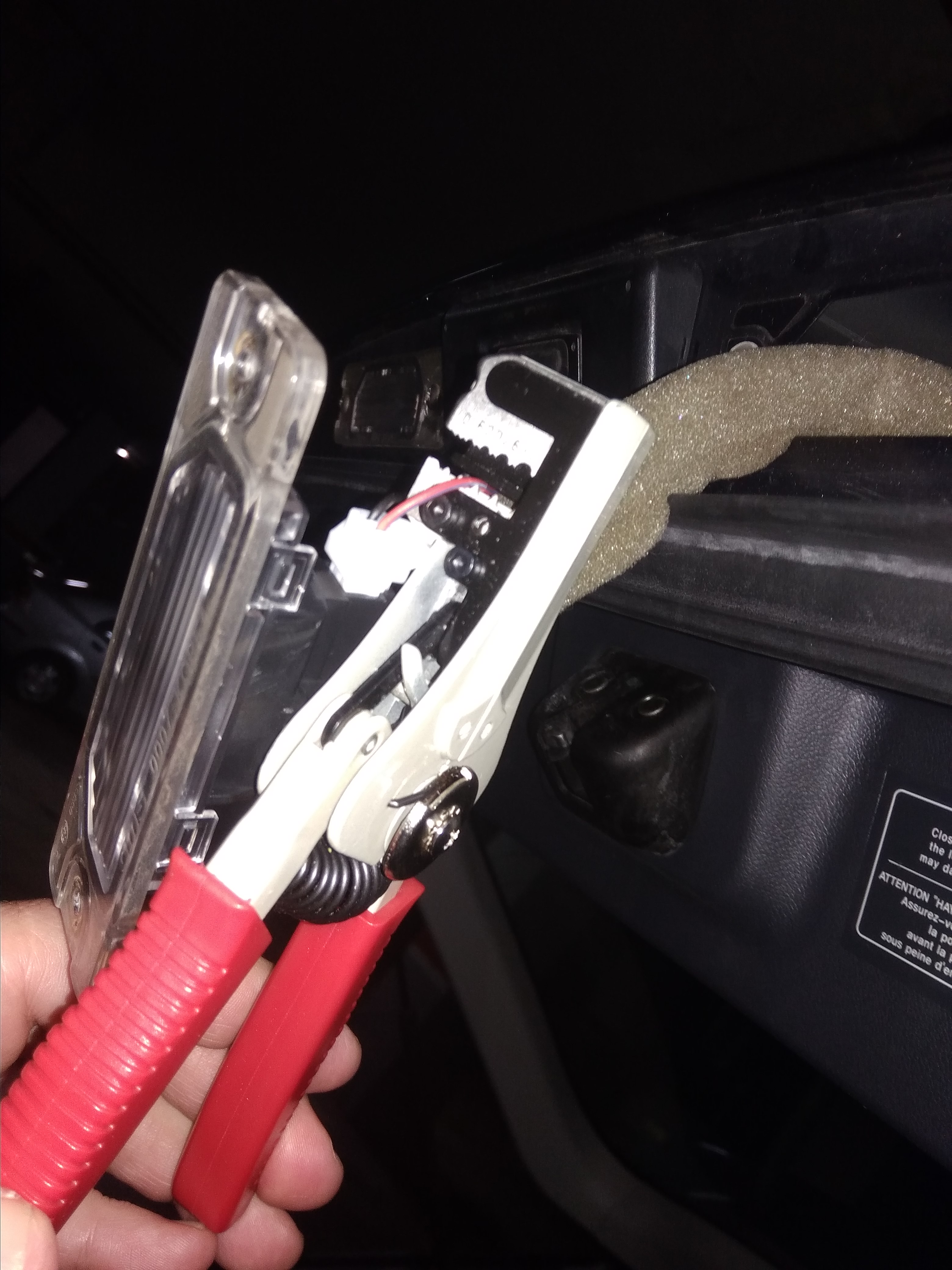
Ahora ya con espacio para trabajar  pelaremos con pela-cables los dos cables de alimentación de la placa de iluminación  del vehículo.

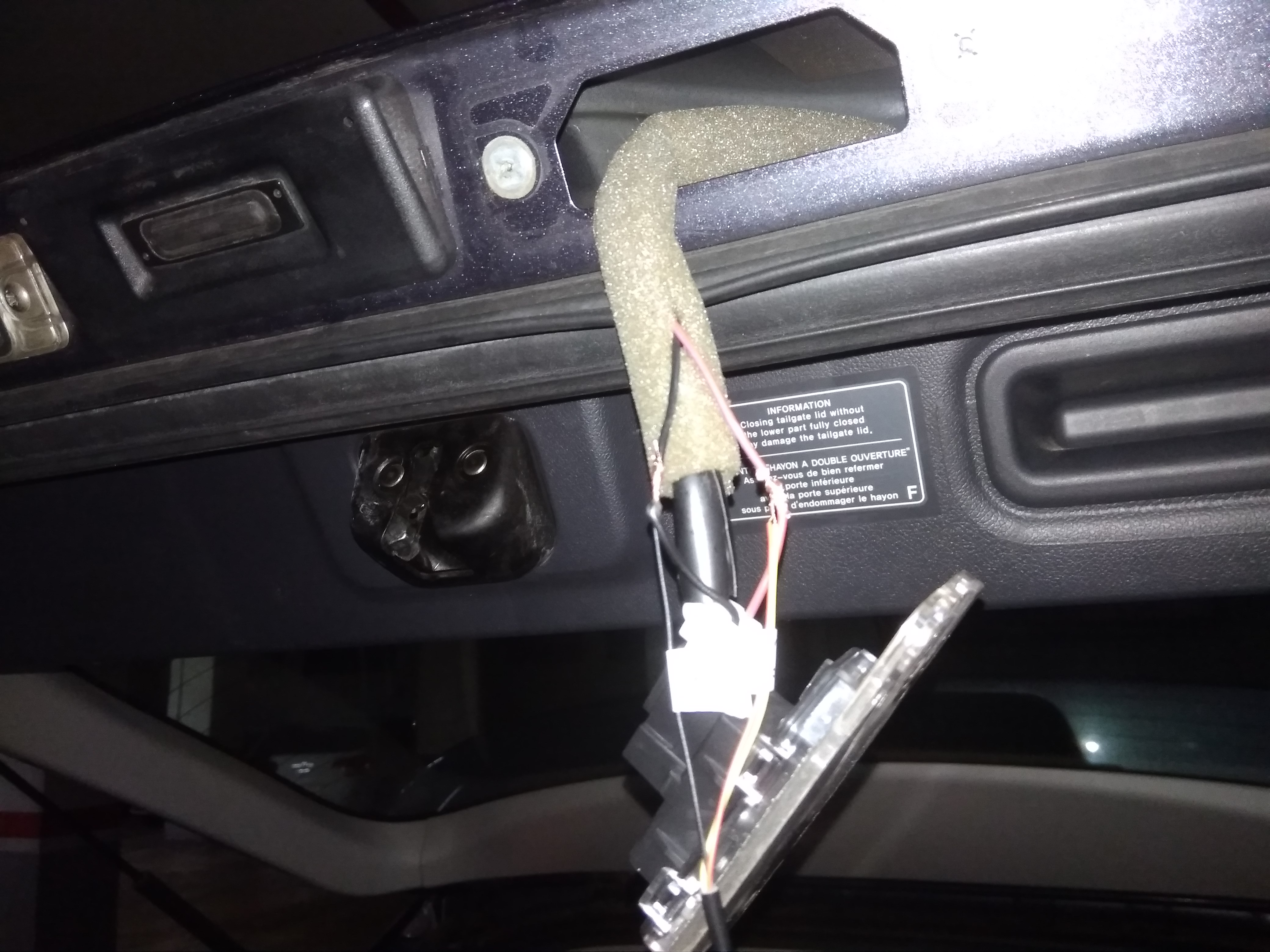
Nos queda conectar los cables respetando el cable negro de la cámara al negro de la placa   y  los dos cables restantes ( cables rojo y amarillo ) al rojo ( positivo )de la placa de iluminación. Aislaremos las conexiones con  cinta aislante  de buena calidad  .  Es interesante también encintar con cinta americana  o cinta aislante  el macarrón protector que habíamos abierto para operar con los cables para ofrecer una protección extra a los conductores.


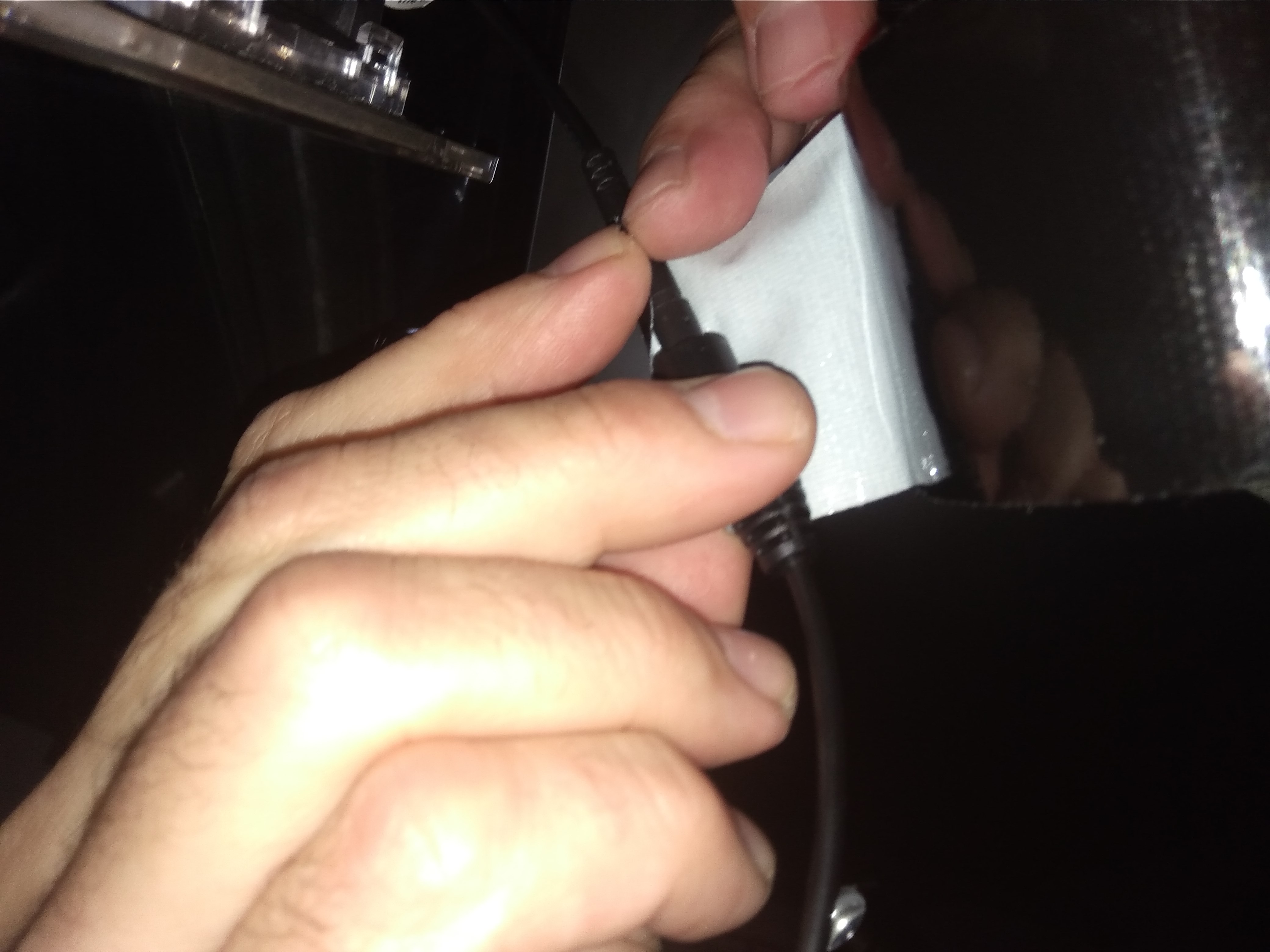
No debemos olvidar fiar con cinta los conectores macho y hembra del cable de la cámara  para que no se suelten estos  con las vibraciones del coche


Ahora  ya solo queda  guardar todo el  abundante cable dentro del coche   y pegar la pegatina 3M ( o usar tornillos ) para fijar la cámara al chasis del vehículo


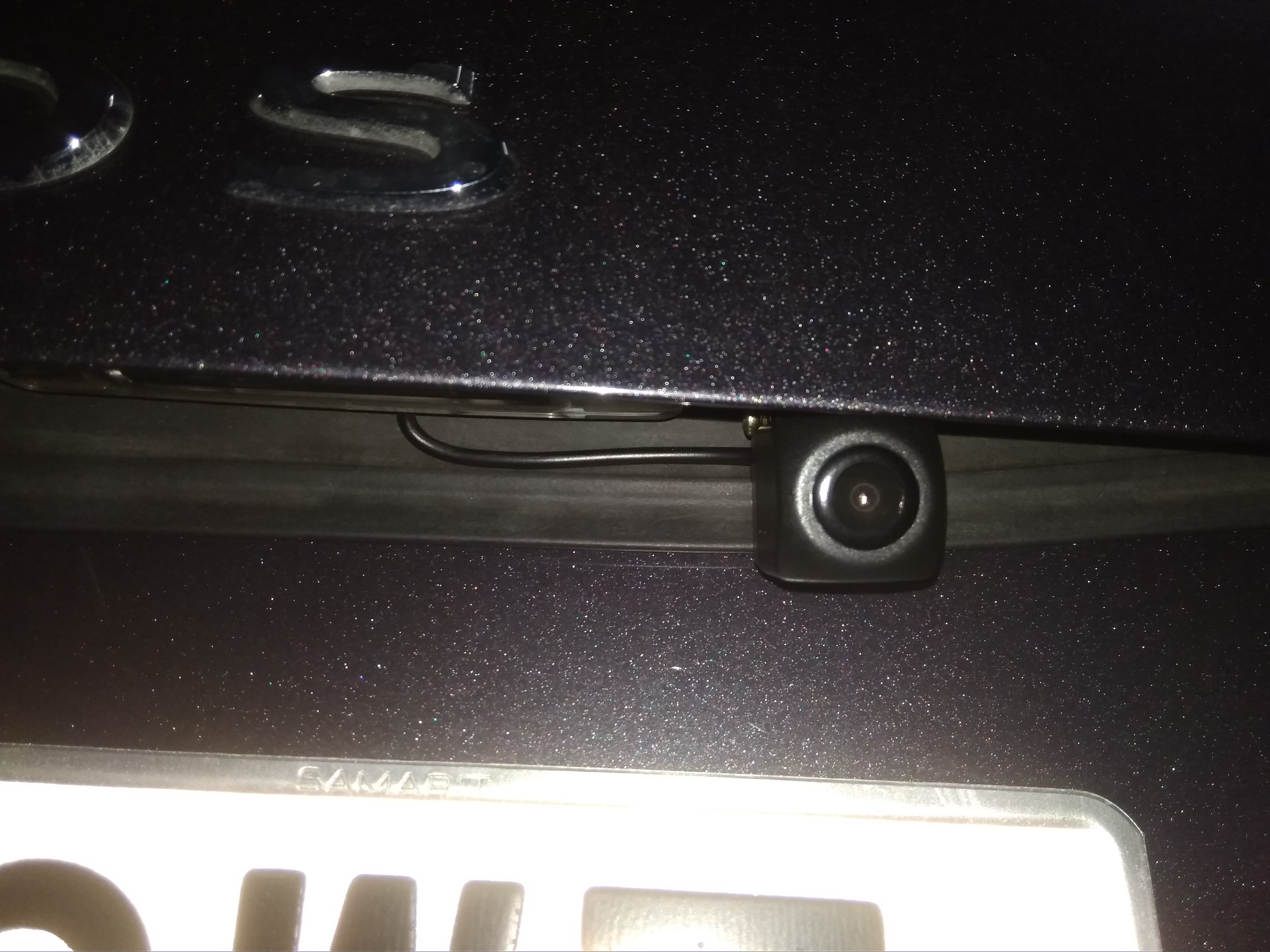
Y este es el aspecto de la cámara  ya instalada:


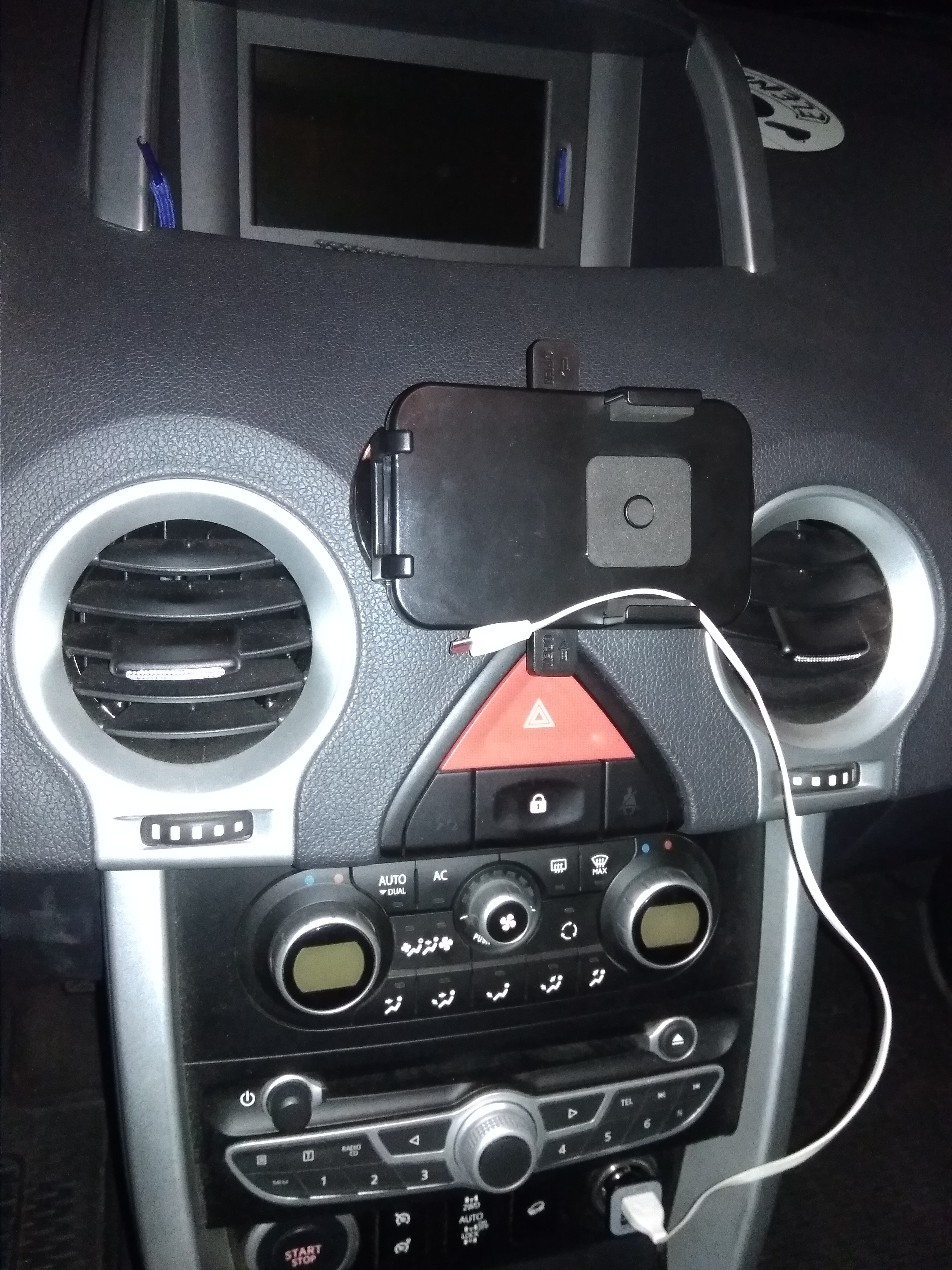
Para terminar  al necesitar llevar el móvil en horizontal , necesitamos proporcionar  un soporte que mantenga  firme el terminal en esa posición, como por ejemplo soportes de gel (son almohadillas de silicona que tienen adhesión fuerte sin imán, sin pegamento, pero con efecto de vacío ideales  para mntener el móvil siempre en su lugar aún cuando en un viaja o frena el coche)


Posibles problemas 

Conversion Raspberry Pi en Amazon eco


Construir un  dispositivo  compatible con Alexa( Amazon)  usando una Raspberry Pi  no es en ninguna manera más barata que comprar  un  dispositivo  Echo  ya montado,a no ser que se quiera aprender e investigar  su funcionamiento   .Para  ello,  Amazon nos facilita kits de desarrollo con diversas configuraciones para poder crear prototipos y realizar las pruebas necesarias en distintos escenarios. Estos kits son geniales para fines educativos y alimentar nuestra curiosidad, pero se van un poco de precio y se complica su disponibilidad en el mercado Español  asi que hoy vamos a crear un prototipo que nos permite realizar las pruebas del AVS en un equipo económico y fácil de obtener en España: una Raspberry Pi 3.

Esta pequeña placa , junto a algunos accesorios adicionales, nos permitirá crear nuestro propio Amazon Echo, hecho en casa y por poco dinero.

Echemos un vistazo a lo que necesitamos .

  • Raspberry Pi 3  con fuente de alimentación y tarjeta MicroSD
  • Micrófono USB. Se puede  utilizar el micrófono incluido en algunas cámaras web para las pruebas. La gran ventaja del mini micrófono es la portabilidad del prototipo pero cualquier producto similar hará el trabajo de forma satisfactoria.
  • Altavoces con entrada de audio de 3,5 mm  Aunque inclusive unos auriculares de cable son más que suficiente para realizar las pruebas, idealmente podremos contar con algún tipo de altavoz equipado con conector de 3.5mm para obtener una mejor experiencia de usuario
  • Ratón y teclado USB


Respecto al micrófono usb

Dado el precio y el tamaño, se necesita  un micrófono funcional que sea capaz de captar voces cercanas o grandes sonidos pero   sin gastarse una fortuna  requiriéndose  un micrófono  usb  que sea  reconocido y funcione con Raspbian en una Raspberry Pi3( por  ejemplo el modelo  RRunzfon de kinobo)

Este tipo de micrófonos no son de alta fidelidad de modo que cuando escuche las reproducciones está claro que hay mucha estática a menos que esté hablando directamente con el micrófono, pero para este proyecto  lo importante es que sea  capaz de funcionar para el reconocimiento de voz utilizando la compilación Alexa Raspberry Pi.

Es interesante instalar la activación «siempre encendida» para no tener que presionar un botón para activarla, y pero dadas  las características de este modesto micrófono  solo  funcionara   si está cerca de este

Dado el tamaño y el precio, esta es una de las maneras más fáciles de agregar un micrófono por menos de $ 10, pero si está esperando un audio de alta calidad, quizás siga buscando. Para aquellos que buscan un micrófono decente para uso diario, existen mejores opciones en cuanto a calidad de sonido. (lo que hace que este micrófono sea genial es lo pequeño y económico que es)

Para las personas que buscan hacer algunas cosas técnicas de Raspberry Pi, este micrófono no funciona con RPI v1, pero sí funciona con RPI v3 de fábrica. Cuando lo conecta al puerto USB, se detecta automáticamente y puede verlo en la salida «arecord -l«.

Bajo el sistema operativo Linux, parece que el sonido grabado es un poco bajo. Es posible que necesite normalizar (aumentar la ganancia) en el sonido usando un programa como mp3gain, ffmpeg, sox, etc. o mejor aún aumentar la ganancia en el receptor usando pulseaudio. Si eleva el volumen a un nivel alto, obtendrá una gran cantidad de estática, que es de esperar.


Configuración de la cuenta de desarrollador de Amazon

Asumiendo que  lo tiene todos los elementos  coenctados  lo primero es crear nuestra cuenta de desarrollador de Amazon y crear nuestro perfil de dispositivo

  • Ir a developer.amazon.com y o inicie la sesión con una cuenta de desarrollador o crear un inicio de sesión entonces
  • Haga clic en Consola de desarrolladores en la parte superior de la página
  • Bajo el título de Alexa seleccione Servicio de voz de Alexa.
  • Haga clic en crear producto
  • Rellene todos los campos requeridos
  • Antes de hacer clic en siguiente copie el ID del producto para su uso posterior
  • Haga clic en siguiente
  • Haga clic en Crear nuevo perfil y complete los campos requeridos
  • Rellene orígenes permitidos y permitidos volver URL como se muestra a continuación
  • Copiar su ID de cliente y el Cliente secreto
  • Marque la casilla de verificación junto a la de acuerdo
  • Haga clic en Finalizar

Configuración de la Raspberry  Pi con Alexa

Como siempre  esta nueva versión  se  descarga a partir de una nueva imagen descargada a partir del sitio  oficial Raspbian ,

En la url de descarga podrá  apreciar en la imagen de abajo ,   se mantienen tanto la imagen de la versión previa mínima (Lite) o la nueva version Stretch para escritorio:

raspbian.PNG

Lógicamente si la SD es suficiente grande , lo interesante es descargar la primera  en lugar de la versión mínima

Una vez decidida,  descargue la imagen correspondiente  en su ordenador y siga los siguientes pasos:

  • Inserte la tarjeta SD en el lector de tarjetas SD  de su ordenador comprobando cual es la letra de unidad asignada. Se puede ver fácilmente la letra de la unidad, tal como G :, mirando en la columna izquierda del Explorador de Windows.
  • Puede utilizar la ranura para tarjetas SD, si usted tiene uno, o un adaptador SD barato en un puerto USB.
  • Descargar la utilidad Win32DiskImager desde la página del proyecto en SourceForge como un archivo zip; puede ejecutar esto desde una unidad USB.
  • Extraer el ejecutable desde el archivo zip y ejecutar la utilidad Win32DiskImager; puede que tenga que ejecutar esto como administrador. Haga clic derecho en el archivo y seleccione Ejecutar como administrador.
  • Seleccione el archivo de imagen que ha extraído anteriormente de Raspbian.
  • Seleccione la letra de la unidad de la tarjeta SD en la caja del dispositivo. Tenga cuidado de seleccionar la unidad correcta; si usted consigue el incorrecto puede destruir los datos en el disco duro de su ordenador! Si está utilizando una ranura para tarjetas SD en su ordenador y no puede ver la unidad en la ventana Win32DiskImager, intente utilizar un adaptador SD externa.
  • Haga clic en Escribir y esperar a que la escritura se complete.
  • Salir del administrador de archivos  y expulsar la tarjeta SD.
  • Ya puede insertar la SD en su Raspberry Pi en el adaptador de micro-sd , conectar un monitor por el hdmi , conectar un teclado y ratón en los  conectores USB, conectar la  con un cable ethernet  al router  conectividad a Internet y finalmente conectar la alimentación  para comprobar que la Raspeberry arranca con la nueva imagen

La version previa basada  en  Raspbian Jessie ( Debian8 )  ya incluía  características y aplicaciones bastante interesantes así como algunos cambios más sutiles en el diseño del sistema, como por ejemplo,al iniciar ahora su Raspberry Pi que la pantalla inicial  cambiara  mostrando una imagen mas moderna .También  incluia  algunas aplicaciones como un navegador integrado , el  software  de RealVNC, para acceder a la Pi desde un escritorio remoto  , wallpapers nuevos para  decorar el fondo de escritorio de su Raspberry Pi,etc .

Ahora lo mas importante de  esta  nueva actualización es sin duda  la subida de version hacia Debian 9 ( recordemos que la versión anterior  era Debian 8)  trayendo  ademas un gran número de cambios y mejoras internas respecto a Debian 8 destacando quizás ademas de la subida de version el  incluir un  nuevo asistente de configuración que será mostrado en el primer inicio, lo cual  ayudará a los recién llegados a configurar el sistema Raspbian a su gusto sin tener que buscar los distintos paneles de ajustes.Por supuesto este asistente de configuración se ejecutará de forma automática en el primer inicio del sistema, permitiendo que los usuarios escojan su país, lenguaje, huso horario, configuren un perfil con contraseña, agreguen una red Wi-Fi e incluso instalen actualizaciones disponibles.

  • Desde Terminal ejecutar los siguientes comandos para asegurarse de que se actualiza Raspbian, instalar Java y clonar la aplicación AVS de Alexa de GitHub:
    • sudo apt-get update
    • sudo apt-get install oracle-java8-jdk
    • cd ~/Desktop/
    • git clone https://github.com/alexa/alexa-avs-sample-app.git
 

A continuación, tenemos que actualizar el script de instalación de la aplicación AVS de Alexa con las credenciales que copio  anteriormente que eran el ID producto, ID de cliente, y Cliente secreto para hacer esto siga a lo largo de los siguientes:


Ejecutar el servicio web de Alexa

Ahora  tenemos  iniciar nuestro servicio Web, la aplicación AVS y despertar palabra motor. Esto tendrá que hacerse en tres ventanas de Terminal independiente y necesita hacerse el orden exacto que se enumeran a continuación por favor siga adelante.

1-Servicio de Web 

  • Desde el escritorio de Raspbian lanze el  Terminal y ejecute los siguientes comandos:
    • cd ~/Desktop/alexa-avs-sample-app/samples
    • cd companionService && npm start

Esto inicia los servicios de la compañía y abre un puerto para comunicarse con Amazon. Recuerda dejar esta ventana abierta.

2-La aplicación AVS

 El siguiente paso ejecutará una aplicación de Java y lanzará un navegador con el cual podremos registrar nuestro Echo Casero con el servicio web de Alexa.

Abra una segunda ventana de Terminal con (File > New Window) y  desde el escritorio de Raspbian lance una ventana de  Terminal y ejecute los siguientes comandos:

  • cd ~/Desktop/alexa-avs-sample-app/samples
  • cd javaclient && mvn exec:exec
  •  

Después de ejecutar ese comando de la segunda consigue un popup preguntando si desea registrar el dispositivo y se debe abrir su explorador predeterminado, haga clic en sí.   Como podemos imaginar esto abrirá un navegador. Una segunda ventana aparecerá en la aplicación Java y lee pedirá que haga click en OK. Es importante que NO haga click aún. Veamos pasoa a  paso:

  • Cuando  cargue la página web tendrá algunas advertencias de seguridad insegura para ocuparse
  • Ahora es cuando podrá hacer click en OK en la aplicación Java.

  • La aplicación que funcionó a partir la ventana de Terminal dos tendrá ahora un botón aceptar que se necesita hacer clic

3-Encendido por voz

¿Usted quiere ser capaz de decir "Alexa" y su nuevo dispositivo responder derecho? Bien, para hacerlo necesitamos el motor de palabra empieza a ejecutarse.

Finalmente, abre una Tercera ventana de Terminal (File > New Window). Aquí será cuando iniciemos el encendido automático por comandos de voz. Gracias a esto podremos sencillamente decir “Alexa” para que nuestra Raspberry  Pi comience a escucharnos. Usaremos el software KITT.AI, pero si no funciona podéis probar sensory

Para hacer esto siga los siguientes pasos:

  • Desde el escritorio de Raspbian lanzamiento de Terminal y ejecute los siguientes comandos:
    • cd ~/Desktop/alexa-avs-sample-app/samples
    • cd wakeWordAgent/src && ./wakeWordAgent -e kitt_ai


Si has seguido a lo largo de este ahora hemos terminado y ahora tienes un trabajo Amazonas Alexa habilitado Frambuesa Pi!

Eso es todo, nuestro Echo casero está ejecutándose en este momento. Haga una prueba diciendo “Alexa”, deberá oír una señal indicando que está escuchando. Ahora puede hacerle preguntas eso si en ingles   como por ejemplo : “¿How is the weather?”


 MEJORA DEL MICRÓFONO 

Finalmente, dependiendo de la calidad de tu micrófono, notará que tiene algunos problemas a la hora de escucharlee. En lugar de gritar “Alexa” cada vez que quiera usarlo, lo que haremos será regular el micrófono mediante la línea de comandos una vez más.

  • Introduzca  en la termina ssh  el siguinte comando:
     alsaixer
  • Pulsee F6 para seleccionar un USB diferente. Use, las flechas para seleccionar tu micrófono.
  • Usa las flechas para aumentar el volumen de captura.
  • Cuando esté satisfecho con el volumen, pulse  ESC para salir.
  • Escriba el siguiente comando para hacer permanentes los cambios.
     sudo alsactl store


Ahora será capaz de comunicarte con su Echo casero hablando de manera normal ( en ingles  )  en lugar de gritando. Desde esta misma pantalla también se puede cambiar el volumen por defecto si lo necesitara.


En este video podemos ver el proceso completo:


Fuentes