Nueva vida al homestaion


Es habitual que al migrar el servicio ADSL  a FTTH  el operador  nos deje como medida de cortesía  , el viejo router de ADSL  en casa del cliente , así que probablemente el  viejo router haya quedado  en el olvido en un cajón sin saber muy bien que hacer con el. Asimismo  también hay personas que optan por comprar un router de mayor calidad al ofrecido  por el operador , por lo que es probable que se mantenga también el de su proveedor de Internet en casa .

Seguramente pues  todos tenemos en nuestra casa algún router viejo que ya no usamos para nada. Lo típico por ejemplo seria cambiar de ADSL  a FTTH , y el viejo ( tipicamente el Homestation ) ya no le encontramos ninguna utilidad  pues al cambiar  de tecnología, al pasar de ADSL a fibra óptica, el router antiguo queda inservible pues se  equiere otro  hardware mas moderno ( actualmente el novedoso  HGU que en  efecto  integra un router wifi , pero también un ONT y también un video-bridge).
En cualquier caso ,sea por el motivo que sea, es relativamente   habitual tener  en casa o en  la oficina un viejo router inalámbrico que ya no se está utilizando, sin saber muy bien que hacer con este,     ! así que es el momento de sacarle partido !
 
 Lo cierto es con estos routers  modernos  podemos hacer muchas cosas que nos sirvan en el día a día e incluso sustituir a otros dispositivos sin que nos cueste dinero. Una de las  funciones mas famosas es la de convertir nuestro viejo router en un servidor multimedia, pero también podemos usarlo como servidor de impresión , como   concentrador (o switch ) o incluso como repertidor wfi.

Concentrador (Hub)

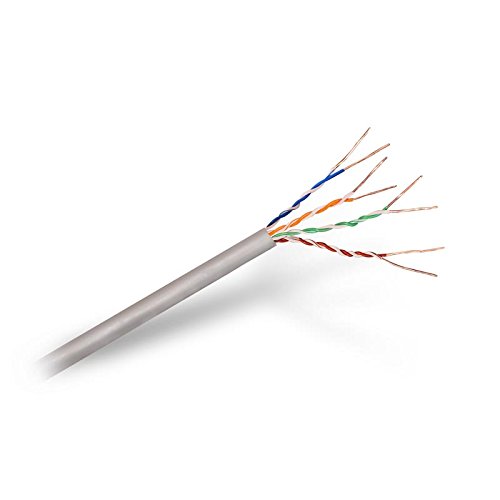
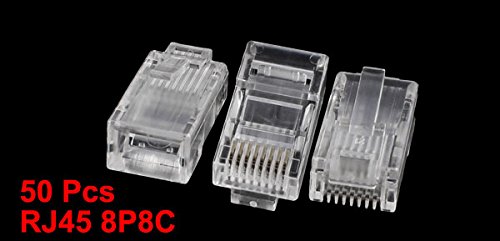
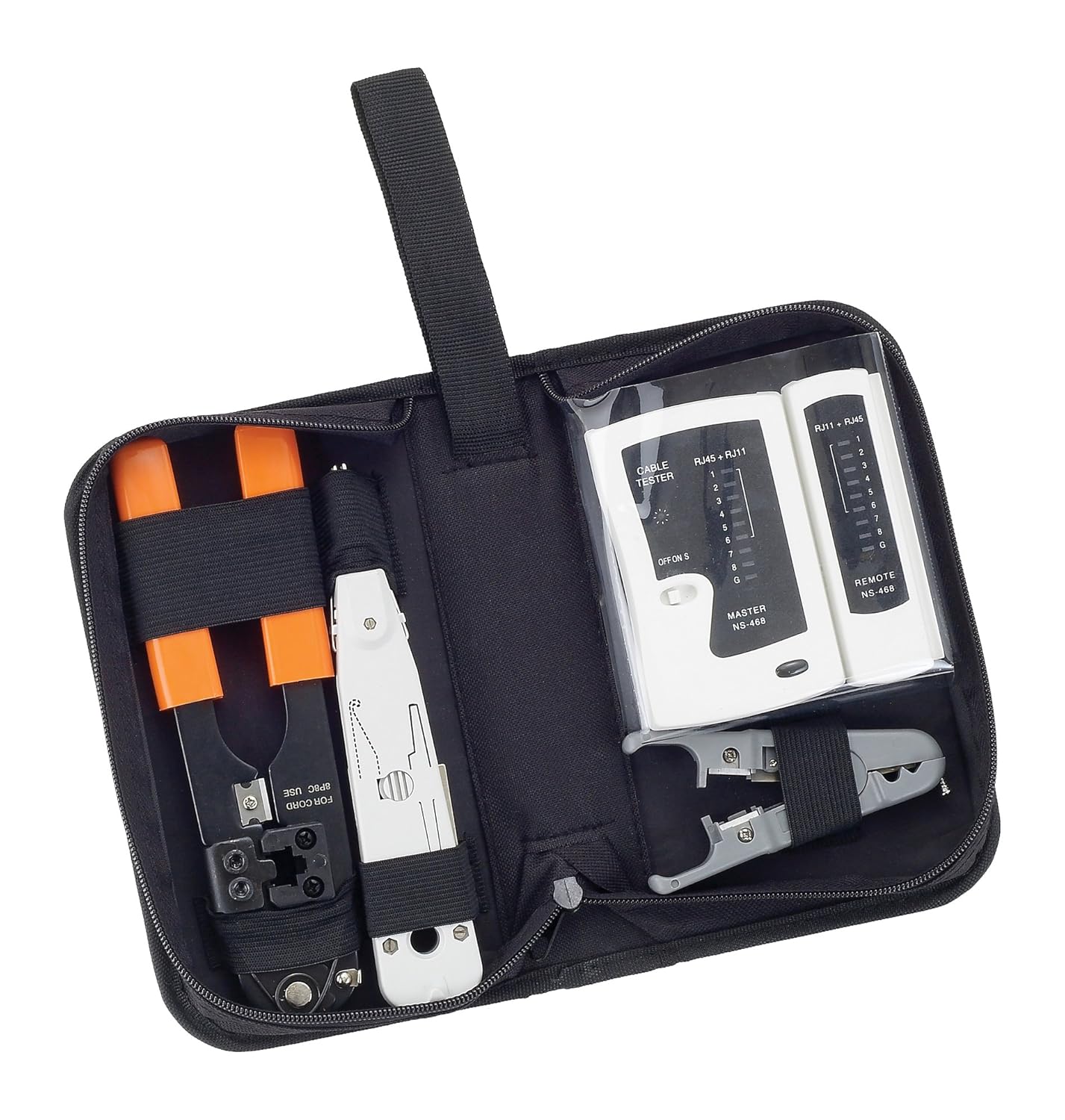
La idea es que si no disponemos de un hub o concentrador a mano, podemos usar los 4 puertos (en realidad 3) de red del router para conectar más equipos.En la mayoría de hogares router principal  suele estar conectado a un equipo por cable, y el resto de aparatos (teléfonos, portátiles, netbook, ipad, tablets, etc) se conectan por wifi. Todos disfrutan de internet, pero puede que os haga falta conectar varios equipos por cable, para ampliar conectividad  en una pequeña oficina, o para jugar en red entre amigos, o incluso para crear una nueva red wifi, pues bien el modo de conexión es bastante sencillo :

  • Llevaremos a  cualquiera de las tomas del router secundario  una conexión ethernet proveniente del router prcincipal (*)
  • Alimentamos  el  router secundario
  • Automáticamente el router secundario  hará de  hub  y podremos conectar a los otros tres conexiones ethernet nuevos cables que lleven conectividad  a otras equipos
  • Podemos activar o  desactivar del modo habitual la wifi del router secundario  y por supuesto conectarnos a esta

(*)En el caso de que  la distancia fuera bastante grande  y no poder usar cable de red que  uniese ambos routers, podríamos utilizar dos  PLC ( “Power Line Communications” ) los cuales  al usar nuestra propia instalación eléctrica tiene la ventaja de que no está sometida a las interferencias de las redes WIFI de otros vecinos y equivale prácticamente a un cable de red ethernet convencional.

Repetidor WIFI

En algunos momentos  podríamos necesitar usar dos routers para ampliar la cobertura wifi  o por necesitar mayor numero de puertos ethernet  ,para lo cual  necesitaremos conectar ambos físicamente   bien por cable ethernet (caso anterior) o bien por wifi  .

Al usar dos routers  ambos deberán tener el mismo rango de red por ejemplo 192.168.1.X , siendo el Router principal  el que nos de acceso a internet  y debera estar en  modo routing (generalmente ya vienen así por defecto pero no está de más comprobarlo) y el router secundario sería el que pediría al principal los datos que necesitase para conectarse a internet o para conectarse a nivel local con las maquinas que estén conectadas al router principal y que deberemos cambiar a modo bridge y con el DHCP desabilitado.

En el caso  de querer conectar los dos router por  WIFI ambos deberán soportar WDS (Wireless Distribution System), que significa Sistema de Distribución Inalámbrico.

La  función WDS no es habitual en todos los routers WIFI (por ejemplo en el caso del famoso fabricante Zyxel,solo el modelo 660hw-t1 v3 lo es)   pero afortunadamente en los home-station    si  son compatibles con el modo ADB ,  aunque diferirá  el modo de cambiar la configuración  según el  fabricante del homestation (Amper o Adb)

Los  pasos a seguir son los siguientes a realizar en el router secundario si este es  el fabricado por Amper son los siguientes:

HOMESTATION AMPER( modelo ALPHA)

  1.  Accedemos a  la interfaz avanzada : http://192.168.1.1:8000  ( login 1234 pwd 1234)
  2. En el menú superior vamos Setup (aparece seleccionado por defecto) y en el menú de la izquierda vamos a Internet Setup.
  3.  En esa tabla central dejamos todos tal como esta, solo en la opcion WAN SETTINGS  y cambiamos la opción a bridge mode.                                              
  4.  En la opcion WAN cambiamos a 1483 bridged IP LLC presiona ADD/apply.
  5. Para que los cambios se validen en el menu Maintenance vamos a System Settings.
  6. Pulsamos en el botón Reboot para reiniciar.


HOMESTATION  ADB

Los  pasos a seguir son los siguientes a realizar en el router secundario HomeStation ,si este es el modelo Adb,  son los siguientes:

  1. Nos vamos al interfaz de administración avanzado : http://192.168.1.1/main.html 
  2.  Una vez accedamos nos vamos a Advanced Setup y en el menú que se despliega vamos WAN service, en esa pantalla seleccionamos todas las configuraciones (ppp0 y ppp1) activando los cuadritos de la casilla REMOVE una por una  y presionamos REMOVE para borrarlas.
  3. Presionamos ADD desde ahi llenando los   siguientes parametros   según se soliciten:VPI: 8, VCI: 32, DSL Link Type: EoA,  Encapsulation Mode: LLC/SNAP-BRIDGING,Service Category: UBR Without PCR – Select IP QoS Scheduler,Algorithm: Strict Priority .(El resto lo dejamos en predeterminado)
  4. Pulsamos  Apply/Save y quedaría guardada esta configuración.
  5. Presionamos  ahora  en el menú izquierdo el apartado “Advanced Setup  seleccionando  WAN Service  y en el panel de la derecha (WAN Service Setup)  pulsaremos   add.
  6.  En la opción  “WAN Service Interface Configuration” se seleciona  la opcion ” Layer2 Interfaceº” y luego NEXT.
  7. En la nueva pantalla con titulo “WAN Service Configuration” debe estar la opcion briging y en Enter Service Description cualquier nombre que aparezca es correcto. Pulsaremos   Next luego APPLY/SAVE y la configuración creada aparecerá en el panel WAN Service Setup
  8.  Nos vamos a a Advanced Setup -x> LAN”  verificando los siguientes parámetros:Groupname: Default,IP Address: 192.168.1.1, Subnet Mask: 255.255.255.0,“Enable IGMP Snooping” NO ,seleccionado, “Enable LAN side firewall” NO seleccionado
  9.  Ya estaria el router  en modo briging ahora se debe instalar un cliente PPPoE en el PC.

En ambos casos ya tendríamos  un repetidor secundario  wifi  funcionando inalmbricamente,  contando además de  cuatro tomas ethernet para conectar dispositivos  por cable


Servidor multimedia en el router

Tambien podremos utilizar para que, de forma inalámbrica o por cable, podamos acceder a él desde cualquier otro dispositivo conectado a nuestra red local y poder ver archivos de vídeo, música o cualquier documento. Desde nuestra televisión, si acepta conexión a la red, tendremos a nuestra disposición nuestras series favoritas o películas que tengamos dentro del router.

El requisito indispensable es que el viejo router tenga conexión por puerto USB como es el caso del famoso HomeStartion  y, evidentemente, un cargador conectado a la electricidad, ya que tiene que estar activo.

  • Enchufado a la corriente eléctrica y esperamos  funcionando correctamente (esperar un par de minutos, no justo cuando lo encendamos ya que como sabemos este tipo de aparatos tarda un poco), lo conectamos a un ordenador mediante cable de Ethernet y lo configuramos.
  • Para ello hay que buscar la configuración del servidor DHCP para deshabilitarla.
  • Una vez hecho esto, hay que conectar el router viejo nuevamente con un cable de Ethernet, pero esta vez al router principal, lo que nos permite navegar desde otro punto de la casa.
  • Una vez configurado el router tendremos que conectar un dispositivo de almacenamiento por USB, que puede ser un pendrive, disco duro externo, etc. Nuestro ordenador lo debemos conectar a la red que hemos creado con el antiguo router y escribiremos en la ventana de ejecución de Windows cmd y en la ventana de línea de comandos ipconfig y buscar donde ponga puerta de enlace predeterminada, que lo normal es que sea 192.168.1.1 o 192.168.1.2.
  • Nuevamente en la ventana de ejecución deberemos de escribir \\ seguido de la dirección de la puerta de enlace. Ahora nos aparecerán las carpetas llamadas usb_0_0, usb_1_0 y todos los que tengamos conectados.
  • Una vez tengamos seleccionado cuál es el puerto que vamos a utilizar como almacenamiento, tendremos que pulsar Windows + E y seleccionar la opción de agregar una ubicación de red. Pulsaremos dos veces a siguiente y posteriormente escribimos \\ (dirección de la puerta de enlace)\(nombre del disco duro).
  • Después de haber hecho este proceso, nos aparecerá una nueva ubicación de reden el ordenador que será el servidor multimedia creado.
  • Ahora ya podremos acceder a los archivos que metamos en la memoria, añadir o eliminar, desde cualquier dispositivo que se encuentre conectado a nuestra red local y configurado para ello.

Esta es una de las muchas utilidades que podremos darle a ese viejo router que tenemos en casa sin usar. Siempre que funcione correctamente y cuente con un puerto USB, podremos convertirlo en un servidor multimedia.

Servidor de impresión

Un Servidor de Impresión es un equipo o concentrador, o modernamente  un servidor, que conecta una impresora a la red lan interior , para que cualquier equipo pueda acceder a ella e imprimir trabajos, sin depender de otro ordenador para poder utilizarla, como es el caso de las impresoras compartidas.

Veamos  como convertir un  Home-Station modelo Observa  como servidor de impresión :

  1. En primer lugar debemos cambiar  la ip de acceso por defecto ( para que no haya colisiones con la ip del router principal)   y desactivar el DHCP
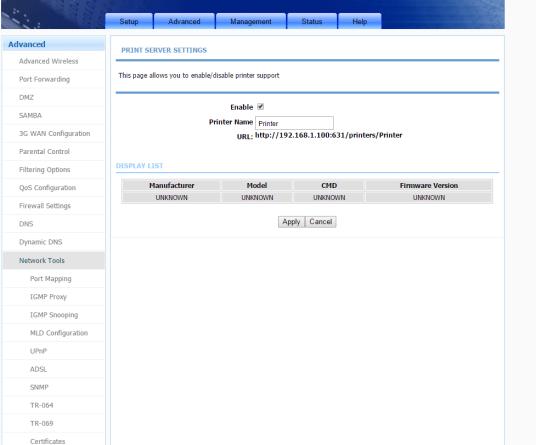
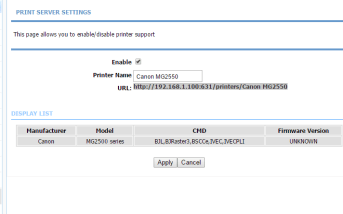
  2. En el caso de querer implementar una impresora de red , aparte de conectar la toma usb de la impresora a la toma usb del Home-Station , tan solo necesitaremos  ir al menú Advanced ->Network Tools –>Printer   y activar ( check enable )printer
  3. Observe  que la url( http://192.168.1.100:631/printers/Printer) sera la que necesitaremos para añadir la impresora de red desde nuestro ordenador.
  4. Asimismo es interesante   ,si se desea,  asociar un  nombre  que sugiera el tipo de impresora  a la que  nos conectaremos y finalmente pulsar Apply
cabon
Conexión a la impresora

Lo primero obviamente, es conectar la impresora al puerto USB del router y encenderla. En el equipo con Windows nos dirigiremos a Panel de Control – Impresoras y haremos clic en Agregar una impresora.
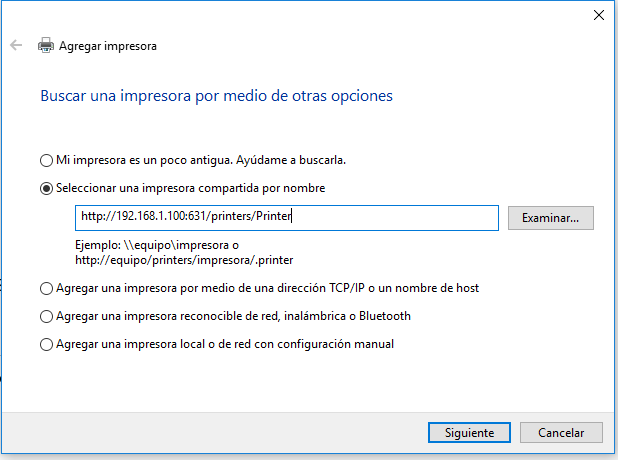
printer1

Seleccionaremos Agregar una impresora de Red y no esperaremos a que intente encontrarla, seleccionaremos directamente la opción La impresora no está en la lista .

En la siguiente pantalla pulsaremos la opción Seleccionar una impresora compartida por nombre  y  justo ahí   introduciremos los datos que configuremos  en el  paso anterior  (en el ejemplo  http://192.168.1.100:631/printers/Canon MG2550)

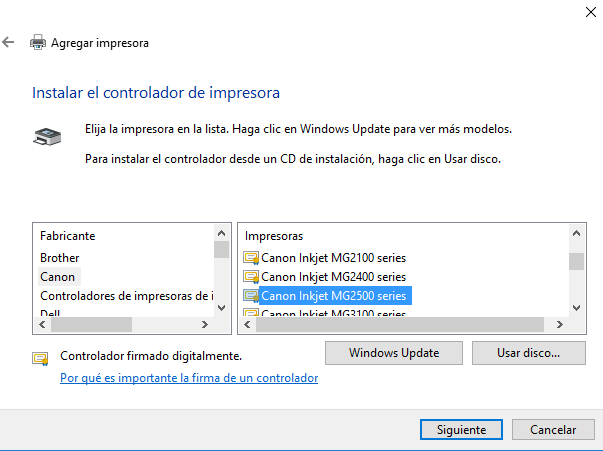
Después de intentar comunicarse con la impresora mediante la dirección http  que le hemos especificado, si la comunicación es correcta    , pedirá información adicional  de  marca  y  modelo .

Si en el equipo no tiene los drivers de la impresora puede  hacer clic en Usar disco e introducir el CD de la impresora en el equipo o en su defecto descargar los drivers desde la página web del fabricante seleccionando Marca y modelo directamente via windows update.
printercanon


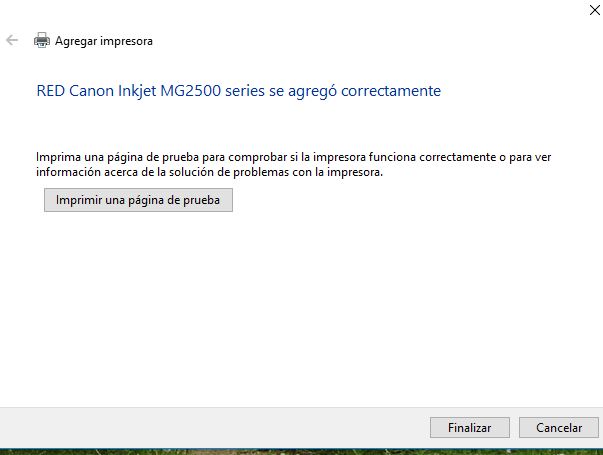
Tras la instalación, podremos lanzar una página de prueba y comprobar que imprime correctamente.
 

printerprueba.PNG


En el caso de ser una multifunción, no es posible  escanear, sólo es posible imprimir.,pero para eso esta siempre la opción de desenchufar la impresora del Home-Sation  y volverlo conectar al pc para esa eventualidad


NOTA: Existen diferentes modelos de router Homestation, por lo que si no funciona de esta manera, recomiendo visitar el foro de Movistar,

Desarrollo de aplicaciones nativas multiplataforma en Windows


Microsoft  ha demostrado  un  compromiso con el código abierto  ayudando a navegar por herramientas de código abierto, marcos y plataformas, por ejemplo   desarrollando Apache Cordova ,creando y realizando el mantenimiento de complementos de diferentes plataformas,colaborando con Google para ofrecer la herramienta Angular JS 2.0,etc.

Como ejemplo vamos a ver en este post como es posible desarrollar para diferentes entornos moviles usando una de las herramientas mas famosas de desarrollo de Microsoft ,la cual  por cierto esta  disponible para ambientes de educación o formación de forma gratuita

Tipos de aplicaciones móviles

A la hora de crear aplicaciones móviles para plataformas como Android o iOS contamos con varias alternativas:

  • Aplicaciones nativas :muy buen rendimiento y se pueden distribuir desde las tiendas de aplicaciones. Hay que desarrollar las apps para cada entorno  usando herramientas especificas como por ejemplo:

En Android:  Android Studio o Eclipse

En IoS: Swift, Objetive-c  o Xcode

                       En Windows Phone: Visual  Studio

  • Aplicaciones web móviles: un único desarrollo con tecnologías web (js, hrml5 y css).No se distribuyen desde las apps  stores y no permiten acceder a todas las capacidades del hw del móvil. También se está desarrollando las llamadas apps  progresivas
  • Aplicaciones móviles hibridas:se mezclan ambas tecnologías sobre una carcasa  nativa que incrusta una web view. A diferencia de las aplicaciones web móviles pueden distribuirse en las diferentes apps stores incluso permitiendo magnetización de estas. Si bien el rendimiento no es tan bueno como las nativas permiten acceder a diferentes terminales  mediante un   desarrollo web  incluso pudiendo acceder a elementos  hardware . Entre las herramientas mas famosas destacan Phonegapp o Ionic, basadas ambas  en Apache-Cordoba

Creación de  aplicaciones para móviles mediante HTML, CSS y JS

Las aplicaciones móviles híbridas son una combinación de tecnologías web como HTML, CSS y JavaScript, que no son ni aplicaciones móviles verdaderamente nativas, porque consisten en un WebView ejecutado dentro de un contenedor nativo, ni tampoco están basadas en Web, porque se empaquetan como aplicaciones para distribución y tienen acceso a las APIs nativas del dispositivo.

Si sabe cómo crear aplicaciones web, rápidamente se sentirá cómodo creando aplicaciones móviles para iOS, Android y Windows mediante Apache Cordova.

La mayoría de desarrolladores obtiene cerca de un 100 % de reutilización del código aprovechando la API de JavaScript compartida de Cordova para acceder a las funcionalidades de dispositivo nativo, como la cámara, el calendario y los contactos.

Además, debido a que las aplicaciones híbridas utilizan vistas web nativas, puede llevarse su marco JavaScript favorito consigo (marcos como Angular, React e Ionic).

Y hablando de Ionic, es un SDK de código abierto que provee herramientas y servicios para desarrollar aplicaciones móviles híbridas. Está construido por encima de AngularJS y Apache Cordova y se centra principalmente en el look and feel y la interacción con la interfaz de usuario de la aplicación, con la finalidad de simplificar el front-end.

Ionic    es  pues  :

  • Un framework CSS con multitud de elementos de front-end reutilizables y personalizables, que permiten desarrollar una interfaz de usuario relativamente rápido, como por ejemplo encabezados, pies de página, botones de diferentes tamaños y estilos, listas, avatares, tarjetas, formularios, entradas, casillas de verificación, pestañas y,etc .
  • Una biblioteca JavaScript de interfaz de usuario con componentes JS que dan vida a los elementos del front-end y se utilizan como elementos HTML en la aplicación. Uno de los componentes JS de Ionic más utilizados es el componente pestañas,  el cual permite que un determinado contenido se muestre u oculte en función de la pestaña seleccionada por el usuario.


Visual Studio con Córdova

Debido al aumento de la complejidad de las aplicaciones, necesita más que un editor de texto por lo que el IDE Visual Studio 2017 es una buena  opción  pues integra un editor de código optimizado para la refactorización, el completado automático y la comprensión del código


Resumidamente   Visual Studio 2017 ofrece las siguientes  funcionalidades  :

  • Resaltado de sintaxis para ayudarle a identificar los errores visualmente
  • IntelliSense para ayudarle a comprender y codificar mejor las nuevas API
  • Inspección de código para revisar la referencia en línea
  • Si  su aplicación funciona y tiene el aspecto exacto diseñado por usted Tanto si trabaja para iOS, Android o Windows, Visual Studio ofrece compatibilidad de vista previa para una amplia variedad de emuladores y dispositivos anclados a red.Incluso puede implementar y depurar emuladores hospedados en una máquina remota o virtual (por ejemplo, paralelos).
  • Depuración y análisis .Independientemente de dónde se ejecute su código, Visual Studio puede depurarlo (tanto si su código se está ejecutando en un dispositivo iOS, Android o Windows, un emulador o simulador o en un destino de depuración basado en explorador como Ripple). No es necesario cambiar de herramientas cuando crea para otra plataforma. Visual Studio se conecta con casi cualquier destino de implementación.El depurador de Visual Studio le permite revisar el código con puntos de interrupción y notificaciones de excepción automática que exponen el estado del tiempo de ejecución de objetos y variables.Las funcionalidades avanzadas, como editar y continuar, los puntos de interrupción condicionales, los puntos de seguimiento y los números de llamadas ofrecen el tipo de análisis detallado que necesita para que el código resulte divertido y no un juego despiadado de “localización del error”.
  • Acceso a capacidades de dispositivo nativo.Con tecnología de Apache Cordova, sus aplicaciones escritas en HTML, CSS y JavaScript pueden acceder fácilmente a las API de dispositivo nativo que todavía no se encuentran disponibles para los exploradores (por ejemplo, la cámara, el calendario, los contactos, el escáner de códigos de barras, etc.).Lo mejor de todo es que puede acceder a capacidades de dispositivo nativo a través de una API de JavaScript común para obtener la máxima reutilización de código en su aplicación.
  • Conexion  a datos ( a la plataforma de Azure ):con tan solo unas cuantas líneas de código, puede Usar notificaciones de inserción para conectarse con usuarios específicos o audiencias completas,Habilitar la mensajería en tiempo real para provocar conversaciones y el uso compartido entre sus usuarios,Admitir capacidades sin conexión para aquellas ocasiones en las que no haya disponible una conexión de red,Administrar datos de Exchange mediante las API de servicio de Office 365 para compartir y editar calendarios, contactos, archivos, etc.


Instalación Visual Studio  para apps moviles

Todo lo que usted necesita para poder comenzar  con Visual Studio es descargar alguna de las siguientes versiones:

  •  IDE gratuito con todas las características para estudiantes, desarrolladores de código abierto y desarrolladores individuales . Descarga gratuita
  • Visual Studio Professional  :Herramientas de desarrollo profesionales, servicios y ventajas para suscripción para equipos pequeñosEvaluación gratuita  
  • Visual Studio Enterprise:Solución completa para satisfacer las exigentes necesidades de calidad y escala de equipos de todos los tamaños. Evaluación gratuita

El  instalador realiza todo el trabajo pesado necesario para poner en marcha el equipo con los SDK, bibliotecas, herramientas, etc. necesarios para crear aplicaciones multiplataforma.

Para Instalar las herramientas de Cordova con una instalación inicial de Visual Studio siga lso siguientes pasos:

  1. Para instalar Visual Studio Tools para Apache Cordova junto con una instalación limpia de Visual Studio, descargue e inicie el instalador de Visual Studio ( en de algunos de los tres links de arriba o directamente si necesita el  la versión  sin coste en el link  siguiente: Visual Studio Community  🙂
  2. El instalador mostrará la lista de componentes instalables mostrada en la siguiente figura.Al instalar  Visual Studio, deberua  asegúrarse  de incluir los componentes opcionales, HTML / JavaScript (Apache Cordova) bajo Desarrollo móvil multiplataforma como vamos a ver.
  3. Desplácese por la lista de cargas de trabajo disponibles y localice un grupo denominado Mobile & Gaming .
  4. Marque la casilla de verificación junto a Desarrollo móvil con JavaScript como se muestra en la siguiente figura. Esto permitirá la instalación de los componentes necesarios para las herramientas de Córdoba.  
  5. Dependiendo de sus necesidades específicas de desarrollo, es posible que deba instalar componentes opcionales adicionales. Por ejemplo, para apoyar el desarrollo de aplicaciones para Android, necesitará agregar soporte para el SDK de Android . Para probar las aplicaciones de Android en los emuladores, debe agregar soporte para Google Android Emulator , como se muestra en la siguiente figura.Si su entorno de desarrollo de Cordova ya incluye estas herramientas, puede omitir la instalación de nuevo aquí y modificar la configuración de Visual Studio Tools para Apache Cordova para apuntar a la instalación existente más adelante.
  6. Compruebe rápidamente que puede cargar y crear la plantilla de aplicación en blanco predeterminada. En Visual Studio, elija Archivo , Nuevo , Proyecto , JavaScript ,Aplicaciones de Apache Cordova , Aplicación en blanco y nombre el nuevo proyecto «en blanco» y construya con F5. Si tiene algún problema, consulte estos pasos de solución de problemas .
  7. Ionic es un popular framework front-end JavaScript para desarrollar aplicaciones móviles multiplataforma usando Cordova. Puede utilizar Visual Studio 2015 para crear y depurar fácilmente aplicaciones multiplataforma Ionic.http://www.youtube.com/watch?v=4fNmTkYGVeUPuede instalar las plantillas de inicio de Ionic en Visual Studio y utilizarlas para comenzar a crear una aplicación.
    1. Agregue directamente a Visual Studio descargando y haciendo doble clic en VS Extension for IonicO bien, hágalo en Visual Studio, seleccionando Archivo , Nuevo y luego Proyecto .
    2.  En el cuadro de diálogo Nuevo proyecto, seleccione en línea .
    3.  En el cuadro de búsqueda, escriba Ionic .                                                
    4.   Escriba cualquier nombre y elija Aceptar para instalarlos. Cuando se le solicite permiso para instalar las plantillas, dé su permiso.
    5. Cierre y vuelva a abrir Visual Studio.
    6. De nuevo, elija Archivo , Nuevo y , a continuación, Proyecto.
    7. Ahora, elija  Instalar y , a continuación, Plantillas , las plantillas de inicio nuevas aparecerán en JavaScript , Apache Cordova Apps
    8. Elija una de las siguientes plantillas de inicio para su nuevo proyecto:
      • Aplicación en blanco iónico
      • Plantilla Iónica de SideMenu
      • Plantilla de Tabulaciones Iónicas
    9. Elija Aceptar .Visual Studio crea el proyecto Ionic.
    10. Agregue IntelliSense para Ionic a su proyecto.

    Haga que su aplicación funcione en Android

    1. Añada la plataforma Android de Android como destino de depuración (lista de plataformas de soluciones) y , a continuación, seleccione Generar y , a continuación, Crear solución .
    2. Elija Android como destino de depuración (lista de plataformas de solución) y para que la aplicación funcione seleccione un destino como el VS Emulator 5 «KitKat (4.4) (se requiere Hyper-V) o Google Android Emulator (lento para cargar inicialmente).  
    3. Puede configurar un emulador de Google Android en AVD Manager .También puede ejecutar en el simulador de Ripple en su lugar, pero tendrá que utilizar la solución descrita más adelante en este artículo .
    4. Presione F5 y la aplicación debería cargarse correctamente.                     

    Haga que su aplicación funcione en iOS

    Puede ejecutar inicialmente en el Emulador de Ripple después de seleccionar iOS como destino de depuración, pero para obtener información detallada sobre cómo configurar el agente de remoción remota para iOS, consulte este tema .

    Las plantillas de inicio de Ionic deben ejecutarse correctamente en iOS cuando el agente de remotebuild se ejecuta en un Mac (o un servicio como MacInCloud) y cuando Visual Studio está configurado para conectarse a él.