La seguridad de los ciclistas, viandantes y conductores se está convirtiendo en una prioridad para la circulación vial en todos los países sobre todo a raíz del aumento inquietante de desafortunados accidentes tanto en España como en el resto de países por lo que urge replantearnos qué medidas podemos tomar para minimizar estos riesgos , por ejemplo usando una app de la DGT basada en la colaboración de los usuarios así como la información de que dispone la propia DGT.
Presentamos una app veterana en España que tiene una doble finalidad: en primer lugar proteger a ciclistas, peatones y conductores en carretera y ciudad y en segundo lugar mejorar la movilidad .
Hace ya dos años (en 2015) , la DGT (Dirección General de Tráfico) lanzó la aplicación gratuita Comobity que permite a los conductores, ciclistas y peatones que van circulando por la vía publica en España , la posibilidad de informar de su presencia para que el resto de usuarios que lleven la app realice una conducción adecuada basándose por tanto en la colaboración de todos los usuarios
Obviamente como no todo el mundo lleva la app , también la app usando los servicios de la DGT avisa de accidentes, obras o de cualquier incidente meteorológico buscando mejorar la información que poseen los usuarios del estado de las carreteras y de las calles.
Resumidamente estos son los puntos fuertes des esta aplicación:
- Hace visible a los ciclistas y peatones
- Se puedes indicar que se ha tenido una incidencia
- Avisa sobre eventos que se pueden encontrar en su trayecto
- No se requiere ninguna validación en la app ni permisos especiales protegiendo asi el anonimato de los usuarios
- Se ha creado para ayudar no para distraer por lo que puede funcionar en segundo plano y con alertas por voz
Modo de uso
Aparte de la sencillez en lo que a su interface se refiere, la aplicación además es muy intuitiva, lo que facilita mucho su uso. Además, el anonimato está garantizado, por lo que, al utilizarla, ningún usuario verá violada su intimidad ya que no se pide ningún tipo de credencial.
Como todos sabemos, para la DGT lo más importante es nuestra seguridad, circulemos por dónde circulemos. Por ello, la aplicación no necesita de ningún tipo de intervención del usuario, y simplemente al comienzo de la ruta, el usuario seleccionará si es un peatón, un ciclista o un conductor:
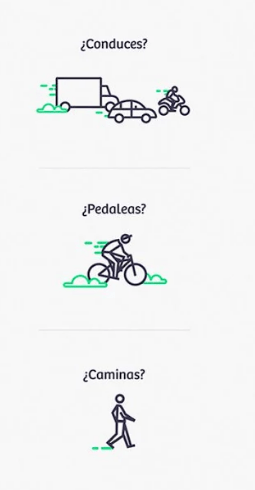
Una vez seleccionado el modo de funcionamiento , nos pedirá la activación del GPS ( si no lo tenemos activado ) y simplemente al activarlo , las alertas en caso de que se produzcan nos irán apareciendo para que podamos mejorar nuestra forma de actuar
Esta app es compatible con otras aplicaciones de modo que puede ( o debe) usarse en segundo plano, ya que cuenta con notificaciones de voz que ayudan a estar más alerta cuando es necesario.
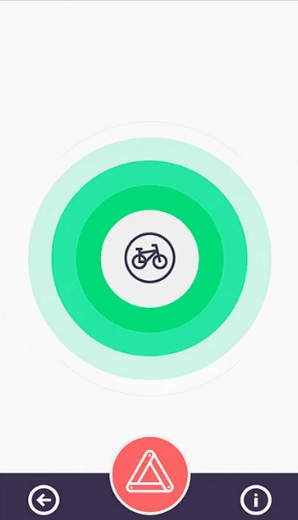
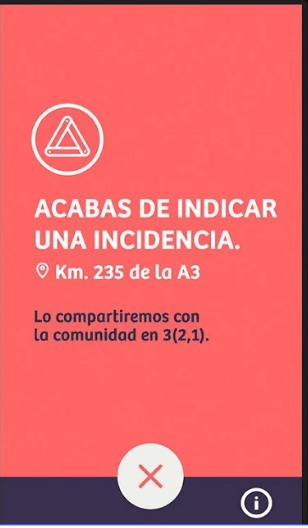
Todos los peligros que se pueden encontrar en un trayecto en vías urbanas e interurbanas, están integrados avisando de la presencia de ciclistas, peatones y conductores que han tenido que detener su vehículo porque han tenido un problema de modo que si le pasa algo, puede indicar que ha tenido una incidencia pulsando el botón rojo.
Además, avisa sobre eventos proporcionados directamente por la DGT, como retenciones, alertas meteorológicas, obras u otras incidencias que encontrarás en la carretera durante un trayecto
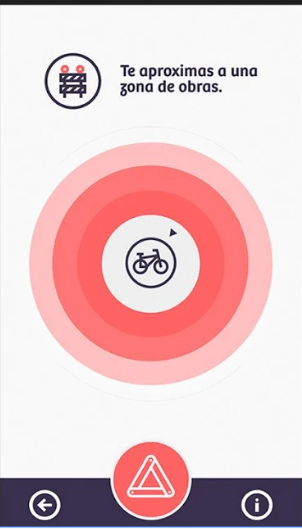
Gracias a la participación de personas concienciadas con la seguridad vial, Comobity por tanto es capaz de:
- Proteger a las personas que indican que han tenido una incidencia haciéndolos visibles para el resto de usuarios.
- Detectar grupos de ciclistas y peatones en carretera, para alertar de su existencia a los que se van a encontrar con ellos.
- Alertar de problemas meteorológicos, retenciones, obras y otra información de interés para tu seguridad.
En este vídeo podemos ver resumidamente el funcionamiento de esta app:
Por cierto la app, se puede descargar en Google Play https://play.google.com/store/apps/details?id=com.inspide.comobity

 Soloelectronicos.com
Debe estar conectado para enviar un comentario.