Es cierto que existen programas de diseño de piezas en 3d gratuitos de mucha calidad como el sw Blender ( antes de pago y ahora gratuito ) o del famoso OpenScad, programa del que hemos hablado en este blog en varias ocasiones, pero hoy vamos a hablar Fusion 360 , una herramienta del famoso fabricante AutoDesk destinado a ser a ser software 3D CAD / CAM con capacidades profesionales, pero de modo más amigable con el usuario que otros programas profesionales de modelado en 3D de cuerpo sólido incluso del propio AutoDesk
Este sw es muy completo , pues en contraposición de otros programas abarca todo el proceso de planificación, pruebas y ejecución de un diseño 3D , siendo por elllo uno de los mejores programas de diseño 3D para especialistas en diseño 3D e ingeniería . Además, es capaz de simular la construcción de los componentes diseñados, así como las tensiones a las que se enfrentarán una vez que se ponen a su uso.
Por supuesto cuenta con potentes herramientas paramétricas y herramientas analíticas de malla que se adaptan a la mayoría de los retos en el diseño industrial.
Fusion 360 tiene un excelente soporte para la impresión 3D, aunque si bien es cierto que se pueden tratar con el famoso programa Cura . Los modelos que tratemos también se pueden importar directamente en Autodesk Printing Studio, que guía cómodamente al usuario hacia un archivo imprimible en 3D. Incluso puede encontrar las herramientas necesarias para reparar la malla, si es necesario, y una vista previa del proceso de impresión.
En el siguiente vídeo podemos ver un ejemplo de la potencia de este programa
Este programa es de pago par su uso profesional , pero afortunadamente existe una licencia gratuita tanto para su uso no profesional para los aficionados como para su uso en educación. Veamos los pasos a seguir para obtener un acopia legal gratuita de este estupendo programas lider en modelado de piezas en 3d:
Instalación Fusion 360
En primer ligar tendrá que registrase en la web de Autodesk , si es que aun no tiene cuenta en AutoDesk
Ahora nos iremos al apartado de descarga de la versión gratuita de 30 días desde el sitio web de Autodesk o el sitio web de Autodesk Education.
Nos pedirá aun logados en la web algunos datos básicos como el nombre , e-mail y un teléfono y en seguida podemos empezar a descargar el sw
Una vez descargado ejecutaremos el instalador . Para activar la licencia de nueva empresa o la licencia educativa, debe
Las licencias de nueva empresa o aficionado gratuitas permiten acceder a Fusion 360 con una suscripción anual tras finalizar el período de prueba. Puede usar este tipo de licencia si la suya es una pequeña empresa con ingresos inferiores a 100.000 $ al año (o una cantidad equivalente). También puede usarla si es un aficionado que usa Fusion 360 para fines no comerciales.
Las licencias educativas pueden tener dos versiones. La licencia educativa que se muestra en la primera sección siguiente es una licencia individual. Para las instituciones educativas, puede que sea mejor utilizar la instalación para clases en grupo. Si es docente o administrador y desea instalar Fusion 360 en su centro educativo, visite la segunda sección para obtener instrucciones sobre la instalación para clases.
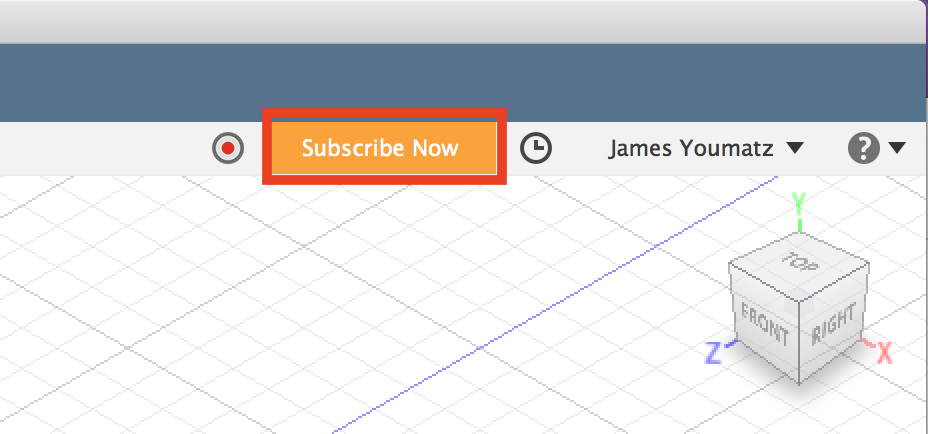
Cuando inicia Fusion 360, se muestra un reloj de cuenta atrás de una versión de prueba. Desea saber cómo seleccionar la opción de licencia de nueva empresa o aficionado gratuita o de licencia educativa gratuita.
Para activar la licencia de aficionado, nueva empresa o la licencia educativa (individual):
Seleccione el contador de versiones de prueba en la barra de herramientas superior de Fusion 360.
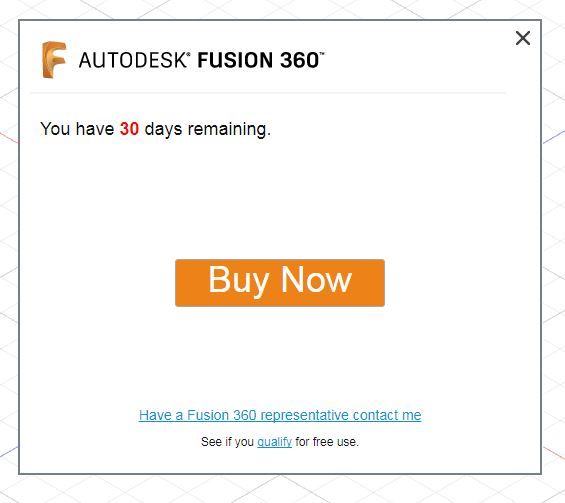
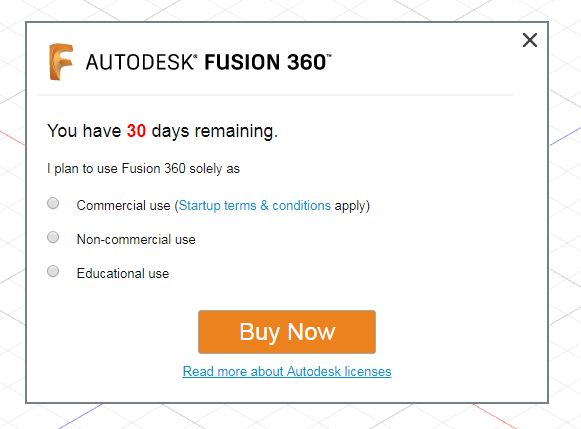
En el siguiente cuadro de diálogo, indique para qué desea utilizar Fusion 360. La opción «Continuar» estará disponible tras seleccionar un uso principal.
Después de hacer clic en «Continuar», aparecerá el cuadro de diálogo siguiente. Haga clic en «Comprar ahora» para comprar Fusion 360. Esta acción le dirigirá al sitio web de Fusion 360.Para registrarse y obtener una licencia gratuita, haga clic en la opción para descubrir si cumple los requisitos.
Después de hacer clic en la opción para descubrir si cumple los requisitos, verá la pantalla siguiente. Seleccione el tipo de licencia que desea solicitar.
Después de seleccionar el tipo de licencia, Fusion 360 le solicitará la información adecuada. Si seleccionó una licencia individual o de aficionado, aparecerá el cuadro de diálogo siguiente:
Tras rellenar la información necesaria, podrá hacer clic en el botón Continuar. De este modo, se completará el proceso de registro para obtener una licencia personal o de aficionado.
Si seleccionó la licencia de nueva empresa en el paso 4, aparecerá el cuadro de diálogo siguiente:
Tras rellenar la información necesaria, el botón «Continuar» se mostrará en azul, lo cual le permitirá completar el proceso de registro para obtener una licencia de nueva empresa.
Después de completar los procedimientos para estudiantes o nuevas empresas, aparecerá el cuadro de diálogo siguiente. De este modo, podrá ver la licencia que ha registrado y, si hace clic en la opción para comenzar a utilizar Fusion 360, se abrirá el programa de nuevo.
!Enhorabuena ya puede disfrutar de este programa sin ninguna limitación temporal
Si no le convence este programa , hay otros programas gratuitos de modelado. Algunos programas de modelado en 3d mas famosos :
Para el modelado en 3D, la famosa aplicación web de AutoDesk Tinkercad debería ayudarnos ante cualquier diseño inicial de una manera más sencilla con el proceso de modelado 3D, tanto es así, que incluso los modeladores experimentados lo hacen explorando las formas de Tinkercad, pues curiosamente, una herramienta “simple” como Tinkercad puede utilizarse para crear formas complejas.
Lógicamente detrás del interfaz gráfico de Tinkercad ( o de cualquier otro programa de modelado 3D), está el código que procesa las manipulaciones del diseñador , de modo que a medida que arrastra y suelta formas, los algoritmos complejos están trabajando para calcular cómo aparecerán los gráficos en la pantalla y generando las formas 3d.
OpenSad en efecto surgen ante el dilema de que también debería ser posible crear figuras geométricas directamente mediante código, de un modo mucho mas eficiente y conciso que el proceso de diseño que cualquier otra herramienta gráfica como por ejemplo Tinkercad.
A diferencia de Tinkercad, OpenSCAD no es una aplicación basada en la web , de modo que si esta interesado en la herramienta tendrá que descargarla gratuitamente desde http://www.openscad.org ( está disponible para Windows, Mac OS X y Linux) e instalarla en su PC para usarla.
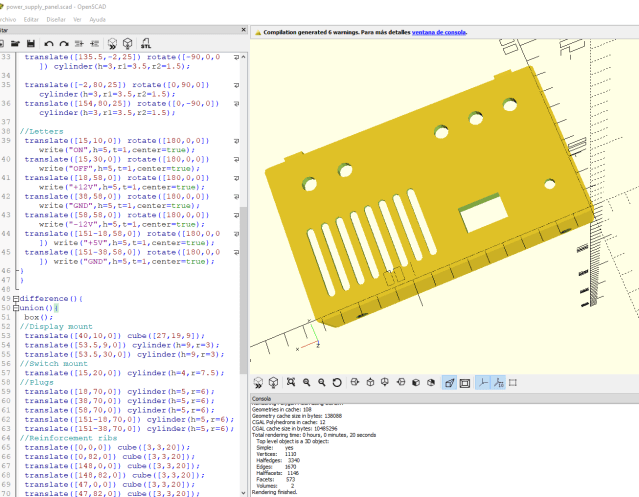
La interfaz OpenSCAD es sencilla en comparación con Tinkercad ,constando de sólo tres ventanas, siendo la ventana de la izquierda un editor de texto utilizado para ingresar el código.
Con OpenSCAD pues está diseñando código, pero no se preocupe: escribir código con Open SCAD es muy similar a la sintaxis HTML siendo el código para crear objetos autoexplicativo ,por ejemplo, el comando del cubo crea cubos, el comando de esfera crea esferas y el comando del cilindro crea cilindros, etc.
Probablemente haya alrededor de 60 comandos en OpenSCAD , algunos de ellos que enunciaremos mas abajo, muchos de los cuales permitirán manipular la geometría , como por ejemplo mover, rotar, escalar y usar operaciones booleanas para combinar objetos, pero no se preocupe porque para modelar la mayoría de la piezas solo necesitaran unos pocos comandos como son union , difference, translate, cylinder o cube.
Es facil deducir que en base a esos , es decir mediante secuencias de comandos en el lenguaje de OpenSCAD , se utilizaran para crear modelos en 2D o 3D.
Este script es una lista de formato libre de instrucciones de acción.
Como vemos en el ejemplo hay objetos, acciones y operadores para construir una pieza:
Objetos:Los objetos son los bloques de construcción de modelos, creados por primitivas 2D y 3D. Los objetos terminan en un punto y coma ‘;’.
Acciones: Instrucciones de acción que incluyen la creación de objetos usando las primitivas y asignar valores a variables. Las instrucciones de acción también terminan en un punto y coma ‘;’.
Operadores :Los operadores o las transformaciones, modifican la ubicación, color y otras propiedades de los objetos. Los operadores usen llaves ‘{}’ cuando su ámbito de aplicación abarca más de una acción. Más de un operador puede usarse para la misma acción o grupo de acciones. Varios operadores se procesan de derecha a izquierda, es decir, el más cercano a la acción del operador se procesa primero. Los operadores no terminan en punto y coma ‘;‘, pero la persona hacen acciones que contienen.
Por ultimo y no menos importante sobre todo para llevar las piezas modeladas al mundo real por ejemplo mediante impresion en 3d, as unidades en OpenSCAD son genéricas de modo que no hay sistemas de medición en OpenSCAD, es decir , no hay designación para las unidades, y le corresponde al diseñador definir el tamaño del objeto al configurar el archivo antes de la impresión 3D.
A modo de resumen vamos a ver de forma sintetica los entresijos del lenguaje OpenScad;
RESUMEN DE LAS FUNCIONES MAS IMPORTANTES
Sintaxis de elementos principales
Los usuarios pueden ampliar el lenguaje definiendo sus propios módulos y funciones. Esto permite agrupar partes de secuencia de comandos de fácil reutilización con diferentes valores. Nombres bien escogidos también ayudan a documentar la secuencia de comandos.
OpenSCAD proporciona: funciones que devuelven valores. módulos que realizan acciones pero no devuelven valores.
OpenSCAD calcula el valor de variables en tiempo de compilación, no tiempo de ejecución. La última asignación variable dentro de un ámbito se aplicará en todo el mundo en ese ámbito. También se aplica a los ámbitos internos, ni los niños, sus. Ver alcance de variables para obtener más detalles. Puede ser útil pensar en ellos como constantes capaz de anular en lugar de variables.
En resumen estas son las cinco construcciones mas usadas ;
var = value; Variables en OpenSCAD son creadas por una declaración con un nombre o identificador, asignación a través de una expresión y un punto y coma. El papel de los arreglos de discos, en muchos lenguajes imperativos, se maneja en OpenSCAD mediante vectores.
module name(…) { … } Módulos pueden utilizarse para definir objetos o, mediante children(), definir los operadores. Una vez definido, módulos temporalmente se agrega al lenguaje.
function name(…) = … Las funciones operan sobre valores para calcular y devolver valores nuevos.
include <….scad>
actúa como si el contenido del archivo incluido fueron escrito en el archivo incluido
use <….scad>
importaciones de módulos y funciones, pero no se ejecuta ningún comando que no sea de esas definiciones
2D
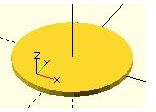
circle (r=radius | d=diameter)
Se crea un círculo en el origen. Todos los parámetros, excepto la r, deben ser nombrados.
Parámetros radius: radio (debe antecederse la r) diameter:diametro ( debe antecederse la d)
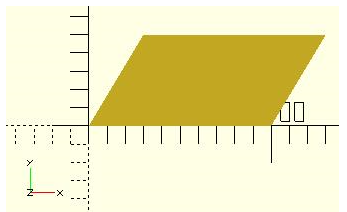
polygon ([points]) Crea un polígono en base a una lista de x, y puntos del polígono. : Un vector de vectores elemento 2. (los puntos son indizados desde 0 hasta n-1)
polygon ([points], [paths])
Crea una forma echada a un lado múltiples de una lista de coordenadas x, y. Un polígono es el más poderoso objeto 2D. Nada puede crear ese círculo y plazas pueden, y mucho más. Esto incluye formas irregulares con los bordes cóncavos y convexos. Además puede colocar agujeros dentro de esa forma
square ([width, height], center)
Crea un cuadrado o un rectángulo en el primer cuadrante. Cuando el centro es cierto la plaza se centra en el origen. Nombres de argumento son opcionales si en el orden que se muestra a continuación
text (text, size, font, halign, valign, spacing, direction, language, script)
El módulo crea texto como un objeto geométrico 2D, utilizando tipos de letra instalados en el sistema local o como archivo de fuente independiente.
3D
cube (size)
Crea un cubo en el primer octante. Cuando el centro es cierto, el cubo se centra en el origen. Nombres de argumento son opcionales si en el orden que se muestra a continuación. Al teber solo un valor,el cubo tiene los lados de esta longitud
cube ([width, depth, height])
Crea un cubo en el primer octante. Cuando el centro es cierto, el cubo se centra en el origen. Nombres de argumento son opcionales si en el orden que se muestra a continuación. Array de 3 valores [x, y, z] que responde a las dimensiones x, y y z.
parámetros:
tamaño
solo valor, cubo con los lados de esta longitud
3 valor array [x, y, z], cubo con dimensiones x, y y z.
Centro
falso (predeterminado), 1 º octante (positivo), una de las esquinas en (0,0,0)
Crea un cilindro centrado sobre el eje z. Cuando el centro es cierto, también se centra verticalmente a lo largo del eje z. Nombres de los parámetros son opcionales si en el orden que se muestra Si un parámetro se denomina, deben también llamarse todos los parámetros siguientes.
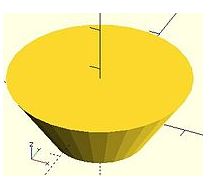
cylinder (h, r1|d1, r2|d2, center)
Crea un un cono centrado sobre el eje z. Cuando el centro es cierto, también se centra verticalmente a lo largo del eje z. Nombres de los parámetros son opcionales si en el orden que se muestra Si un parámetro se denomina, deben también llamarse todos los parámetros siguientes Si se utilizan r, d, d1 o d2 deben llamarse.
Parámetros
h : altura del cilindro o de cono
r : radio del cilindro. R1 = r2 = r.
R1 : radio, parte inferior del cono.
R2 : radio superior del cono.
d : diámetro del cilindro. R1 = r2 = 2 d.
D1 : diámetro, parte inferior del cono. R1 = d1/2
D2 : diámetro superior del cono. R2 = d2/2
(Nota: d, d1, d2 requiere 2014.03 o posterior. Debian en la actualidad se sabe que detrás de esto)
Centro
falso (por defecto), z va desde 0 a h
cierto, rangos de z de -h/2 a + h/2
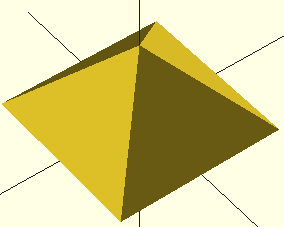
polyhedron (points, triangles, convexity)
Un poliedro es el sólido primitivo 3D más general. Puede utilizarse para crear cualquier figura regular o irregular, incluyendo aquellos con características tanto cóncavos como convexos. Superficies curvas se aproximan por una serie de superficies planas.
Parámetros
puntos
Vector 3d puntos o vértices. Cada punto es a su vez un vector [x, y, z], de sus coordenadas.
Puntos pueden definirse en cualquier orden. N puntos se hace referencia en el orden definido como 0 a N-1.
triángulos (obsoleto en 2014,03, caras de uso versión)
Vector de caras que incluyen colectivamente el sólido. Cada cara es un vector que contiene los índices (basado en 0) de 3 puntos desde el vector de puntos.
caras (introducido en la versión 2014.03)
Vector de caras que incluyen colectivamente el sólido. Cada cara es un vector que contiene los índices (basado en 0) de 3 o más puntos el vector de puntos.
Caras pueden definirse en cualquier orden. Definir bastante caras para incluir completamente el sólido, sin traslapo.
Puntos que describen una sola cara deben estar en el mismo plano.
convexidad
Entero. El parámetro de convexidad especifica el número máximo de caras puede penetrar un rayo que se intersecan el objeto. Este parámetro sólo es necesario para visualizar correctamente el objeto en modo de vista previa OpenCSG. Tiene ningún efecto en la prestación del poliedro. Para problemas de la pantalla, ponerla a 10 debería funcionar bien para la mayoría de los casos.
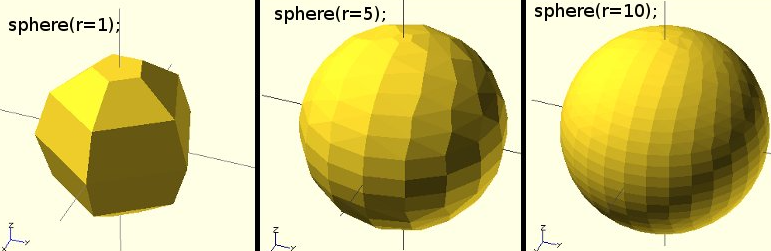
sphere (radius | d=diameter)
Crea una esfera en el origen del sistema coordinado. El nombre de argumento de r es opcional. Para utilizar d en lugar de r, d debe ser nombrado.
Parámetros
r
Radio. Este es el radio de la esfera. La resolución de la esfera se basará en el tamaño de la esfera y el $fa, $fs y $fn variables. Para obtener más información sobre estas variables especiales:
d
Diámetro. Esto es el diámetro de la esfera.
(Nota: d sólo está disponible en versiones de 2014.03. Debian en la actualidad se sabe que detrás de esto)
$fa
Ángulo de fragmento en grados
$fs
Dimensión en mm del fragmento
$fn
Resolución
Transformaciones
translate ([x, y, z])
Se traduce (se mueve) en sus elementos secundarios a lo largo del vector especificado. El nombre de argumento es opcional.
rotate ([x, y, z])
Gira su child ‘a’ grados sobre el eje del sistema coordinado o alrededor de un eje arbitrario. Los nombres de argumento son opcionales si los argumentos se dan en el mismo orden como se especifica.
scale ([x, y, z])
La escala de sus elementos secundarios mediante el vector especificado. El nombre de argumento es opcional.
resize ([x, y, z], auto)
Modifica el tamaño del objeto secundario para que coincida con el dado x,y y z
mirror ([x, y, z])
Refleja el elemento en un plano que pase por el origen
multmatrix (m)
Multiplica la geometría de todos los elementos secundarios con la matriz de transformación de 4 x 4 dada. Uso: multmatrix (m = […]) { … }
color («colorname»)
Los nombres de los colores disponibles son los de lista del color SVG la World Wide Web consortium.
color ([r, g, b, a])
Muestra los elementos secundarios mediante el color RGB especificado + valor alfa. Sólo se utiliza para la previsualización de F5 como CGAL y STL (F6) actualmente no admiten color. El valor de alfa por defecto 1.0 (opaco) si no se especifica.
offset (r|delta, chamfer)
Desplazamiento permite mover contornos 2D hacia afuera o hacia adentro por una cantidad dada.
hull()
Muestra el casco convexo de los nodos secundarios.
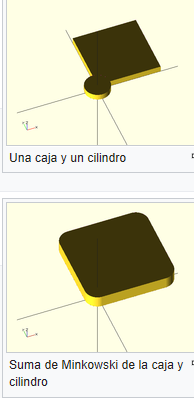
minkowski()
Muestra la suma de minkowski de nodos secundarios. Se suele utilizar para hace figuras redondeadas en las aristas
Operaciones booleanas
union()
Crea una Unión de su hijo nodos. Es la suma de todos los hijos (lógica de o). Se puede utilizar con objetos 2D o 3D, pero no mezclarlas.
difference()
Resta los nodos hijo 2 º (y todos los otros) de la primera ( y no). Se puede utilizar con objetos 2D o 3D, pero no mezclarlas.
intersection()
Crea la intersección de todos los nodos secundarios. Esto mantiene la porción traslapada (lógica y). Se conserva sólo la zona que es común o compartido por todos los hijos. Se puede utilizar con objetos 2D o 3D, pero no mezclarlas.
Modificadores de carácter
*
Desactivar
!
Mostrar sólo
#
Destacar / debug
%
Transparente / antecedentes
Matemáticas
abs
Corresponde a la funcion del valor absoluto. Devuelve el valor positivo de un número decimal con signo.
acos
arcoseno, o coseno inverso, expresado en grados.
asin
arco seno, o seno inverso, expresado en grados
atan
arco tangente, o tangente inversa, matemática. Devuelve el valor principal de la arco tangente de x, expresada en grados.
atan2
atan dos argumentos , tomando y como su primer argumento. Devuelve el valor principal de la arco tangente de y / x, expresada en grados
ceil
Función matemática techo . Devuelve el valor de entero más próximo por redondeo el valor si es necesario.
cos
Función matemática coseno de grados.
exp
Función matemática exp . Devuelve la función exponencial de base e de x, que es el número e elevado a la potencia x.
floor
Función matemática flooro . Floor(x) = el entero más grande no es mayor que x
len
Función matemática longitud . Devuelve la longitud de una matriz, un vector o un parámetro de cadena.
let
Asignación secuencial de variables dentro de una expresión. La siguiente expresión se evalúa en el contexto de las tareas que y puede utilizar las variables. Esto es principalmente útil para realizar complicadas expresiones más legible mediante la asignación de resultados provisionales a las variables.
ln
Función matemática logaritmo natural.
log
Función matemática del logaritmo en base 10.
max
Devuelve el máximo de los parámetros. Si se da un único vector como parámetro, devuelve el máximo elemento de ese vecto
min
Devuelve el mínimo de los parámetros. Si se da un único vector como parámetro, devuelve el mínimo elemento de ese vector.
pow
Función matemática potencia
rands
Generador de números aleatorios. Genera un vector constante de pseudo números aleatorios, al igual que una matriz. Los números son dobles no enteros. Cuando se genera un único número, se llama todavía con variable [0]
round
El operador devuelve la parte entera más o menos, respectivamente, si la entrada numérica es positivo o negativo
sign
Función matemática signum . Devuelve un valor de unidad que extrae la señal de un valor
sin
Función matemática seno
sqrt
Función matemática de raíz cuadrada .
tan
Función de la tangente de matemática.
Funciones
chr
Convertir a números en una cadena que contiene caracteres con el código correspondiente. OpenSCAD utiliza Unicode, por lo que el número se interpreta como punto de código Unicode. Números fuera del intervalo de punto de código válido producirá una cadena vacía.
concat
Devuelven un vector que contiene los argumentos. Donde argumento es un vector de los elementos del vector se agregan individualmente al vector resultado. Cadenas son diferentes de vectores en este caso
cross
Calcula el producto cruzado de dos vectores en el espacio 3D. El resultado es un vector que es perpendicular a ambos vectores de entrada. Utilizando parámetros de entrada no válidos (por ejemplo vectores con una longitud diferente de 3 o de otro tipo) producirá un resultado indefinido.
lookup
Buscar valor en tabla e interpolar linealmente si no hay ninguna coincidencia exacta. El primer argumento es el valor a buscar. La segunda es la tabla de búsqueda–un vector de pares de clave y valor.
norm
Devuelve la norma euclideana de un vector. Tenga en cuenta que esto devuelve la longitud numérica real mientras que len devuelve el número de elementos en el vector o matriz.
parent_module (idx)
$parent_modules contiene el número de módulos en la pila de ejecución. parent_module(i) devuelve el nombre del módulo niveles por encima del módulo actual en la pila de ejecución. La pila es independiente de donde se definen los módulos. Es donde ellos son instancias que cuenta. Esto puede usarse para construir por ejemplo, las listas de materiale
search
Buscar valor en tabla e interpolar linealmente si no hay ninguna coincidencia exacta. El primer argumento es el valor a buscar. La segunda es la tabla de búsqueda–un vector de pares de clave y valor.
str
Convertir todos los argumentos a las cadenas y concatenar.
version
devuelve el número de versión de OpenSCAD.
version_num
devuelve el número de versión de OpenSCAD
Otros
children ([idx])
Los objetos se indizan mediante enteros de 0 a $children-1. OpenSCAD establece $children el número total de objetos en el ámbito de aplicación. Objetos agrupados en un ámbito sub se tratan como un hijoo.
echo (…)
Esta función imprime el contenido de la ventana de compilación (también conocido como consola). Útil para depurar código. Valores numéricos se redondean a 5 dígitos significativos. La consola OpenSCAD soporta un subconjunto de lenguaje de marcado HTML
for (i = [start:end]) { … }
Bucle para evaluar cada valor en un rango, aplicándola a la acción siguiente.
Parámetros start – valor inicial end – parada cuando el siguiente valor sea final
for (i = [start:step:end]) { … }
Bucle para evaluar cada valor en un rango , aplicándola a la acción siguiente.
Parámetros start – valor inicial stepo paso – cantidad para aumentar el valor, opcional, por defecto = 1 end – parada cuando el siguiente valor sea final
for (i = […, …, …]) { … }
Bucle evaluando cada valor en un vector, aplicándola a la acción siguiente.
if (…) { … }
Estructura condicional realizando una prueba para determinar si las acciones en un ámbito secundario deben realizarse o no.
import («….stl»)
Importa un archivo para su uso en el modelo actual de OpenSCAD. OpenSCAD actualmente soporta importación de DXF, apagado y ficheros STL (ASCII y binario). La extensión de archivo se utiliza para determinar el tipo.
intersection_for (i = [start:end]) { … }
Iterar sobre los valores en un rango y crear la intersección de objetos creados por cada pasada. Además de crear instancias independientes para cada paso, el estándar for() también agrupa todas estas instancias de creación de una Unión implícita.
Parámetros start – valor inicial end – parada cuando el siguiente valor sea final
intersection_for (i = [start:step:end]) { … }
Iterar sobre los valores en un rango y crear la intersección de objetos creados por cada pasada. Además de crear instancias independientes para cada paso, el estándar for() también agrupa todas estas instancias de creación de una Unión implícita.
Parámetros start – valor inicial stepo paso – cantidad para aumentar el valor, opcional, por defecto = 1 end – parada cuando el siguiente valor sea final
intersection_for (i = […, …, …]) { … }
Iterar sobre los valores en un vector y crear la intersección de objetos creados por cada pasada. Además de crear instancias independientes para cada paso, el estándar for() también agrupa todas estas instancias de creación de una Unión implícita.
linear_extrude (height, center, convexity, twist, slices)
Es una operación de modelado que toma un polígono 2D como entrada y extiende en la tercera dimensión de modo que se crea así una forma 3D. Tenga en cuenta que la protuberancia se realiza siempre del plano XY a la altura indican a lo largo del eje Z ; así que si se gira o aplicar otras transformaciones antes de extrusión, la extrusión se aplica a la proyección del polígono 2D en el plano XY.
Parámetros
height -altura, center -centro, convexity-convexidad, twits-torcedura, slices-rodajas
projection (cut)
Utilizando la función, puede crear dibujos en 2d de modelos en 3d y exportarlos al formato dxf. Funciona proyectando un modelo 3D (x, y) plano, con z en 0. If, sólo puntos con z = 0 se considerará (cortando efectivamente el objeto), con (el valor predeterminado), puntos por encima y por debajo del plano se considerarán así (creando una proyección adecuada). projection()cut=truecut=false
render (convexity)
Las fuerzas de la generación de una malla incluso en modo de vista previa. Útil para ser demasiado lentos para seguir las operaciones booleanas.
rotate_extrude (convexity)
Gira alrededor del eje z para formar un sólido que tiene simetría de rotación una figura en 2D. Una forma de pensar de esta operación es imaginar un torno de alfarero colocada en el plano X-Y con su eje de rotación hacia arriba hacia + Z. Luego colocando el objeto por el hecho de ser en esta virtual de alfarero (posiblemente extendido hacia abajo por debajo del plano X-Y a -Z, tomar la sección de este objeto en el plano X-Z pero mantener solamente el derecho de la mitad (X > = 0). Es la forma 2D que necesitan ser alimentados a rotate_extrude() como el niño con el fin de generar este sólido. Desde una forma 2D se procesa por OpenSCAD en el plano X-Y, una manera alternativa de pensar de esta operación es la siguiente: hace girar una figura en 2D alrededor del eje y para formar un sólido. El sólido resultante se coloca de modo que su eje de rotación se encuentra a lo largo del eje z. No puede utilizarse para producir una hélice o rosca. La forma 2D necesita mentir completamente en el derecho de cualquiera de los dos (recomendado) o el lado izquierdo del eje y. Más precisamente hablando, cada vértice de la forma debe tener ya sea x > = 0 o x < = 0. Si la forma cruza el eje X una advertencia aparecerá en la ventana de consola y se ignorará el rotate_extrude(). Para OpenSCAD versiones anteriores a 2016.xxxx, si la forma es en el eje negativo las caras será al revés, que puede causar efectos no deseados
surface (file, center, invert, convexity)
Lee mapa información de archivos de texto o imagen.
Parámetros file : La ruta del archivo que contiene los datos del mapa. center:Esto determina la posición del objeto generado. Si es cierto objeto se centra en x y el eje y. De lo contrario, el objeto se coloca en el cuadrante positivo. Por defecto false. invert: Invierte como los valores de color de imágenes importadas se traducen en valores de altura. Esto no tiene ningún efecto al importar archivos de datos de texto. Por defecto false. convexity. El parámetro de convexidad especifica el número máximo de partes delanteras (lados traseros) podría penetrar un rayo que se intersecan el objeto. Este parámetro sólo es necesario para visualizar correctamente el objeto en modo de vista previa OpenCSG y no tiene ningún efecto en la prestación final.





 Soloelectronicos.com
Debe estar conectado para enviar un comentario.